更改颜色、填充
您可以通过在画布上选择元素并打开颜色选择器来更改元素的颜色。通过在“填充”面板中单击反映元素当前颜色的图标,您将找到颜色选择器:
有四个选项:“无”,“颜色”,“线性渐变”和“径向渐变”。您可以通过添加更多的断点并为每个断点设置不同的颜色来使梯度变得多样化。您可以通过单击此处的标尺来添加新的断裂点: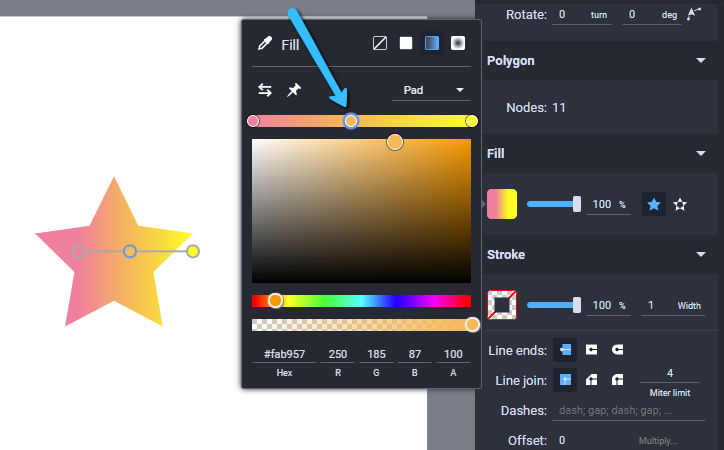
相同的断裂点将显示在画布上。自由拖动它们以更改颜色过渡之间的距离。在画布上选择断点后,可以使用退格键删除该断点。
动画填充颜色
选择元素,然后单击“动画师”列表。将填充颜色动画师添加到时间线。第一个关键帧已添加到播放头所在的位置: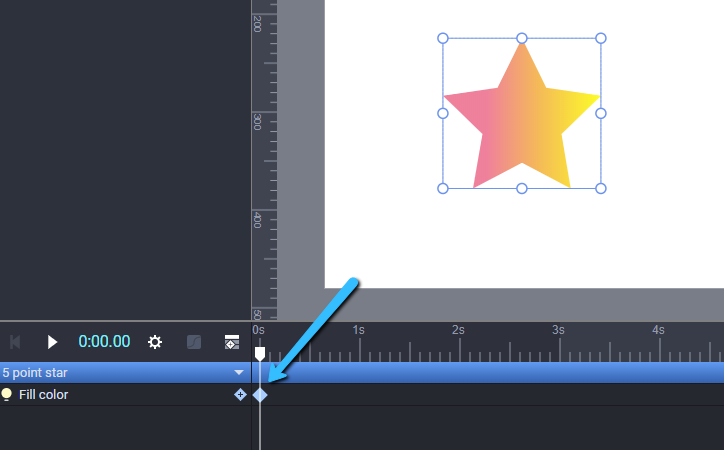
现在,您可以按照上述说明设置颜色。
接下来,将播放头移至下一秒,然后设置其他颜色。从头开始播放动画,以查看颜色过渡。
请注意,您不能创建从单色到渐变或从渐变到单色的平滑颜色过渡,只能从颜色到颜色或从渐变到渐变。
更改描边
在许多情况下,您可能需要修改元素的笔触:更改其颜色,透明度,宽度,线条末端或连接。任何类型的元素都可以具有可见的笔触:矩形,圆形,直线,路径甚至文本。
可以在应用程序右侧的“描边”面板中编辑所有属性: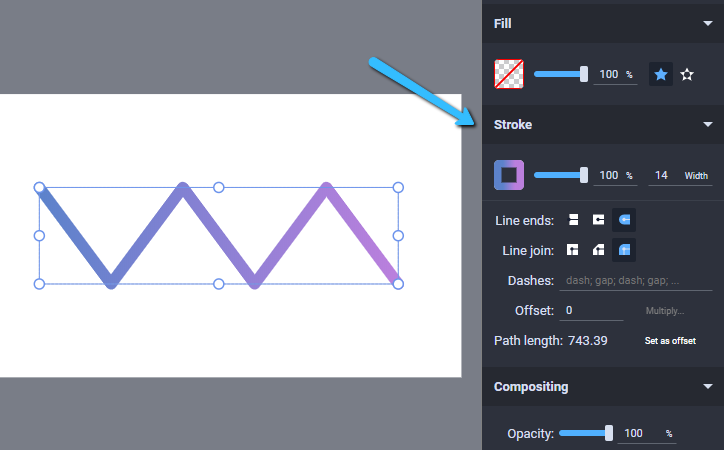
您可以将Stroke-linecap和Stroke-Linejoin属性更改为:
对接-即端部用尖锐的90度角的冲程默认设置
广场类似于对接,它延伸行程超过路径的长度-
轮 -增加的半径可平顺的开始和结束点
在处理路径动画时,您可能需要更改“虚线”和“偏移”值。您可以在此处阅读更多有关这些的内容,并了解如何创建路径动画。

若有收获,就点个赞吧
0 人点赞


