要查看元素(或组)的原点,请选择“变换”工具: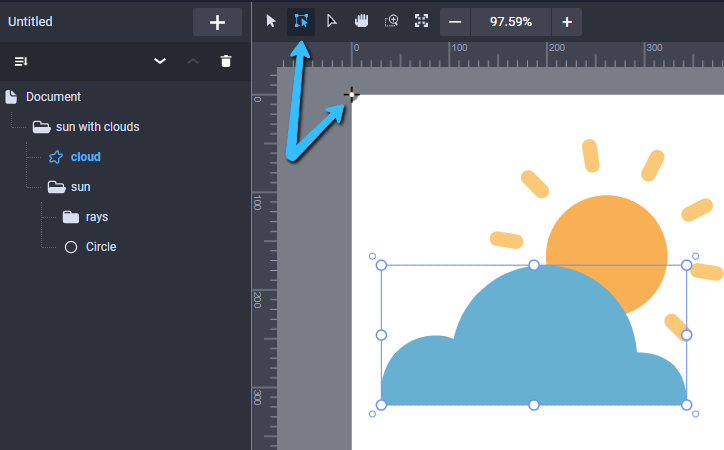
默认情况下,每个元素的原点都位于元素的中心。如果要更改原点的位置,可以用鼠标拖动它,也可以使用右侧栏中“变换”面板中的“锚点”输入:
对于原点的不同位置,使用“变形”动画器(位置,比例,旋转或倾斜)将产生不同的结果。
因为在原点居中时动画制作起来容易得多,所以我们在应用程序的右上方添加了一个快捷方式。另外,您也可以使用shift + cmd / ctrl + O快捷键:
动画原点
在画布上选择一个元素,然后单击时间轴上的“动画轴”列表以添加“锚点”动画轴。您也可以使用shift + A快捷键。您会注意到,该元素已通过Anchor动画器和播放头所在的第一个关键帧添加到时间线中: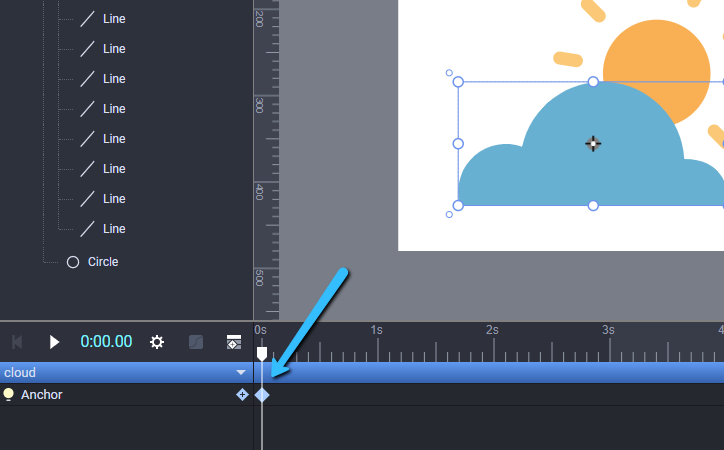
接下来,将播放头移至下一秒,然后更改原点的位置。第二个关键帧将自动添加到播放头所在的位置。单击预览按钮以查看动画,然后重复这些步骤以继续您的项目。

若有收获,就点个赞吧
0 人点赞


