在某些情况下,您可能希望控制关键帧之间的动画速度。您可以使元素先快速然后缓慢移动,或者在开始时非常缓慢地移动,然后非常快地移动到下一个关键帧。
我们称这些设置为“缓和效果”,并且几乎无穷无尽。
要查看缓动效果面板,请在时间轴上添加一个动画师,然后单击第一个关键帧。接下来,单击“缓动效果”图标,您将在这里找到它: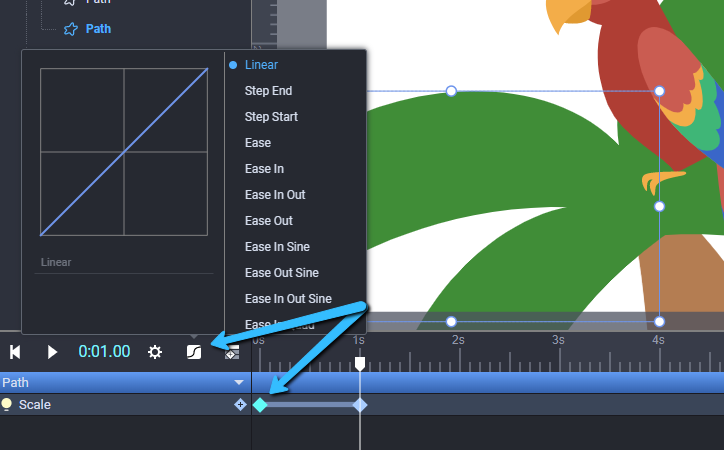
共有31种缓和效果预设,包括“线性”,这意味着关键帧之间的速度恒定以及“步结束/步开始”选项。如果您喜欢自定义缓动效果,请选择“缓动”并将贝塞尔曲线拖到此处: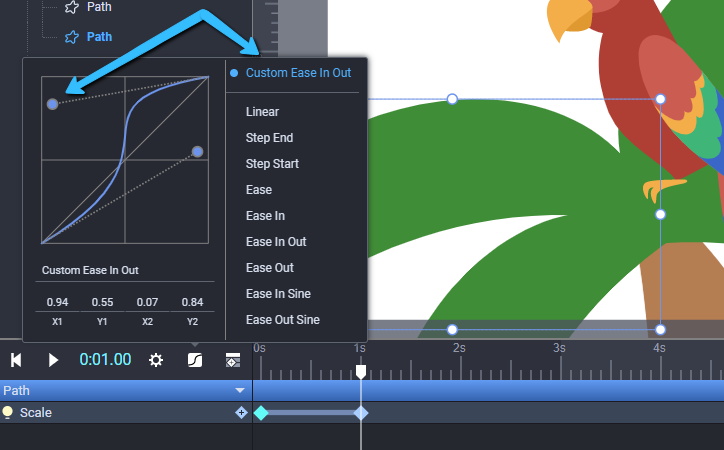
缓动效果从您设置了缓动的关键帧开始,一直持续到下一个关键帧。您可以为每个关键帧设置不同的缓和效果。
使用“步长结束”和“步长开始”创建谨慎的动画
简而言之,谨慎的动画意味着动画将保持在其初始位置,并且将跳至结束位置,而中间没有过渡。默认情况下,步骤数为1,使动画一步一步到达其最终位置,但是您可以将步骤数增加到1000:
该段将用虚线标记。如上所述,缓动效果从您设置了缓动的关键帧开始,一直持续到下一个关键帧。您可以在此处观看有关如何使用逐步缓和效果的教程。

若有收获,就点个赞吧
0 人点赞


