下载集成环境软件
访问“小皮面板”官网,地址:https://www.xp.cn/,选择顶部的导航栏“Windows版”,打开页面后往下拉,找到“phpStudy 推荐版本”,选择下载“phpStudy 2018版”,此版本安装比较简单,强烈建议下载此版本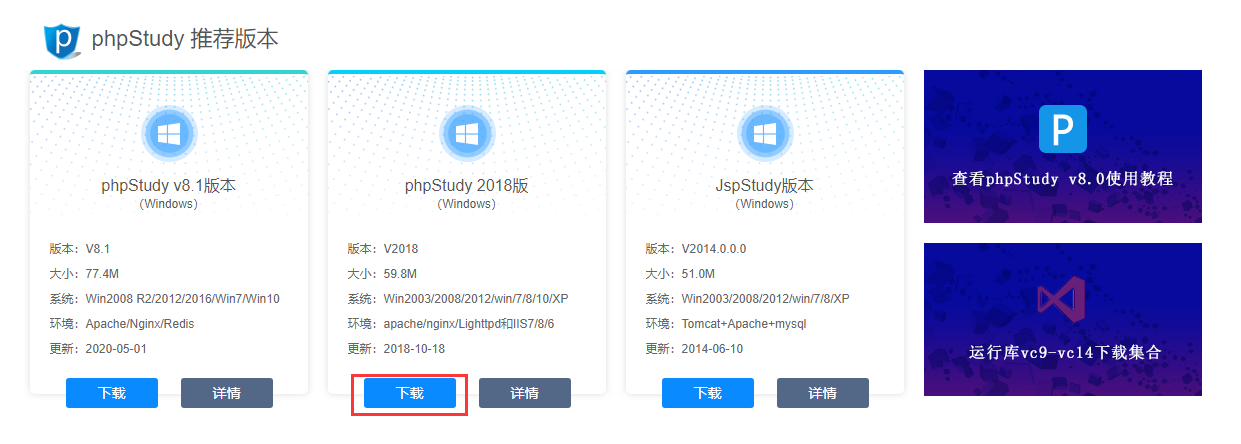
Windows版本
phpStudy 2018版(Windows) 下载链接:http://public.xp.cn/upgrades/PhpStudy2018.zip
phpStudy v8.1版本(Windows 64位)下载链接:https://public.xp.cn/upgrades/phpStudy_64.zip
phpStudy v8.1版本(Windows 32位)下载链接:https://public.xp.cn/upgrades/phpStudy_32.zip
文件下载到本地后找到文件名为“PhpStudy2018.zip”的文件,右击文件选择“解压到当前文件夹”,解压完成后会在当前文件夹多出一个名为“PhpStudy2018.exe”的文件,接下来就是安装流程
安装部署集成环境软件
双击“PhpStudy2018.exe”图标,选择解压目录,这里要注意的是文件夹不能含有中文,无乱是几级文件夹,选择后目录后点击左边的“是”按钮完成软件安装,此过程PhpStudy集成环境软件会在你的计算机上面安装php环境和mysql环境
启动环境
找到上面你设置的安装目录,找到“phpStudy”文件夹,双击“phpStudy.exe”文件,为了方便使用,请把文件创建一个快捷方式到桌面用来快捷启动环境
软件启动后点击“启动”按钮,等待软件启动环境成功,Apache和MySQL图标都变为绿色后即表示环境启用成功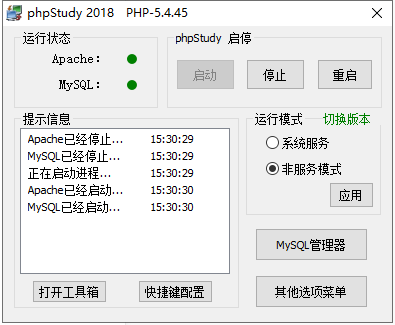
附录
新增数据库
点击电脑桌面右下角phpStudy图标,软件页面打开后点击“MySQL管理器”,选择第一个“MySQL-Front”
软件打开后选择名称“localhost”,点击“属性”按钮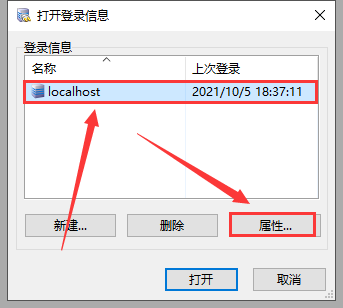
将“名称”和“Host”值修改为127.0.0.1,因为localhost最终指向也是127.0.0.1,我们直接连接到127.0.0.1响应速度快些,设置好后点击“确定”按钮完成保存,然后继续点击“打开”按钮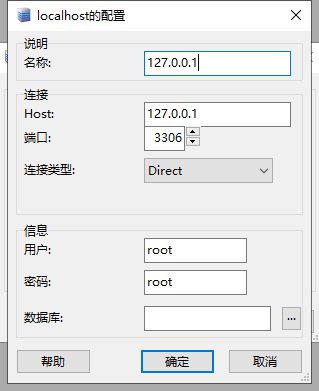
点击左边的“127.0.0.1”列,选择顶部菜单栏“数据库”,点击“新建”,选择“数据库”。
将输入框“名称”填写为你要创建的数据库名(数据库名一般为英语单词或者中文拼音, 起个容易记和识别的名称),确认数据库名后点击“确定”按钮完成数据库创建。
在使用其他软件或者编程语言连接到此数据库时,数据库名就是你填写的数据库名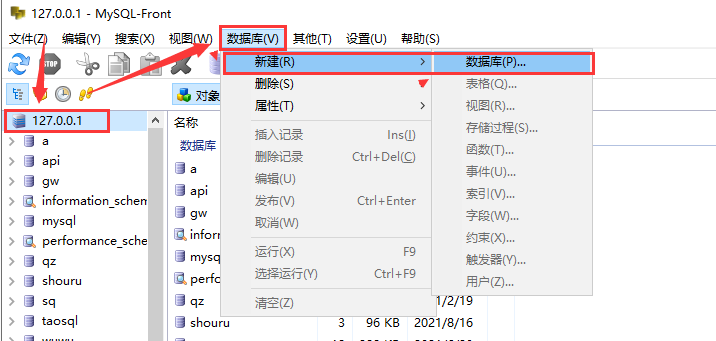

若有收获,就点个赞吧
0 人点赞


