功能简介
页面生成功能可以简单操作,智能生成,只需要简单的创建表。选择不同的组件。然后就可以创建页面,下面请看下图的这几个例子
数据展示页面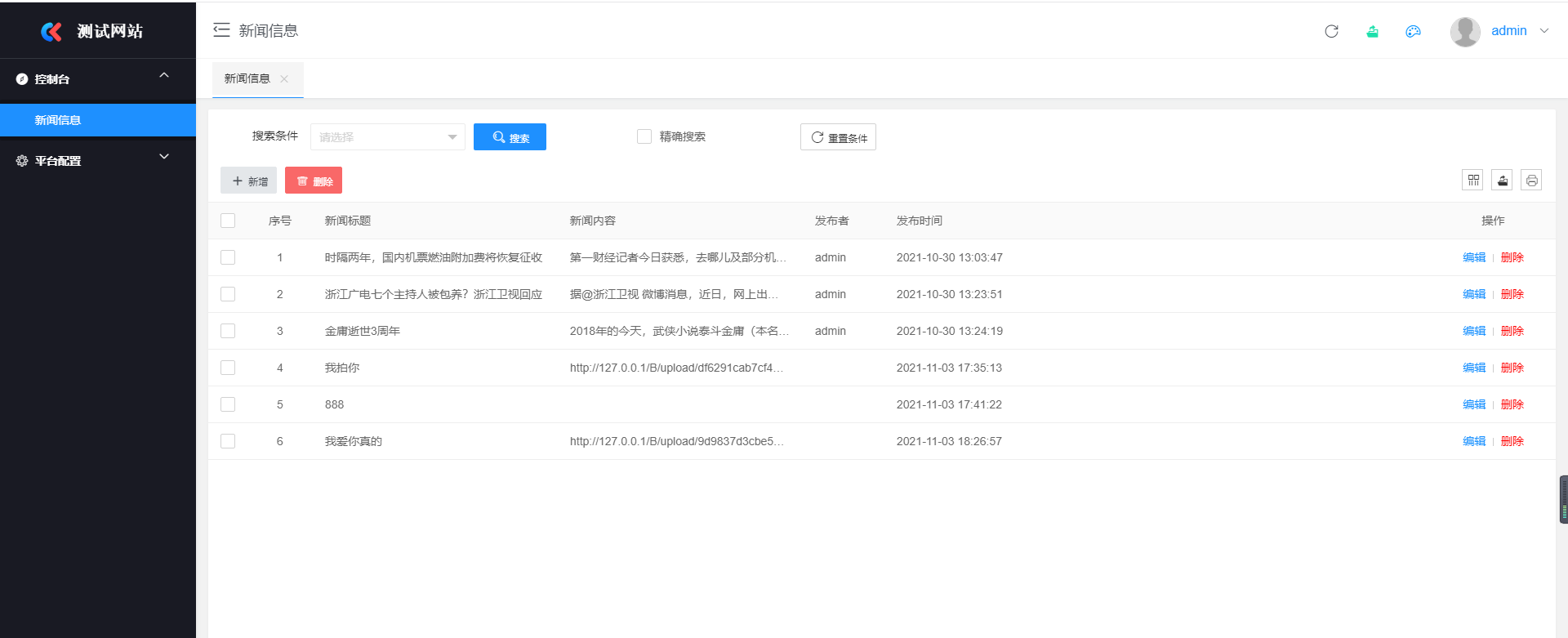
新增数据页面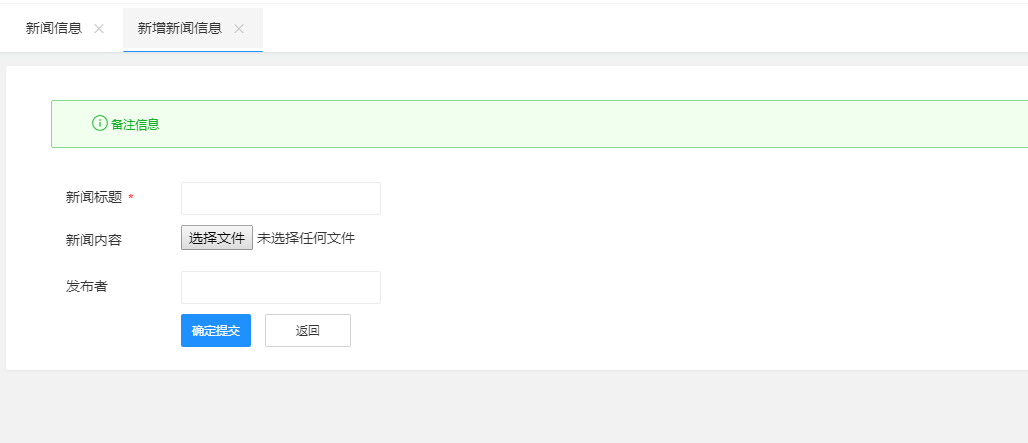
好,生成的页面大概是这些,下面请跟着我来一起去创建表。
创建表
在后台首页“数据库表”中,点击上面“的新增表”按钮,打开页面后点填写信息。
表的基础信息
- 数据表名:表的名称,你可以理解为这个表用来干嘛的,建议英文,例如user_data,list等
- 表注释:表的中文注释信息,可以让开发者很快了解到这个表是干嘛用,在系统中,系统会使用此注释信息,作为标题,会自动过滤掉无用的关键字,例如“数据”,“”列表,举个例子。例如我的表注释名称为“新闻列表中心”,那么我生成网页的时候,会自动的把列表两个字删掉。然后只保留“新闻中心”
- 存储引擎:可选InnoDB或者InnoDB,引擎类型自动获取您数据库库支持的引擎类型
- 删除原表:如果不勾选此项,没在创建表的时候,此表已经存在,就无法再创建新的表。如果勾选当你创建表的时候,会自动判断有无原表,会自动把原表进行删除后再创建此表。
如果您对数据库方面不了解,那建议你只需要填写“数据库表名”,“标注释”,两项即可。其他选项你可以不用管。
表的字段信息
为了软件正常使用,表第一行为固定值,不允许随意修改,下面的行随意增删改,各项参数说明如下:
- 名称:字段的名称,例如name,sex,需要是英文开头,存储数据的字段名
- 类型:存储的值类型,常用的类型如下:
- INT:只允许存储纯数字,需要设置存储最大“长度”
- VARCHAR:字符串类型,需要设置存储最大“长度”
- TEXT:文本类型,可以存储较长的字符串,可以不设置存储最大“长度”
- TIMESTAMP:时间类型,存储格式为0000-00-00 00:00:00,可以不设置存储最大“长度”
以上是常用的数值,如您需要存储其他格式请参考MySQL的相关手册
- 长度/值:给存储的类型设置存储的最大长度
- 默认:默认值,往数据库插入值时默认填写的值,可选如
- 无:不设置默认值
- 定义:存储为指定字符串
- NULL:布尔值
- CURRENT_TIMESTAMP:当前系统时间,如选此项时,“类型”必须是“TIMESTAMP”
- 属性:对字段的行为约束,例如“on update CURRENT_TIMESTAMP”每次操作更新字段时间
- 可空:是否为必填项
- 索引:可选,对字段的结构约束
- 递增:是否自动往上增加
- 备注:字段的注释,一般建议中文
后面几项其他数据库管理软件不可见,仅“TaoSql Admin”可使用
- 必填:新增数据页面是否必填此项
- 新增:是否在新增页面显示此项
- 搜索:是否在表格数据显示页面显示此搜索项
- 表格:是否在表格数据显示页面显示此数据
- 控件:新增数据和编辑页面此项显示的控件类型
- 属性:设置控件后点击属性可对控件进行配置
删除:删除此字段
确认信息都顶写无误后,我们就可以点击创建表。创建好以后。打开左侧菜单。找到网站开发。找到下面的页面生成。点击页面生成进入网页。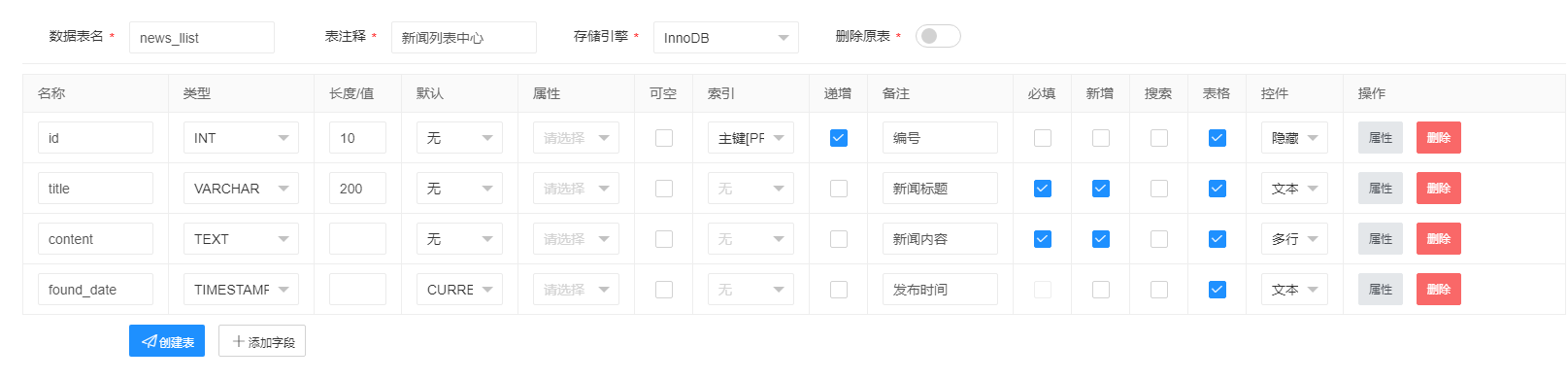
创建页面
基础配置
各项参数填写如下
- 导出目录:选择跟后台页面的导出目录一致,如果你已经生成过后, 导出目录会自动指向后台的目录
- 登录限制:页面的操作权限是否需要用户登录后才能操作,如果必须登录后才能操作页面则需要把此项开启,默认是开启的
- 新增菜单:是否在后台左侧菜单栏页面创建一个入口链接
- 表格工具:涉及的功能都是数据展示页面的工具信息
- 新增:是否创建新增数据的页面
- 编辑:是否创建编辑修改数据的页面
- 删除:是否创建删除数据功能
- 导入:是否创建CSV导入数据功能
- 清空:是否创建清空所有数据功能
- 首列类型:表格第一列的展示类型
- 复选框:可以同时选择一个或者多个数据进行批量操作
- 单选框:只能选择一个数据进行操作
- 序列号:用数字填充此项
- 空列:不设置任何内容
- 布局类型:网站提供的UI模板类型,目前只开发了第一套模板(模板1)
请求类型:
顺序:上到下就是左到右,在layui表格展示的位置,排列在上就是靠左

- 字段:选择数据库表中哪个字段的数据展示到表格
- 类型:
- 文本:在表格列中以文本展示此字段
- 图片:在表格列中以图片展示,需要字段的值是图片地址,否则无法展示出图片
- 链接:在表格列中以超链接展示,需要字段的值是链接地址,否则点击后无法进行跳转
- 开关:在表格列中以开关展示,字段的值必须为0或者1,0表示关闭,1表示开启
- 删除按钮:在表格列中展示“删除”文本,点击按钮后可对此行数据进行删除
- 完成按钮:在表格列中展示“完成”文本,字段的值必须为0或者1,0未完成,1表示已完成
- 编辑按钮:在表格列中展示“编辑”文本,点击按钮后跳转到此行的数据编辑修改页面
- 不展示:只获取此字段数据给前端,不在前端进行展示
- 宽度:表格列的宽度
- 固定:提供左浮动(左边),右浮动(右边),正常显示(否)
- 弹性:是否以当前宽度为最小宽度值,让列的宽度自动伸展跟进数据的长短自动调节宽度
- 对齐:文本的对齐方式,支撑左对齐,右对齐,居中对齐
- 编辑:此项是否允许直接点击后进行编辑修改
- 排序:是否提供排序功能
- 拖拽:是否可以自由调整列的宽度

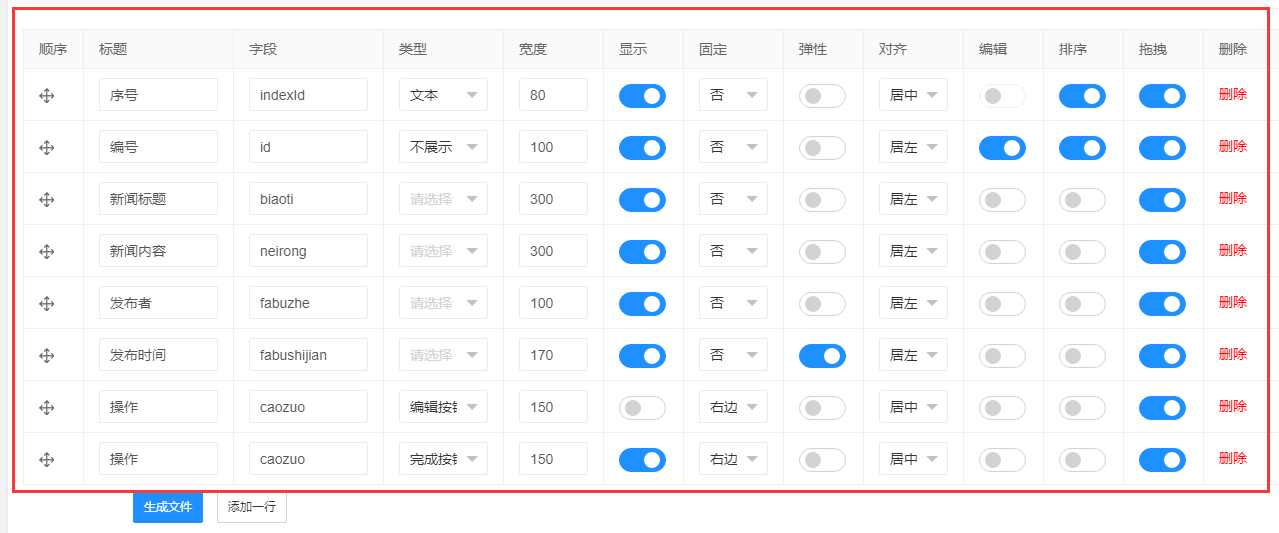
以上信息都确认无误后即可点击“生成文件”按钮,文件生成成功后在后台页面刷新后即可看到,赶紧叫上你的小伙伴一起来生成吧!

若有收获,就点个赞吧
0 人点赞


