功能简介
用户可以利用它连接到FTP服务器上传、下载、查看、编辑、删除文件,具有不会因闲置过久而被服务端踢出。
添加FTP服务器
在“TaoSql Admin”系统左侧菜单中找到“控制台”里面的“FTP管理”,点击“FTP管理”打开页面,点击“新增FTP”按钮,填写FTP服务器信息
- FTP地址:FTP服务器域名或者IP
- FTP账号:FTP服务器登录账号
- FTP密码:FTP服务器登录密码
- FTP端口:FTP服务器端口,一般是默认的21
- 备注:您给FTP服务器的备注信息
确定信息无误后点击“确定提交”按钮,提交后服务器尝试与您的FTP服务器进行连接,如果连接成功则成功提交,如连接不成功则需要您核实FTP服务器信息填写是否正确。
修改备注
在“FTP管理”管理页面,选择要修改备注的服务器,点击“备注”栏目,填写新的备注信息,光标离开编辑输入框后自动更新备注信息。
删除服务器
单个删除:选择要删除的服务器,点击“操作”栏目的“删除按钮”
批量删除:在表格最左侧勾选要删除的服务器,点击表格上面的“删除”按钮
管理文件
在表格里面“操作”栏目,选择要管理文件的服务器,点击“管理”按钮打开到网站根目录。
FTP支撑在线管理的文件功能
创建目录
点击“新建”按钮,填写文件夹名称(文件名称),文件类型选择“目录”,确认无误后点击“确定创建”即可成功创建文件夹。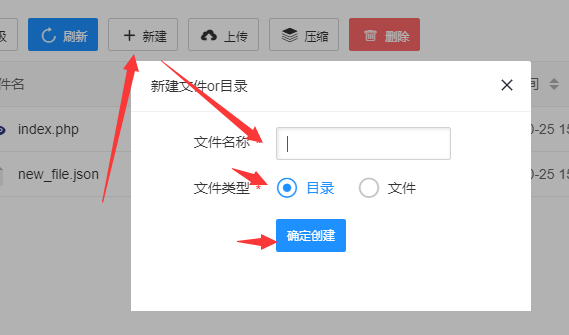
创建文件
点击“新建”按钮,填写“文件名称”,文件类型选择“文件”,确认无误后点击“确定创建”即可成功创建文件,文件创建成功后可点击文件列表的右侧“编辑”来编辑文件内容。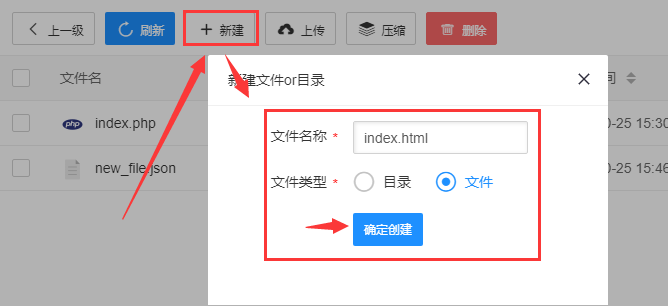
上传文件
点击“上传”按钮,选择上传文件或者将文件拖入到窗口中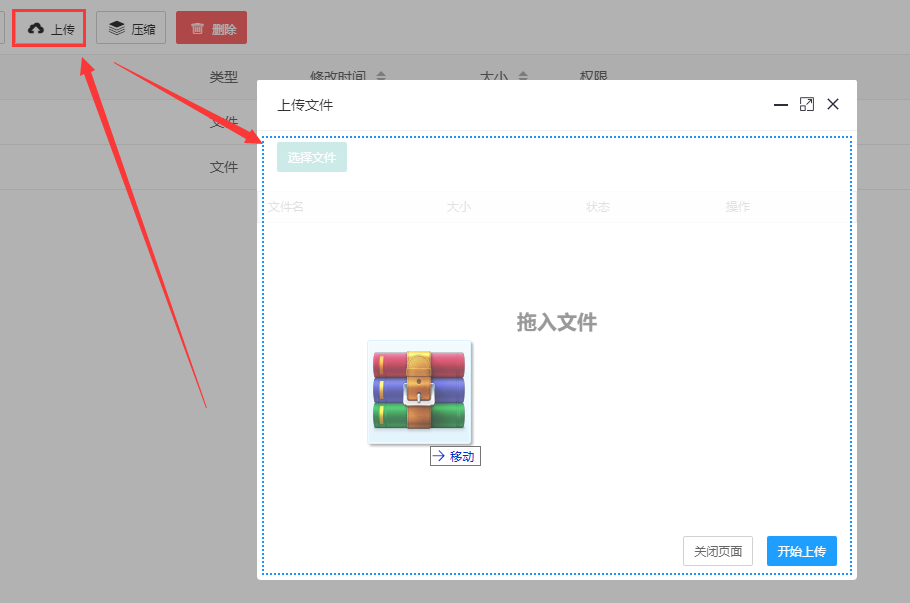
当列表中出现文件信息时说明文件已经添加到上传列表,点击“开始上传”按钮
文件上传成功后“状态”一栏会显示“上传成功”,如果上传的是压缩包文件,上传成功后可以对文件进行解压。
删除文件&目录
文件删除支持单个删除和批量删除
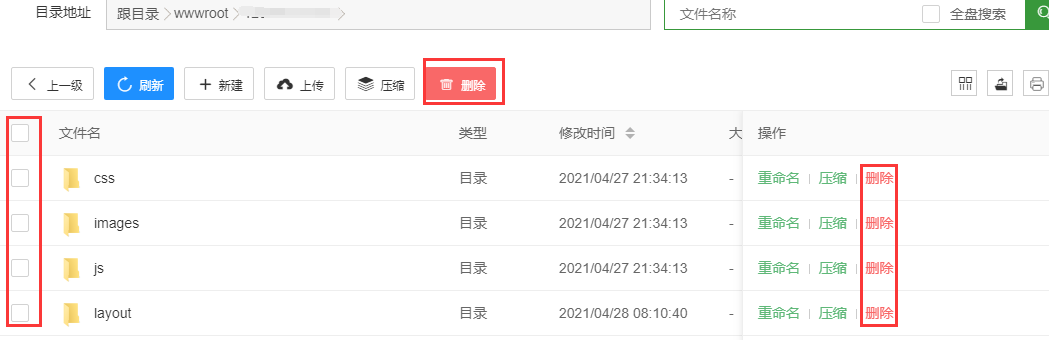
- 单个删除:选择文件列表右侧的红色“删除”按钮,点击删除按钮,点击“确定”删除即可
- 批量删除:勾选文件列表左侧的复选框按钮,选择要删除的文件后点击上面按钮组的“删除”按钮,点击“确定”删除选中的文件
重命名
点击文件或者文件夹列表右侧的“重命名”按钮,填写新的名称,确认无误后点击“确定”按钮。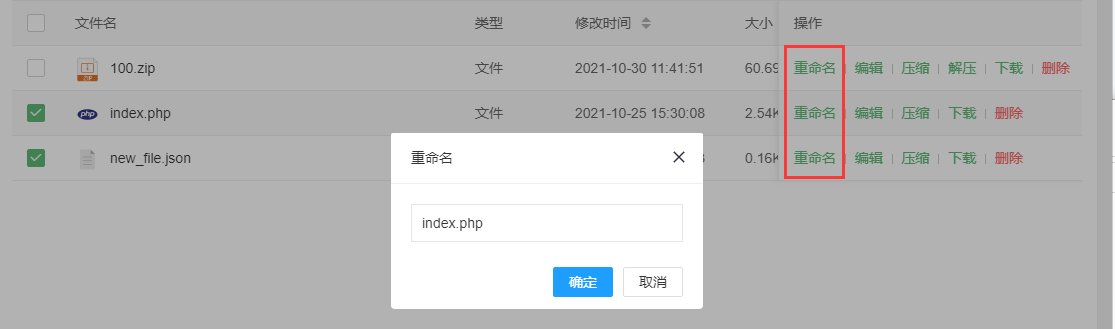
编辑文件
点击文件列表右侧的“编辑”按钮打开文件编辑页面,文件编辑支持信息如下:
- 文本编辑:如果文件内容是纯文本格式,编辑器会把文件内容显示在编辑器中
- 图片预览:如果文件后缀名格式为jpg,png,gif等图片格式文件会在编辑器中显示图片
- 不可编辑器文件:例如压缩包或者一些不可编辑的二进制文件直接显示文件不可编辑
打开文件后保存文件点击编辑器右上角的“保存”按钮。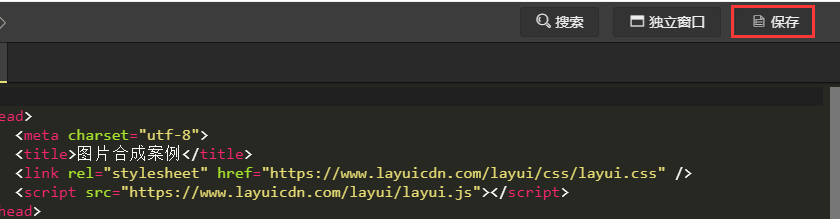
搜索文件
在搜索栏中输入文件关键词,点击搜索图标,如需全盘搜索可勾选“全盘搜索”。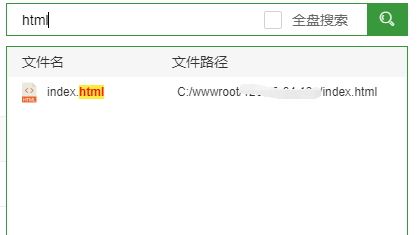
下载文件
点击文件列表右侧的“下载”按钮,文件下载功能不支持下载文件夹,如果下载整个文件夹请把文件夹压缩成压缩包后下载压缩包。

若有收获,就点个赞吧
0 人点赞


