管理服务器
在“TaoSql Admin”系统左侧菜单中找到“控制台”里面的“宝塔运维”,点击“宝塔运维”打开页面,选择要管理的服务器,点击右侧“管理”按钮。
新增网站
在服务器管理页面点击“新增网站”按钮,根据页面要求填写相关的信息
- 域名:网站绑定的域名,例如baidu.com,需要把域名解析到当前宝塔服务器的ip地址
- 备注:对网站的备注信息
- 根目录:网站的文件存放目录
- FTP:是否创建FTP上传文件到网站功能
- 数据库:是否创建数据库
- 程序类型:目前支持PHP
- PHP版本:根据源码安装要求选择合适的版本
- 端口:网站端口号,默认80一般不用修改
- 网站分类:默认分类,如需更多选择请在宝塔进行添加
确认信息无误后点击“确定提交”按钮完成网站创建,网站创建成功后需要您把源码上传到网站根目录
修改备注
在表格里面“备注信息”栏目,选择要修改的备注,点击表格,填写备注名称,填写后光标离开输入框后自动保存备注信息。
修改PHP版本
在表格里面“PHP版本”栏目,选择要修改的网站,点击表格,选择PHP版本(PHP不同版本可在宝塔“软件管理”下载安装),确认好新的PHP版本后点击“确定”按钮。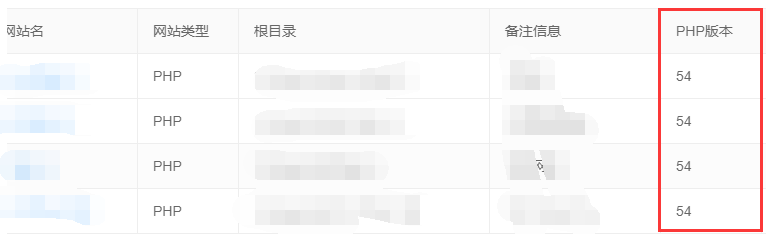
关闭网站
在表格里面“运行状态”栏目,选择要关闭的网站,点击表格内开关按钮,确定要关闭这个站点点击“确定”。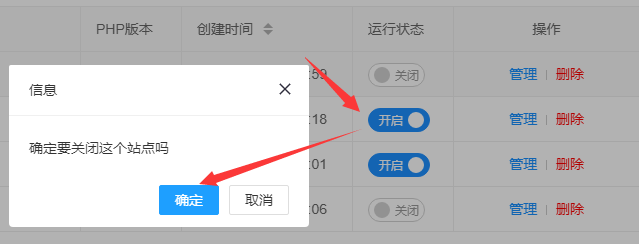
开启网站
在表格里面“运行状态”栏目,选择要开启的网站,点击表格内开关按钮,确定要开启这个站点吗?点击“确定”。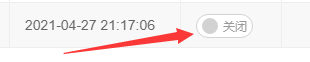
删除网站
在表格里面“操作”栏目,选择要删除的网站,出现确认弹窗后点击“确定”按钮完成网站删除,注意网站删除不可逆,操作需谨慎。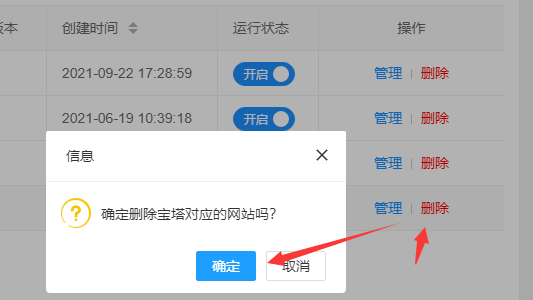
管理文件
在表格里面“操作”栏目,选择要管理文件的网站,点击“管理”按钮打开到网站根目录。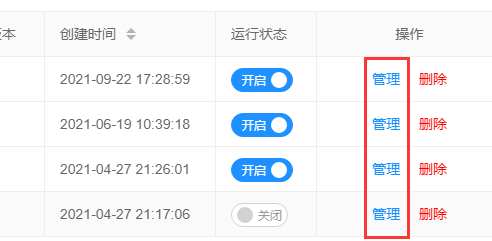
宝塔支撑在线管理的文件功能
创建目录
点击“新建”按钮,填写文件夹名称(文件名称),文件类型选择“目录”,确认无误后点击“确定创建”即可成功创建文件夹。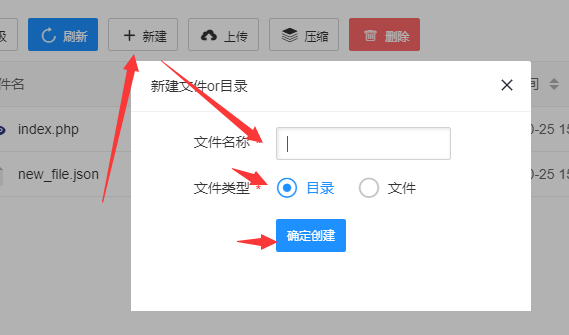
创建文件
点击“新建”按钮,填写“文件名称”,文件类型选择“文件”,确认无误后点击“确定创建”即可成功创建文件,文件创建成功后可点击文件列表的右侧“编辑”来编辑文件内容。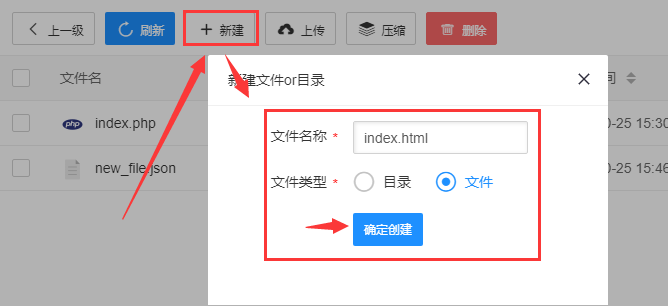
上传文件
点击“上传”按钮,选择上传文件或者将文件拖入到窗口中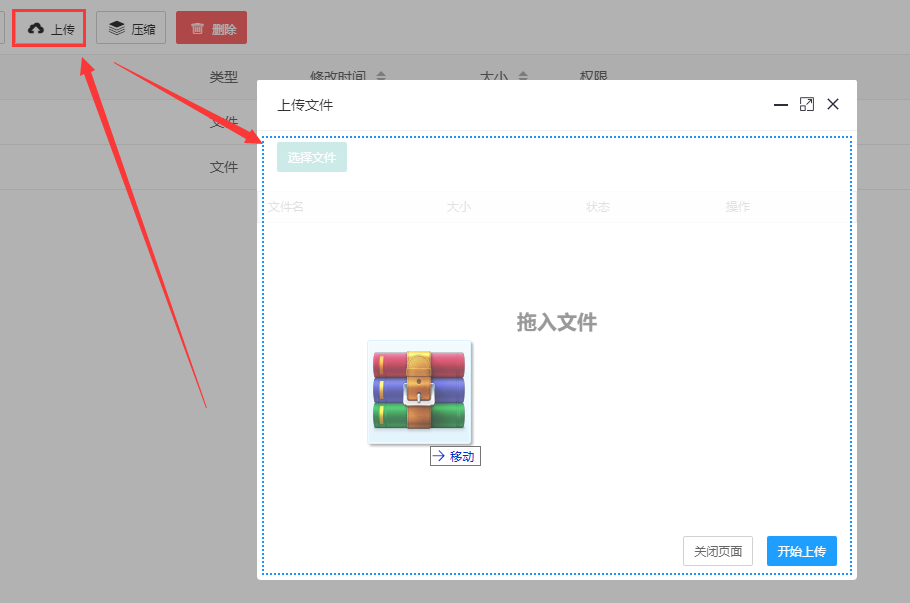
当列表中出现文件信息时说明文件已经添加到上传列表,点击“开始上传”按钮
文件上传成功后“状态”一栏会显示“上传成功”,如果上传的是压缩包文件,上传成功后可以对文件进行解压。
删除文件&目录
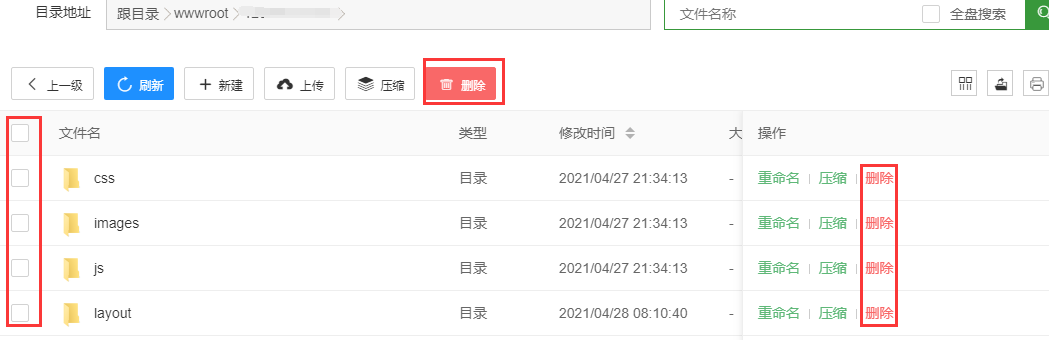
文件删除支持单个删除和批量删除
- 单个删除:选择文件列表右侧的红色“删除”按钮,点击删除按钮,点击“确定”删除即可
- 批量删除:勾选文件列表左侧的复选框按钮,选择要删除的文件后点击上面按钮组的“删除”按钮,点击“确定”删除选中的文件
重命名
点击文件或者文件夹列表右侧的“重命名”按钮,填写新的名称,确认无误后点击“确定”按钮。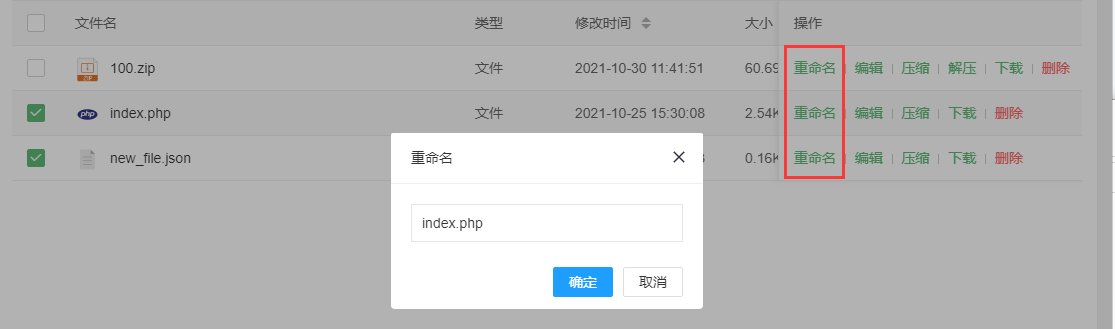
编辑文件
点击文件列表右侧的“编辑”按钮打开文件编辑页面,文件编辑支持信息如下:
- 文本编辑:如果文件内容是纯文本格式,编辑器会把文件内容显示在编辑器中
- 图片预览:如果文件后缀名格式为jpg,png,gif等图片格式文件会在编辑器中显示图片
- 不可编辑器文件:例如压缩包或者一些不可编辑的二进制文件直接显示文件不可编辑
打开文件后保存文件点击编辑器右上角的“保存”按钮。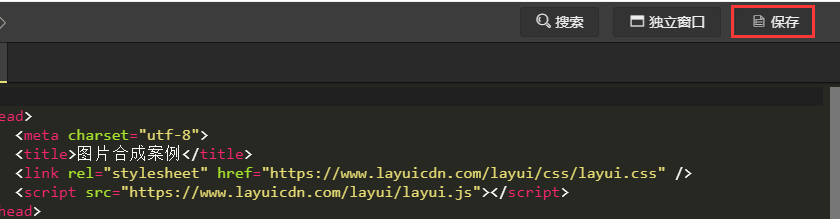
搜索文件
在搜索栏中输入文件关键词,点击搜索图标,如需全盘搜索可勾选“全盘搜索”。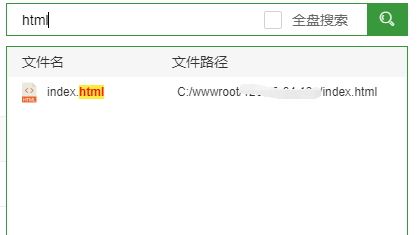
下载文件
点击文件列表右侧的“下载”按钮,文件下载功能不支持下载文件夹,如果下载整个文件夹请把文件夹压缩成压缩包后下载压缩包。
压缩文件
“压缩文件”支持两种方式快速压缩
- 单个文件或者文件夹压缩:点击文件或者文件夹右侧的“压缩”按钮,弹出窗口后设置压缩到的路径及压缩包文件,确认好后(一般不用任何设置压缩到的就是当前文件夹)点击“确定”按钮。

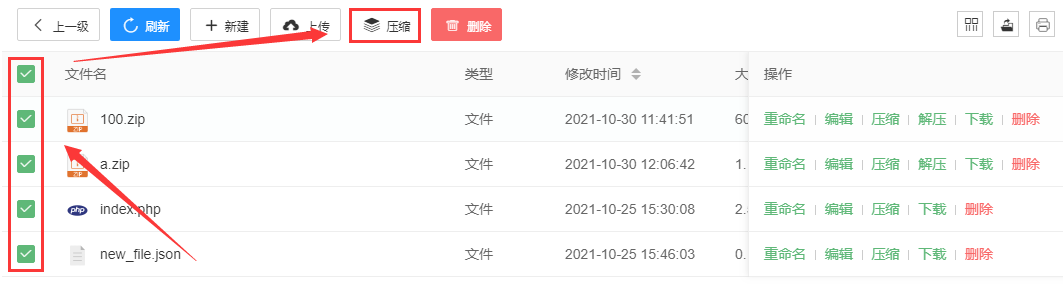
- 多个文件压缩: 勾选文件列表左侧的“复选框”按钮,选择好文件后点击上面的按钮组内的 “压缩”按钮。
解压文件
文件列表右侧出现“解压”按钮的文件才支持解压,点击“解压”按钮,设置解压路径,点击“确定”按钮,等待系统将文件解压完成。

若有收获,就点个赞吧
0 人点赞


