3.10.1介绍
1)vmtools安装后,可以让我们在windows下更好的管理vm虚拟机
2)可以设置windows和centos的共享文件夹
3)示意图
3.10.2安装vmtools的步骤
1)进入centos
2)点击vm菜单的->install vmwaretools
刚启动Linux必须马上弹出这个光盘然后快速点击虚拟机上面重装vmtools工具,此动作一定要快,不然就点击不了。
第一步:
第二步:
看到出现一个光盘就安装成功了!
3)centos会出现一个vm的安装包,xx.tar.gz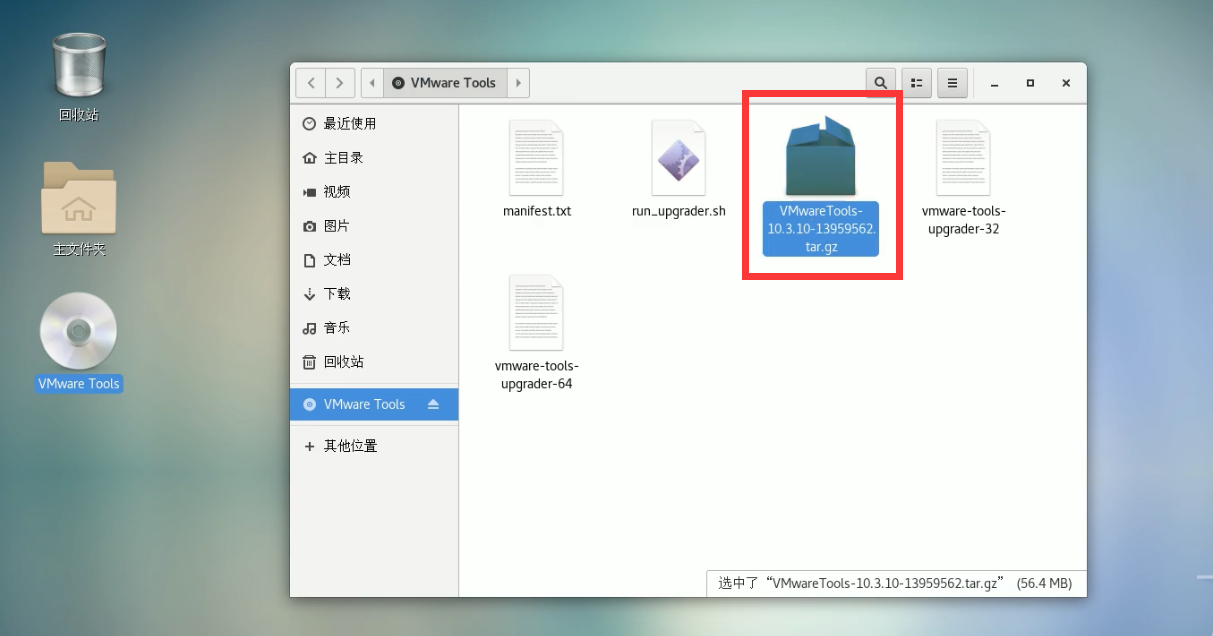
4)拷贝到/opt

粘贴完成!
5)使用解压命令tar,得到一个安装文件
cd/opt 指令[进入到opt目录] tar -zxvf xx.tar.gz 指令[解压操作]
文件名太长可以使用tab键自动补齐
6)进入该vm解压的目录,/opt目录下 cd vmware-tools-distrib/ 指令
7)安装./vmware-install.pl 指令
后面一系列回车就好了!
8)全部使用默认设置即可,就可以安装成功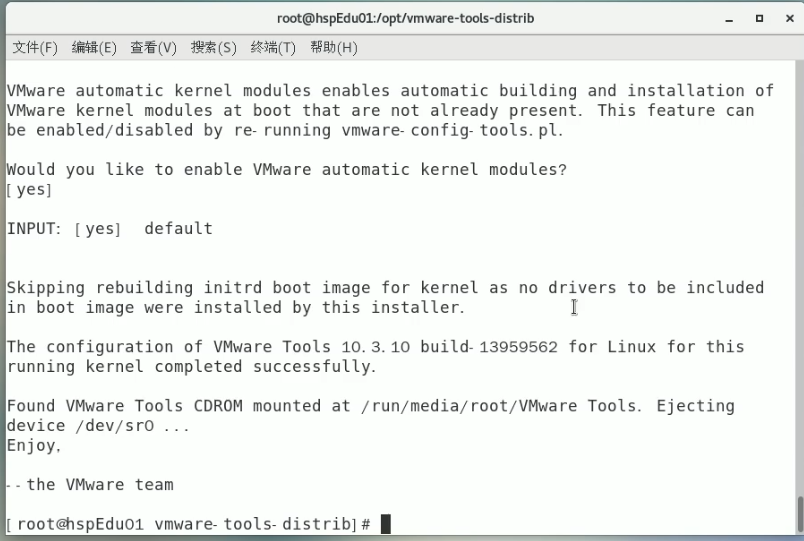
9)注意:安装vmtools需要有gcc(中间按回车就行,自动有安装的!)
gcc -v 指令[查看gcc版本信息]
可以看到下面是4.8.5的版本
3.10.3设置共享文件夹
√ 基本介绍为了方便,可以设置一个共享文件夹,比如d:/myshare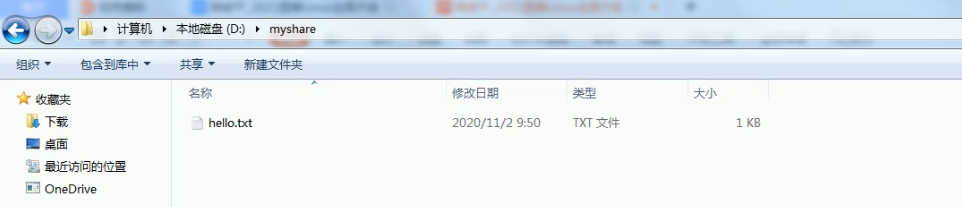
√ 具体步骤
1)菜单->vm->setting,如图设置即可注意:设置选项为alwaysenable,这样可以读写了
第一步:右击,点设置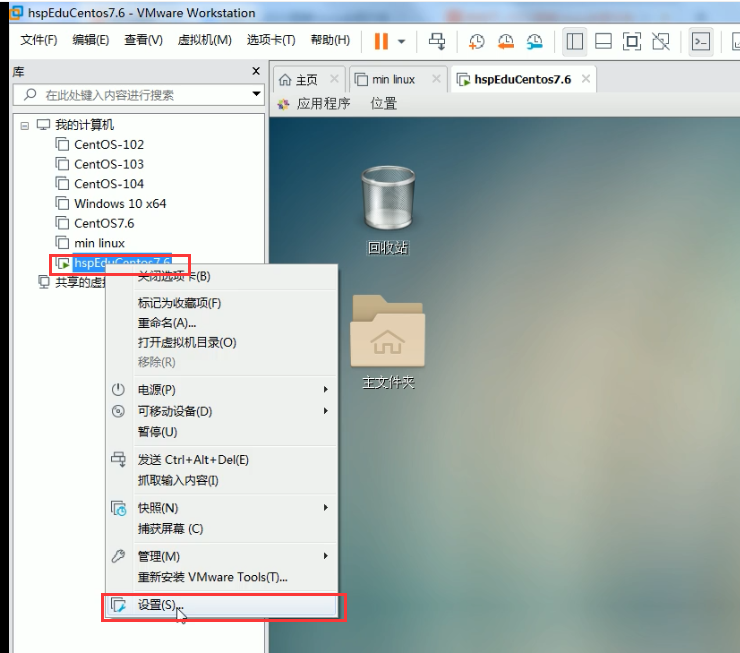
第二步:点击选项,总是启用,再点添加
第三步:浏览刚刚创建的文件夹,后面一直下一步,完成。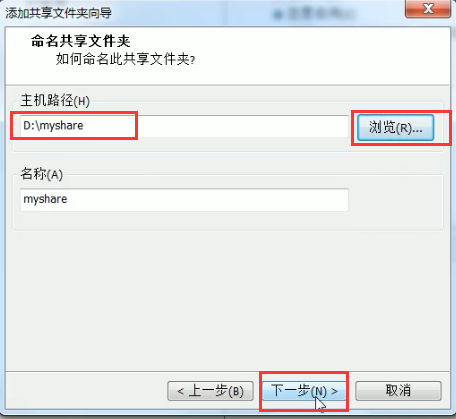
第四步:确定
2)共享文件夹在centos的/mnt/hgfs/下
3)windows和centos可共享d:/myshare目录可以读写文件了
后面使用xftp工具可以自由上传下载文件!
√ 注意事项和细节说明
1)windows和contos就可以共享文件了,但是在实际开发中,文件的上传下载是需要使用远程方式完成的
2)远程方式登录,我们后面会具体讲解示意图

若有收获,就点个赞吧
0 人点赞


