- 1. VMware安装步骤:
- 2. CentOS 安装步骤:
- 1. 检查BIOS虚拟化支持
- 2. 新建虚拟机
- 3. 配置虚拟机的内存
- 4. 配置处理器,分配的处理器内核多,虚拟机速度快
- 5. 配置网络
- 6. 正式安装Centos系统
- 7. 说明: 选择第一个,不需要 Test this media ,否则检测时间很长
- 8. 选择安装软件,默认是最小化安装。
- 9. 软件选择(套餐),需要什么,安装好后也可以再安装。
- 10. 安装位置,进行分区操作
- 11. 指定分区
- 12. 指定swap分区设备类型和文件系统
- 13. 设置网络和主机名, 安装好后也可以设置
- 14. 设置你的主机名,然后点击完成即可.
- 15. 点击开始安装就开始了
- 16. 注意:在实际生产环境,密码一定要复杂,否则容易造成安全隐患
- 17. 创建其它用户,也可以安装成功后,再创建
- 18. 完成后面的设置
- 19. 默认以普通用户登录,可以切换成root, 点击未列出
- 20. 连接网络,就可以上网了
- 3. ubuntu20.04 安装步骤:
1. VMware安装步骤:
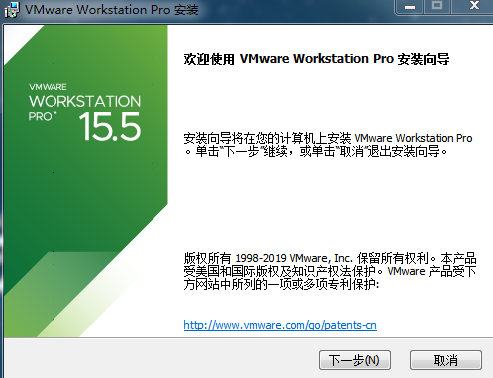


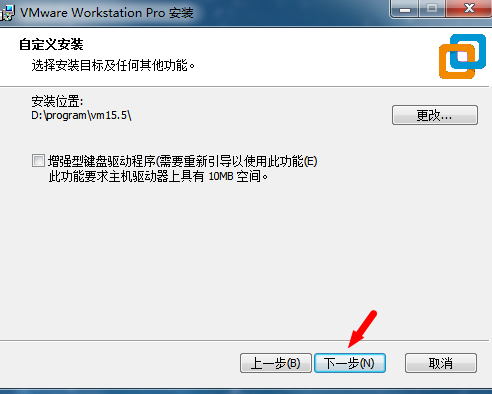


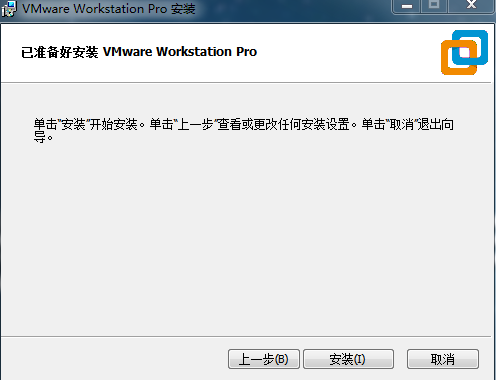
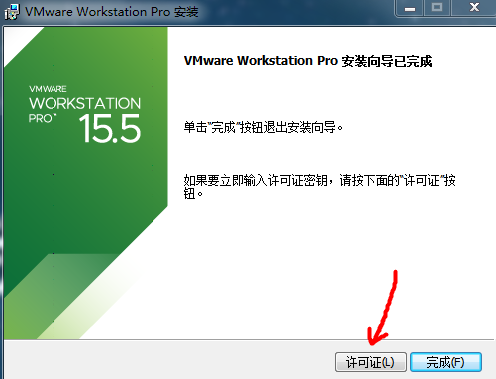


2. CentOS 安装步骤:
Centos8.1/8.2 和 CentOS7 安装几乎一样,只是在选择安装软件包的地方有些不同,我截图说明了.
1. 检查BIOS虚拟化支持

2. 新建虚拟机


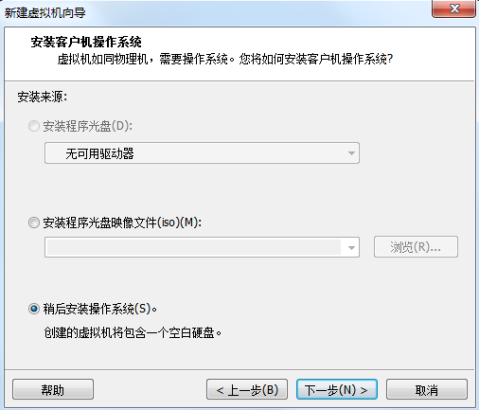
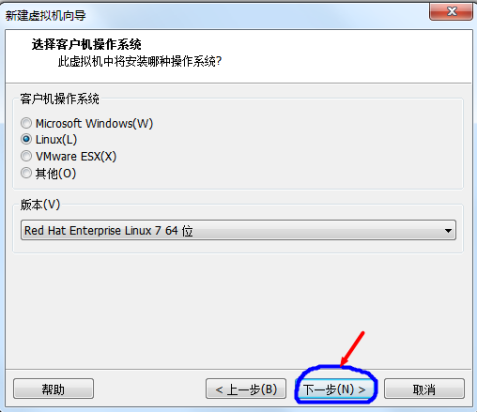


3. 配置虚拟机的内存

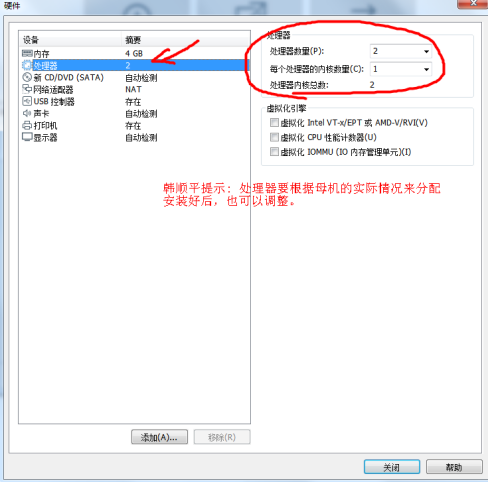
4. 配置处理器,分配的处理器内核多,虚拟机速度快
5. 配置网络

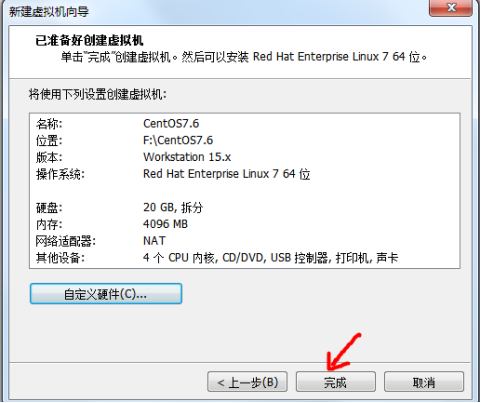
6. 正式安装Centos系统


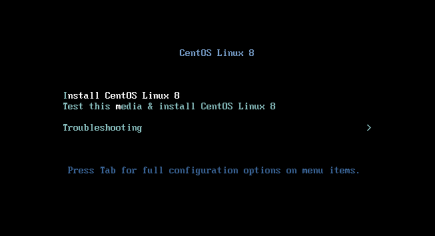
7. 说明: 选择第一个,不需要 Test this media ,否则检测时间很长


8. 选择安装软件,默认是最小化安装。

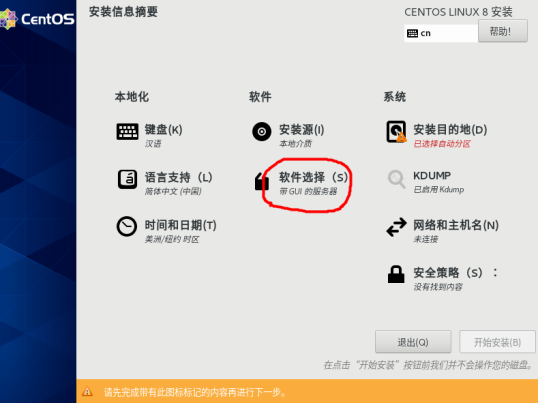
9. 软件选择(套餐),需要什么,安装好后也可以再安装。
也可以根据需要勾选附加项,比如这里我勾选了兼容库和基本开发工具(jdk,gcc), 安装好后,也可以卸载,更新等操作。
CentOS7.6图
CentOS8图
10. 安装位置,进行分区操作

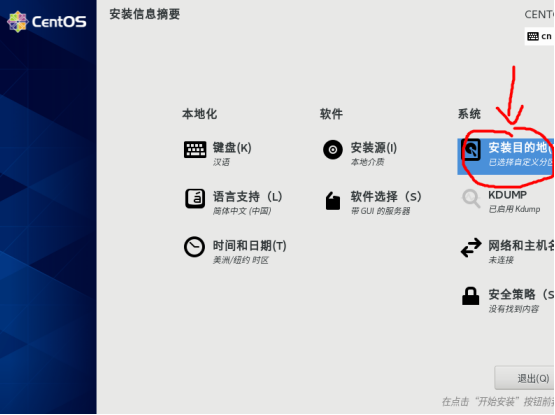
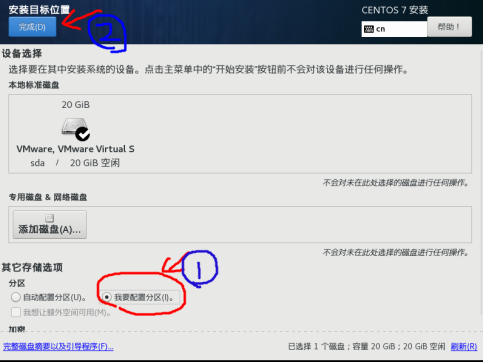

11. 指定分区
先指定/boot 分区,即引导分区,大小为1G, 然后点击添加挂载点.

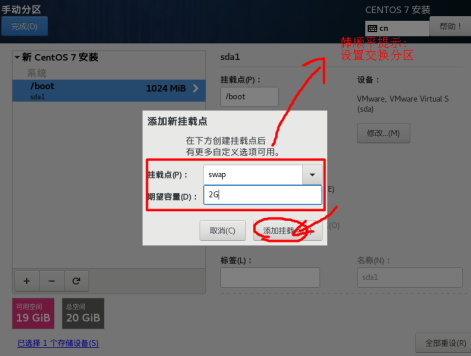
12. 指定swap分区设备类型和文件系统

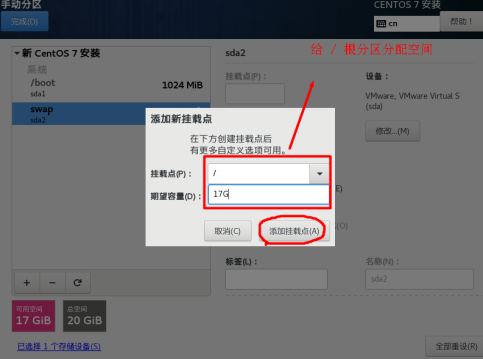
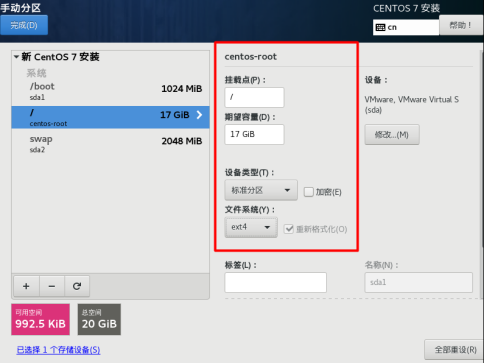
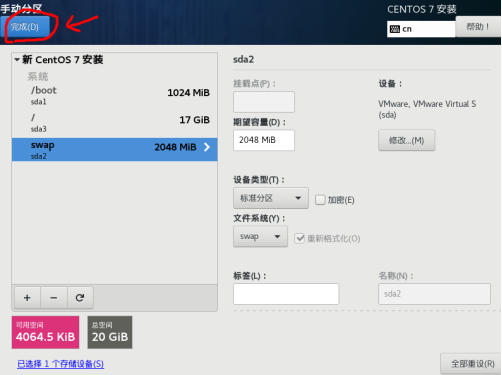

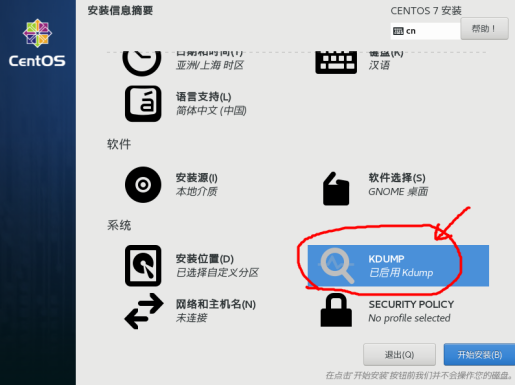
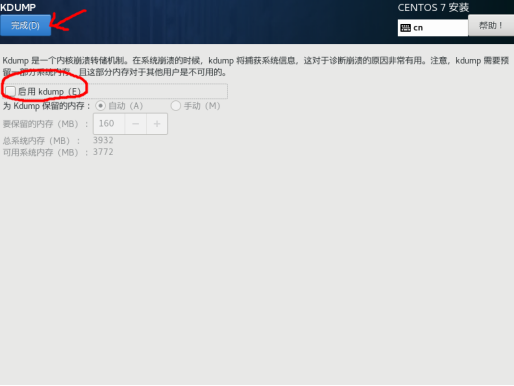
13. 设置网络和主机名, 安装好后也可以设置

14. 设置你的主机名,然后点击完成即可.

15. 点击开始安装就开始了
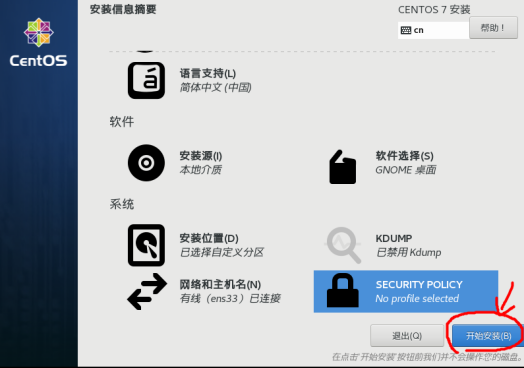

16. 注意:在实际生产环境,密码一定要复杂,否则容易造成安全隐患

17. 创建其它用户,也可以安装成功后,再创建
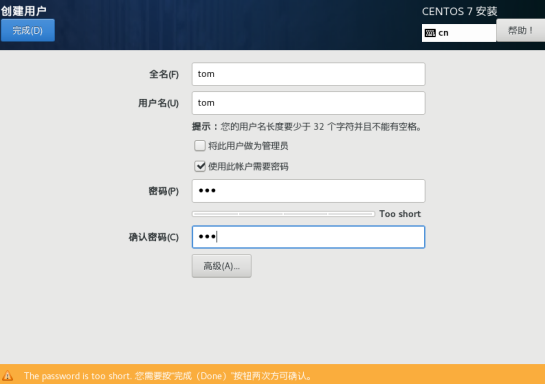
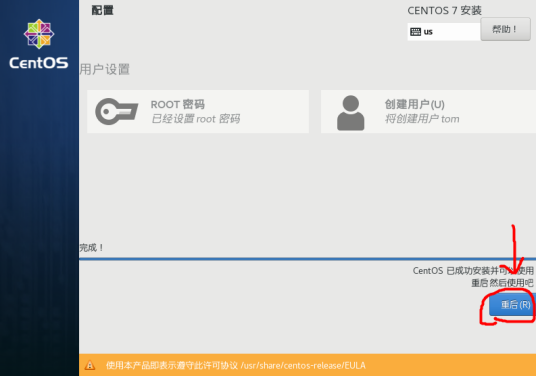
18. 完成后面的设置
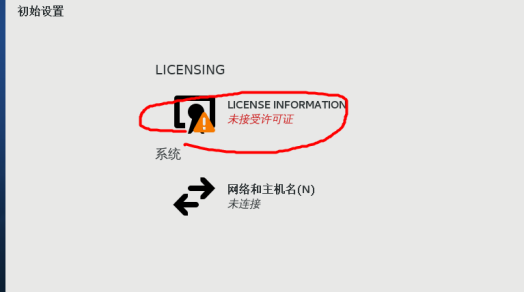

19. 默认以普通用户登录,可以切换成root, 点击未列出

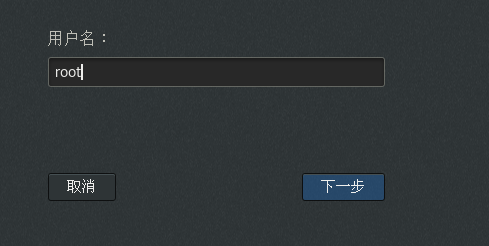


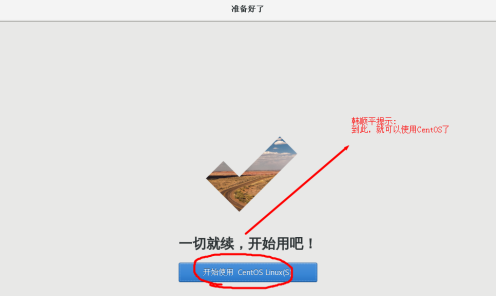
20. 连接网络,就可以上网了
3. ubuntu20.04 安装步骤:
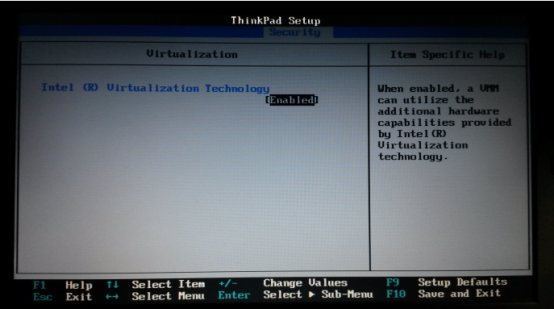
1. 检查BIOS虚拟化支持
2. 新建虚拟机

3. 选择镜像文件

4. 创建用户

5. 选择安装位置

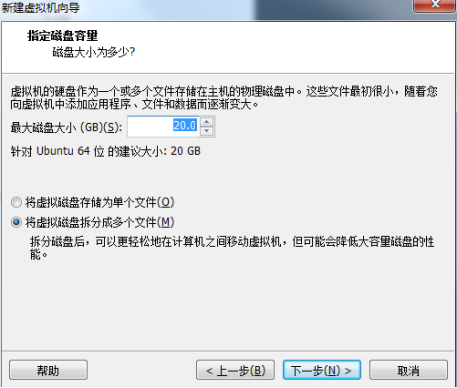
6. 指定空间大小
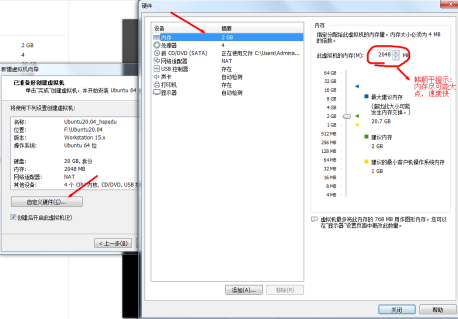
7. 指定内存大小
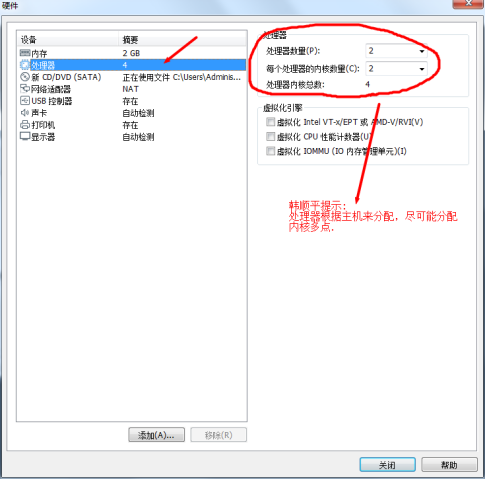
8. 分配cpu内核
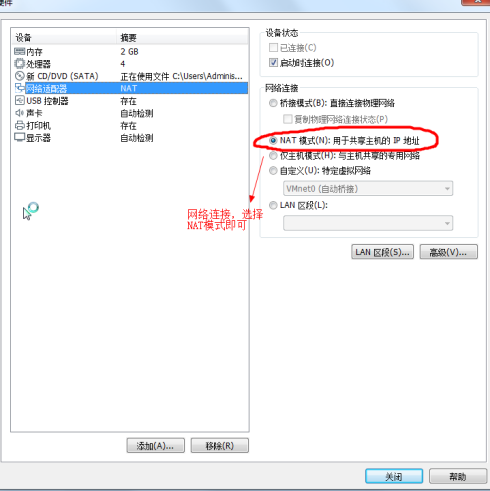
9. 配置网络适配器
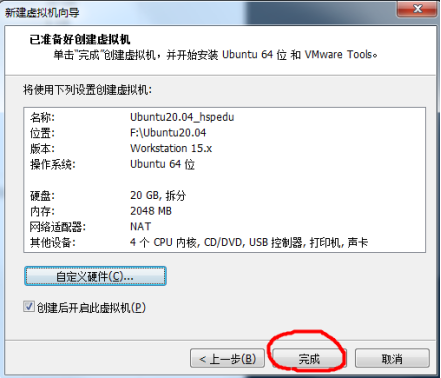
10. 点击完成,开始进行Ubuntu的安装, 安装过程会比较长,请耐心等待..
11. 等待x分钟左右(这个安装的时间比较长,需要耐心等待),会看到登录界面

12. 下一步

13. 下一步

14. 下一步

15. 下一步
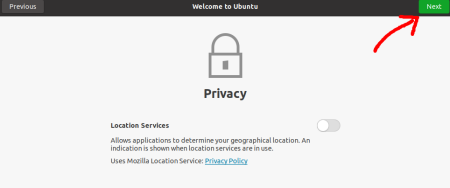
16. 完成
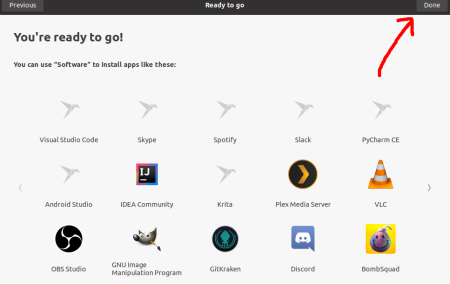
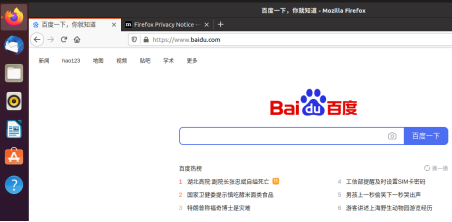
17. 安装好就可以上网了


若有收获,就点个赞吧
0 人点赞


