10.1Linux组基本介绍
在linux中的每个用户必须属于一个组,不能独立于组外。在linux中每个文件有所有者、所在组、其它组的概念。
1)所有者
2)所在组
3)其它组
4)改变用户所在的组
10.2文件/目录所有者
一般为文件的创建者,谁创建了该文件,就自然的成为该文件的所有者。
10.2.1查看文件的所有者
指令:ls –ahl
应用实例:
蓝色字体代表目录,白色字体代表普通文件,红色字体表示压缩包,绿色字体给文件赋予了执行权限。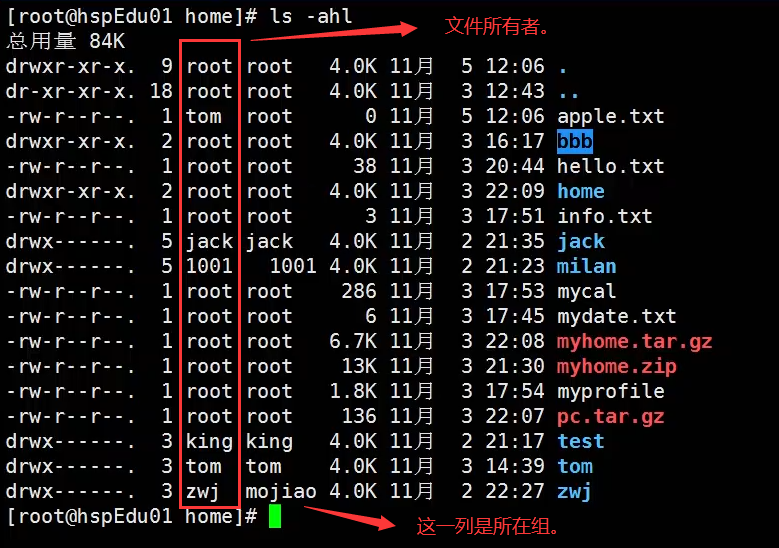
10.2.2修改文件所有者(后面有关于chown介绍)
指令:chown用户名文件名应用案例要求:使用root创建一个文件apple.txt,然后将其所有者修改成tom
chown tom apple.txt
10.3组的创建
10.3.1基本指令
10.3.2应用实例
√ 创建一个组,monster
groupadd monster
√ 创建一个用户fox,并放入到monster组中
useradd -g monster fox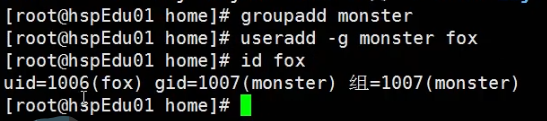
10.4文件/目录所在组
当某个用户创建了一个文件后,这个文件的所在组就是该用户所在的组(默认)。
10.4.1查看文件/目录所在组
基本指令ls–ahl应用实例,使用fox来创建一个文件,看看该文件属于哪个组?
可以看到fox用户创建的 ok.txt 文件属于monster组,即fox所属的组
10.4.2修改文件/目录所在的组(后面有关于chgrp介绍)
√ 基本指令
chgrp 组名 文件名
√ 应用实例
使用root用户创建文件orange.txt,看看当前这个文件属于哪个组,然后将这个文件所在组,修改到fruit组。
1.groupadd fruit
2.touch orange.txt
3.看看当前这个文件属于哪个组->root组
4.chgrp fruit orange.txt
10.5其它组
除文件的所有者和所在组的用户外,系统的其它用户都是文件的其它组
10.6改变用户所在组
在添加用户时,可以指定将该用户添加到哪个组中,同样的用root的管理权限可以改变某个用户所在的组。
10.6.1改变用户所在组
usermod –g 新组名 用户名
usermod –d 目录名 用户名 【改变该用户登陆的初始目录】特别说明:用户需要有进入到新目录的权限。
10.6.2应用实例
将zwj这个用户从原来所在组,修改到wudang组。
第一步:查看zwj所在组
id zwj 指令 可以看出所在mojiao组
cat /etc/group 查看所有组
第二步:查看是否有这个组
cat /etc/group | grep wudang 查看所有组中的结果进行过滤
第三步:完成修改!
usermod -g wudang zwj 修改zwj的组为wudang
10.7权限的基本介绍
ls -l指令中显示的内容如下:
-rwxrw-r— 1 root root 1213 Feb 2 09:39 abc
(前10位已用不同颜色组区分)
0-9位说明:
1.第0位确定文件类型(d,-,l,c,b)
-是普通文件,相当于windows的文件
l是链接,相当于windows的快捷方式
d是目录,相当于windows的文件夹
c是字符设备文件,鼠标,键盘
b是块设备,比如硬盘。
2.第1-3位确定所有者(该文件的所有者)拥有该文件的权限。—-User
3.第4-6位确定所属组(同用户组的)拥有该文件的权限,—-Group
4.第7-9位确定其他用户拥有该文件的权限—-Other
10.8rwx权限详解,难点
10.8.1rwx作用到文件
1)[r]代表可读(read):可以读取,查看
2)[w]代表可写(write):可以修改,但是不代表可以删除该文件,删除一个文件的前提条件是对该文件所在的目录有写权限,才能删除该文件.
3)[x]代表可执行(execute):可以被执行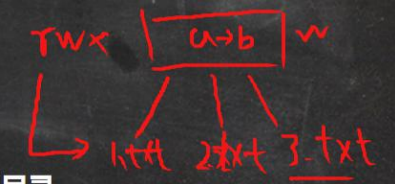
10.8.2rwx作用到目录
1)[r]代表可读(read):可以读取,ls查看目录内容
2)[w]代表可写(write):可以修改,对目录内创建+删除+重命名目录
3)[x]代表可执行(execute):可以进入该目录
10.9文件及目录权限实际案例
10.9.1ls-l中显示的内容如下:
-rwxrw-r— 1 root root 1213 Feb 2 09:39 abc
√ 10个字符确定不同用户能对文件干什么
第一个字符代表文件类型:-ldcb
其余字符每3个一组(rwx):读(r)写(w)执行(x)
第一组rwx:文件拥有者的权限是读、写和执行
第二组rw-:与文件拥有者同一组的用户的权限是读、写但不能执行
第三组r—:不与文件拥有者同组的其他用户的权限是读不能写和执行
√ 可用数字表示为:
r=4,w=2,x=1因此rwx=4+2+1=7,数字可以进行组合
-rwxrw-r— 1 root root 1213 Feb 2 09:39 abc
√ 其它说明(和上面颜色对应解释)
1 文件:硬连接数或目录(子目录数)
root 用户
root 组
1213 文件大小(字节),如果是文件夹,显示4096字节
Feb 2 09:39 最后修改日期
abc 文件名
10.10修改权限-chmod
10.10.1基本说明:
10.10.2第一种方式:+、-、=变更权限
√ u:所有者 g:所有组 o:其他人 a:所有人(u、g、o的总和)
给所有者rwx权限,给所有组rx权限,给其他人x权限
1)chmod u=rwx,g=rx,o=x 文件/目录名
给其他人增加w权限
2)chmod o+w 文件/目录名
给所有人减去x权限
3)chmod a-x 文件/目录名
√ 案例演示
1)给abc文件的所有者读写执行的权限,给所在组读执行权限,给其它组读执行权限。
chmod u=rwx,g=rx,o=rx abc
2)给abc文件的所有者除去执行的权限,增加组写的权限
chmod u-x,g+w abc
3)给abc文件的所有用户添加读的权限
chmod a+r abc
10.10.3第二种方式:通过数字变更权限
使用数字(1-7)可以组合以下权限。
x=1
w=2
wx=2+1=3
r=4
rx=4+1=5
rw=4+2=6
rwx=4+2+1=7
例如:
chmod u=rwx,g=rx,o=x 文件目录名 相当于chmod 751 文件/目录名
√ 案例演示要求:将/home/abc.txt文件的权限修改成rwxr-xr-x(3个为一组)使用给数字的方式实现:
chmod 755 /home/abc.txt
10.11修改文件所有者-chown
10.11.1基本介绍
chown newowner 文件/目录 改变所有者
chown newowner:newgroup 文件/目录 改变所有者和所在组
-R 如果是目录 则使其下所有子文件或目录递归生效
√ 案例演示
1)请将/home/abc.txt文件的所有者修改成tom
chown tom /home/abc.txt
2)请将/home/test目录下所有的文件和目录的所有者都修改成tom
chown -R tom /home/test
10.12修改文件/目录所在组-chgrp
10.12.1基本介绍
chgrp newgroup 文件/目录【改变所在组】
-R 如果是目录 则使其下所有子文件或目录递归生效
10.12.2案例演示
1.请将/home/abc.txt文件的所在组修改成shaolin(少林)
groupadd shaolin
chgrp shaolin /home/abc.txt
2.请将/home/test目录下所有的文件和目录的所在组都修改成shaolin(少林)
chgrp -R shaolin /home/test
10.13最佳实践-警察和土匪游戏
police(警察),bandit(土匪)
jack,jerry:警察
xh,xq:土匪
1)创建组
groupadd police
groupadd bandit
2)创建用户
useradd -g police jack
passwd jack
useradd -g police jerry
passwd jerry
useradd -g bandit xh
passwd xh
useradd -g bandit xq
passwd xq
3)jack创建一个文件,自己可以读r写w,本组人可以读,其它组没有任何权限。
首先jack登录;
vim jack.txt
chmod 640 jack.txt
4)jack修改该文件,让其它组人可以读,本组人可以读写。
chmod o=r,g=r jack.txt
5)xh投靠警察,看看是否可以读写。
usermod -g police xh
6)测试,看看xh是否可以读写,xq是否可以,小结论,就是如果要对目录内的文件进行操作,需要要有对该目录的相应权限。
7)示意图
10.14课后练习
练习文件权限管理[课堂练习],完成如下操作.
1)建立两个组(神仙(sx),妖怪(yg))
2)建立四个用户(唐僧,悟空,八戒,沙僧)
3)设置密码
4)把悟空,八戒放入妖怪唐僧沙僧在神仙5)用悟空建立一个文件(monkey.java该文件要输出iammonkey)
6)给八戒一个可以rw的权限
7)八戒修改monkey.java加入一句话(iampig)
8)唐僧沙僧对该文件没有权限
9)把沙僧放入妖怪组
10)让沙僧修改该文件monkey,加入一句话(“我是沙僧,我是妖怪!”);
11)对文件夹rwx的细节讨论和测试!!!x:表示可以进入到该目录,比如cdr:表示可以ls,将目录的内容显示w:表示可以在该目录,删除或者创建文件
12)示意图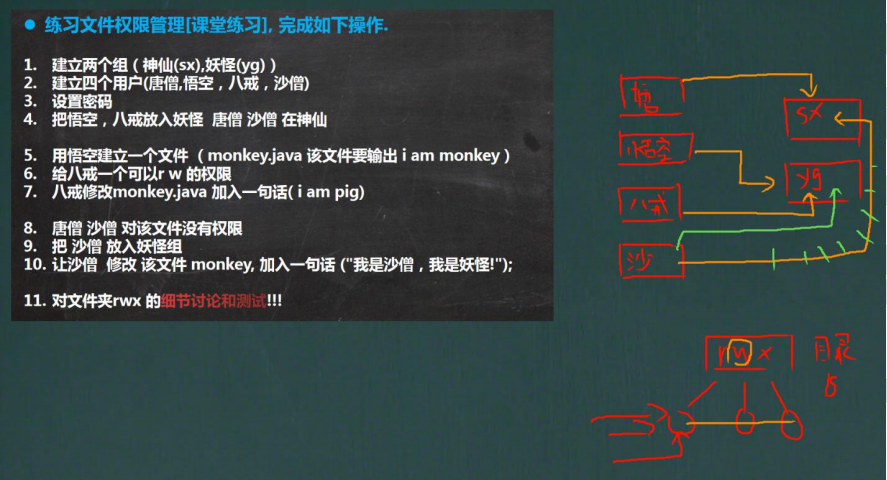
10.15课堂练习2,完成如下操作
1)用root登录,建立用户mycentos,自己设定密码
2)用mycentos登录,在主目录下建立目录test/t11/t1
3)在t1中建立一个文本文件aa,用vi编辑其内容为ls–al
4)改变aa的权限为可执行文件[可以将当前日期追加到一个文件],运行该文件./aa
5)删除新建立的目录test/t11/t1
6)删除用户mycentos及其主目录中的内容
7)将linux设置成进入到图形界面的
8)重新启动linux或关机

若有收获,就点个赞吧
0 人点赞


