6.1vi和vim的基本介绍
Linux系统会内置vi文本编辑器Vim具有程序编辑的能力,可以看做是Vi的增强版本,可以主动的以字体颜色辨别语法的正确性,方便程序设计。代码补完、编译及错误跳转等方便编程的功能特别丰富,在程序员中被广泛使用。
6.2vi和vim常用的三种模式
6.2.1正常模式
以vim打开一个档案就直接进入一般模式了(这是默认的模式)。在这个模式中,你可以使用『上下左右』按键来移动光标,你可以使用『删除字符』或『删除整行』来处理档案内容,也可以使用『复制、粘贴』来处理你的文件数据。
6.2.2插入模式
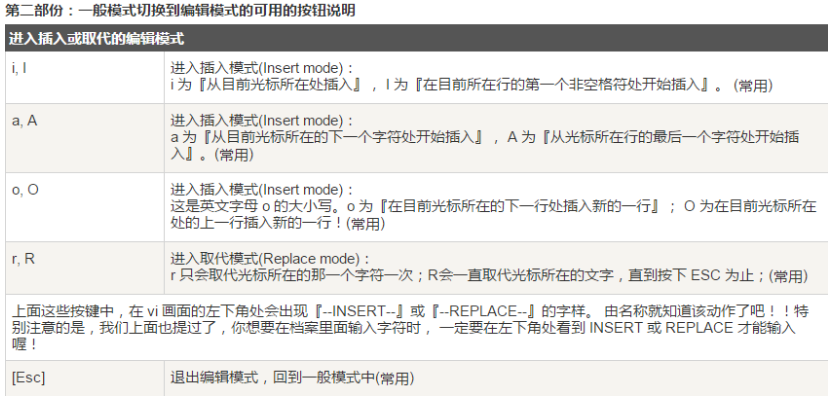
按下i,I,o,O,a,A,r,R等任何一个字母之后才会进入编辑模式,一般来说按i即可.
6.2.3命令行模式
输入esc再输入:在这个模式当中,可以提供你相关指令,完成读取、存盘、替换、离开vim、显示行号等的动作则是在此模式中达成的!
6.3vi和vim基本使用
使用vim开发一个Hello.java程序,保存.步骤说明和演示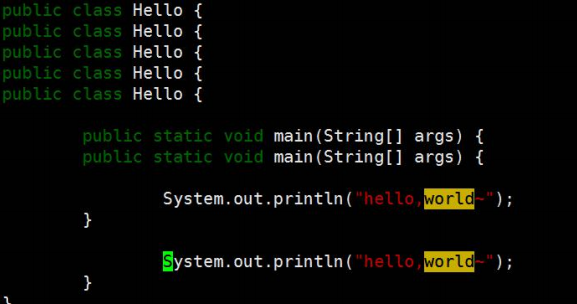
6.4各种模式的相互切换

6.5vi和vim快捷键
6.5.1快捷键使用练习
1)拷贝当前行yy,拷贝当前行向下的5行5yy,并粘贴(输入p)。
2)删除当前行dd,删除当前行向下的5行5dd
3)在文件中查找某个单词[命令行下/关键字,回车查找,输入n就是查找下一个]
4)设置文件的行号,取消文件的行号.[命令行下:setnu和:setnonu]
5)编辑/etc/profile文件,在一般模式下,使用快捷键到该文档的最末行[G]和最首行[gg]
6)在一个文件中输入”hello”,在一般模式下,然后又撤销这个动作u
7)编辑/etc/profile文件,在一般模式下,并将光标移动到,输入20,再输入shift+g
8)更多的看整理的文档
9)快捷键的键盘对应图
6.5.2 Vi和Vim全部快捷键
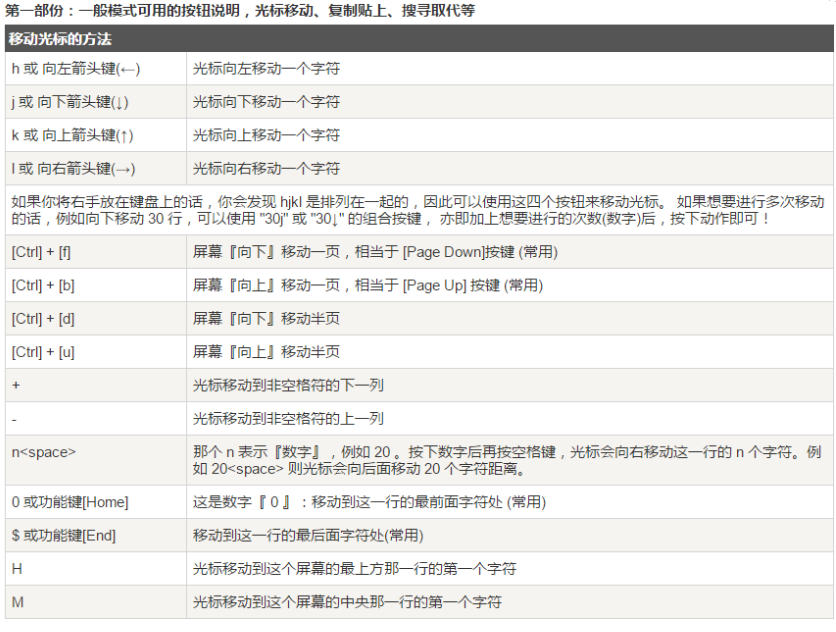

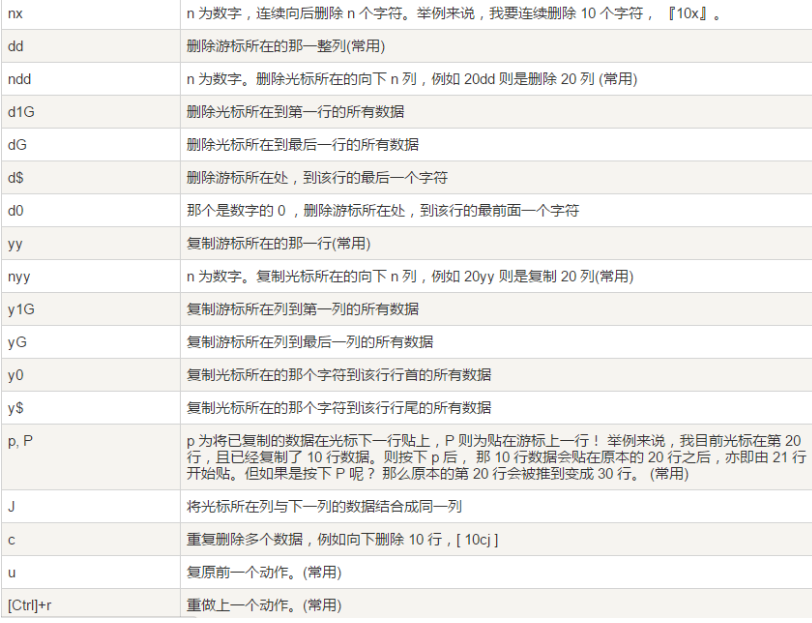

6.6vi和vim课堂练习
1)看使用vim/vi编写一个Hello.java
2)把老师课堂讲的各种快捷键自己玩一把即可

若有收获,就点个赞吧
0 人点赞


