在table内展示二维码
注意:使用框架为Ant Design Vue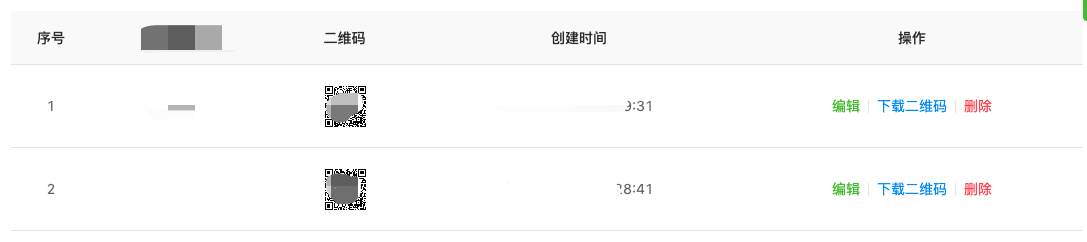
- 安装vue-qrcode
注意:因为vue-qrcode依赖qrcode,所以还要安装qrcode
npm install --save qrcode vue-qrcode
- 引入vue-qrcode ``` import VueQrcode from ‘vue-qrcode’
components: { qrcode: VueQrcode }
- **使用**
<a name="Snnaj"></a>### table内点击按钮,展示二维码- **安装qrcodejs2**
npm install —save qrcodejs2
- **引入qrcodejs2**
import QRCode from “qrcodejs2”;
- **使用qrcodejs2**注意:当时用的框架是iview后台
Table: { data: [], columns: [ { type: “index” }, { title: “操作”, width: “250px”, render: (h, params) => { var btnList = []; btnList = [ h( “Button”, { attrs: { type: “warning”, size: “small” }, on: { click: () => { this.$nextTick(function() { this.qrcode(); }); } } }, “二维码” ) ] return h(“div”, btnList); } } ] }
```<!-- 展示二维码 --><Modal:mask-closable="false"width="454px"v-model="codeModal.data.show":title="codeModal.data.title"><div id="qrcode-img"><div class="code-text code-title">{{this.codeModal.data.info.name}}</div><div class="code-text code-info">{{this.codeModal.data.info.station}}</div><div id="qrcode" ref="qrCodeUrl"></div></div><div slot="footer"><Button type="primary" @click="uploadCode">下载</Button></div></Modal>
qrcode() {var canvas = document.getElementById("qrcode");canvas.innerHTML = "";const text ="https://xxx?code=xxx";this.qrcode = new QRCode(this.$refs.qrCodeUrl, {text: text,width: 300,height: 300,colorDark: "#000000",colorLight: "#ffffff",correctLevel: QRCode.CorrectLevel.H});},
下载二维码
方式一
- 安装
import html2canvas from 'html2canvas'
<div slot="codeurl" slot-scope="text, record" :id="`qrcode`+record.id"><!-- 一定要给id --><qrcode :value="text" :width="100" /></div>
注意:下载二维码的时候,可能会因为浏览器导航条等的原因,出现下载图片空白或不全文件的问题Downupload(record) {console.log('下载', record)const domObj = document.getElementById('qrcode' + record.id)// id一定要和上面的统一,要不然会报错:Cannot read property 'ownerDocument' of nullhtml2canvas(domObj, {useCORS: true,allowTaint: false,logging: false,letterRendering: true,onclone(doc) {const e = doc.querySelector('#qrcode' + record.id)// id一定要和上面的统一,要不然会报错:Cannot read property 'ownerDocument' of nulle.style.display = 'block'}}).then(function(canvas) {var oA = document.createElement('a')oA.download = record.nameoA.href = canvas.toDataURL('image/png')document.body.appendChild(oA)oA.click()oA.remove()})}
方式二
因为图片的形式是已经在本地生成的base64,所以可以直接通过a链接直接下载
- 创建一个a标签
- 将a标签的href属性赋值为图片的base64编码
- 指定a标签的download属性,作为下载文件的名称
- 触发a标签的点击事件
在ie浏览器里因为不支持setAttribute属性的原因,需要再进行判断Downupload(record) {const domObj = document.getElementById('qrcode' + record.id).getElementsByTagName('img')[0].srcconst a = document.createElement('a')a.href = domObja.setAttribute('download', '文件名')a.click()}
Downupload(record) {const domObj = document.getElementById('qrcode' + record.id).getElementsByTagName('img')[0].srcif (window.navigator.msSaveOrOpenBlob) {const bstr = atob(domObj.split(',')[1])let n = bstr.length // 在eslint规则内,不能修改使用const关键字声明的变量,它会引发运行时错误。const u8arr = new Uint8Array(n)while (n--) {u8arr[n] = bstr.charCodeAt(n)}const blob = new Blob([u8arr])window.navigator.msSaveOrOpenBlob(blob, 'chart-download' + '.' + 'png')} else {// 这里就按照chrome等新版浏览器来处理const a = document.createElement('a')a.href = domObja.setAttribute('download', '文件名')a.click()}}

若有收获,就点个赞吧
0 人点赞


