获取wordpress镜像
wordpress的版本看Dockerhub上的示例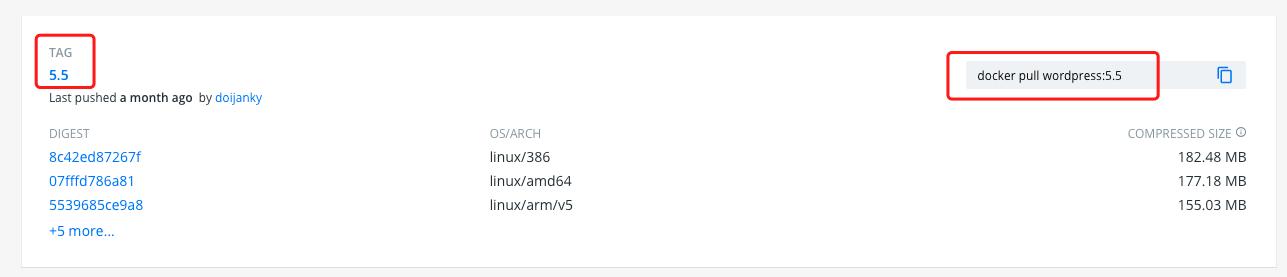
执行
docker pull wordpress:5.5
创建mysql容器
因为wordpress需要配置数据库,所以先拉取mysql的镜像
docker pull mysql
创建mysql容器并运行,指定数据库密码是123456
docker run --name mysql_db -e MYSQL_ROOT_PASSWORD=123456 -d mysql
—name:指定容器的名称 -e:指定环境变量
创建wordpress容器
然后创建并运行新的wordpress容器(名称为wp-demo),连接数据库(mysql),
docker run --name wp-demo --link mysql_db:mysql -p 8080:80 -d wordpress:5.5
—link:用来链接容器,使得源容器(被链接的容器)和接收容器(主动去链接的容器)之间可以互相通信,并且接收容器可以获取源容器的一些数据 -p:指定端口映射,格式为:主机(宿主)端口:容器端口 -d:后台运行容器,并返回容器ID
查看wp-demo内的主题文件
docker exec -it wp-demo /bin/sh
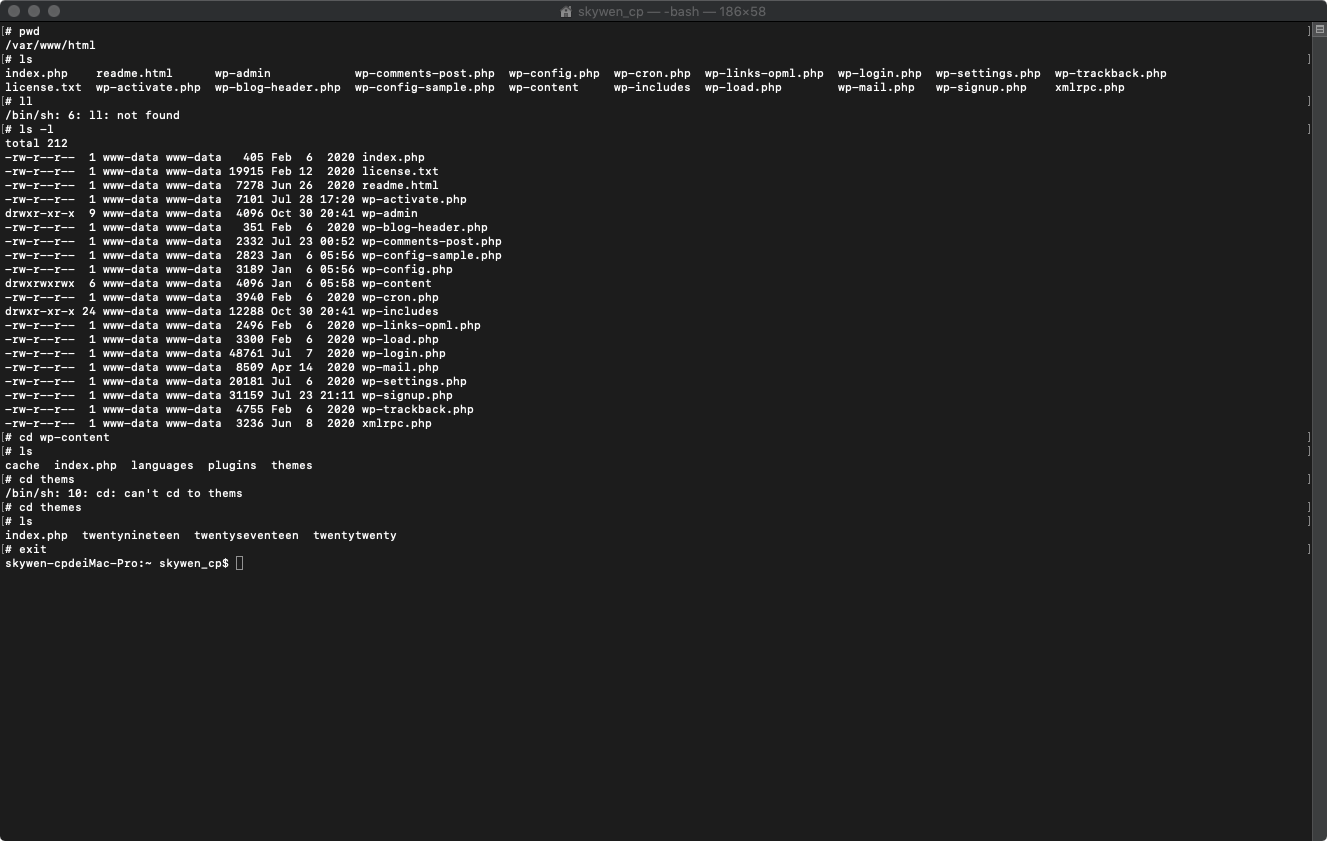
或者直接在浏览器上输入 http://127.0.0.1:8080/开始安装wordpress
新增主题
方法一 平台直接添加新主题
选择按钮“Add New”,上传我们自己的主题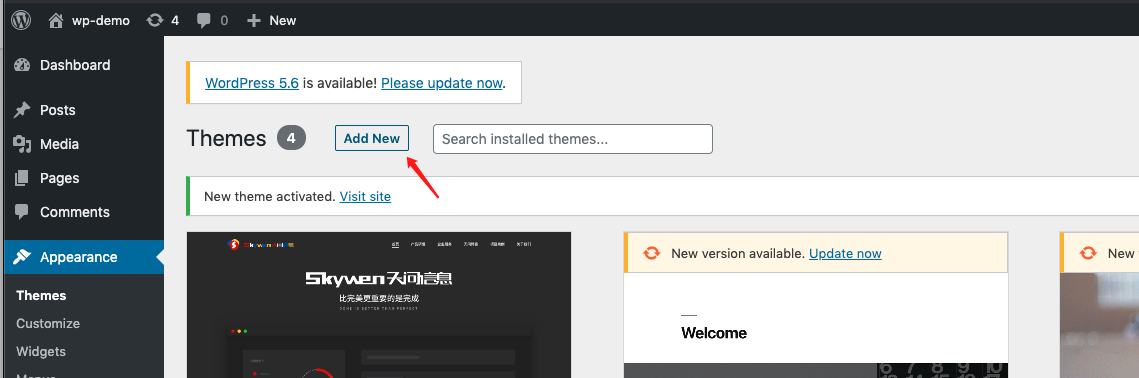
如果出现文件上传失败的提示:
The link you followed has expired.
说明wordpress限制了文件大小,用下面的方法查看文件限制的大小,如图所示
文件上传的解决办法
方法一 安装插件
- 安装插件 File Manager

- 修改配置文件
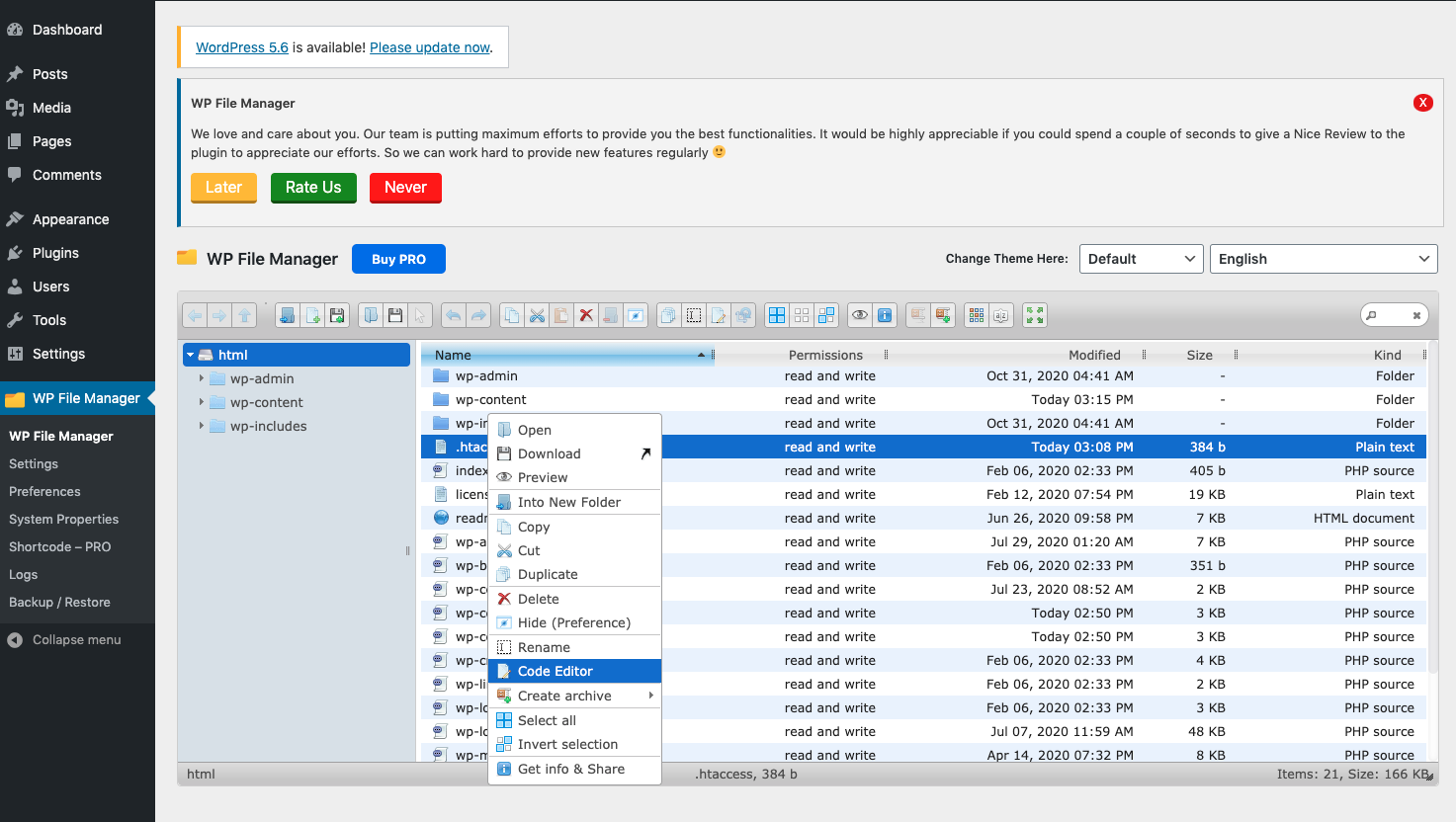
- 添加下面几行代码
示例如下php_value upload_max_filesize 64Mphp_value post_max_size 64Mphp_value max_execution_time 300php_value max_input_time 300

方法二 服务器修改文件
直接在服务器里更改 .htaccess文件的内容
现在就可以安心地上传我们自己的主题包了。
方法二 复制主题文件到容器中
- 新建文件夹wordpress-docker,把主题包放进去
示例
查看运行中的wordpress5.5版本的容器,获取它的CONTAINER ID
docker container ls
示例

查看主题包的位置
pwd
示例

查看容器位置
docker exec -it wp-demo /bin/shpwd
执行docker cp [文件名] [CONTAINER ID]:[容器名]
docker cp /Users/skywen_cp/Documents/demo/wordpress-docker/skywen-theme f4e4ea3c21c1:/var/www/html/wp-content/themes
查看wordpress内主题是否存在
docker exec -it wp-demo /bin/shcd wp-contents/themesls
示例

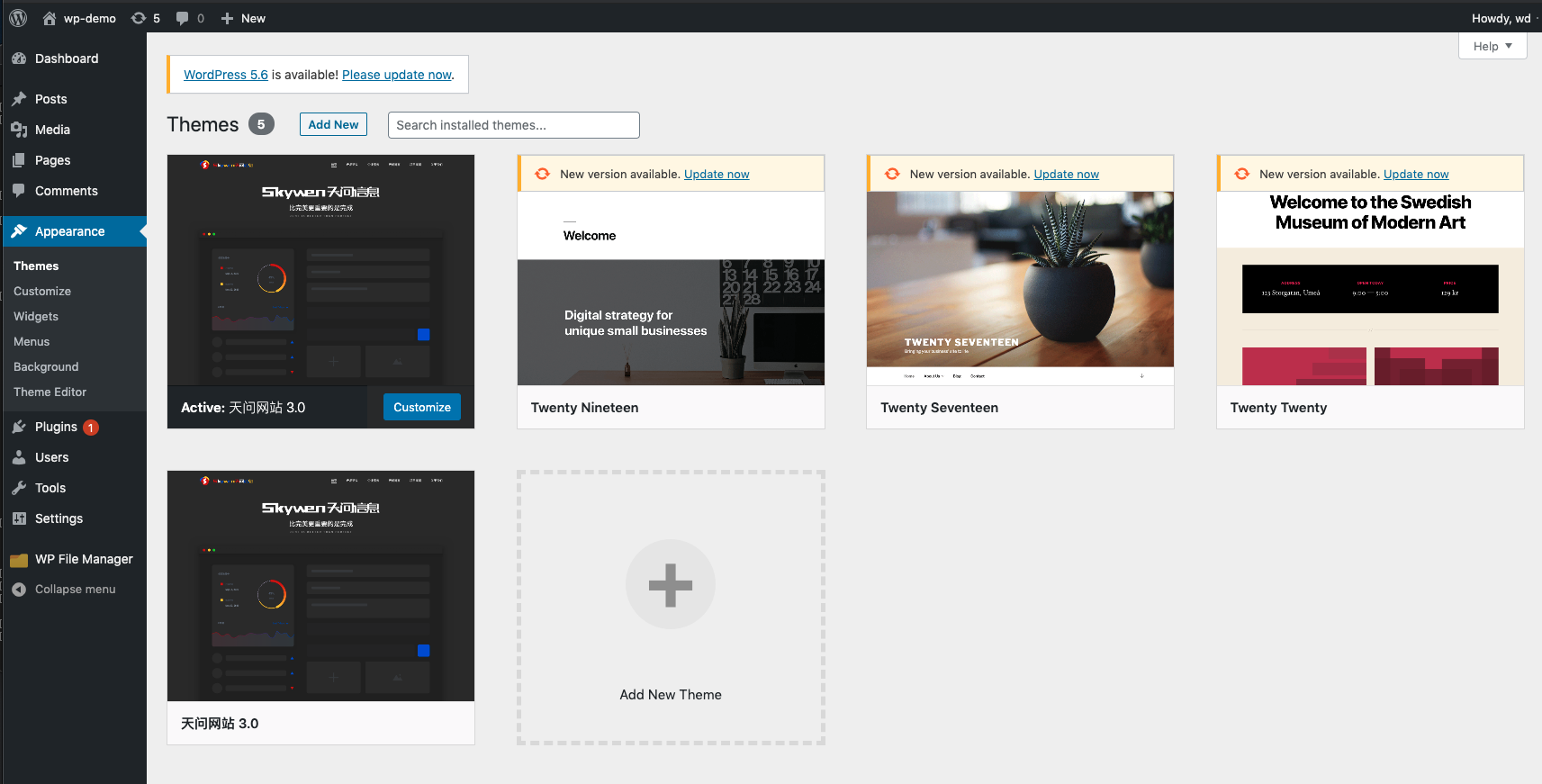
先看再看网站里面的主题,有两个相同的主题了
发布到自己的仓库
docker logindocker tag wordpress:5.5 [username]/wordpress:5.5

若有收获,就点个赞吧
0 人点赞


