一,虚拟机ping 虚拟机

二,虚拟机ping主机若不通
一般是主机的防火墙的问题(Windows都有这个毛病)
1,搜索控制面板

2,系统和安全->防火墙->高级系统设置->入站规则
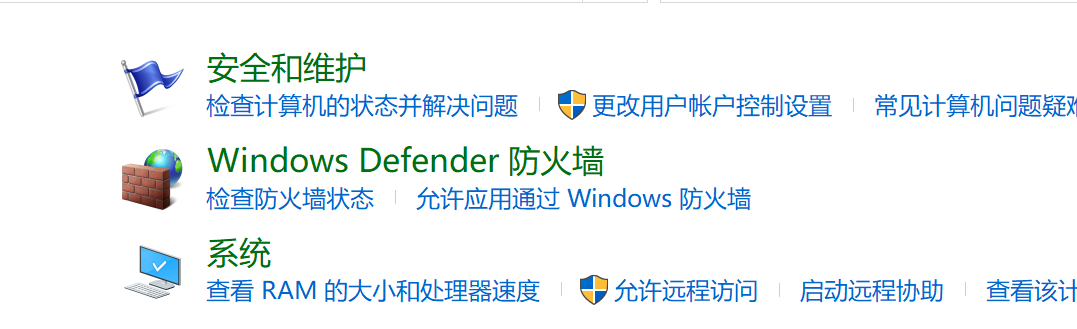
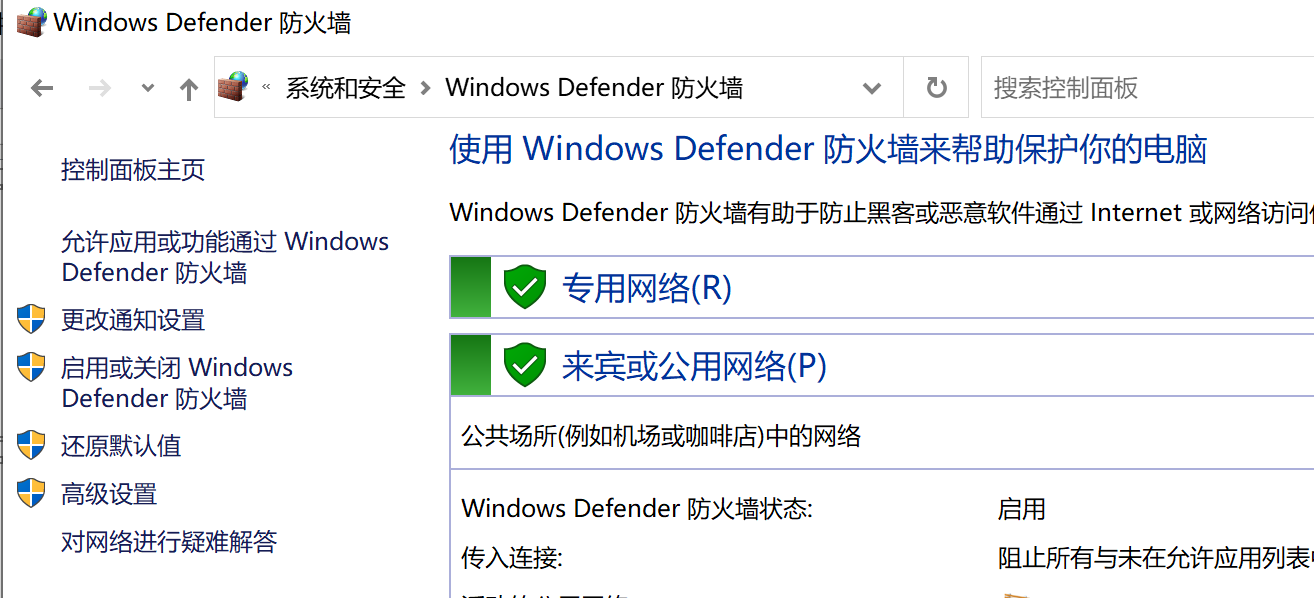
启动下面的,设置为允许。

3,若主机与虚拟机的子网掩码相同。并且上面设置也修改了还是不行的话,看下面的方法二。
三,若以上简单方法还不行或主机不能ping虚拟机但虚拟机可以ping主机时
(方法一和方法二任选其一就行,只是站在虚拟机与主机不同角度进行配置的)
方法一在虚拟机上设置虚拟机网卡
1.win+R 打开cmd 输入ipconfig

在虚拟机上打开虚拟网络编辑器
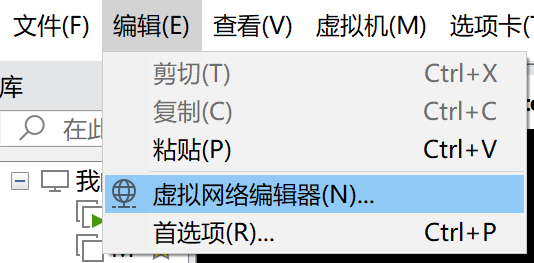
点击更改设置,然后设置DHCP设置
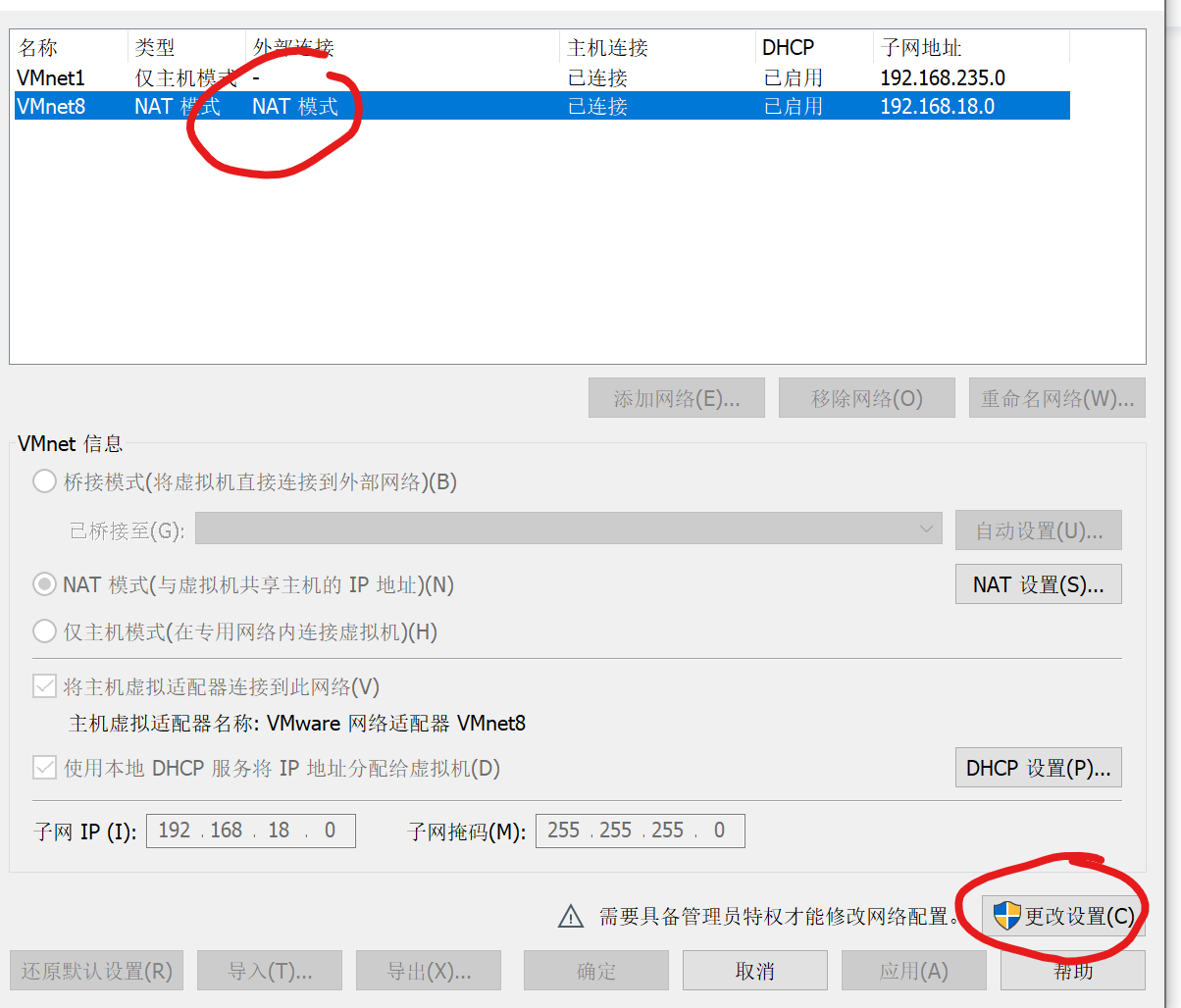
打勾使用本地DHCP服务,下面的子网IP,与子网掩码设置的与刚才查看的主机vm8一致
注意:给小白解释下,子网掩码哪段是255,代表的就是这段必须一致,是0的可以不一样
例如;我的主机子网掩码为,225.225.225.0意思就是前前三位必须一样,ip最后一位我可以设置为0-255之间任意数,但不推荐设置过大的数,设置越大连入的虚拟机个数越少。若不懂就直接设置为0让电脑自己分配。因为我主机IP为192.168.18.1,那我就设置为192.168.18.0就行,
若子网掩码为255.255.0.0 那我虚拟IP可以设置为192.168.0.0依次类推。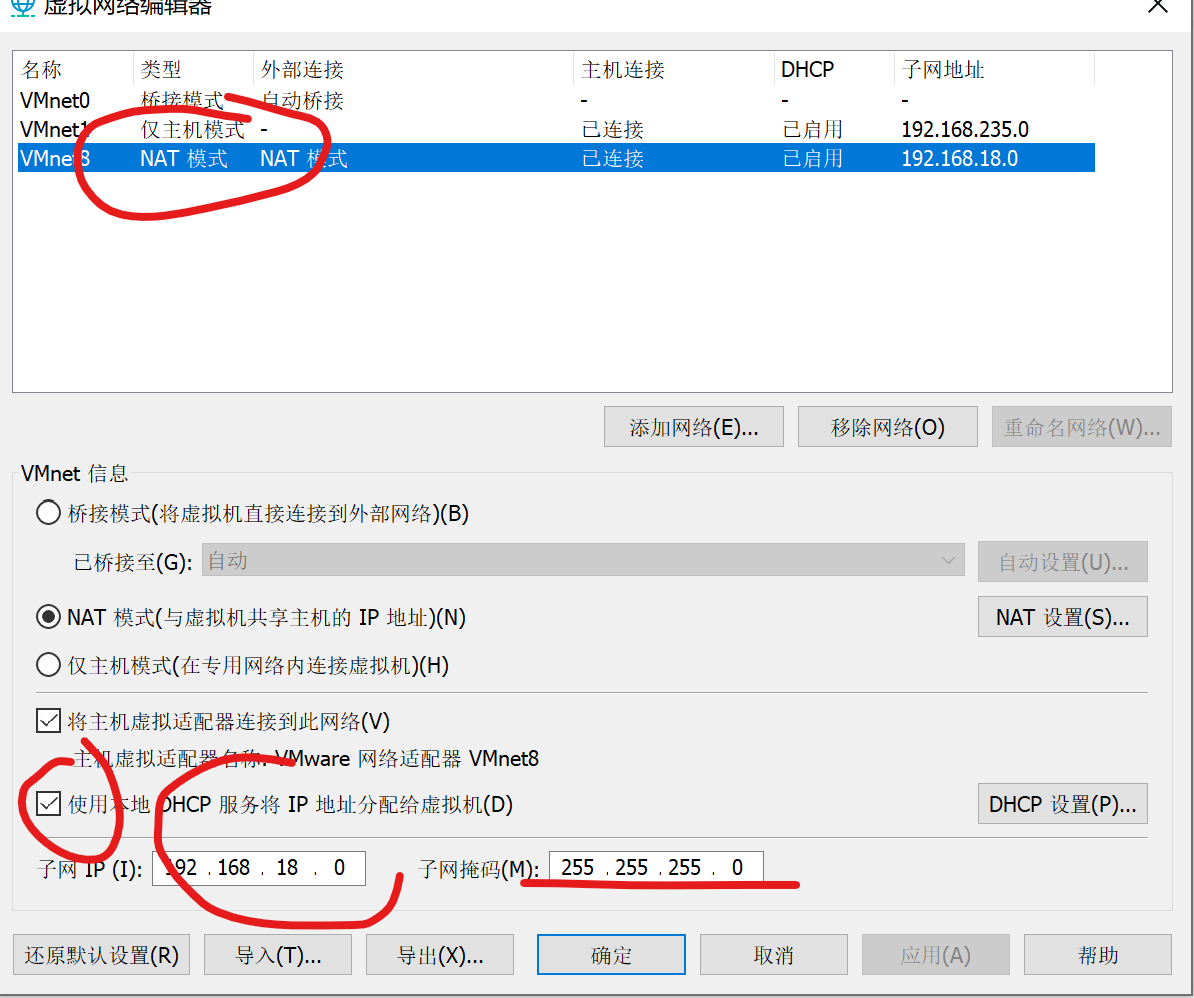
设置好后保存就行了
进阶版内容:(此部分看不看无所谓,上面的看懂就行,对于基础好的小伙伴或好学的可以看看)
上面分好ip后可以进一步限制IP地址的分配:接着上面的步骤点击DHCP设置,可以精确到第四段设置ip的分配。还有租用时间(这个暂时没搞懂什么作用,有知道的大佬可以点拨一下)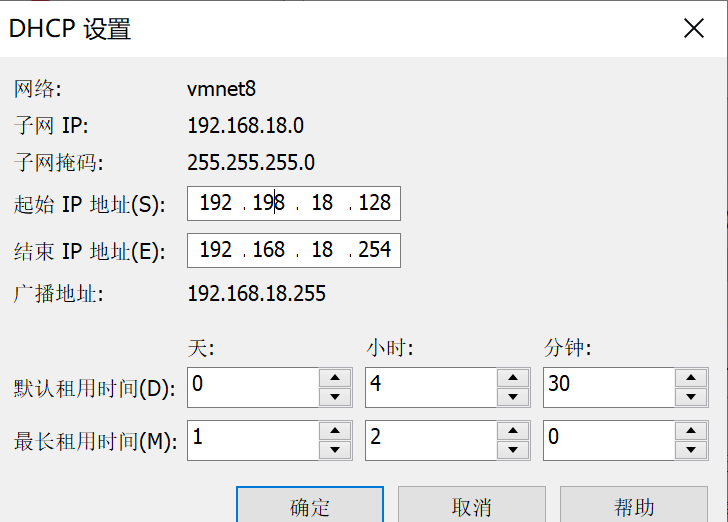
设置好后保存就行了
方法二在主机上配置虚拟网卡
1打开虚拟机,开启命令窗口后输入ifconfig
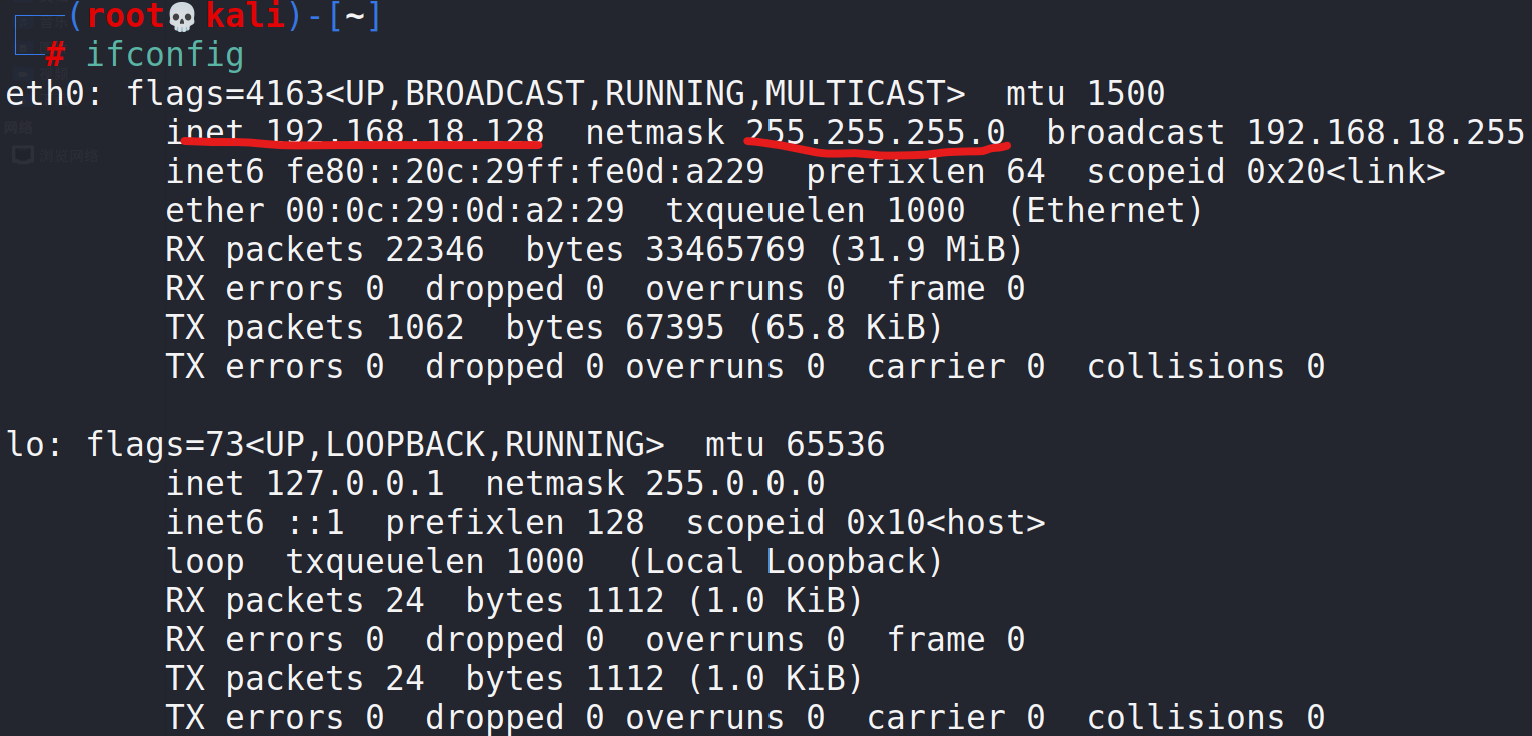
上图中前面是IP地址,后面是子网掩码,记住这两部分
2,在主机上打开设置->网络和Inter,点击更改适配器选项
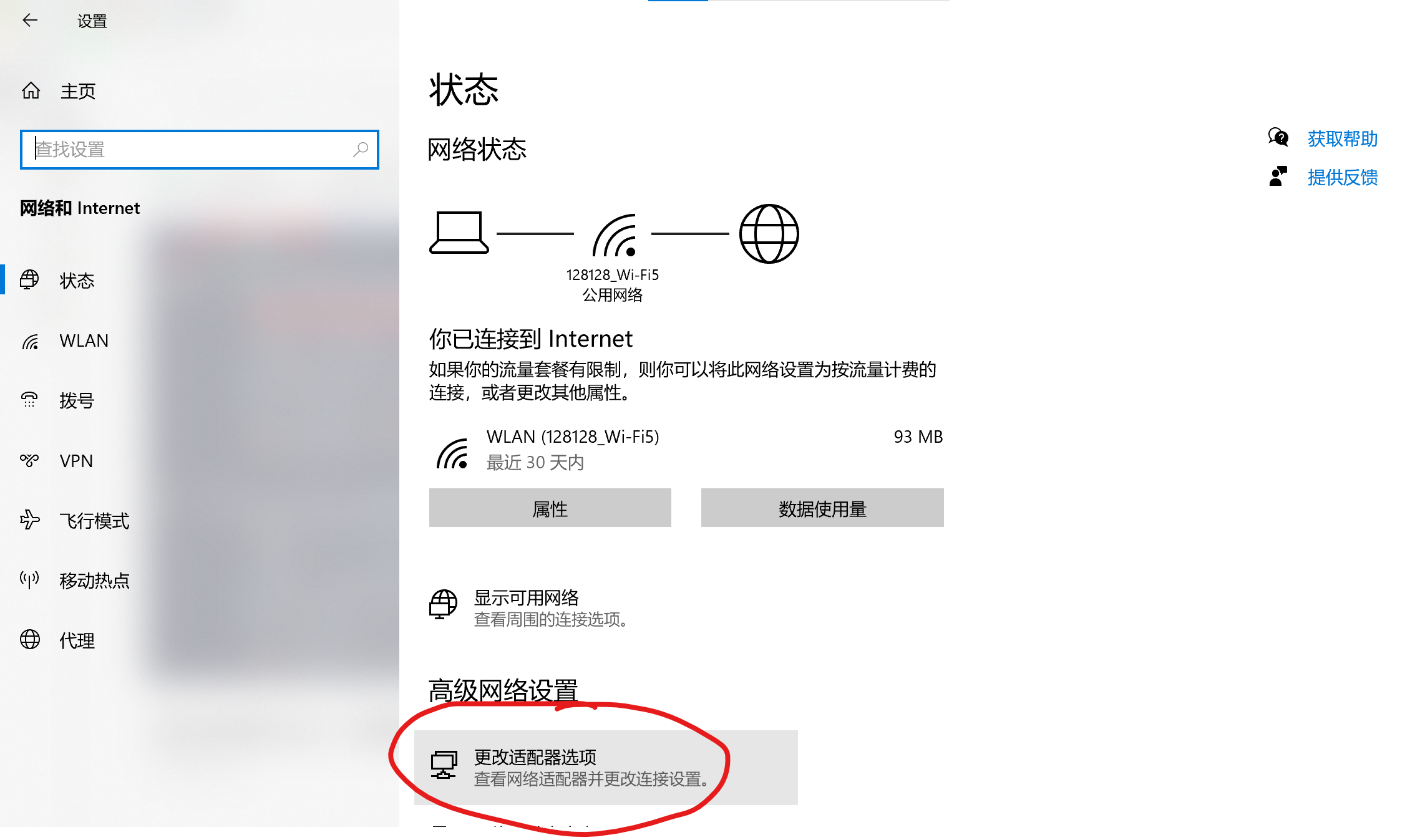
3选择VMnet8,

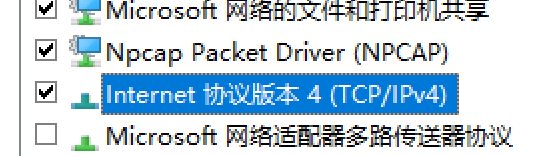
4左键属性,双击图中选中的
ip地址填入虚拟机查找的,因为我的子网掩码为255.255.255.0 。前三位必须一样而最后最后一位可以从1-249之间选择
若子网掩码为255.255.0.0,虚拟机ip地址不变,那我这里IP地址可以设为192.168.(1-249).(1-249)括号里的在范围内随意设置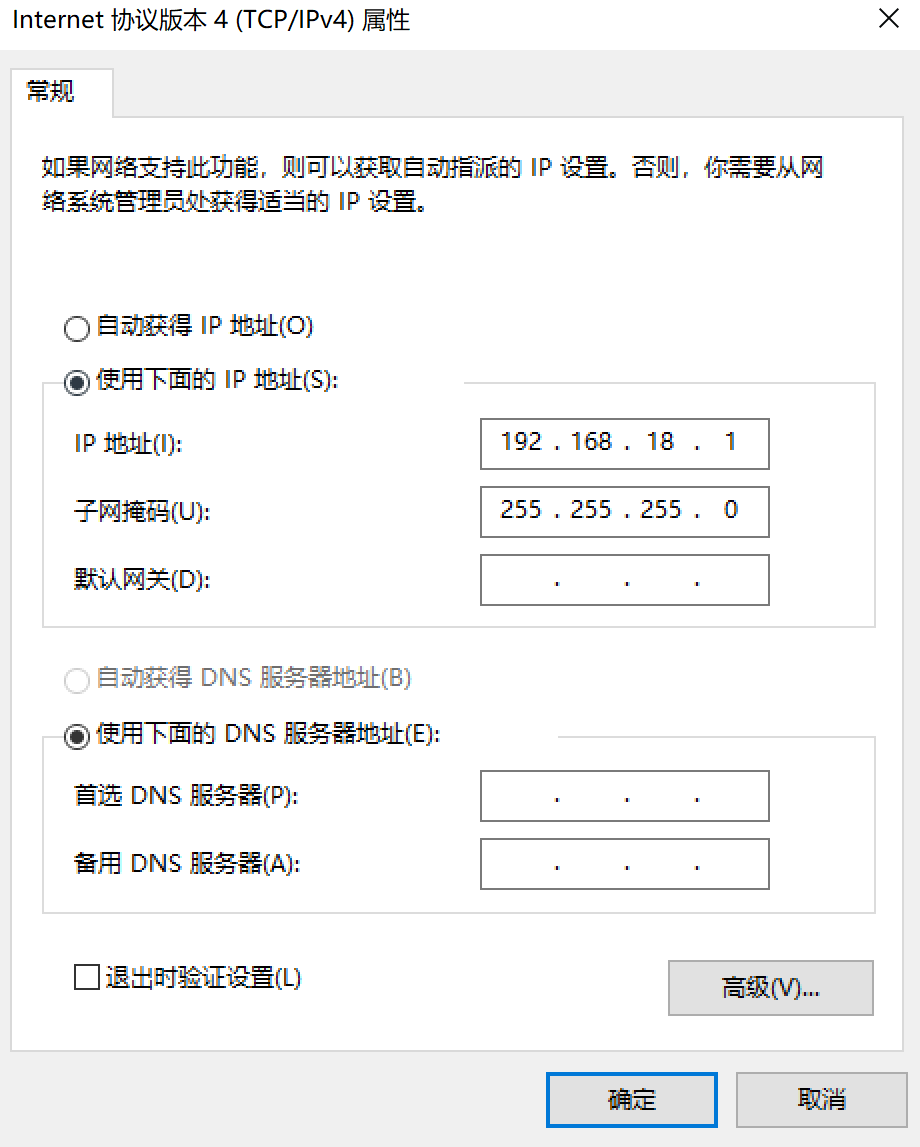
最后确定保存,若还不能ping,那就重启下电脑。
四,主机与虚拟机的IP与网关都没毛病时,重启下vM8虚拟网卡
有时,前几天已经配置好了,想用时又发现不能ping了
左键禁止后再重启
最后,若本文对你有帮助可以点赞,留言交流。

若有收获,就点个赞吧
0 人点赞


