本篇文章安装:nginx/1.20.1,mysql 5.6,PHP 7.2.34
一,安装Nginx
1,配置 EPEL源
sudo yum install -y epel-releasesudo yum -y update
2,安装Nginx
sudo yum install -y nginx
安装成功后,默认的网站目录为:/usr/share/nginx/html
默认的配置文件为:/etc/nginx/nginx.conf
自定义配置文件目录为: /etc/nginx/conf.d/
3,开启端口80和443
如果你的服务器打开了防火墙,你需要运行下面的命令,打开80和443端口。
sudo firewall-cmd --permanent --zone=public --add-service=httpsudo firewall-cmd --permanent --zone=public --add-service=httpssudo firewall-cmd --reload
或者直接关闭防火墙
停止:systemctl stop firewalld.service重启:systemctl restart firewalld.service关闭开机自启:systemctl disable firewalld.service开启开机自启:systemctl enable firewalld.service状态:systemctl status firewalld.service添加进站规则:firewall-cmd --zone=public --add-port=端口号/协议 --permanent删除入战规则:firewall-cmd --zone=public --remove-port=端口号/协议 --permanent查看入战规则:firewall-cmd --permanent --list-ports
另外还要看控制台中防火墙是否开启相应端口
服务器->管理->网络信息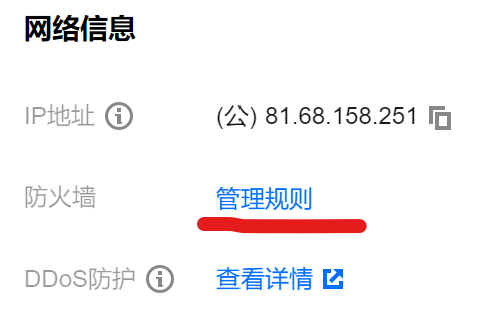
规则配置如下:

二,安装php7
1,rpm 安装 Php7 相应的 yum源
rpm -Uvh https://dl.fedoraproject.org/pub/epel/epel-release-latest-7.noarch.rpmrpm -Uvh https://mirror.webtatic.com/yum/el7/webtatic-release.rpm
2,安装PHP
yum install -y php72w php72w-opcache php72w-xml php72w-mcrypt php72w-gd php72w-devel php72w-mysql php72w-intl php72w-mbstring
安装php fpm依次执行下面命令:
yum install php72w-fpmsystemctl start php-fpm.service //启动phpsystemctl enable php-fpm.service//设置开机自启动systemctl restart httpd //重新启动apache服务
三,安装mysql
1、检查系统中是否已安装 MySQLrpm -qa | grep mysql
如果返回空值的话,就说明没有安装 MySQL 。
2、查看已安装的 Mariadb 数据库版本rpm -qa|grep -i mariadb
3、卸载已安装的 Mariadb 数据库rpm -qa|grep mariadb|xargs rpm -e --nodeps
4、再次查看已安装的 Mariadb 数据库版本,确认是否卸载完成返回空则卸载完成。
5、下载mysql安装包文件
wget http://repo.mysql.com/mysql-community-release-el7-5.noarch.rpm
6、安装mysql-community-release-el7-5.noarch.rpm包rpm -ivh mysql-community-release-el7-5.noarch.rpm
安装完成之后,会在 /etc/yum.repos.d/ 目录下新增 mysql-community.repo 、mysql-community-source.repo 两个 yum 源文件
7、安装mysqlyum install mysql-server
中间会让输入:y
8、检查mysql是否安装成功rpm -qa | grep mysql
9、启动 mysql 服务并设置开机启动
启动 mysql:systemctl start mysqld.service
设置 mysql 开机启动:systemctl enable mysqld.servic
下面常用命令:
重启 mysqlsystemctl restart mysqld.service
停止 mysqlsystemctl stop mysqld.service
mysql常用文件路径
/etc/my.cnf 这是mysql的主配置文件
/var/lib/mysql mysql数据库的数据库文件存放位置
/var/logs/mysqld.log 数据库的日志输出存放位置
10、设置密码 并 为root用户添加远程登录能力
mysql5.6 安装完成后,它的 root 用户的密码默认是空的,我们需要及时用 mysql 的 root 用户登录(第一次直接回车,不用输入密码),并修改密码。
依次输入下列命令:
mysql -u root -p
回车
# 选择数据库use mysql;
修改密码
update user set password=PASSWORD("这里输入root用户密码") where User='root';
让配置生效
flush privileges;
为root 用户添加远程登录的能力
GRANT ALL PRIVILEGES ON *.* TO 'your username'@'%' IDENTIFIED BY 'your password'WITH GRANT OPTION;#创建远程连接GRANT ALL PRIVILEGES ON *.* TO root@'localhost' IDENTIFIED BY 'your password' WITH GRANT OPTION;#本地连接,否则无法访问mysql数据库flush privileges;#使配置生效

注意:若使用root登录后执行不了grant命令,并显示下面的提示时:
这样登录:mysql -u root -p -h 127.0.0.1
退出mysql后重新启动mysqlsystemctl restart mysqld.service
mysql转载自:https://blog.csdn.net/m0_45234510/article/details/117600152

若有收获,就点个赞吧
0 人点赞


