
注意:
本文实验内容是在VMware与RedhatLInux环境下演示的。
一,磁盘管理
1.给虚拟机添加个新的磁盘
a,
b,

c,

d,看自己需求,我因为是演示不用分配那么多,2G足够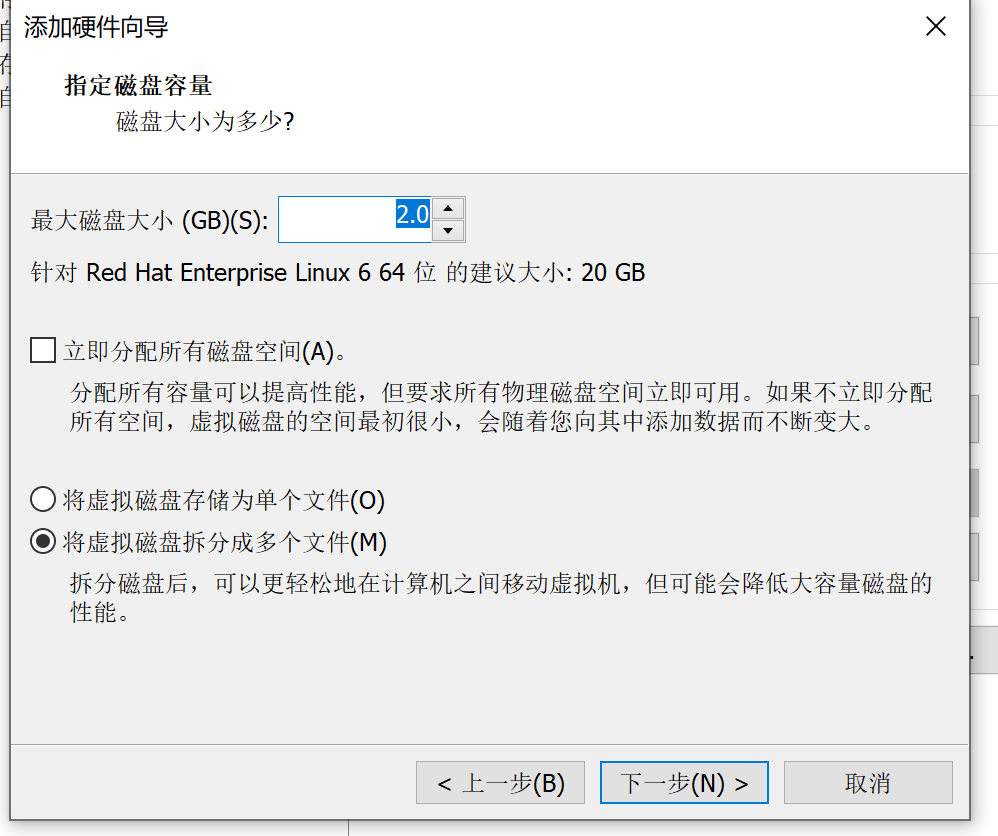
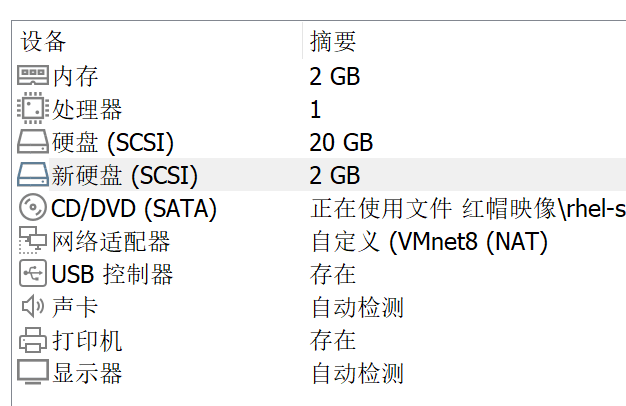
e,完成后的样子
2,新磁盘分区
a,打开虚拟机后输入:fdisk -l
会显示所有的硬盘,其中是一个新的未格式化与分区的/dev/sdb盘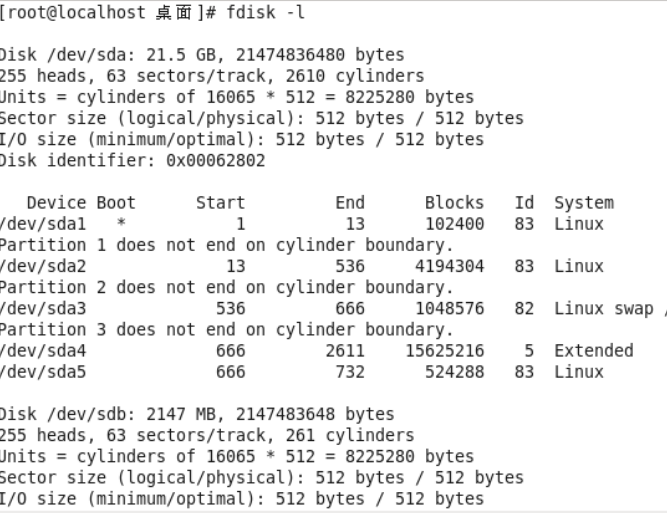

查看指定硬盘情况:fdisk -l 硬盘名
b,进入/dev/sdb硬盘分区主界面
1就与windows的C,D盘一样进行分区
进入分区主界面:fdisk 硬盘名
1,fdisk /dev/sdb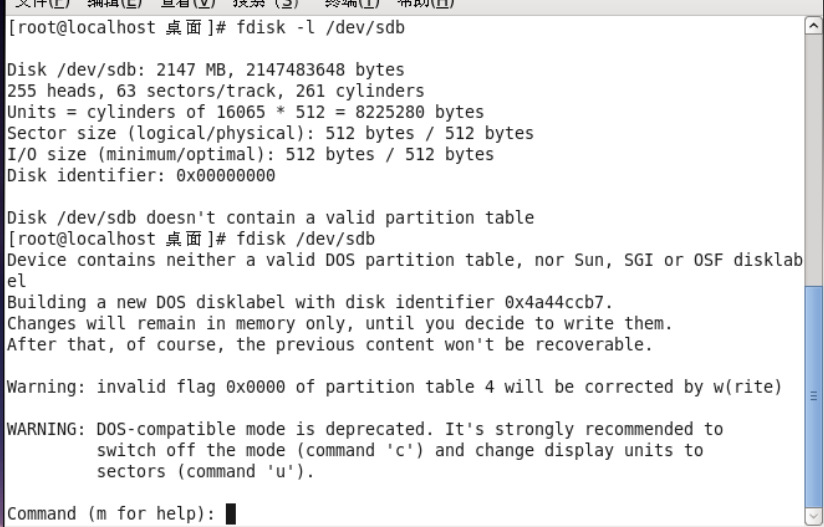
分区主页面的命令
| 命令 | 功能 |
|---|---|
| a | 将某个分区设置为活动分区 |
| b | 编辑某个分区为BSD分区 |
| c | 设置某个分区为DOS兼容分区 |
| d | 删除一个分区。 |
| l | 列出Linux支持的所有的分区类型 |
| m | 显示帮助信息 |
| n | 新建一个新分区 |
| o | 新建一个空的DOS分区表 |
| p | 打印分区表。 |
| q | 退出不保存。 |
|---|---|
| s | 新建一个空的SUN分区 |
| t | 修改分区文件系统的类型ID |
| u | 修改分区大小的显示方式 |
| v | 校验分区表 |
| w | 把分区写进分区表,保存并退出。 |
| x | 使用额外的专家级功能 |
c,新建分区
(1)输入n命令后,fdisk首先要求选择新建分区的类型:扩展分区(e)与主分区(p).二者的区别:
i,主分区也被称为主磁盘分区,是磁盘分区的一中类型,其主要作用是用来安装操作系统。一个硬盘最多可创建4个主分区。活动分区是基于主分区的,磁盘分区中的任意主分区都可以设置为活动分区。
ii,因为主分区最多可以创建4个,我们需要使用扩展分区打破4的限制。在磁盘上可以创建多个逻辑分区而创建的这些逻辑分区都被称为扩展分区,您可以用主分区和逻辑分区中储存数据,但是不能用扩展分区储存,因为扩展分区是我们对逻辑分区的总称,只是一种称呼。
(2)选择主分区的编号:按照顺序就行了
(3)
二,格式化文件系统
格式一:mkfs.文件系统类型 分区名
格式二:mkfs -t 文件系统类型 分区名
三,挂载与卸载文件系统
1,暂时挂载,重启无效
df -h查看挂载的磁盘
mkdir 创建文件夹
touch 创建文件
fdisk -l 查看未挂载的磁盘

若有收获,就点个赞吧
0 人点赞


