简介
FTP协议:文件传输协议(File Transfer Protocol)
协议定义了一个在远程计算机系统和本地计算机系统之间传输文件的一个标准
FTP运行在OSI模型的应用层,并利用传输协议TCP在不同的主机之间提供可靠的数据传输
FTP 在文件传输中还支持断点续传功能,可以大幅度减少CPU网络带宽的开销
FTP模型
用户接口:提供一个用户接口并使用客户端协议解释器的服务
客户端协议解释器:向远程服务器发送命令 并建立客户数据传输过程
服务端协议解释器:响应客户协议机发出的命令并驱动服务端数据传输过程
客户端数据传输协议:负责完成和服务器数据传输过程及客户端本地文件系统的通信
服务端数据传输协议:负责完成和客户数据过程及服务器端文件系统的通信
控制连接(端口号21)
主要用来传送在实际通信过程中需要执行的FTP命令以及命令的响应
只需要很小的网络带宽
FTP服务端监听21端口号来等待控制连接建立
建立控制连接后,还需要验证客户身份,决定是否建立数据连接
当需要目录列表,传输文件时,才建立数据连接,并且每次客户端都是用不同的端口号来建立 数据连接。数据 传输完毕,就中断这条临时的数据连接
在FTP连接期间,控制连接始终保持通常的连接状态。在数据连接存在期间,控制连接必须存 在;一旦控制连 接断开,数据连接会自动关闭。
数据连接(端口号20)
FTP服务端监听20端口来等待数据连接
数据连接依赖于控制连接
建立方式
主动模式
通过三次握手,建立控制连接;客户端的源端口是高位随机端口,目标端口是21端 口
控制连接建立后,客户端进行份验证,协商数据连接采用主动模式;随后客户端会 向FTP服务器发送Port报 文,表明自己监听的IP+端口,并等待FTP服务器(20端 口)向自己监听的IP+端口发起数据连接请求。
服务端发起数据连接请求,建立数据连接
被动模式
通过三次握手,建立控制连接;客户端的源端口是高位随机端口,目标端口是21端 口;
控制连接建立后,客户端进行身份验证,协商数据连接采用被动模式;随后客户端 会向服务器发送PASV报 文,表示我们用被动模式
服务端收到PASV报文,于是向客户端发送Port报文,表明自己监听的IP+端口
客户端发起数据连接请求,建立数据连接
软件包
vsftpd
tftp(了解)
VSFTPD服务介绍
服务包:vsftpd
服务类型:由Systemd启动的守护进程
配置单元: /usr/lib/systemd/system/vsftpd.service
守护进程: /usr/sbin/vsftpd
端口: 21(ftp) , 20(ftp-data)
主配置文件: /etc/vsftpd/vsftpd.conf
用户访问控制配置文件: /etc/vsftpd/ftpusers /etc/vsftpd/user_list
日志文件: /etc/logrotate.d/vsftpd
配置文件参数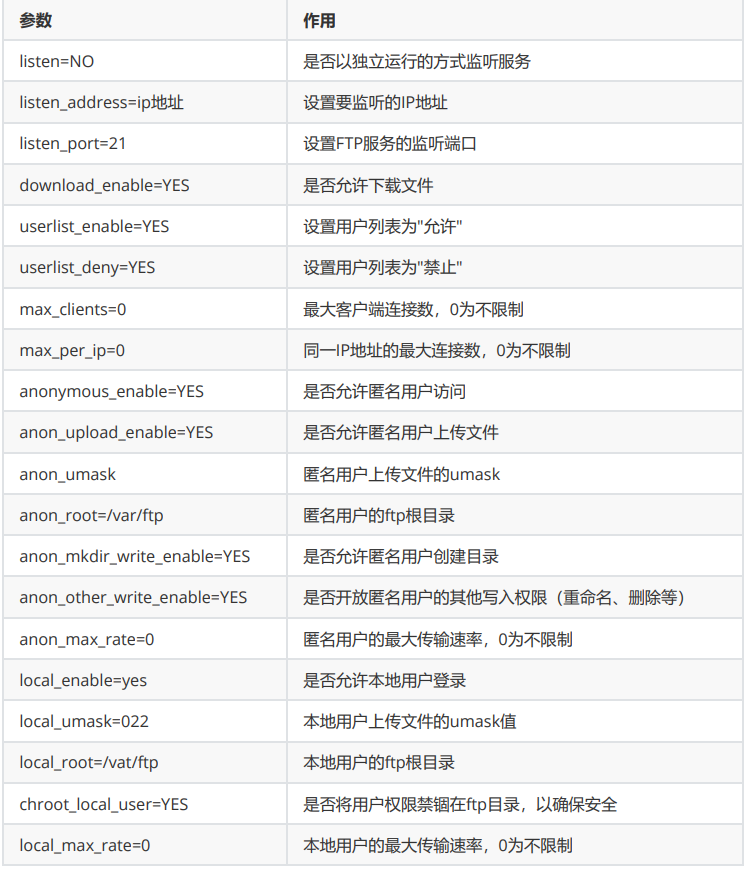
基础配置
安装vsftp
[root@localhost ~]#yum -y install vsftpd
准备分发的文件
[root@localhost ~]#touch /var/ftp/abc.txt
启动服务
[root@localhost ~]#systemctl start vsftpd[root@localhost ~]#systemctl enable vsftpd
关闭防火墙
[root@localhost ~]#systemctl stop firewalld[root@localhost ~]#setenforce 0
客户端工具
linux中
第一种
[root@localhost ~]#yum install ftp -y[root@localhost ~]#ftp <IP地址>username:.......password:.......
第二种
[root@localhost ~]#yum install lftp -y[root@localhost ~]#lftp <IP地址>
区别
ftp工具是一定要输入用户名称和密码的,登录成功或者失败会给出提示。lftp不会直接给出登 录成功或者失败的
提示,需要输入ls工具才可以发现是否连接成功,优点在于连接更加方便
windows中
第一种
可以在浏览器、运行窗口或者资源管理器中输入 ftp://IP地址/ ,这样访问的是ftp的根位 置,如果需要访问相关
目录可以输入 ftp://IP地址/目录/文件名
第二种
在DOS窗口中,输入命令 ftp 即可访问
需要注意的是直接访问ftp服务器的IP地址时访问的根位置目录是 /var/ftp 如下图,比如如果需要 访问pub里的test可以访问 ftp://192.168.80.129/pub/test 。

案例一,匿名用户访问(默认开启)
[root@localhost ~]# vi /etc/vsftpd/vsftpd.confanonymous_enable=YESanon_umask=022anon_upload_enable=Yesanon_mkdir_write_enable=Yesanon_other_write_enable=Yeslocal_enable=YESwrite_enable=YESlocal_umask=022dirmessage_enable=YESxferlog_enable=YESconnect_from_port_20=YESxferlog_std_format=YESlisten=NOlisten_ipv6=YESpam_service_name=vsftpduserlist_enable=YEStcp_wrappers=YES[root@localhost ~]# systemctl restart vsftpd
案例二,本地用户访问
使用本地用户登录成功时位置在家目录的位置
[root@localhost ~]# vi /etc/vsftpd/vsftpd.confanonymous_enable=NOlocal_enable=YESwrite_enable=YESlocal_umask=022dirmessage_enable=YESxferlog_enable=YESconnect_from_port_20=YESxferlog_std_format=YESlisten=NOlisten_ipv6=YESpam_service_name=vsftpduserlist_enable=YEStcp_wrappers=YES[root@localhost ~]# systemctl restart vsftpd[root@localhost ~]# systemctl enable vsftpd注意:出现在/etc/vsftpd/ftpuser /etc/vsftpd/user_list这两个文件中的内容将会被定义为黑名单
案例三,虚拟用户访问
- 创建用于进行FTP认证的用户数据库文件,其中奇数行为账户名,偶数行为密码。
[root@localhost ~]# cd /etc/vsftpd/[root@localhost vsftpd]# vi vuser.listeaglecentosciscocentoshuaweicentos
- 使用db_load命令用哈希(hash)算法将原始的明文信息文件转换成数据库文件
3. 降低数据库文件的权限(避免其他人看到数据库文件的内容)
4. 把原始的明文信息文件删除。[root@localhost vsftpd]# db_load -T -t hash -f vuser.list vuser.db[root@localhost vsftpd]# file vuser.dbvuser.db: Berkeley DB (Hash, version 9, native byte-order)[root@localhost vsftpd]# chmod 600 vuser.db[root@localhost vsftpd]# rm -f vuser.list
- 创建一个本地用户,用来做虚拟用户在本地的代理,为了安全起见,禁止这个本 地用户登录
[root@localhost vsftpd]# useradd -d /var/ftproot -s /sbin/nologin virtual[root@localhost vsftpd]# ls -ld /var/ftproot/drwx------. 2 virtual virtual 59 8月 10 23:04 /var/ftproot/[root@localhost vsftpd]# chmod -Rf 777 /var/ftproot/
- 新建一个用于虚拟用户认证的PAM文件vsftpd.vu
7.配置文件[root@localhost vsftpd]# vi /etc/pam.d/vsftpd.vuauth required pam_userdb.so db=/etc/vsftpd/vuseraccount required pam_userdb.so db=/etc/vsftpd/vuser
[root@localhost vsftpd]# cat /etc/vsftpd/vsftpd.confanonymous_enable=NOlocal_enable=YESguest_enable=YESguest_username=virtualallow_writeable_chroot=YESwrite_enable=YESlocal_umask=022dirmessage_enable=YESxferlog_enable=YESconnect_from_port_20=YESxferlog_std_format=YESlisten=NOlisten_ipv6=YESpam_service_name=vsftpd.vuuserlist_enable=YEStcp_wrappers=YES[root@localhost vsftpd]#
- 如果想要针对不同的用户设置不同的权限
[root@localhost vsftpd]# mkdir /etc/vsftpd/vusers_dir/[root@localhost vsftpd]# cd /etc/vsftpd/vusers_dir/[root@localhost vusers_dir]# touch huawei[root@localhost vusers_dir]# vi eagleanon_upload_enable=YESanon_mkdir_write_enable=YESanon_other_write_enable=YES[root@localhost vusers_dir]#[root@localhost vusers_dir]# vi /etc/vsftpd/vsftpd.confanonymous_enable=NOlocal_enable=YESguest_enable=YESguest_username=virtualallow_writeable_chroot=YESwrite_enable=YESlocal_umask=022dirmessage_enable=YESxferlog_enable=YESconnect_from_port_20=YESxferlog_std_format=YESlisten=NOlisten_ipv6=YESpam_service_name=vsftpd.vuuserlist_enable=YEStcp_wrappers=YESuser_config_dir=/etc/vsftpd/vusers_dir[root@localhost vusers_dir]# systemctl restart vsftpd
NFS(网络文件系统)
简介
Linux/Unix系统之间共享文件系统的一种协议,通过网络让不同的主机之间共享文件或目录
NFS的客户端主要为Linux
支持多节点同时挂载以及并发写入
提供文件共享服务
为集群中的web server配置后端存储NFS协议模型
![K4@@9DQF`O8]CXEJUE(@VD5.png](/uploads/projects/u21007123@kih3qx/398963441e63683f5641c648a90349bc.png)
RPC远程过程调度
NFS协议本身并没有网络传输功能,而是基于远程过程调用协议实现的
提供一个面向过程的远程服务的接口
可以通过网络从远程主机程序上请求服务,而不需要了解底层网络技术的协议 工作在OSI模型的会话层,它可以为遵从RPC协议应用层协议提供端口注册功能
事实上,有很多服务(NFS和NIS等)都可以向RPC注册端口
RPC使用网络端口111来监听客户端的请求RPC协议模型
- 基于rpc的服务(此处是指nfs服务,在别处有可能是代表其他服务)在启动时向portmapper注册 端口
2. 基于rpc的客户端练习服务端portmapper询问服务的端口号
3. portmapper告知客户端某基于rpc服务使用的端口号
4. 基于rpc的客户端访问被告知单某基于rpc服务的端口
5. 基于rpc的服务响应客户端的请求![Q8BG[U4]1T]3RXC654D2$J1.png](/uploads/projects/u21007123@kih3qx/4d942e4d71c7fb7f75119db186c9057a.png)
工作过程

案例,基于NFS搭建web后端NAS存储
用户访问负载均衡器节点(负载均衡的知识暂时不用关心),负载均衡器会将请求负载均衡得分发给 web服务器,比如请求index.html界面,每一台服务器都会去NAS存储服务器上寻找想要被读取的数 据。这可以大大降低服务器成本、运维成本(修改数据会牵一发而动全身) ![D_K1)O~USTT`}(]0JBZRV3S.png](/uploads/projects/u21007123@kih3qx/c66941bceb91214905104c4cfb87b0b7.png)
关闭防火墙和selinux,每台机器操作一样
[root@server1 ~]# systemctl stop firewalld[root@server1 ~]# setenforce 0
准备web
[root@server1 ~]# yum install httpd -y[root@server1 ~]# systemctl start httpd[root@server2 ~]# yum install httpd -y[root@server2 ~]# systemctl start httpd
准备nas端
# 安装nfs服务[root@server3 ~]# yum install -y nfs-utils# 准备共享目录[root@server3 ~]# mkdir /webdata# 准备共享文件[root@server3 ~]# echo "<h1>today i study but you sleep i good you bad</h1>"> /webdata/index.html# 配置nfs服务[root@server3 webdata]# cat /etc/exports/webdata 192.168.80.0/24(rw)[root@server3 ~]# systemctl start nfs-server.service[root@server3 ~]# systemctl enable nfs-server.service
查看共享
[root@server1 ~]# yum install -y nfs-utils[root@server1 ~]# showmount -e 192.168.80.153[root@server2 ~]# yum install -y nfs-utils[root@server2 ~]# showmount -e 192.168.80.153
挂载后端nas存储
[root@server1 ~]# mount -t nfs 192.168.80.153:/webdata /var/www/html/[root@server1 ~]# df文件系统 1K-块 已用 可用 已用% 挂载点/dev/mapper/centos-root 17811456 1153376 16658080 7% /devtmpfs 922468 0 922468 0% /devtmpfs 933524 0 933524 0% /dev/shmtmpfs 933524 8804 924720 1% /runtmpfs 933524 0 933524 0% /sys/fs/cgroup/dev/sda1 1038336 145756 892580 15% /boottmpfs 186708 0 186708 0% /run/user/0192.168.80.153:/webdata 17811456 1082880 16728576 7% /var/www/html[root@server2 ~]# mount -t nfs 192.168.80.153:/webdata /var/www/html/[root@server2 ~]# df文件系统 1K-块 已用 可用 已用% 挂载点/dev/mapper/centos-root 17811456 1127392 16684064 7% /devtmpfs 922468 0 922468 0% /devtmpfs 933524 0 933524 0% /dev/shmtmpfs 933524 8836 924688 1% /runtmpfs 933524 0 933524 0% /sys/fs/cgroup/dev/sda1 1038336 145756 892580 15% /boottmpfs 186708 0 186708 0% /run/user/0192.168.80.153:/webdata 17811456 1082880 16728576 7% /var/www/html
最后在浏览器测试访问即可
nas存储端 133web客户端 132测试网站访问关闭防火墙和selinux配置nas安装nfs服务器yum install -y nfs-utilsmkdir /webdataecho "nfs test..." > /webdata/index.html 准备测试页面配置nfs服务器vim /etc/exports/webdata 192.168..0/24(rw)启动nfs服务器systemctl start nfs-serversystemctl enable nfs-serverexportfs -v检查是否输出正常配置web客户端安装nfs客户端yum install -y nfs-utils httpdsystemctl enable httpdsystemctl start httpd查看存储的共享showmount -e 192.168..133 查询nfs服务器可用目录手动挂载mount -t nfs 192.168..133:/webdata /var/www/htmlumount /var/www/html 卸载挂载(需要的时候再使用)查看挂载df
NFS配置参数
![$B%2@Y9WMD)2WA)17A}MI]1.png](/uploads/projects/u21007123@kih3qx/0dc61f348f3855296ca85e3214cd3bfe.png)
SAMBA
简介
历史
1987年,微软公司和英特尔公司共同制定了SMB(Server Messages Block,服务器消息块) 协议,旨在解 决局域网内的文件或打印机等资源的共享问题,这也使得在多个主机之间共享 文件变得越来越简单。到了1991年, 当时还在读大学的Tridgwell为了解决Linux系统与 Windows系统之间的文件共享问题,基于SMB协议开发出了 SMBServer服务程序。这是一款 开源的文件共享软件,经过简单配置就能够实现Linux系统与Windows系统之间的 文件共享 工作。当时,Tridgwell想把这款软件的名字SMBServer注册成为商标,但却被商标局以SMB 是没有意义的 字符而拒绝了申请。后来Tridgwell不断翻看词典,突然看到一个拉丁舞蹈的名 字—Samba,而且这个热情洋溢的 舞蹈名字中又恰好包含了“SMB”,于是Samba服务程序的 名字由此诞生。Samba服务程序现在已经成为在Linux系 统与Windows系统之间共享文件的 最佳选择
SMB协议
SMB(服务信息模块)协议是一个高层协议、它提供了在网络上的不同计算机之间共享文 件,打印机和不同通 信资料的手段
SMB使用NetBIOS API实现面向连接的协议,该协议为Window是客户程序和服务提供了一个 通过虚链路按照 请求——响应方式进行通信的机制
SMB的工作原理就是让NetBIOS与SMB协议运行在TCP/IP上,并且使用NetBIOS的名字解释 器让Linux机器可 以在Windows的网络邻居中被看到,从而在Windows的网络邻居中被看 到,从而和Windows9x/NT/200X进 行相互沟通,共享文件和打印机
CIFS协议
通用网际文件系统是微软服务器消息块协议(SMB)的增强版
提供计算机用户在企业内部网和因特网上共享文件的标准方法
CIFS在TCP/IP运行,利用英特网上的全球域名服务系统(DNS)增强其可扩展性,同时为因 特网上普遍存在 的慢速拨号连接优化
应用环境
文件和打印机共享:文件和打印机共享是samba的主要功能,SMB进程实现资源共享,将文 件和打印机发布到网络之中,以供用户可以访问
身份验证和权限设置:samba服务支持user mode和domain mode 等身份验证和权限设置模 式,通过加密方式可以保护共享的文件和打印机
名称解析:samba通过NMB服务可以搭建NBNS服务器,提供域名解析,将计算机的 NetBIOS名称解析为ip地址
浏览服务,局域网中,samba可以成为本地主浏览服务器,保存可用资源列表,当使用客户 端访问windows网上邻居时,会提供浏览列表,显示共享目录、打印机资源等
端口号:139和445
在早期,SMB运行于NBT协议上,使用udp协议的137和138以及TCP协议的139端口
cat /etc/servicesnetbios-ns 137/tcp # NETBIOS Name Servicenetbios-ns 137/udpnetbios-dgm 138/tcp # NETBIOS DatagramServicenetbios-dgm 138/udpnetbios-ssn 139/tcp # NETBIOS session servicenetbios-ssn 139/udp
NetBIOS协议
NetBIOS是Network Basic Input/Output System的简称,网络基本输入输出协议。协议,一 般指能用于局域网通信的一套API,是由IBM公司开发的。主要作用,通过NetBIOS协议获得 计算机名称,然后把计算机名称解析为对应的IP地址
基于C/S模式
安装
[root@server1 ~]# yum install samba -y
相关配置
/etc/sysconfig/samba:用于设置守护进程的启动参数。/etc/samba/smb.conf:主配置文件。/etc/samba/smbusers:用于映射Linux用户和Windows用户。/etc/samba/lmhosts:用于设置NetBIOS名字与IP地址的对应关系表。/etc/pam.d/samba:Samba的PAM配置文件/etc/rc.d/init.d/smb:Samba的INIT启动脚本
相关工具
服务端工具:/usr/bin/smbpasswd:用于设置Samba用户账号及口令/usr/bin/testparm:用于检测配置文件的正确性/usr/bin/smbstatus:用于查找网络中的Samba服务器客户端工具:/usr/bin/findsmb:用于查找网络中的Samba服务器/usr/bin/smbclient:Linux下的Samba客户端/usr/bin/smbget:基于SMB/CIFS的类似于wget的下载工具/usr/bin/smbtar:类似于tar的归档工具,用于将SMB/CIFS的共享打包备份到Linux主机
主配置文件
[root@server1 ~]# cat /etc/samba/smb.conf# 默认主配置文件:[global] #全局参数。workgroup = MYGROUP #工作组名称server string = Samba Server Version %v #服务器介绍信息,参数%v为显示SMB版本号log file = /var/log/samba/log.%m #定义日志文件的存放位置与名称,参数%m为来访的主机名max log size = 50 #定义日志文件的最大容量为50KBsecurity = user #安全验证的方式,总共有4种#share:来访主机无需验证口令;比较方便,但安全性很差#user:需验证来访主机提供的口令后才可以访问;提升了安全性#server:使用独立的远程主机验证来访主机提供的口令(集中管理账户)#domain:使用域控制器进行身份验证passdb backend = tdbsam #定义用户后台的类型,共有3种#smbpasswd:使用smbpasswd命令为系统用户设置Samba服务程序的密码#tdbsam:创建数据库文件并使用pdbedit命令建立Samba服务程序的用户#ldapsam:基于LDAP服务进行账户验证load printers = yes #设置在Samba服务启动时是否共享打印机设备cups options = raw #打印机的选项[homes] #共享参数comment = Home Directories #描述信息browseable = no #指定共享信息是否在“网上邻居”中可见writable = yes #定义是否可以执行写入操作,与“read only”相反[printers] #打印机共享参数comment = All Printerspath = /var/spool/samba #共享文件的实际路径(重要)。browseable = noguest ok = no #是否所有人可见,等同于"public"参数。writable = noprintable = yes
安全等级
Samba安全等级:User:由本地Samba服务器负责账户验证使用smbpasswd 设置账号(默认的安全等级)Domain:账户验证账户及口令的工作由其他的Windows 或Samba域控制器负责需要使用“password server”指令指定验证服务器Ads:验证账户及口令的工作由支持Kerberos验证的Windows活动目录服务器负责。需要使用“realm”指令指定Kerberos领域Share:匿名共享Samba账户及口令数据库1.Samba使用的账户文件/数据库是与系统账户文件分离的2.当设置了user的安全等级后(默认),将由本地系统对问Samba共享资源的用户进行认证3.用.tdb格式的口令数据库,初始情况下口令数据库文件并不存在4.为了创建Samba的口令数据库文件,管理员可以在添加Samba账户的同时创建它5.管理员可以使用smbpasswd命令配置Samba账号并设置其口令
配置一个共享资源(具体步骤)
设置共享名称
1. 共享资源发布后,必须为每个共享目录或打印机设置不同的共享名称,给网络用户访问时使 用,并且共享名可以与原目录名不同。例如,samba服务器上有个目录为/share,需要发布 该目录为共享目录,定义共享名为public共享资源描述
1. 格式: comment = 备注信息
2. 备注信息通常是用来进行解释说明的共享路径
1. 共享资源的原始完整路径
2. 格式: path = 绝对路径设置匿名访问
1. 共享资源如果对匿名访问进行设置,可以更改public字段
2. 格式: public = yes | no (yes代表允许匿名访问,no代表不允许)设置访问用户
1. 如果共享资源存在重要数据的话,需要访问用户审核,可以使用valid users字段进行设置
2. 格式:
1. valid users = 用户
2. valid users = @组名设置目录只读
1. 共享目录如果限制用户的读写操作,可以通过readonly实现
2. 格式: readonly = yes | no
1. yes代表只读
2. no代表读写设置目录可写
1. 如果目录允许用户写操作,可以使用writable或write list两个字段进行设置
2. 格式:
1. writable = yes 读写
2. writable = no 只读
3. write list = 用户名
4. write list = @ 组名案例,通过用户名共享文件
共享销售部 /xsb 这个目录,只有知道用户名和密码的同时可以看这个共享,在/xsb目录中存放销售部重 要的数据。需要将security设置为user级别,这样可以启用samba身份验证机制,然后在共享目录 /xsb 下设置valid user 字段,配置只允许销售部员工能访问这个共享目录
修改主配置文件安全相关设置
[root@server1 ~]# vim /etc/samba/smb.conf[global]workgroup = SAMBAsecurity = user# passdb backend = tdbsampassdb backend = smbpasswdsmb passwd file = /etc/samba/smbpasswdprinting = cupsprintcap name = cupsload printers = yescups options = raw# 重启smb服务之后,会自动生成/etc/samba/smbpasswd该文件
添加销售部用户和组
[root@server1 ~]# groupadd xsb[root@server1 ~]# useradd -g xsb -M -s /sbin/nologin xsb01[root@server1 ~]# useradd -g xsb -M -s /sbin/nologin xsb02[root@server1 ~]# useradd jsb01
添加相应的samba账户
[root@server1 ~]# smbpasswd -a xsb01New SMB password:Retype new SMB password:Added user xsb01.[root@server1 ~]# smbpasswd -a xsb02New SMB password:Retype new SMB password:Added user xsb02.
指定共享目录
[root@server1 ~]# mkdir /xsb[root@server1 ~]# cp /etc/hosts /xsb[root@server1 ~]# vim /etc/samba/smb.conf[xsb]comment = Xsb Datapath = /xsbvalid user = xsb01,xsb02
重启服务
[root@server1 ~]# systemctl restart smb.service[root@server1 ~]# systemctl restart nmb.service
检查139和445端口号
[root@server1 ~]# ss -tanlState Recv-Q Send-Q Local Address:Port PeerAddress:PortLISTEN 0 50 *:139 *:*LISTEN 0 50 *:445 *:*LISTEN 0 50 :::139 :::*LISTEN 0 50 :::445 :::*
客户端验证
# linux上验证[root@server2 ~]# yum install samba-client -y[root@server2 ~]# smbclient -L //192.168.80.151/xsb -U xsb01Enter SAMBA\xsb02's password:Sharename Type Comment--------- ---- -------print$ Disk Printer Driversxsb Disk Xsb DataIPC$ IPC IPC Service (Samba 4.10.16)xsb02 Disk Home DirectoriesReconnecting with SMB1 for workgroup listing.Server Comment--------- -------Workgroup Master--------- -------SAMBA SERVER1# 在windows上进行验证windows验证:在Window运行输入地址:\\192.168.10.10用户名:******密码:******可以在DOS窗口中使用命令net use * /delete 清空用户缓存信息
在Linux上进行挂载
[root@server2 ~]# mkdir /xsbdata[root@server2 ~]# yum install cifs-utils -y[root@server2 ~]# vim auth.smbusername=xsb01password=1[root@server2 ~]# vim /etc/fstab//192.168.80.151/xsb /xsbdata cifs defaults,credentials=/root/auth.smb0 0[root@server2 ~]# df文件系统 1K-块 已用 可用 已用% 挂载点/dev/mapper/centos-root 17811456 1099604 16711852 7% /devtmpfs 922468 0 922468 0% /devtmpfs 933524 0 933524 0% /dev/shmtmpfs 933524 8852 924672 1% /runtmpfs 933524 0 933524 0% /sys/fs/cgroup/dev/sda1 1038336 145756 892580 15% /boottmpfs 186708 0 186708 0% /run/user/0//192.168.80.151/xsb 17811456 1108900 16702556 7% /xsbdata[root@server2 ~]# ls /xsbdata/hosts

若有收获,就点个赞吧
0 人点赞


