linux系统中常见的目录名称以及相应内容
| 目录名称 | 应放置文件的内容 |
|---|---|
| /boot | 开机所需文件——内核,开机菜单以及所需配置文件等 |
| /dev | 以文件形式存放任何设备与接口 |
| /etc | 配置文件 |
| /home | 用户家目录 |
| /bin | 存放单用户模式下还可以操作的命令 |
| /lib | 开机时用到的函数库,以及/bin与/sbin下面的命令要调整的函数 |
| /sbin | 开机过程中需要的命令 |
| /media | 用于挂在设备文件的目录 |
| /opt | 设置第三方的软件 |
| /root | 系统管理员的家目录 |
| /srv | 一些网络服务的数据文件目录 |
| /tmp | 任何人均可使用的“共享”临时目录 |
| /proc | 虚拟文件系统,例如系统内核,进程,外部设备及网络状态等 |
| /usr/local | 用户自行安装的软件 |
| /usr/sbin | Linux系统开机时不会使用到的软件/命令/脚本 |
| /usr/share | 帮助与说明文件,也可放置共享文件 |
| /var | 主要存放进场变化的文件,如日志 |
| /lost+found | 当文件系统发生错误时,将一些丢失的文件片段存放在这里 |
表示路径的方式:
绝对路径指的是从根目录(/)开始写起的文件或目录名称
相对路径则指的是相对于当前路径的写法
物理设备的命名规则
常见的硬件设备及其文件名称
| 硬件设备 | 文件名称 |
|---|---|
| IDE设备 | /dev/hd[a-d] |
| SCSI/SATA/U盘 | /dev/sd[a-p] |
| 软驱 | /dev/fd[0-1] |
| 打印机 | /dev/lp[0-15] |
| 光驱 | /dev/cdrom |
| 鼠标 | /dev/mouse |
| 磁带机 | /dev/st0或/dev/ht0 |
一般的硬盘设备都会是以“/dev/sd”开头,分区编号按照如下规则:
主分区或扩展分区的编号从1开始,到4结束;
逻辑分区从编号5开始。
设备文件名称
![PM]GFRIK0)KKM2ALK(}A(3H.png](/uploads/projects/u21007123@kih3qx/b16a9a17c94976cfd05c7dd9b7ec30ef.png)
文件系统与数据资料
文件系统的作用是合理规划硬盘,以保证用户正常的使用需求。Linux系统支持数十种的文件系统,而最 常见的文件系统如下所示。
| 文件系统 | 解释 |
|---|---|
| Ext3 | 是一款日志文件系统,能够在系统异常宕机时避免文件系统资料丢失,并能自动修复数据 的不一致与错误。然而,当硬盘容量较大时,所需的修复时间也会很长,而且也不能百分 之百地保证资料不会丢失。它会把整个磁盘的每个写入动作的细节都预先记录下来,以便 在发生异常宕机后能回溯追踪到被中断的部分,然后尝试进行修复。 |
| Ext4 | Ext3的改进版本,作为RHEL 6系统中的默认文件管理系统,它支持的存储容量高达 1EB(1EB=1,073,741,824GB),且能够有无限多的子目录。另外,Ext4文件系统能够批 量分配block块,从而极大地提高了读写效率。 |
| XFS | 是一种高性能的日志文件系统,而且是RHEL 7中默认的文件管理系统,它的优势在发生意 外宕机后尤其明显,即可以快速地恢复可能被破坏的文件,而且强大的日志功能只用花费 极低的计算和存储性能。并且它最大可支持的存储容量为18EB,这几乎满足了所有需 求。 |
格式化后会发生如下事情
Linux创建一个硬盘地图’superblock’,记录此filesystem 的整体信息,包括inode/block的总量、 使用量、剩余量, 以及文件系统的格式与相关信息等;
inode:记录文件的属性,一个文件占用一个inode,同时记录此文件的数据所在的block 号码,默 认一个inode表格128字节,一个block记录消耗4B,记录满了后会新建inode用于扩展。
该文件的访问权限(read、write、execute);
该文件的所有者与所属组(owner、group);
该文件的大小(size);
该文件的创建或内容修改时间(ctime);
该文件的最后一次访问时间(atime);
该文件的修改时间(mtime);
文件的特殊权限(SUID、SGID、SBIT);
该文件的真实数据地址(point)。
block:用于存储数据 ![W23{`4JJJ85Z9R1FZ6C]2%G.png](/uploads/projects/u21007123@kih3qx/5f67d4b2e4ed4dc848ab23a4a63433e2.png)
计算机系统在发展过程中产生了众多的文件系统,为了使用户在读取或写入文件时不用关心底层的硬盘 结构,Linux内核中的软件层为用户程序提供了一个VFS(Virtual File System,虚拟文件系统)接口, 这样用户实际上在操作文件时就是统一对这个虚拟文件系统进行操作了。 ![A@WFF~VZ7~FB]ODR]F279SX.png](/uploads/projects/u21007123@kih3qx/558a9cca163267d8194733ccd912ef85.png)
挂在硬件设备
mount
挂载文件系统 mount 文件系统 挂载目录
mount命令中的参数以及作用
| 参数 | 作用 |
|---|---|
| -a | 挂载所有在/etc/fstab中定义的文件系统 |
| -t | 指定文件系统的类型 |
临时挂载文件系统
系统在重启后挂载就会失效
[root@node-1 ~]# mkdir backup[root@node-1 ~]# mount /dev/sda2 /root/backup
如果想让硬件设备和目录永久地进行自动关联,就必须把挂载信息按照指定的填写格式“设备文件 挂载目 录 格式类型 权限选项 是否备份 是否自检”,写入到/etc/fstab文件中。
用于挂载信息的指定填写格式中,各字段所表示的意义
| 字段 | 意义 |
|---|---|
| 设备文 件 | 一般为设备的路径+设备名称,也可以写唯一识别码(UUID,Universally Unique Identifier) |
| 挂载目 录 | 指定要挂载到的目录,需在挂载前创建好 |
| 格式类 型 | 指定文件系统的格式,比如Ext3、Ext4、XFS、SWAP、iso9660(此为光盘设备)等 |
| 权限选 项 | 若设置为defaults,则默认权限为:rw, suid, dev, exec, auto, nouser, async |
| 是否备 份 | 若为1则开机后使用dump进行磁盘备份,为0则不备份 |
| 是否自 检 | 若为1则开机后自动进行磁盘自检,为0则不自检 |
umount
撤销已经挂载的设备文件 umount [挂载点/设备文件]
[root@node-1 ~]# umount /dev/sda2
添加硬盘设备
fdisk
管理磁盘分区
fdisk [磁盘名称]
fdisk命令中的参数以及作用
| 参数 | 作用 |
|---|---|
| m | 查看全部可用的参数 |
| n | 添加新的分区 |
| d | 删除某个分区信息 |
| l | 列出所有可用的分区类型 |
| t | 改变某个分区的类型 |
| p | 查看分区信息 |
| w | 保存并退出 |
| q | 不保存直接退出 |
[root@localhost ~]# vim /etc/fstab## /etc/fstab# Created by anaconda on Fri Apr 12 04:20:38 2019## Accessible filesystems, by reference, are maintained under '/dev/disk'# See man pages fstab(5), findfs(8), mount(8) and/or blkid(8) for more info#/dev/mapper/centos-root / xfs defaults 0 0UUID=ff13d896-a59e-430d-8d14-3997d19f5de9 /boot xfsdefaults 0 0/dev/mapper/centos-swap swap swap defaults 0 0/dev/sdb1 /data1 ext4 defaults 0 0/dev/sdb2 /data2 ext4 defaults 0 0
du
查看文件数据占用量
du [选项] [文件]
[root@localhost ~]# du -sh /*0 /bin113M /boot33M /data120K /data20 /dev31M /etc12K /home0 /lib0 /lib640 /media0 /mnt0 /optdu: cannot access ‘/proc/18479/task/18479/fd/4’: No such file or directorydu: cannot access ‘/proc/18479/task/18479/fdinfo/4’: No such file ordirectorydu: cannot access ‘/proc/18479/fd/4’: No such file or directorydu: cannot access ‘/proc/18479/fdinfo/4’: No such file or directory0 /proc32K /root9.6M /run0 /sbin0 /srv0 /sys4.0K /tmp943M /usr199M /var
添加交换分区
SWAP(交换)分区是一种通过在硬盘中预先划分一定的空间,然后将把内存中暂时不常用的数据临时 存放到硬盘中,以便腾出物理内存空间让更活跃的程序服务来使用的技术
在生产环境中,交换分区的大小一般为真实物理内存的1.5~2倍
[root@localhost ~]# umount /dev/sdb2[root@localhost ~]# mkswap /dev/sdb2mkswap: /dev/sdb2: warning: wiping old ext4 signature.Setting up swapspace version 1, size = 5241852 KiBno label, UUID=6707cde0-c7df-4557-b99b-45fbf5b36dcd[root@localhost ~]# free -htotal used free shared buff/cacheavailableMem: 1.8G 149M 1.0G 9.5M 601M1.4GSwap: 2.0G 0B 2.0G[root@localhost ~]# swapon /dev/sdb2[root@localhost ~]# free -htotal used free shared buff/cacheavailableMem: 1.8G 153M 1.0G 9.5M 601M1.4GSwap: 7.0G 0B 7.0G[root@localhost ~]# vim /etc/fstab## /etc/fstab# Created by anaconda on Fri Apr 12 04:20:38 2019## Accessible filesystems, by reference, are maintained under '/dev/disk'# See man pages fstab(5), findfs(8), mount(8) and/or blkid(8) for more info#/dev/mapper/centos-root / xfs defaults 0 0UUID=ff13d896-a59e-430d-8d14-3997d19f5de9 /boot xfsdefaults 0 0/dev/mapper/centos-swap swap swap defaults 0 0/dev/sdb1 /data1 ext4 defaults 0 0/dev/sdb2 swap swap defaults 0 0
磁盘容量配额
案例
案例描述
创建5个用户user1,user2,user3,user4,user5,密码和用户名相同,初始组为usergrp组。
5个用户都可以取得300M的磁盘使用空间,文件数量不限。超过250M,给于提示。
usergrp这个组内成员最大使用空间1GB。
如果有用户超过soft限制,给14天的宽限时间。
准备磁盘
创建分区
[root@server ~]# fdisk /dev/sdb欢迎使用 fdisk (util-linux 2.23.2)。更改将停留在内存中,直到您决定将更改写入磁盘。使用写入命令前请三思。Device does not contain a recognized partition table使用磁盘标识符 0x5d679c57 创建新的 DOS 磁盘标签。命令(输入 m 获取帮助):nPartition type:p primary (0 primary, 0 extended, 4 free)e extendedSelect (default p):Using default response p分区号 (1-4,默认 1):起始 扇区 (2048-10485759,默认为 2048):将使用默认值 2048Last 扇区, +扇区 or +size{K,M,G} (2048-10485759,默认为 10485759):+2G分区 1 已设置为 Linux 类型,大小设为 2 GiB命令(输入 m 获取帮助):wThe partition table has been altered!Calling ioctl() to re-read partition table.正在同步磁盘。[root@server ~]# partprobeWarning: 无法以读写方式打开 /dev/sr0 (只读文件系统)。/dev/sr0 已按照只读方式打开。[root@server ~]# lsblkNAME MAJ:MIN RM SIZE RO TYPE MOUNTPOINTsda 8:0 0 20G 0 disk├─sda1 8:1 0 1G 0 part /boot└─sda2 8:2 0 19G 0 part├─centos-root 253:0 0 17G 0 lvm /└─centos-swap 253:1 0 2G 0 lvm [SWAP]sdb 8:16 0 5G 0 disk└─sdb1 8:17 0 2G 0 partsr0 11:0 1 792M 0 rom
格式化文件系统
[root@server ~]# mkfs.ext4 /dev/sdb1mke2fs 1.42.9 (28-Dec-2013)文件系统标签=OS type: Linux块大小=4096 (log=2)分块大小=4096 (log=2)Stride=0 blocks, Stripe width=0 blocks131072 inodes, 524288 blocks26214 blocks (5.00%) reserved for the super user第一个数据块=0Maximum filesystem blocks=53687091216 block groups32768 blocks per group, 32768 fragments per group8192 inodes per groupSuperblock backups stored on blocks:32768, 98304, 163840, 229376, 294912Allocating group tables: 完成正在写入inode表: 完成Creating journal (16384 blocks): 完成Writing superblocks and filesystem accounting information: 完成
创建目录并挂载
[root@server ~]# mkdir /mnt/mountpoint1[root@server ~]# mount /dev/sdb1 /mnt/mountpoint1/[root@server ~]# df -TH文件系统 类型 容量 已用 可用 已用% 挂载点/dev/mapper/centos-root xfs 19G 1.2G 18G 7% /devtmpfs devtmpfs 945M 0 945M 0% /devtmpfs tmpfs 956M 0 956M 0% /dev/shmtmpfs tmpfs 956M 9.1M 947M 1% /runtmpfs tmpfs 956M 0 956M 0% /sys/fs/cgroup/dev/sda1 xfs 1.1G 150M 915M 15% /boottmpfs tmpfs 192M 0 192M 0% /run/user/0/dev/sdb1 ext4 2.1G 6.3M 2.0G 1% /mnt/mountpoint1
准备用户
[root@server ~]# groupadd usergrp[root@server ~]# useradd -g usergrp -b /mnt/mountpoint1/ user1[root@server ~]# useradd -g usergrp -b /mnt/mountpoint1/ user2[root@server ~]# useradd -g usergrp -b /mnt/mountpoint1/ user3[root@server ~]# useradd -g usergrp -b /mnt/mountpoint1/ user4[root@server ~]# useradd -g usergrp -b /mnt/mountpoint1/ user5
确保文件系统支持
检查挂载点是否支持quota配置
[root@server ~]# mount | grep mountpoint1/dev/sdb1 on /mnt/mountpoint1 type ext4 (rw,relatime,data=ordered)
重新挂在,让文件系统支持quota配置
[root@server ~]# mount -o remount,usrquota,grpquota /mnt/mountpoint1/[root@server ~]# mount | grep mountpoint1/dev/sdb1 on /mnt/mountpoint1 type ext4(rw,relatime,quota,usrquota,grpquota,data=ordered)
确保开机自动支持quota配置
[root@server ~]# tail -n 1 /etc/mtab >> /etc/fstab
安装quota
quotacheck主要参数
-a:扫描所有在/etc/mtab内含有quota参数的文件系统
-u:针对用户扫描文件与目录的使用情况,会新建一个aquota.user文件
-g:针对用户组扫描文件与目录的使用情况,会新增一个aquota.group文件
-v:显示扫描过程的信息
[root@server ~]# yum install quota -y
开启quota
[root@server mountpoint1]# quotacheck -avug[root@server mountpoint1]# quotaon -avug/dev/sdb1 [/mnt/mountpoint1]: group quotas turned on/dev/sdb1 [/mnt/mountpoint1]: user quotas turned on
编辑限额配置
[root@server mountpoint1]# edquota -u user1
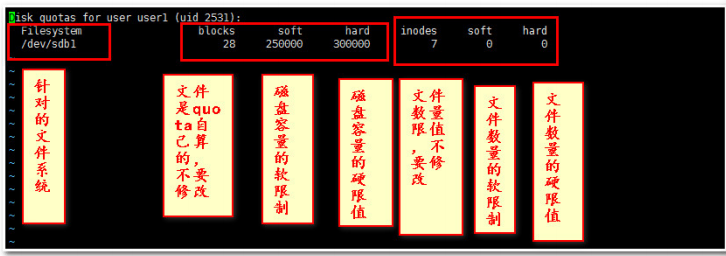
可以将针对user1的设置复制到user2
[root@server mountpoint1]# edquota -p user1 -u user2
修改宽限时间
[root@server mountpoint1]# edquota -t
查看限制情况
[root@server mountpoint1]# repquota -as*** Report for user quotas on device /dev/sdb1Block grace time: 7days; Inode grace time: 7daysSpace limits File limitsUser used soft hard grace used soft hard grace----------------------------------------------------------------------root -- 20K 0K 0K 2 0 0user1 -- 16K 245M 293M 4 0 0user2 -- 16K 245M 293M 4 0 0user3 -- 16K 0K 0K 4 0 0user4 -- 16K 0K 0K 4 0 0user5 -- 16K 0K 0K 4 0 0
测试
[user1@server ~]$ dd if=/dev/zero of=bigfile bs=10M count=50sdb1: warning, user block quota exceeded.sdb1: write failed, user block limit reached.dd: 写入"bigfile" 出错: 超出磁盘限额记录了30+0 的读入记录了29+0 的写出307183616字节(307 MB)已复制,1.96853 秒,156 MB/秒[user1@server ~]$ du -sh *293M bigfile[user1@server ~]$
参考博客: https://www.cnblogs.com/sddai/p/11111895.html
Linux quota命令用于显示磁盘已使用的空间与限制。
执行quota指令,可查询磁盘空间的限制,并得知已使用多少空间。
参数说明:
-g 列出群组的磁盘空间限制。
-q 简明列表,只列出超过限制的部分。
-u 列出用户的磁盘空间限制。
-v 显示该用户或群组,在所有挂入系统的存储设备的空间限制。
-V 显示版本信息
quota命令还有软限制和硬限制的功能
软限制:当达到软限制时会提示用户,但仍允许用户在限定的额度内继续使用。
硬限制:当达到硬限制时会提示用户,且强制终止用户的操作。
软硬方式连接
在Linux系统中存在硬链接和软连接两种文件
硬连接(hard link):
可以将它理解为一个“指向原始文件inode的指针”,系统不为它分配独立的inode和文件。所 以,硬链接文件与原始文件其实是同一个文件,只是名字不同。我们每添加一个硬链接,该文 件的inode连接数就会增加1;而且只有当该文件的inode连接数为0时,才算彻底将它删除。 换言之,由于硬链接实际上是指向原文件inode的指针,因此即便原始文件被删除,依然可以 通过硬链接文件来访问。需要注意的是,由于技术的局限性,我们不能跨分区对目录文件进行 链接。 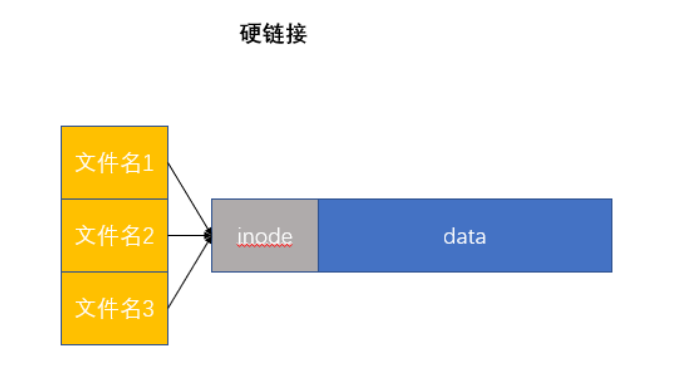
软连接(也称为符号连接[symbolic link]):
仅仅包含所链接文件的路径名,因此能链接目录文件,也可以跨越文件系统进行链接。但是, 当原始文件被删除后,链接文件也将失效,从这一点上来说与Windows系统中的“快捷方式”具 有一样的性质。 
硬连接特点:
不论是修改源文件(test 文件),还是修改硬链接文件(test-hard 文件),另一个文件中的 数据都会发生改 变。
不论是删除源文件,还是删除硬链接文件,只要还有一个文件存在,这个文件都可以被访问。
硬链接不会建立新的 inode 信息,也不会更改 inode 的总数。
硬链接不能跨文件系统(分区)建立,因为在不同的文件系统中,inode 号是重新计算的 硬 链接不能连接目录
软连接的特点:
不论是修改源文件(check),还是修改硬链接文件(check-soft),另一个文件中的数据都会 发生改变。
删除软链接文件,源文件不受影响。而删除原文件,软链接文件将找不到实际的数据,从而显 示文件不存在。
软链接会新建自己的 inode 信息和 block,只是在 block 中不存储实际文件数据,而存储的是 源文件的文件 名及 inode 号。
软链接可以链接目录。 软链接可以跨分区
ln
用于创建链接文件
ln [选项] 目标
ln命令中可用的参数以及作用
| 参数 | 作用 |
|---|---|
| -s | 创建“符号链接”(如果不带-s参数,则默认创建硬链接) |
| -f | 强制创建文件或目录的链接 |
| -i | 覆盖前先询问 |
| -v | 显示创建链接的过程 |
软连接演示
[root@localhost ~]# echo "hello" > test[root@localhost ~]# ln -s test test123[root@localhost ~]# cat test123hello[root@localhost ~]# ls -l test-rw-r--r--. 1 root root 6 Apr 12 06:10 test[root@localhost ~]# rm -f test[root@localhost ~]# cat test123cat: test123: No such file or directory
硬链接演示
[root@localhost ~]# echo "hello" > test[root@localhost ~]# ln test test123[root@localhost ~]# cat test123hello[root@localhost ~]# ls -l test-rw-r--r--. 2 root root 6 Apr 12 06:12 test[root@localhost ~]# rm -f test[root@localhost ~]# cat test123hello

若有收获,就点个赞吧
0 人点赞


