vmware workstation软件安装
双击安装包
用的软件和工具可以在此链接中下载,提取码:6666
VMware Workstation 64位_16.0.0.63036
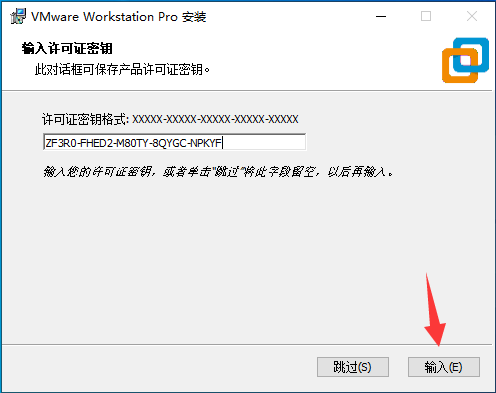
会出现以下界面,按步骤操作即可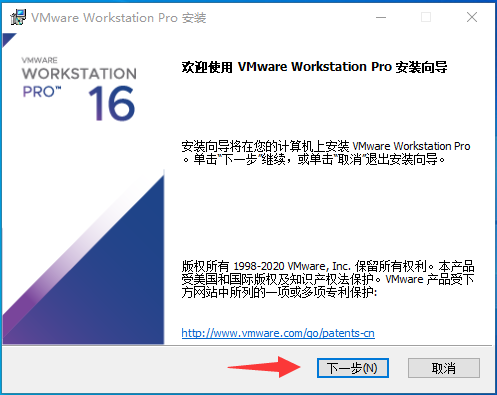
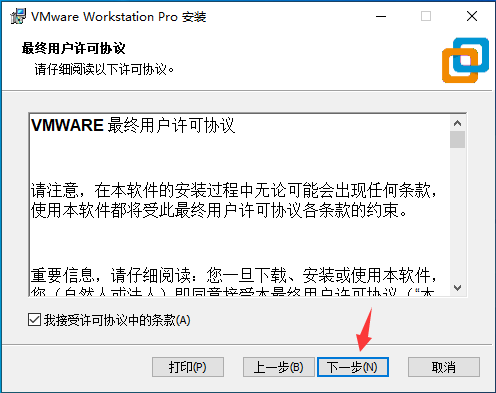
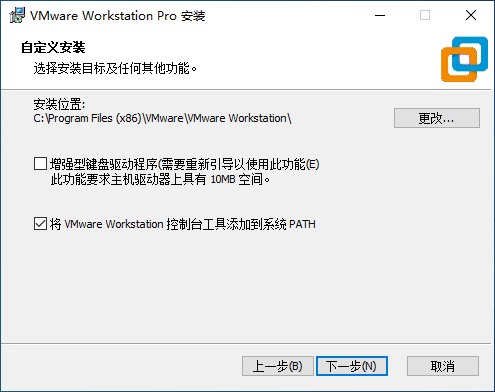


输入许可证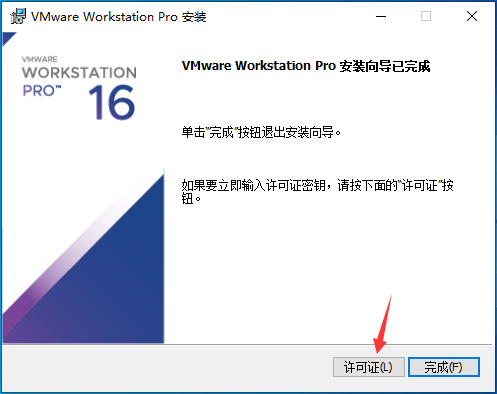

创建Centos虚拟机
当我们安装好虚拟机以后就可以开始安装Linux啦,这边依旧按照图片步骤操作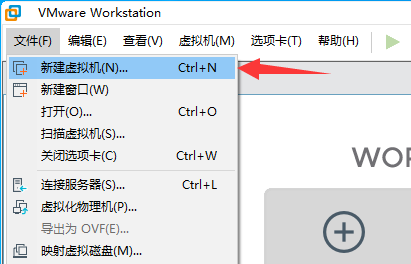


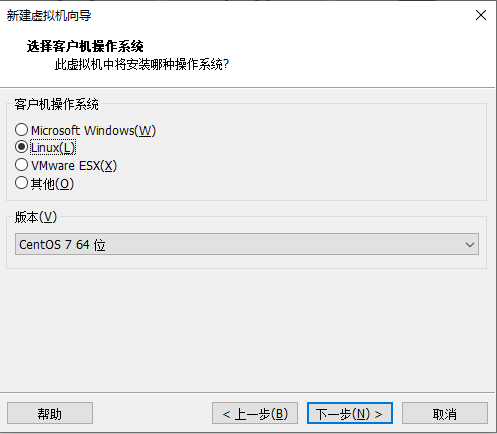


修改虚拟机的设置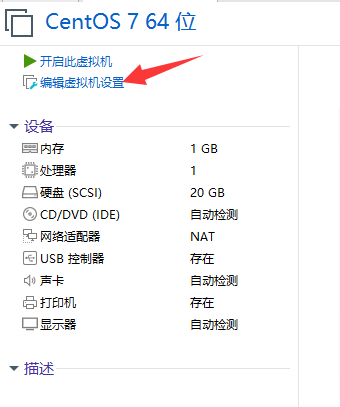
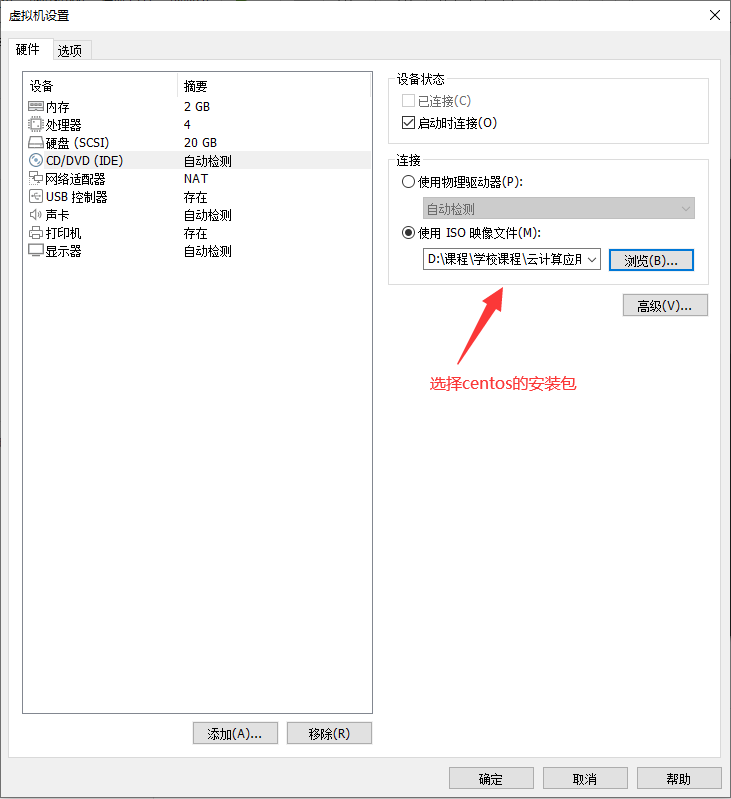
安装Centos系统
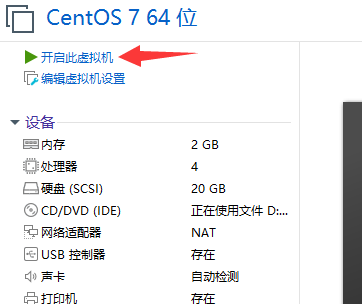
下面就正式进入Centos7系统的安装过程了,这里选择第一个
需要注意的是这边鼠标需要点击这个黑色的窗口,然后就会消失,需要使用键盘上的方向键选择,使用回车键确认。如果想要释放鼠标到自己的电脑,需要同时按下 ctrl + alt 按键

选择安装位置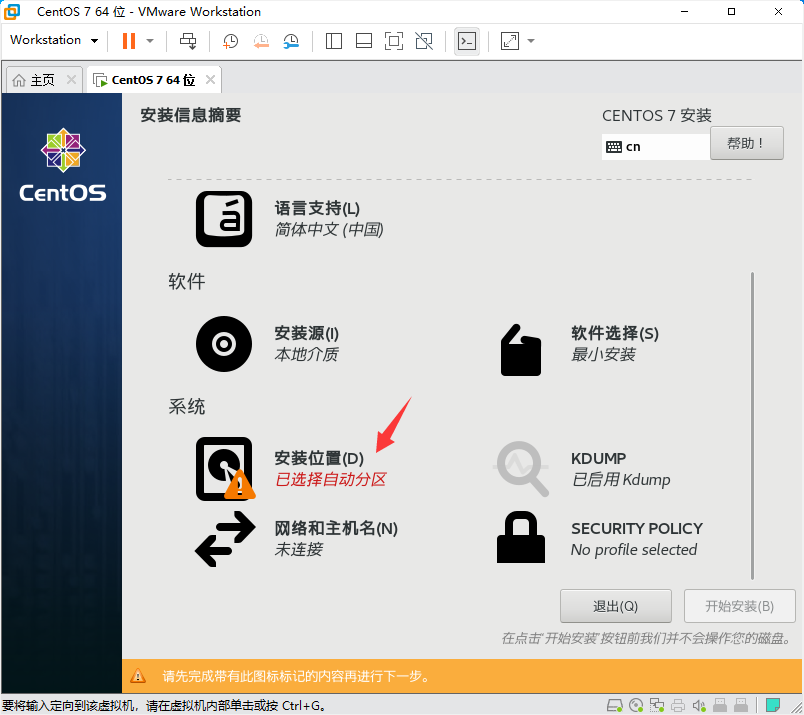
这边保持默认,直接选择完成
为了保障一会儿虚拟机可以上网,这边选择 网络和主机名
打开 以太网 开关,然后点击完成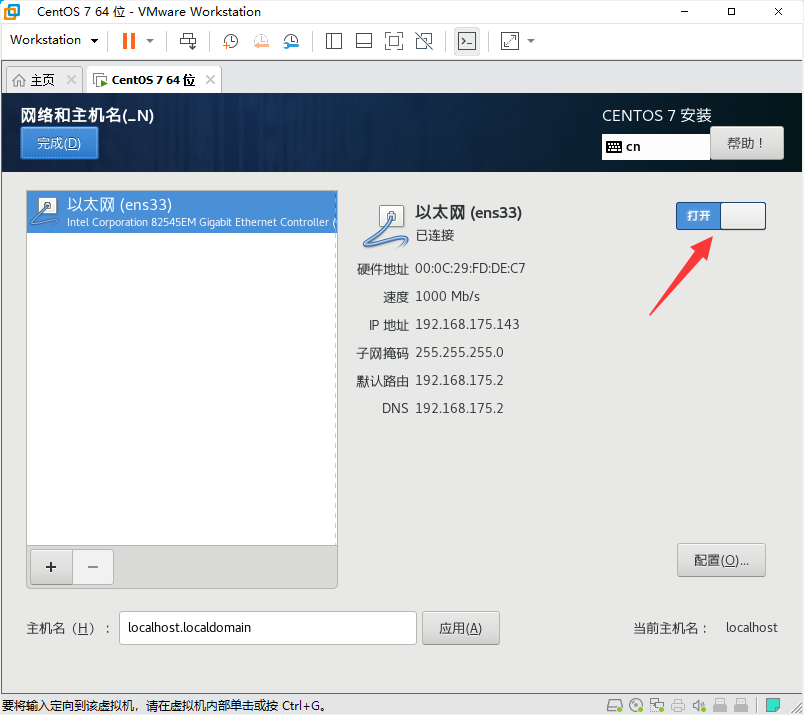
选择开始安装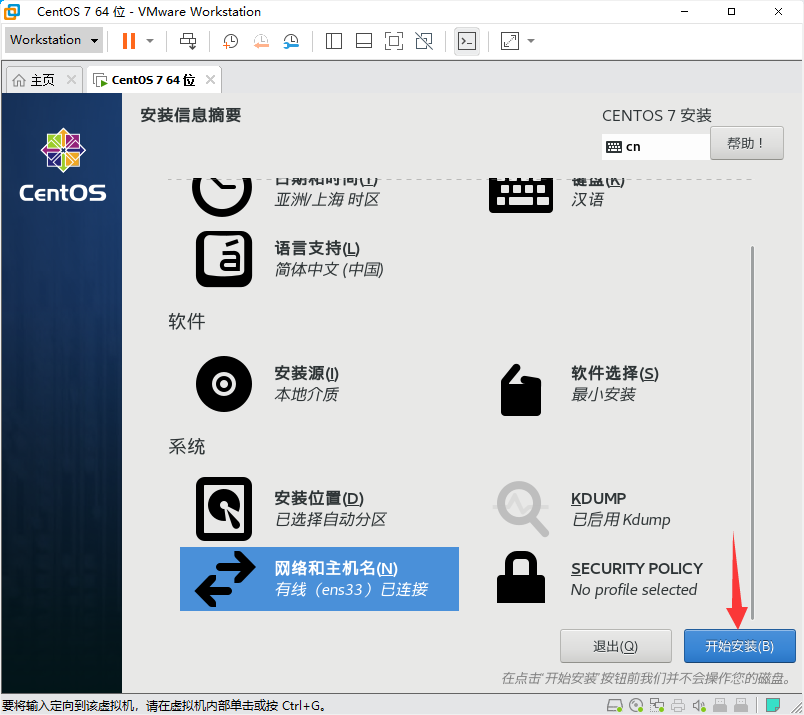
这里需要设置一下root密码
这里如果设置的是简单密码的话,就需要双击完成来确认,本文中使用的密码为 1 ,所以需要点击两下完成,来强行使用弱密码。
耐心等待安装完成之后选择重启
虚拟机快照的使用
重启之后就可以进入centos7系统的界面了,这边可以输入用户名 root 和密码 1 进入操作系统,需要注意在输入密码的时候并没有任何的显示,这个是命令行为了确保安全性故意不显示的,只需要输入正确然后回车即可进入系统。
进入系统之后,我们可以将虚拟机正常关机,只需要输入 poweroff 就可以将虚拟机关机,然后我们学习如何使用虚拟机快照来保障我们后续的实验环境不被破坏。
创建虚拟机快照
我们日常使用win系统的时候都会遇到一些解决不了的事情需要重置系统才可以解决的问题,在虚拟机上的Linux要怎么做才可以将系统还原到正常使用的时候呢?这个时候就要用到虚拟机快照了。
创建虚拟机快照可以理解为是为虚拟机创建一个还原点,后续虚拟机不管状态如何变化,都可以直接还原到快照时候的状态。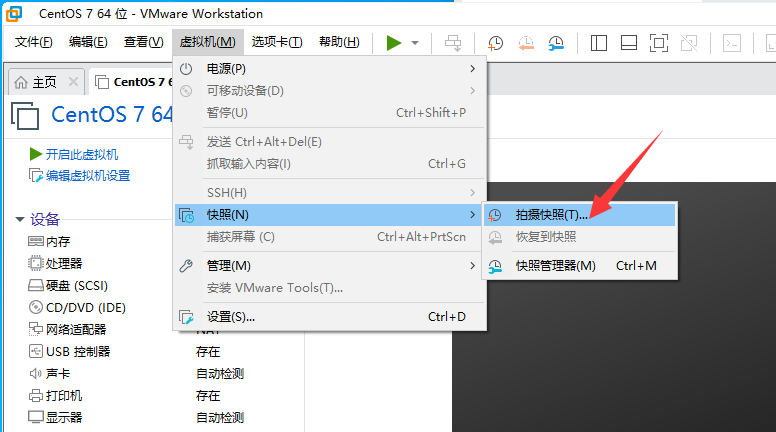

还原虚拟机快照
在有了虚拟机快照之后,后面不管虚拟机是处于什么样的情况下,都可以瞬间还原到创建快照时候的状态,关于虚拟机快照的原理,我们会在后续云计算的学习中掌握。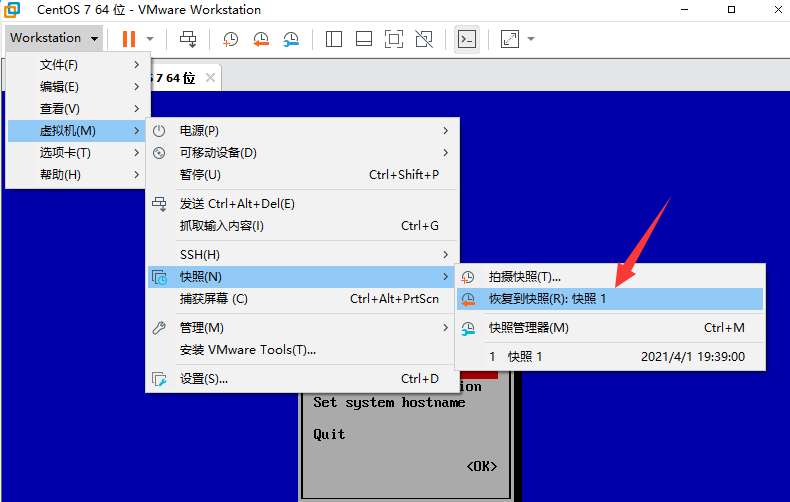
远程管理Linux服务器
大多数情况下Linux服务器都是安装在数据中心机房的机柜里面的,大家可以把数据中心理解为大仓库,那么机柜就是一个个货架,而管理人员都是坐在办公室当中,通过电脑远程连接服务器进行管理,所以我们在后续学习的时候,为了方便,全部使用远程连接。
Linux远程连接命令行工具有很多:
- xshell
- 收费工具,有免费版,基本能满足需求,目前比较主流
- putty
- 开源工具,功能比较简单
- MobaXterm
- 免费工具,功能比较齐全,本次课程中推荐使用
首先查看虚拟机的IP地址,也就是Linux服务器的IP地址,登录进虚拟机之后输入 ip address 可以查看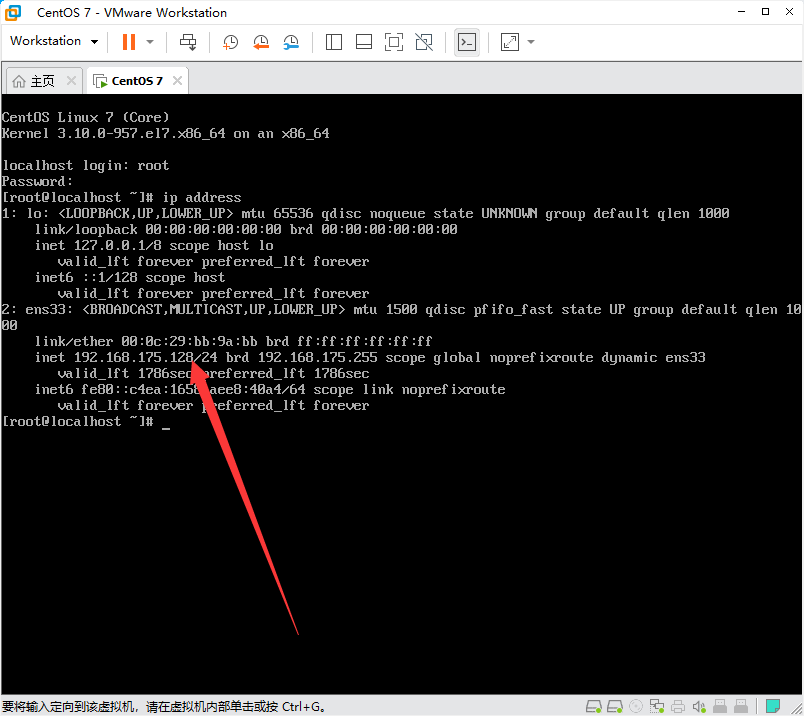
这边可以看到本次安装的Centos7操作系统获取到的IP地址是 192.168.175.128 每个人装的虚拟机获取的IP地址可能是不一样的,需要仔细看清楚。
MobaXterm
解压上面下载的MobaXterm压缩包,双击程序运行
选择会话——ssh,然后填入IP地址
输入用户名和密码之后,可以选择 不 来取消保存主机密码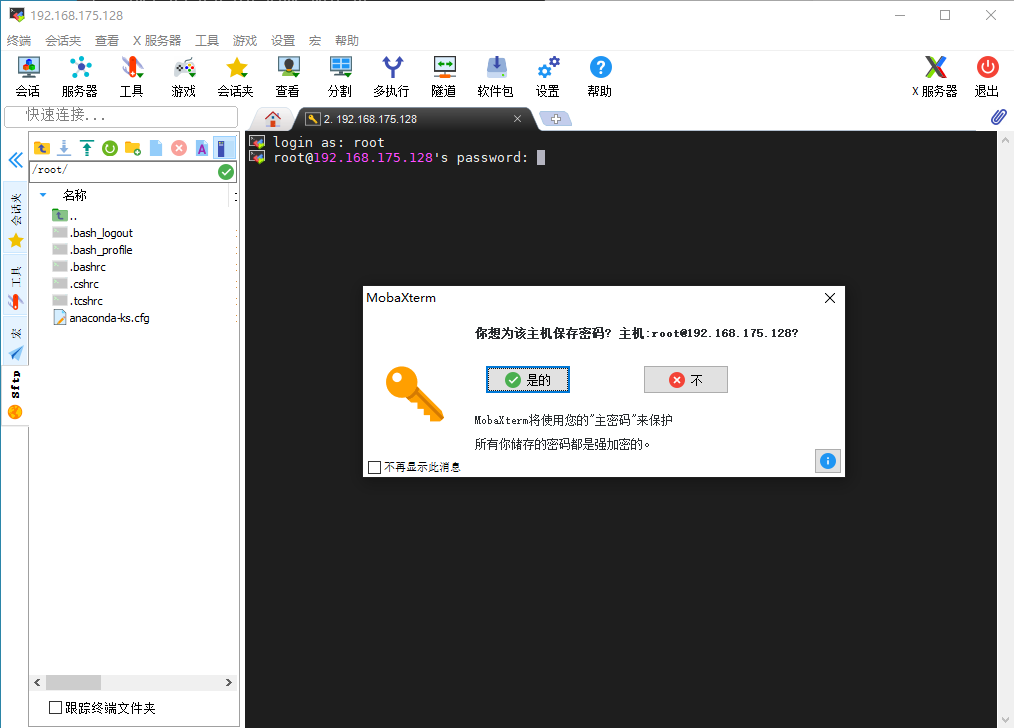
现在你已经学会了如何远程登录和管理Linux系统了,在远程工具中输入的命令就会直接在Linux服务器上运行。而关闭这个远程连接工具,服务器也依然会继续运行。
Xshell
xshell也是目前比较主流的远程管理工具,可以从官方网站获取到免费的版本,https://www.netsarang.com/zh/free-for-home-school/
打开xshell之后可以新建会话,也可以直接连接,下面演示一下怎么直接连接,打开xshell之后,在命令行中输入 ssh root@虚拟机查询到的IP地址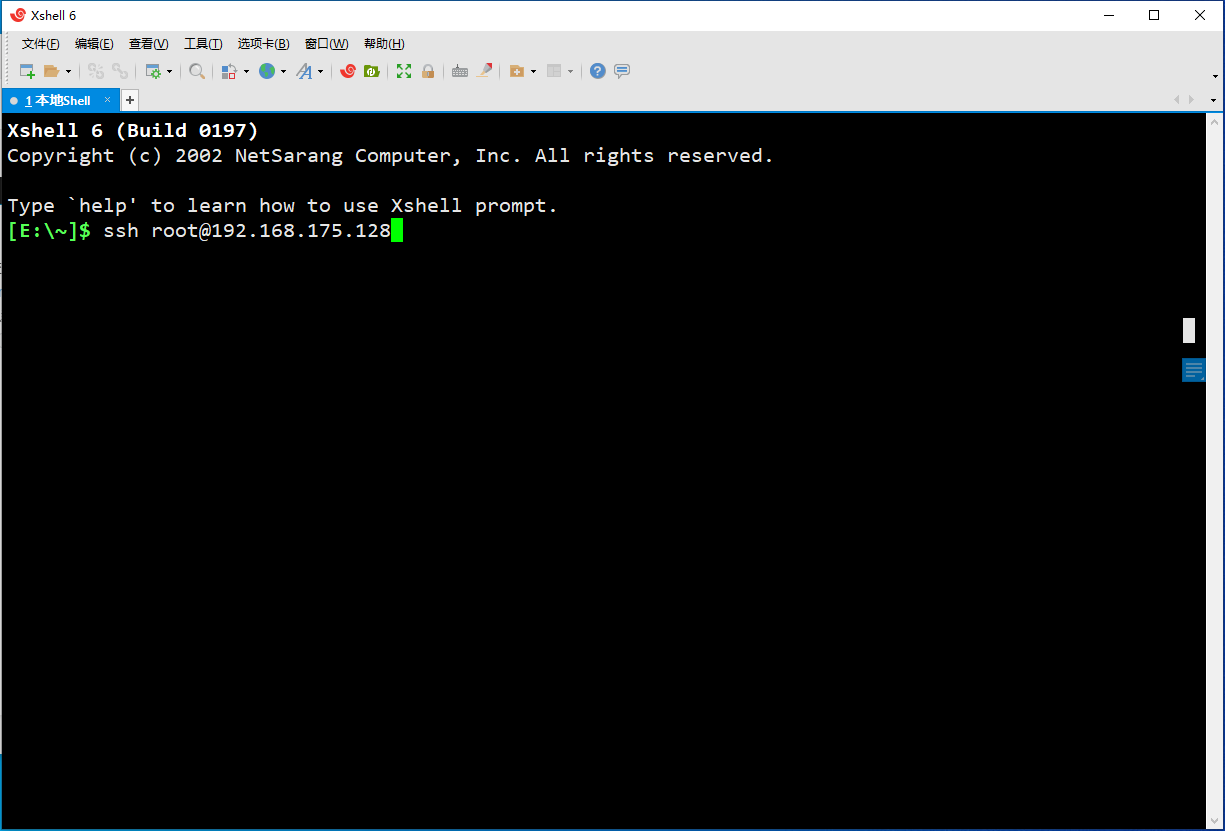

输入正确的IP地址之后就可以登录成功

若有收获,就点个赞吧
0 人点赞


