在前两章节的课程中,我们主要使用Arduino IDE来对Wio LTE主控板进行开发。Arduino IDE是Arduino官方出品的一个C语言代码编辑器,通过它我们就可以为Arduino硬件编写和上传不同的程序了。接下来我们一起来安装Arduino IDE。
下载Arduino IDE
你可以在Arduino的官网下载最新的Arduino IDE(点我前往)你可以在界面的右侧选择适合您设备的版本分别下载。
如果下载速度很慢的话,您可以在中文arduino社区下载(点我前往)

下载完成之后,打开安装包开始安装Arduino IDE,需要注意的是,在安装过程中可能会有几个弹窗提示安装驱动程序,全部打勾同意安装即可。安装完成之后,Arduino IDE的图标就会出现在桌面上。
Arduino IDE界面介绍
当我们打开Arduino IDE软件时,会新建一个名为sketch的文件,当然我们可以重新命名。如下图所示,Arduino IDE的界面非常简洁,可以分为四个部分:菜单栏、工具栏、编辑区、调试窗口。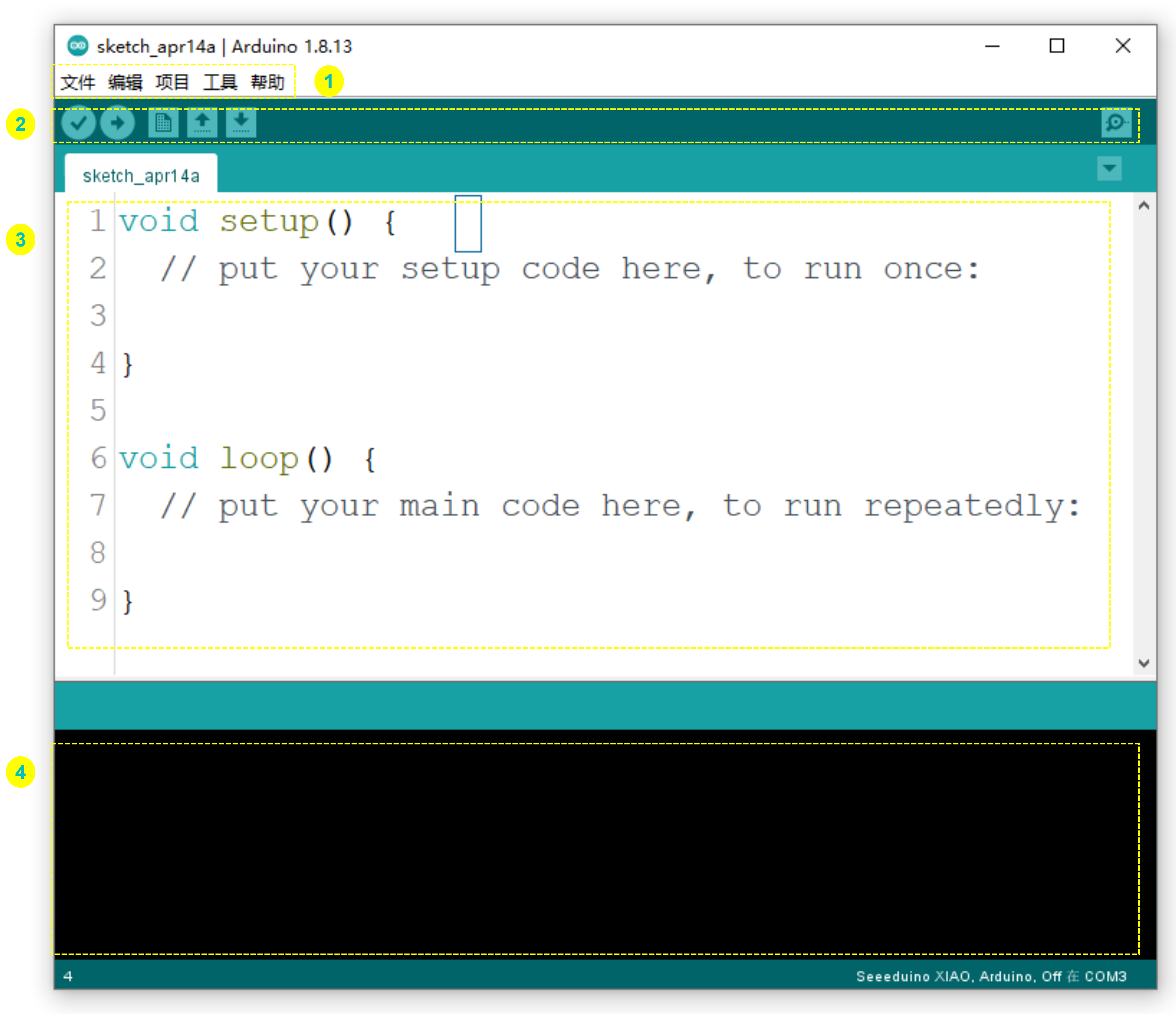
 菜单栏,包含文件、编辑、项目、工具和帮助,例如新建、保存、示例程序、选择串口等操作;
 工具栏,包含几个常用的功能按钮,编译、上传、新建程序、打开程序、保存程序和串口监视器;
 编辑区,就是编写程序代码的区域,就如我们平时在word页面打字一样,我们把程序代码写在该区域;
 调试窗口,显示程序编译和上传等信息,如果程序报错也将显示在该区域,我们可以根据报错的内容,修改程序。
添加Wio LTE开发板
为了让Ardunio IDE能够正确识别到Wio LTE我们还需要将主控板的硬件资料导入软件中,首先单击软件左上角的“文件→首选项”,如图所示,将以下URL复制到“附加开发板管理器网址”中:
https://files.seeedstudio.com/arduino/package_seeeduino_boards_index.json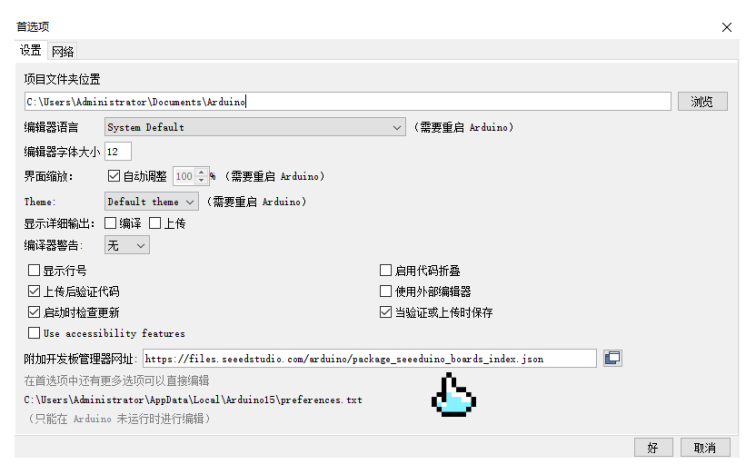
接下来,单击“工具→开发板→开发板管理器”在搜索栏中搜索关键字“Seed SAMD”,找到之后,点击“安装”。
然后关闭Arduino IDE,在该链接下载Wio LTE开发板核心文件:
https://github.com/Seeed-Studio/ArduinoCore-samd/tree/Wio_LTE_Cat.1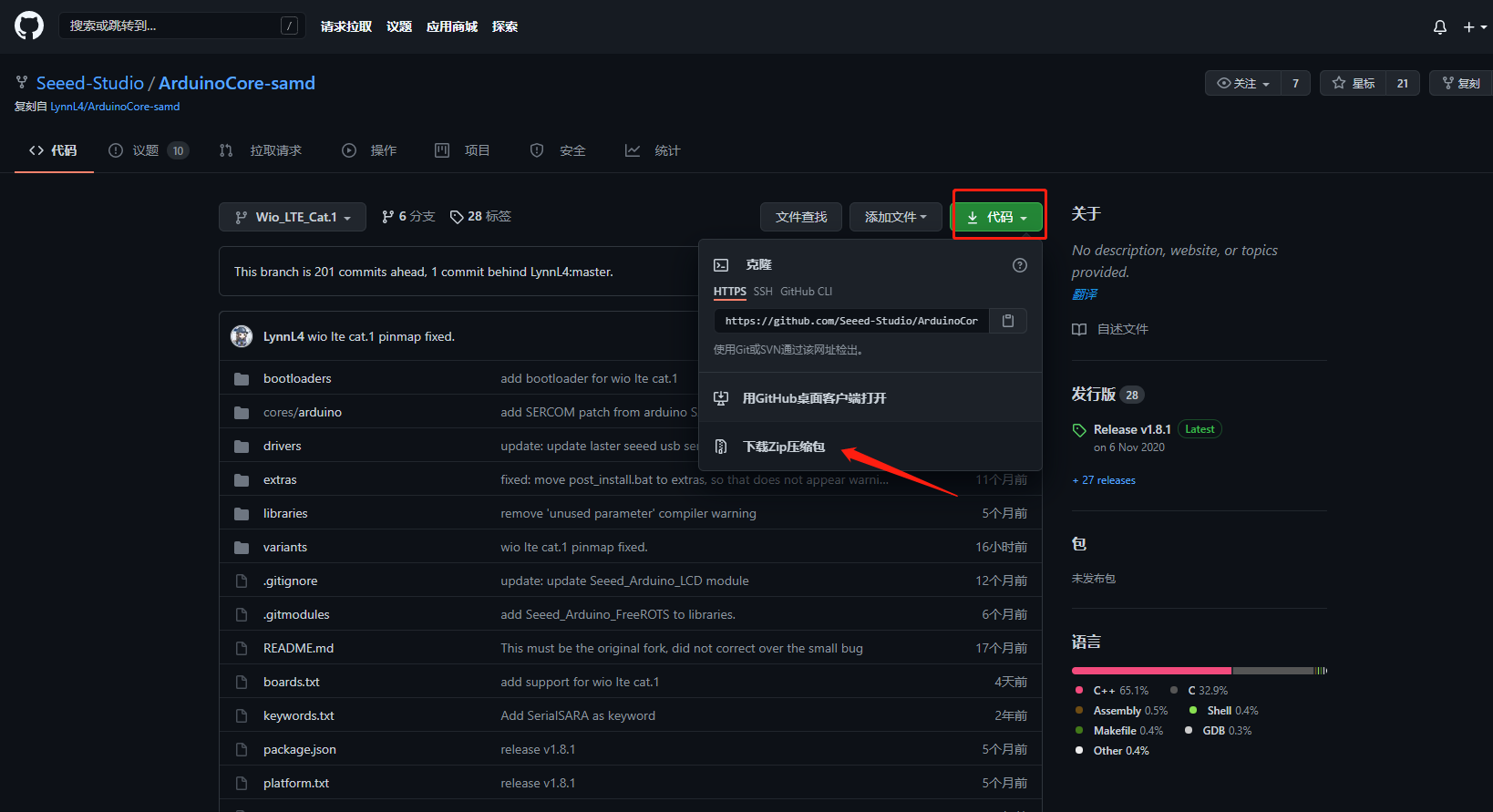
下载完成之后,将该压缩包解压并替换掉【C:\Users[你的用户名]\AppData\Local\Arduino15\packages\Seeeduino\hardware\samd\1.8.1】路径的文件
如果找不到此路径,通常是因为文件资源管理器没有打开“显示隐藏项目的选项”。你可以打开我的电脑,然后点击右上角的小三角,在下拉菜单里面选择“查看”然后勾选“隐藏的项目”即可开启目录。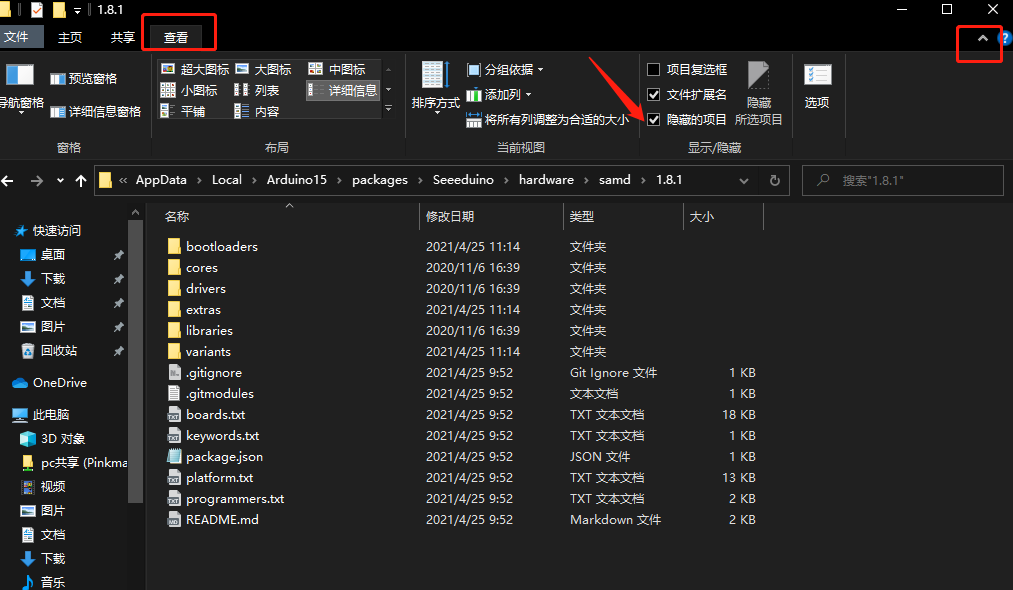
这样Wio LTE的开发板就成功添加到Ardunio IDE中了。
将Wio LTE连接至Arduino IDE
用数据线将Wio LTE连接至电脑,如下图所示:(连接靠近音频接口的Type-C接口)
接下来点击“工具→开发板”,找到“Wio LTE”并选择它,查看端口连接是否正确,如果不正确则需手动选择,Windows系统串行端口显示为“COM+数字”,而在Mac或者Linux系统中,串口名称一般为/dev/tty.usbmodem+数字或/dev/cu.usbmodem+数字。现在,我们可以开始通过软件给Wio LTE进行编程了。

Hello World程序
成功设置并连接到Wio LTE之后,我们是时候完成第一个程序了,就像初生婴儿发出的第一个音节总是哭声,程序员在学习一门新的语言时也总是从学习如何输出“Hello,world”开始。接下来就让我们看看该如何编写你的第一个程序。
我们将Wio LTE连接到电脑之后,新建一个新的程序,它会有一些默认代码在编辑器中。仔细观察代码你可以发现这里一共有2个函数 分别是 “void setup() ”和“void loop()”,在2个函数后面都会有一个大括号“{}”,大括号里面的代码就会属于大括号“{”之前的那个函数。 在程序中我们还可以看到“//”标志,这代表“//”后面的内容为注释,它帮助你理解和管理代码,注释不会影响程序的正常运行。
接下来我们开始编写代码:
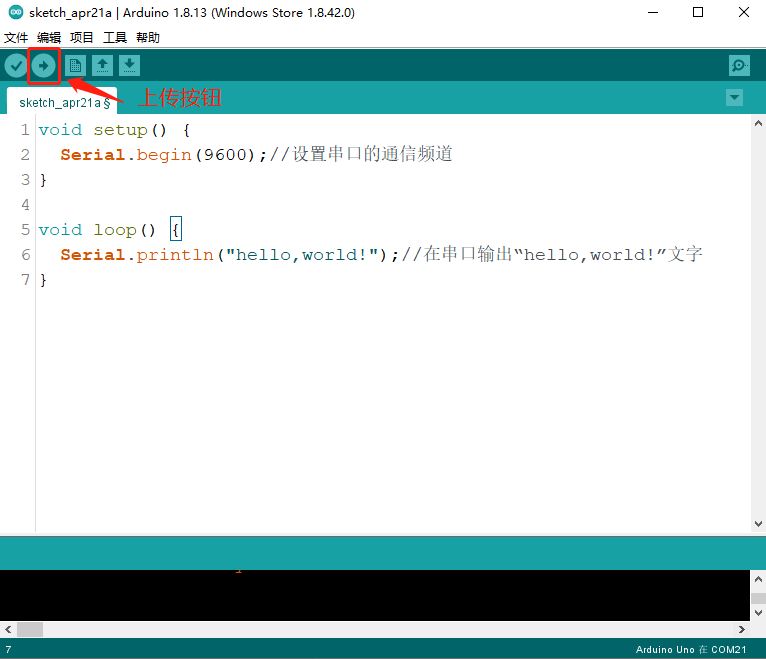
void setup() {Serial.begin(9600);//设置串口的通信频道}void loop() {Serial.println("hello,world!");//在串口输出“hello,world!”文字}
注意编写代码时,请将输入法切换为英文输入模式,因为中文和英文的标点符号是不一样的,而错误的标点符号会导致编译器会报错。
接下来选择开发板“Wio LTE”然后选择正确的端口号,点击左上角的上传按钮。
程序上传成功之后,在下方的信息框可以看到如图所示的提示。
程序上传成功之后,点击界面右上角的串口监视器图标,打开串口监视器。
打开串口监视器后,将下方的“自动滚屏”选项打勾,并且在右下角将波特率改为9600。然后你就可以在监视器中看到Wio LTE在不停的输出“hello,world!”了。
恭喜你完成了我们第一个程序!

若有收获,就点个赞吧
0 人点赞


