Git在vscode中的使用
1. 背景………………………………………………………………………………………………………………
2. Git与VScode的安装即配置…………………………………………………………………………..
3. 使用指南……………………………………………………………………………………………………….
3.1. 在VScode中使用Git命令,链接GitHub,Gitee远程仓库……………………………
3.2. 在VScode中用Git命令初始化设置项目代码………………………………………….
3.3. 在VScode中暂存修改的代码………………………………………………………………….
3.4. 在VScode中提交位于暂存区的代码……………………………………………………….
3.5. 在VScode中上传修改好的项目代码分支到远程仓库GitHub……………………
3.6. 在VScode中从远程仓库GitHub下载项目代码分支…………………………………
3.7. 解决项目冲突工具GitLens………………………………………………………………………
1. 背景
平时主要使用vscode作为主要的代码开发工具,遇到以下问题,在开发代码基本定型的时,需要与硬件进行联合调试,再此过程中大多数需要反复修改代码,以及增删一些代码行.为了能清晰的知道,每次修改代码时,自己改动的什么地方,为什么这样改动.以及改动后,想要回退到以前改动前的版本,不想每次都用压缩备份的方式来解决此上述问题.故采用git工具来进行项目代码的管理.
2. Git与VScode的安装即配置
VScode的安装直接默认即可,
Git的安装需要注意的是选择,VScode作为主编辑器,如图1所示.其它步骤世界默认即可.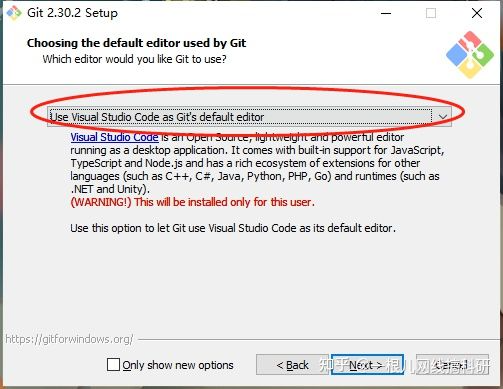
图1
当安装完成后,一般使用git bash用于git命令的输入编辑器,这里我们由于项目代码是用vscode管理的,因此索性将git命令的输入也在vscode的终端terminal中完成.配置VScode的终端为git bash编辑器只需在settings.josn中进行增加三行代码即可,如下所示.
“terminal.integrated.shell.windows”: “E:\Git\bin\bash.exe”,
“terminal.integrated.automationShell.windows”: “”,
“ git.path”:”E:/Git/bin/bash.exe”
3. 使用指南
git的原理大家可自行查阅相关资料,这里只介绍常用的命令及操作.
3.1. 在VScode中使用Git命令,链接GitHub,Gitee远程仓库
安装Ctrl+Shift+`在vscode的终端上输入一下命令
ssh.keygen -t rsa
如下图所示,这里会让你进行一些密码的设置,一路Enter即可.
进入以下文件夹
C:\Users\Administratorl.ssh 打开id_rsa.pub文件,将里面内容全部复制.
登录GitHub网站,点击右上角Setting,如下图所示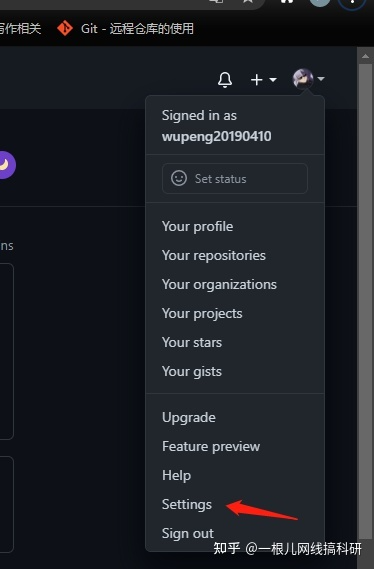
在Setting页面选择,SSH and GPG keys->New SSH key.将id_rsa.pub中复制的内容黏贴到Key栏中,Tile不用填写,然后直接点击Add SSH key.到此为止,以后可以直接在VScode中访问我们自己的github仓库了.
3.2. 在VScode中用Git命令初始化设置项目代码
用VScode打开整个项目代码文件夹,此时VScode的终端所在目录也是在整个代码文件夹下.然后在VScode的终端中输入
Git init
此时在整个项目代码文件夹下会产生一个.git的文件夹,用于存储项目暂存文件的信息.如果看不见此文件夹,一般是未勾选显示隐藏文件所致,勾上即可显示.
3.3. 在VScode中暂存修改的代码
当项目代码文件经过修改后,可以暂时将修改完成的文件提交到Git暂存区,所用命令有:
git add .
git add 文件名.后缀
git add *.后缀
功能分别为提交所有修改的文件到暂存区,提交具体的某个文件到暂存区,提交同一后缀名的文件到暂存区.
3.4. 在VScode中提交位于暂存区的代码
当一天工作结束后,可以将所有位于暂存区的代码文件提交的本地的仓库中.
在VScode终端中,输入以下命令即可完成:
git commit -m ‘注释信息,表明本次提交代码对代码何处进行的修改,完成了什么功能等’
3.5. 在VScode中上传修改好的项目代码分支到远程仓库GitHub
之前已经完成Git与远程仓库GitHub or Gitee的无密钥链接.因此我们接下来可以在GitHub上创建一个项目仓库.点击GitHub右上角加号,New Respository创建一个新仓库,简单填写信号即可.进入新创建的新仓库,复制仓库地址.如下图所示
在VScode的终端中输入以下git命令完成VScode中本地仓库上传至远端仓库的功能:
1:添加远端仓库
$ git remote add pb [仓库地址]
意思是在本此项目代码工程中,添加一个远程仓库,且远程仓库的地址可以用pb简化表示.
2.查看本次项目代码工程已添加的远程仓库
$ git remote -v
3:上传本地仓库中的项目代码至远程仓库中
$ git push pb master
将本地仓库master分支推送到远程仓库pb中.
3.6. 在VScode中从远程仓库GitHub下载项目代码分支
当从远程仓库抓取分支到本地时,需要提前做好本地仓库与远程仓库的连接.可以使用以下命令检查是否本地仓库链接到远端仓库:
$ git remote -v
若本地仓库与远端仓库没有连接,使用以下命令建立链接:
$ git remote add pb [远端仓库地址]
当连接完成后,使用以下命令完成从远端仓库pb中下拉代码:
$ git pull pb —allow-unrelated-histories
3.7. 解决项目冲突工具GitLens
当从远端仓库下拉代码后,可能遇到代码冲突的情况,此时可在VScode中安装一个插件GitLens解决冲突问题.当发生冲突后,GitLens可高亮发生冲突的代码部分,Coder可以清晰的对比,冲突部分的代码,选择舍去还是保留.

若有收获,就点个赞吧
0 人点赞


