NOTE_Git
介绍
 尚硅谷5h打通Git全套教程IDEA版(涵盖GitHub Gitee码云 GitLab)/ 尚硅谷Git教程全套完整版(12h深入掌握git)
更新
 Github:vectorxxxx/NOTE_Git: 尚硅谷5h打通Git全套教程IDEA版(涵盖GitHub Gitee码云 GitLab)/ 尚硅谷Git教程全套完整版(12h深入掌握git)
 Gitee:NOTE_Git: 尚硅谷5h打通Git全套教程IDEA版(涵盖GitHub Gitee码云 GitLab)/ 尚硅谷Git教程全套完整版(12h深入掌握git)
 CC:VectorUx / NOTE_Git · CODE CHINA (csdn.net)
 语雀:Git 从入门到精通 · 语雀 (yuque.com)
 博客园:Git从入门到精通 - 随笔分类 - VectorX - 博客园 (cnblogs.com)
 CSDN:Git_VectorX’s Blog-CSDN博客
 掘金:Git从入门到精通 - VectorX的专栏 - 掘金 (juejin.cn)
整理不易,还望各位看官一键三连 


整理不易,还望各位看官一键三连 


整理不易,还望各位看官一键三连 


 下面开始吧~
官网及下载地址
 Git官网:http://git-scm.com/
 GitHub官网:https://github.com/
 Gitee官网:https://gitee.com/
 GitLab官网:https://gitlab.com/
 GitLab首页:https://about.gitlab.com/
 Git 快速下载地址:https://npm.taobao.org/mirrors/git-for-windows/
 GitLab安装说明:https://about.gitlab.com/installation/
 GitLab安装包:https://packages.gitlab.com/gitlab
 GitLab源码地址:https://gitlab.com/gitlab-org/gitlab
Git 基本语法
1、Git 初始化配置
git --version #Git版本git update-git-for-windows #升级版本git config --system [--unset] user.name 用户名 #设置/删除用户签名(全局)git config --system [--unset] user.email 邮箱 #设置/删除用户签名(全局)git config --global [--unset] user.name 用户名 #设置/删除用户签名(用户)git config --global [--unset] user.email 邮箱 #设置/删除用户签名(用户)git config [--unset] user.name 用户名 #设置/删除用户签名(项目)git config [--unset] user.email 邮箱 #设置/删除用户签名(项目)git config --unset credential.helper #重置凭证git config --system gui.encoding utf-8 #编码设置(全局)git config --system i18n.commitEncoding utf-8 #编码设置(全局)git config --system i18n.logoutputencoding utf-8 #编码设置(全局)git config --global gui.encoding utf-8 #编码设置(用户)git config --global i18n.commitEncoding utf-8 #编码设置(用户)git config --global i18n.logoutputencoding utf-8 #编码设置(用户)git config gui.encoding utf-8 #编码设置(项目)git config i18n.commitEncoding utf-8 #编码设置(项目)git config i18n.logoutputencoding utf-8 #编码设置(项目)git config --system alias.别名 命令参数 #设置命令别名(全局)git config --global alias.别名 命令参数 #设置命令别名(用户)git config alias.别名 命令参数 #设置命令别名(项目)git config --system --list #查看所有配置(全局)git config --global --list #查看所有配置(用户)git config --list #查看所有配置(项目)git init #初始化本地库
2、Git 状态
git status #查看本地库状态git diff #查看那些更新还没有暂存git diff --cached #查看哪些暂存还没有提交git diff --staged #查看哪些暂存还没有提交
3、Git 基本命令
git add 文件名 #添加至暂存区git commit [文件名] #提交至本地库git commit -m "日志信息" [文件名]git commit -agit commit -a -m "日志信息"git reset --soft commithash #HEADgit reset [--mixed] commithash #HEAD、暂存区git reset --hard commithash #HEAD、暂存区、工作区(版本穿梭)
4、Git 历史记录
git reflog #引用日志git log -g #引用日志(详细)git log #详细日志git log --pretty=oneline #一行化git log --oneline #一行化并精简hashgit log --oneline --decorate #查看当前分支所指对象git log --oneline --decorate --graph --all #查看所有分支历史
5、Git 分支操作
git branch 分支名 [commithash] #创建分支git checkout 分支名 #切换分支git checkout -b 分支名 #创建并切换分支git branch -v #查看分支git branch -vv #查看本地分支与远程跟踪分支对应关系git merge 分支名 #合并分支git branch -d name #删除分支git branch -D name #强制删除分支git branch -m oldName newName #修改本地分支名git branch -u 远程跟踪分支名 #本地分支跟踪远程分支git branch --set-upstream-to=origin/remote_branch local_branch #本地分支跟踪远程分支git checkout -b 本地分支名 远程跟踪分支名 #创建本地分支并跟踪远程分支git checkout --track 远程跟踪分支名 #创建本地分支并跟踪远程分支
6、Git 撤回与重置
git checkout -- file #撤回修改git reset [--mixed HEAD] file #撤回暂存git commit --amend #撤回提交git reset --soft commithash #重置HEADgit reset [--mixed] commithash #重置HEAD、暂存区git reset --hard commithash #重置HEAD、暂存区、工作区
7、Git 远程操作
git remote add 别名 远程地址 #定义别名git remote set-url --add 别名 远程地址 #同一别名添加多个远程地址git remote -v #查看所有别名git remote rename oldName newName #修改别名git clone 远程地址 #克隆仓库git pull 别名 分支名 #拉取分支git push 别名 分支名 #推送分支
8、其他命令
git rm 文件名 #移除文件并暂存git mv 原文件名 新文件名 #重命名文件并暂存git stash #命令会将未完成的修改保存到一个栈上,而你可以在任何时候重新应用这些改动(git stash apply)git stash list #查看存储git stash apply stash@{2} #如果不指定一个储藏,Git认为指定的是最近的储藏git stash drop #加上将要移除的储藏的名字来移除它git stash pop #来应用储藏然后立即从栈上扔掉它ssh-keygen -t rsa [-C 描述] #SSH免密登录生成密钥ssh -T git@github.com #测试配置是否成功
整理难免有误,欢迎大家批评指正!
署名 4.0 国际 (CC BY 4.0)。您可以自由地:共享 — 在任何媒介以任何形式复制、发行本作品;演绎 — 修改、转换或以本作品为基础进行创作;在任何用途下,甚至商业目的。只要你遵守许可协议条款,许可人就无法收回你的这些权利。惟须遵守下列条件:署名 — 您必须给出适当的署名,提供指向本许可协议的链接,同时标明是否(对原始作品)作了修改。您可以用任何合理的方式来署名,但是不得以任何方式暗示许可人为您或您的使用背书。
初识 Git
0、内容介绍
Git
- Git 介绍:分布式版本控制工具 VS 集中式版本控制工具
- Git 安装:基于官网发布的最新版本 2.31.1 安装讲解
- Git 命令:基于开发案例详细讲解了
git的常用命令 - Git 分支:分支特性、分支创建、分支转换、分支合并、代码合并冲突解决
- IDEA 集成 Git
GitHub
- 创建远程库
- 代码推送 Push
- 代码拉取 Pull
- 代码克隆 Clone
- SSH 免密登录
- IDEA 集成 GitHub
Gitee 码云
- 创建远程库
- IDEA 集成 GitHub
- 码云连接 GitHub 进行代码的复制和迁移
GitLab
- GitLab 服务器的搭建和部署
- IDEA 集成 GitLab
1、Git 概述
- 官网地址:http://git-scm.com/
--everything is local:分布式特性
Git 是一个免费的、开源的 分布式版本控制系统,可以快速高效地处理从小型到大型的各种项目
Git 易于学习,占地面积小,性能极快。它具有廉价的本地库,方便的暂存区域和多个工作流分支等特性
其性能优于 Subversion、CVS、Perforce 和 ClearCase 等版本控制工具
1.1、何为版本控制?
版本控制是一种记录文件内容变化,以便将来查阅特定版本修订情况的系统
版本控制其实最重要的是可以记录文件修改历史记录,从而让用户能够查看历史版本,方便版本切换
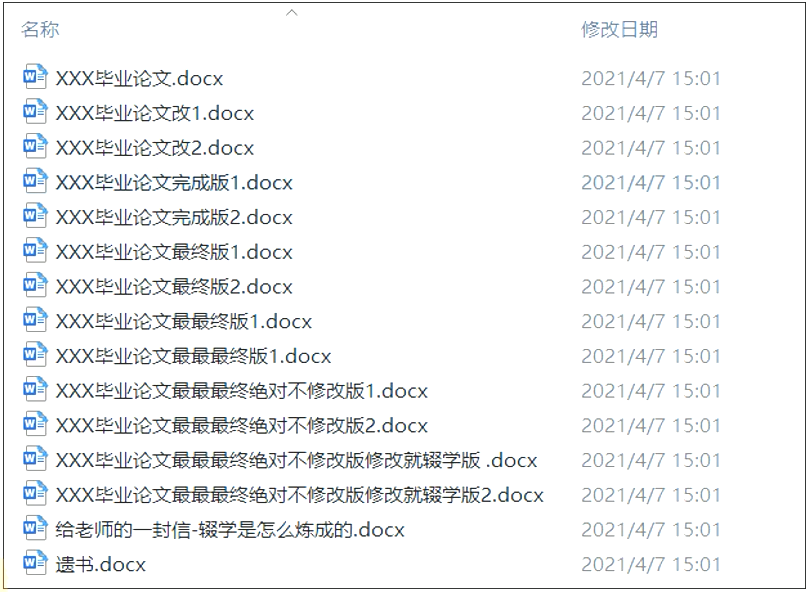
1.2、为什么需要版本控制?
个人开发过渡到团队协作
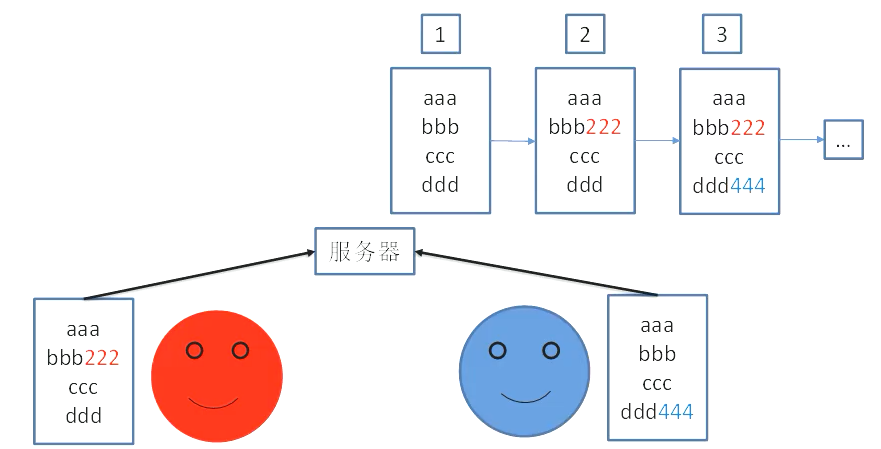
1.3、版本控制工具
集中式版本控制工具
CVS、SVN(Subversion)、VSS…….
集中化的版本控制系统诸如 CVS、SVN 等,都有一个单一的集中管理的服务器,保存所有文件的修订版本,而协同工作的人们都通过客户端连到这台服务器,取出最新的文件或者提交更新。多年以来,这已成为版本控制系统的标准做法
这种做法带来了许多好处,每个人都可以在一定程度上看到项目中的其他人正在做些什么。而管理员也可以轻松掌控每个开发者的权限,并且管理一个集中化的版本控制系统,要远比在各个客户端上维护本地数据库来得轻松容易
事分两面,有好有坏。这么做显而易见的缺点是中央服务器的单点故障。如果服务器宕机一小时,那么在这一小时内,谁都无法提交更新,也就无法协同工作
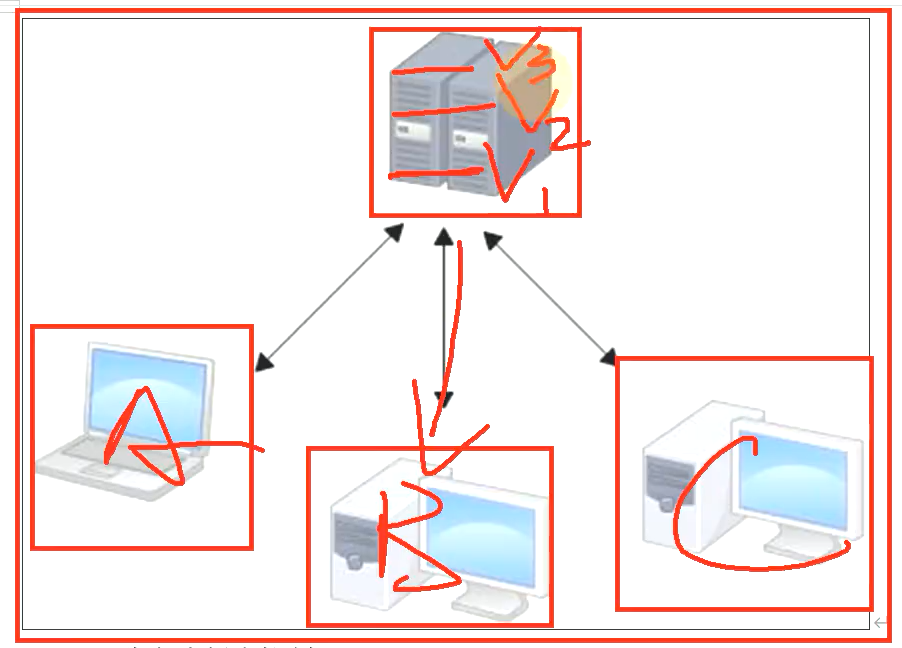
总结
- 优点:可以看到其他人正在做些什么;开发者权限控制
- 缺点:中央服务器的单点故障,无法提交历史记录
分布式版本控制工具
Git、Mercurial、Bazaar、Darcs…….
像 Git 这种分布式版本控制工具,客户端提取的不是最新版本的文件快照,而是把代码仓库完整地镜像下来(本地库)。这样任何一处协同工作用的文件发生故障,事后都可以用其他客户端的本地仓库进行恢复。因为每个客户端的每一次文件提取操作,实际上都是一次对整个文件仓库的完整备份
分布式的版本控制系统出现之后,解决了集中式版本控制系统的缺陷:
- 服务器断网的情况下也可以进行开发(因为版本控制是在本地进行的)
- 每个客户端保存的也都是整个完整的项目(包含历史记录,更加安全)

优点:
- 版本控制在本地,可以断网开发
- 保存完整项目,包含历史记录,更安全
1.4、Git 简史

1.5、Git 工作机制
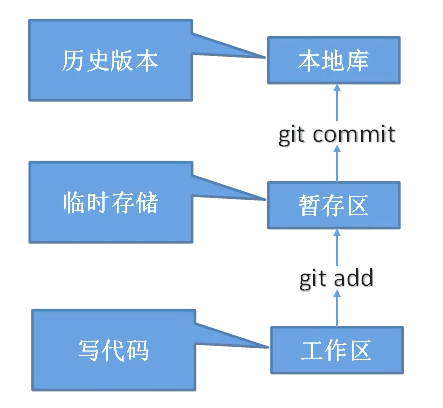
- 工作区写代码,通过
git add命令添加至暂存区 - 暂存区临时存储代码,通过
git commit提交至本地库 - 本地库记录历史记录,通过
git push推送至远程库
1.6、Git 和代码托管中心
代码托管中心是基于网络服务器的远程代码仓库,一般我们简单称为远程库
- 局域网
 GitLab
- 互联网
 GitHub(外网)
 Gitee码云(国内网站)
2、Git 安装
官网地址:https://git-scm.com/
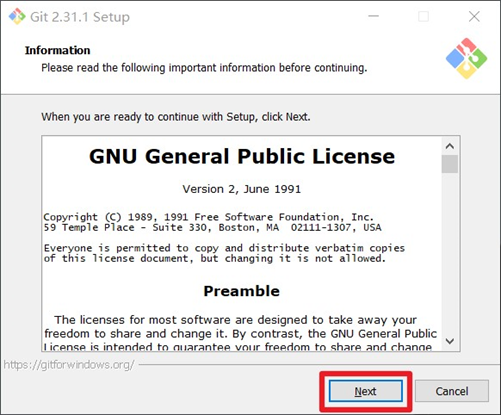
查看 GNU 协议,可以直接点击下一步
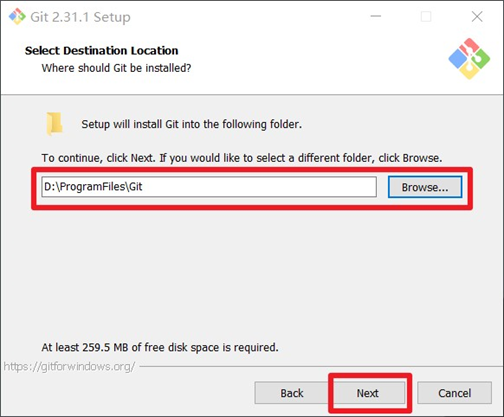
选择 Git 安装位置,要求是非中文并且没有空格的目录,然后下一步
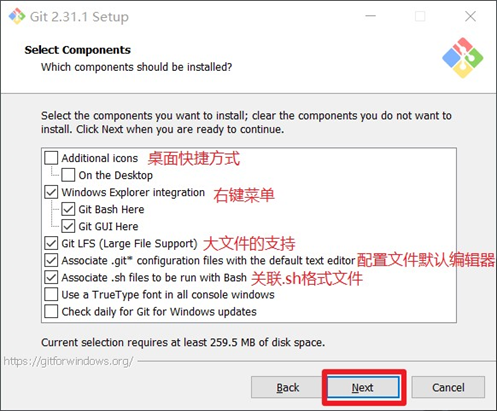
Git 选项配置,推荐默认设置,然后下一步
Git 安装目录名,不用修改,直接点击下一步

Git 的默认编辑器,建议使用默认的 Vim 编辑器,然后点击下一步

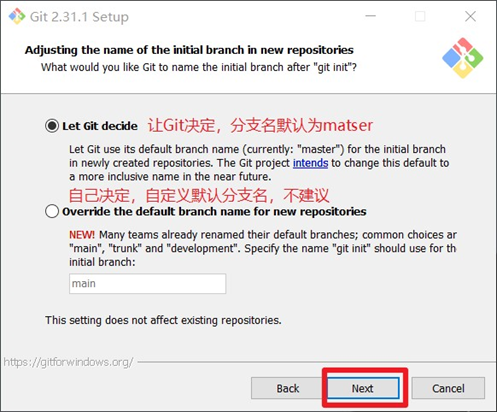
默认分支名设置,选择让 Git 决定,分支名默认为 master,下一步
修改 Git 的环境变量,选第一个,不修改环境变量,只在 Git Bash 里使用 Git

选择后台客户端连接协议,选默认值 OpenSSL,然后下一步

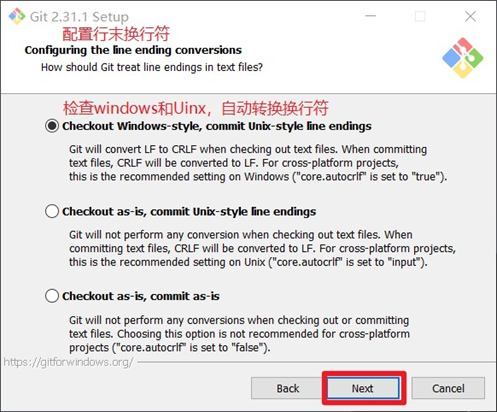
配置 Git 文件的行末换行符,Windows 使用 CRLF,Linux 使用 LF,选择第一个自动转换,然后继续下一步
选择 Git 终端类型,选择默认的 Git Bash 终端,然后继续下一步

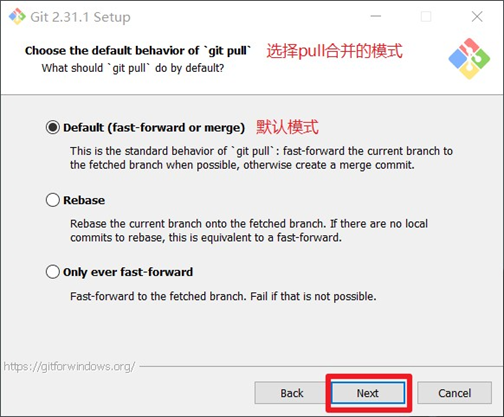
选择 Git pull 合并的模式,选择默认,然后下一步
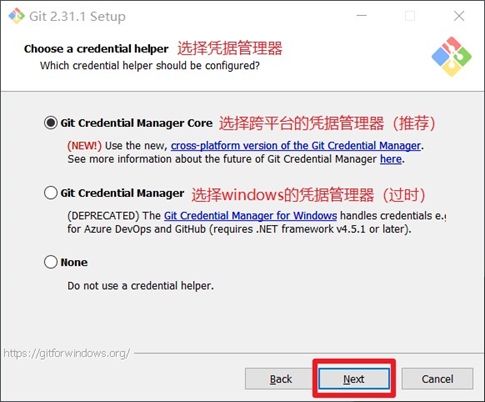
选择 Git 的凭据管理器,选择默认的跨平台的凭据管理器,然后下一步
其他配置,选择默认设置,然后下一步

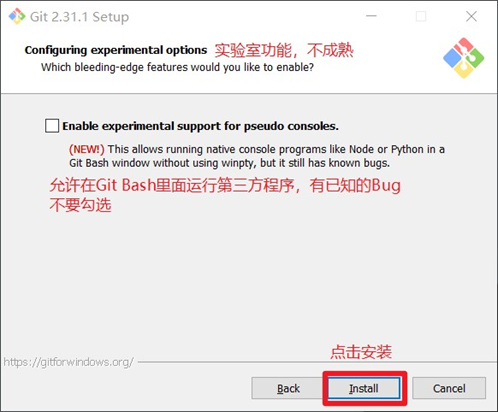
实验室功能,技术还不成熟,有已知的 bug,不要勾选,然后点击右下角的 Install 按钮,开始安装 Git
点击 Finsh 按钮,Git 安装成功!

右键任意位置,在右键菜单里选择 Git Bash Here 即可打开 Git Bash 命令行终端

在 Git Bash 终端里输入 git --version 查看 git 版本,如图所示,说明 Git 安装成功

3、Git 常用命令
| 命令 | 作用 |
|---|---|
git config user.name 用户名 |
设置用户签名 |
git config user.email 邮箱 |
设置用户签名 |
git init |
初始化本地库 |
git status |
查看本地库状态 |
git add 文件名 |
添加至暂存区 |
git commit -m "日志信息" 文件名 |
提交至本地库 |
git reflog |
查看历史记录 |
git reset --hard 版本号 |
版本穿梭 |
3.1、设置用户签名
1)基本语法
git config --global user.name 用户名git config --global user.email 邮箱
2)案例实操
全局范围的签名设置

说明:
签名的作用是区分不同操作者身份。用户的签名信息在每一个版本的提交信息中能够看到,以此确认本次提交是谁做的
Git 首次安装必须设置一下用户签名,否则无法提交代码
 注意:这里设置用户签名和将来登录 GitHub(或其他代码托管中心)的账号没有任何关系
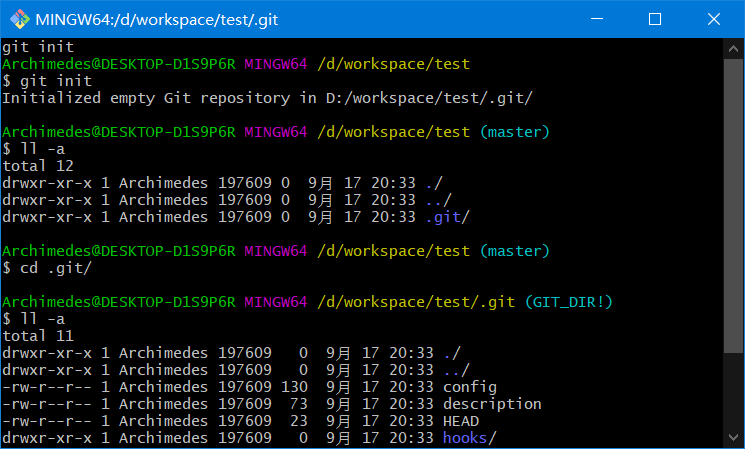
3.2、初始化本地库
1)基本语法
git init
2)案例实操
3.3、查看本地库状态
1)基本语法
git status
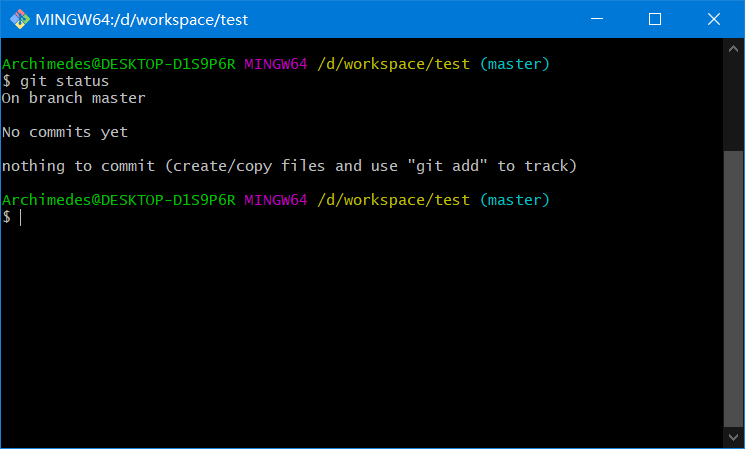
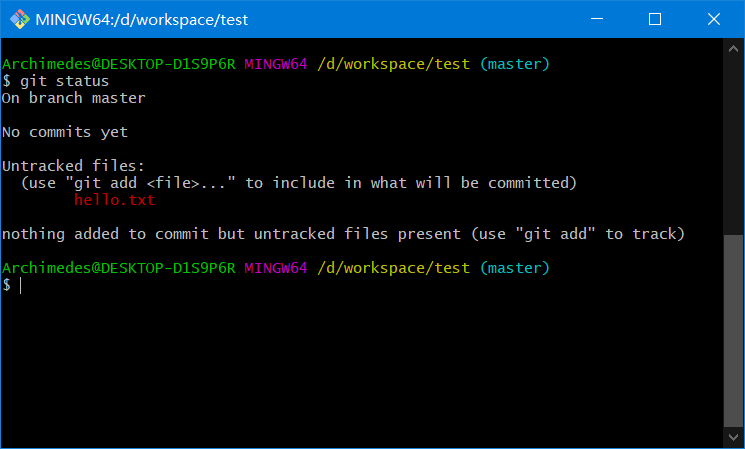
2)案例实操
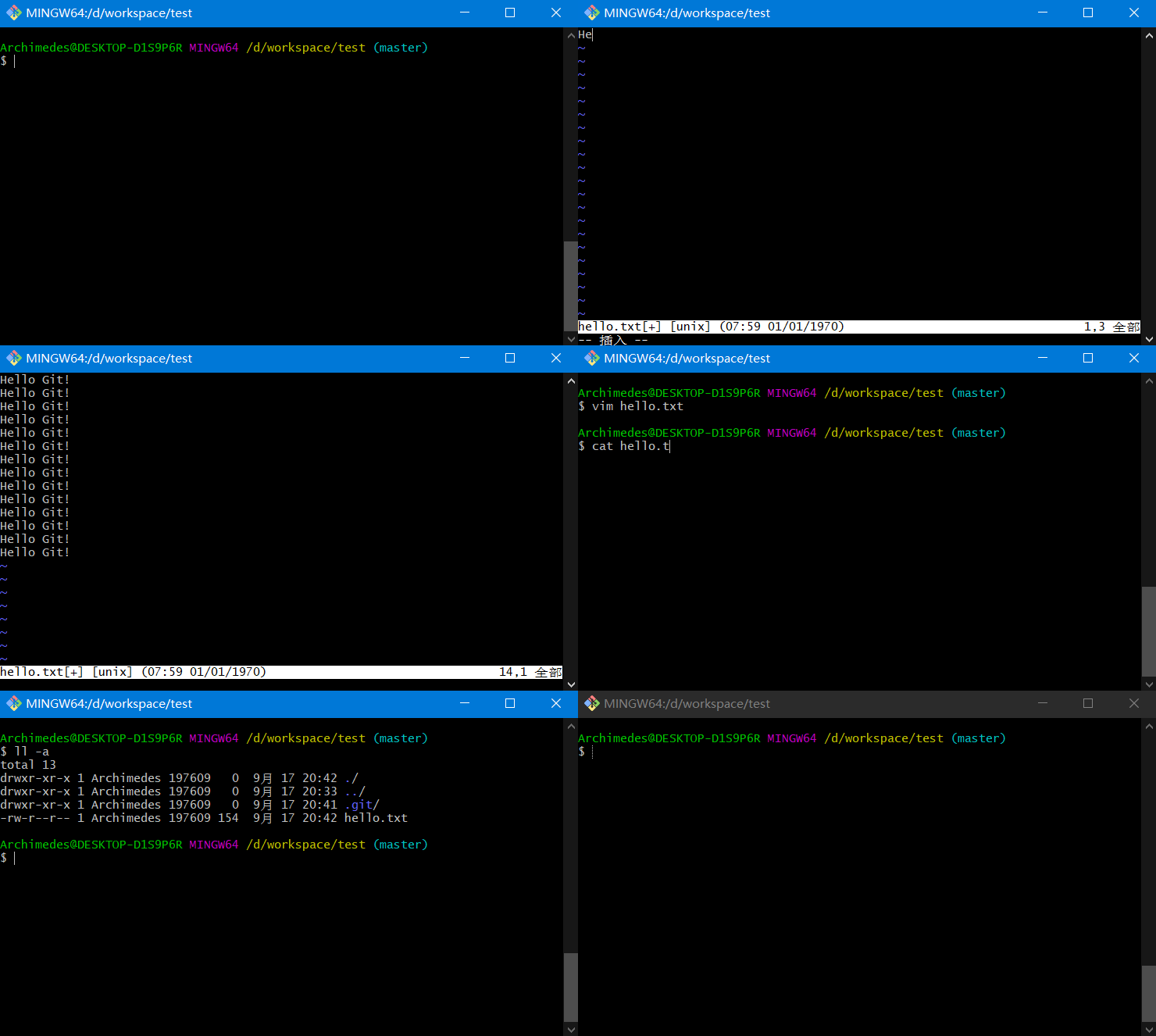
新增文件前
新增文件后
3.4、添加暂存区
1)基本语法
git add 文件名
2)案例实操
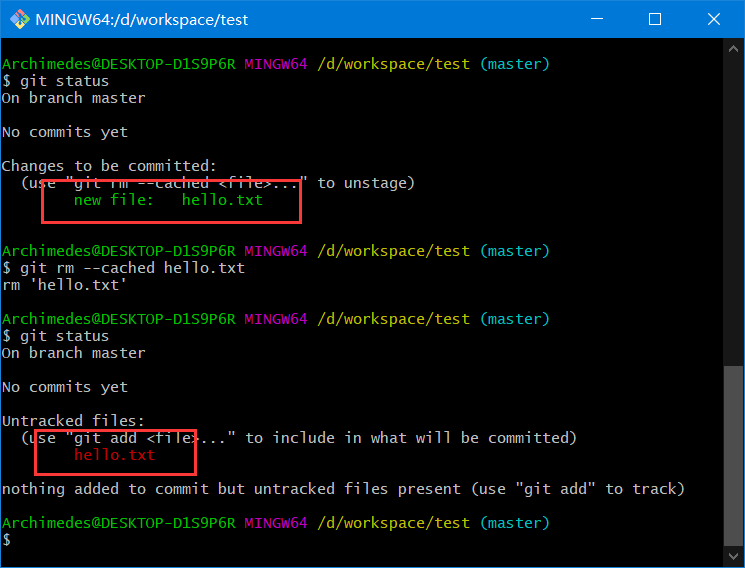
红色表示仍在工作区,修改尚未被追踪;绿色表示已添加至暂存区,修改被追踪

使用命令,删除暂存区该文件(只是删除暂存区,不影响工作区)
git rm --cached hello.txt
3.5、提交至本地库
1)基本语法
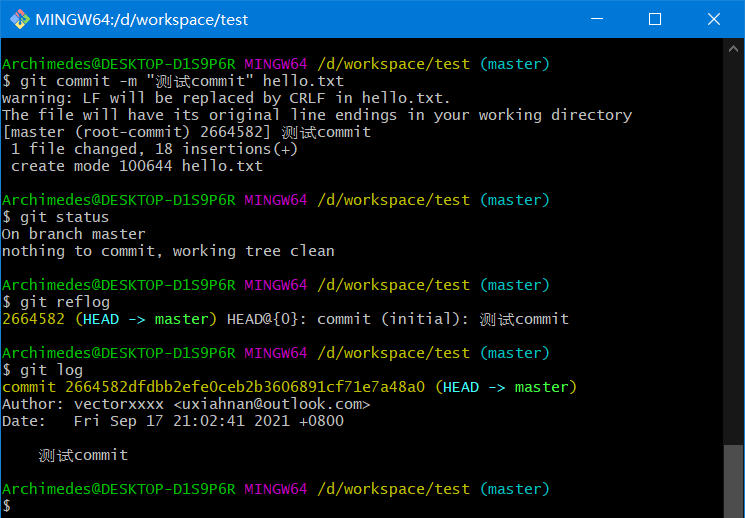
# -m 表示添加一个版本日志信息,不写此参数也会打开日志信息的文件框。一般带参数git commit -m "日志信息" 文件名
2)案例实操
正常操作
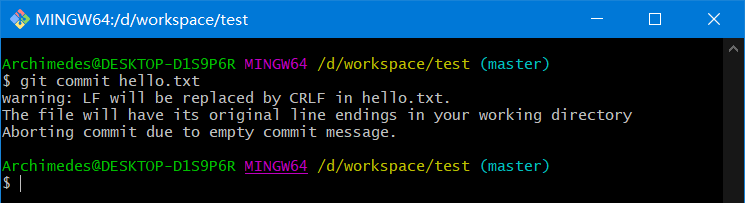
无-m参数时

如果强制退出
3.6、修改文件
案例实操

git 里是按照行维护文件的,所以修改内容其实就是之前的行删除,修改过后的行添加进来
因此在commit之后提示信息1 insertion(+), 1 deletion(-)
3.7、历史版本
查看历史版本
1)基本语法
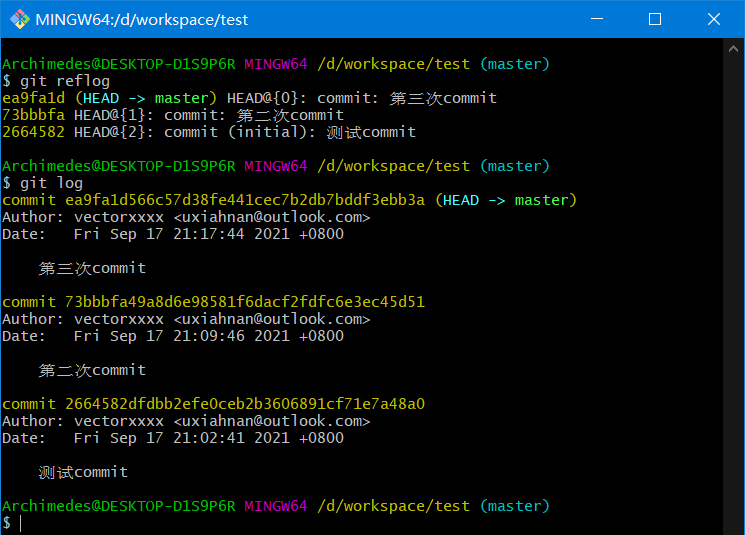
# 查看精简版本信息git reflog# 查看详细版本信息git log
2)案例实操
版本穿梭
1)基本语法
git reset --hard 版本号
2)案例实操
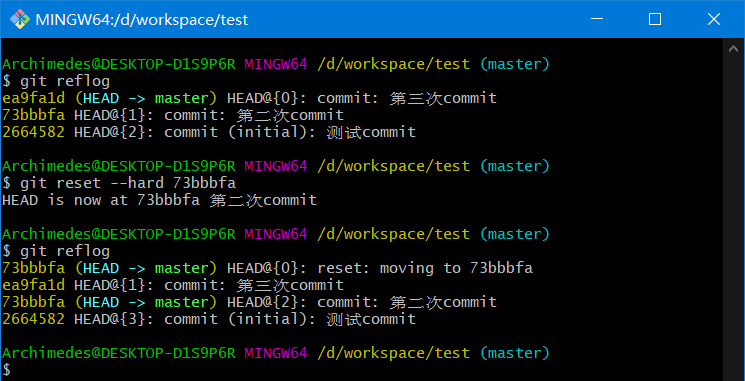
文件验证当前版本号

Git 切换版本,底层其实是移动的 HEAD 指针,具体原理如下图所示


4、Git 分支操作

4.1、什么是分支
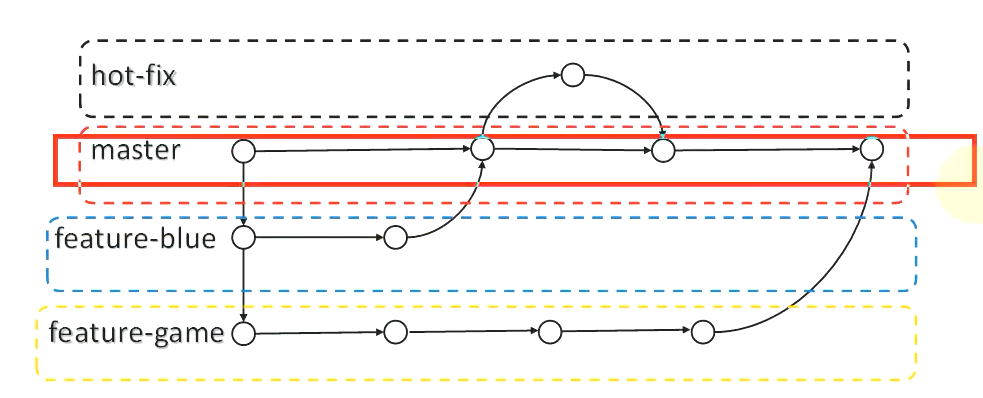
在版本控制过程中,同时推进多个任务,为每个任务,我们就可以创建每个任务的单独分支。使用分支意味着程序员可以把自己的工作从开发主线上分离开来,开发自己分支的时候,不会影响主线分支的运行。对于初学者而言,分支可以简单理解为副本,一个分支就是一个单独的副本(分支底层其实也是指针的引用)
4.2、分支的好处
同时并行推进多个功能开发,提高开发效率
各个分支在开发过程中,如果某一个分支开发失败,不会对其他分支有任何影响。失败的分支删除重新开始即可
4.3、分支的操作
| 命令 | 作用 |
|---|---|
git branch 分支名 |
创建分支 |
git branch -v |
查看分支 |
git checkout分支名 |
切换分支 |
git merge分支名 |
把指定的分支合并到当前分支 |
创建分支、查看分支
1)基本语法
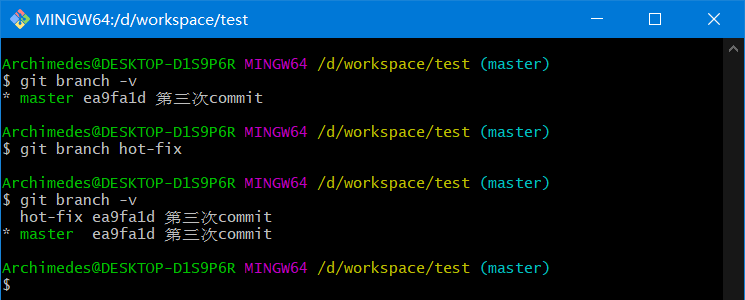
git branch 分支名git branch -v
2)案例实操
切换分支
1)基本语法
git checkout 分支名
2)案例实操

合并分支
1)基本语法
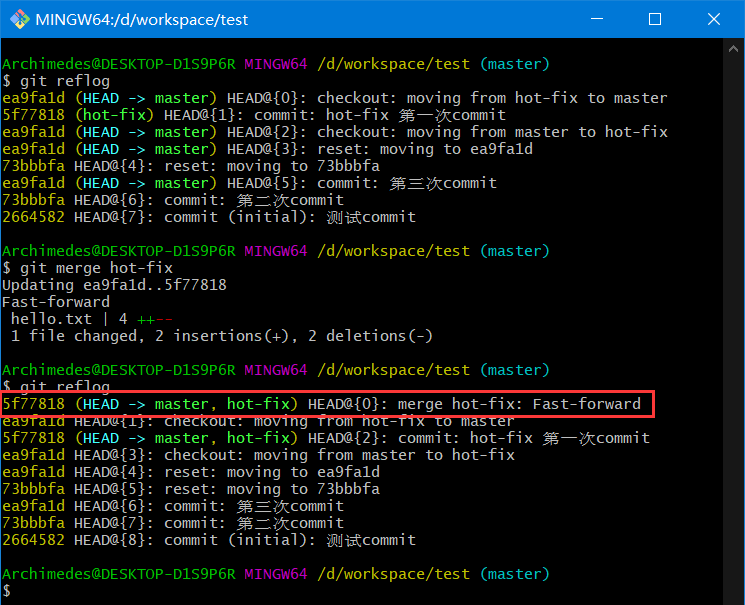
git merge 分支名
2)案例实操
正常合并
冲突合并
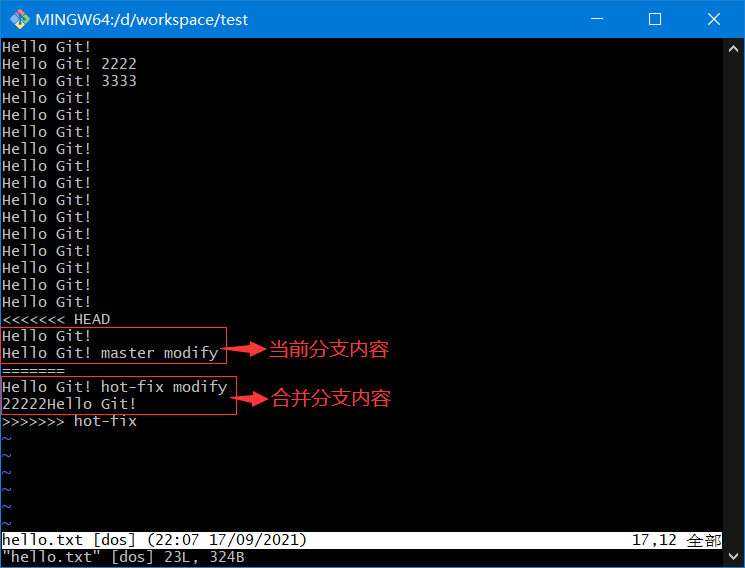
冲突产生的原因:合并分支时,两个分支在同一个文件的同一个位置有两套完全不同的修改。Git无法替我们决定使用哪一个。必须人为决定新代码内容
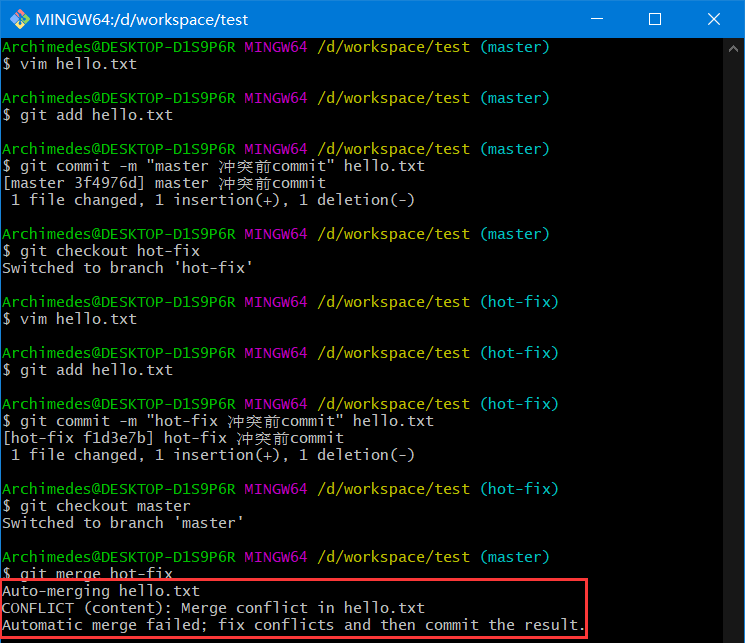
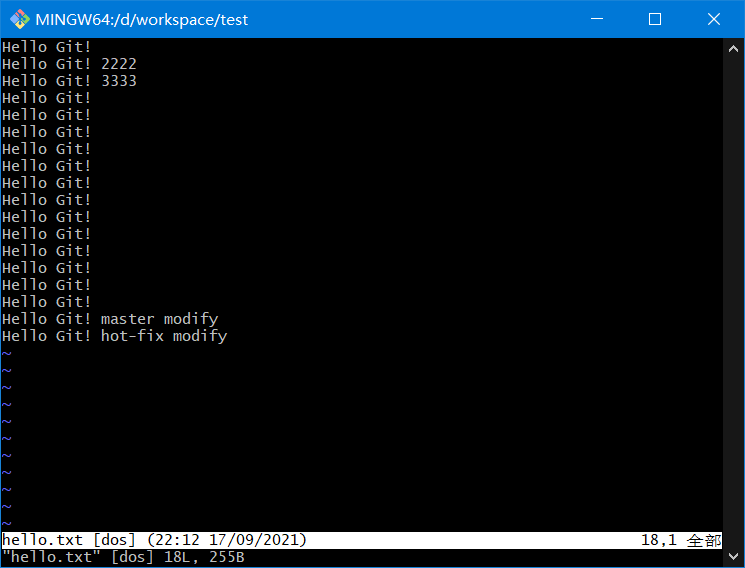
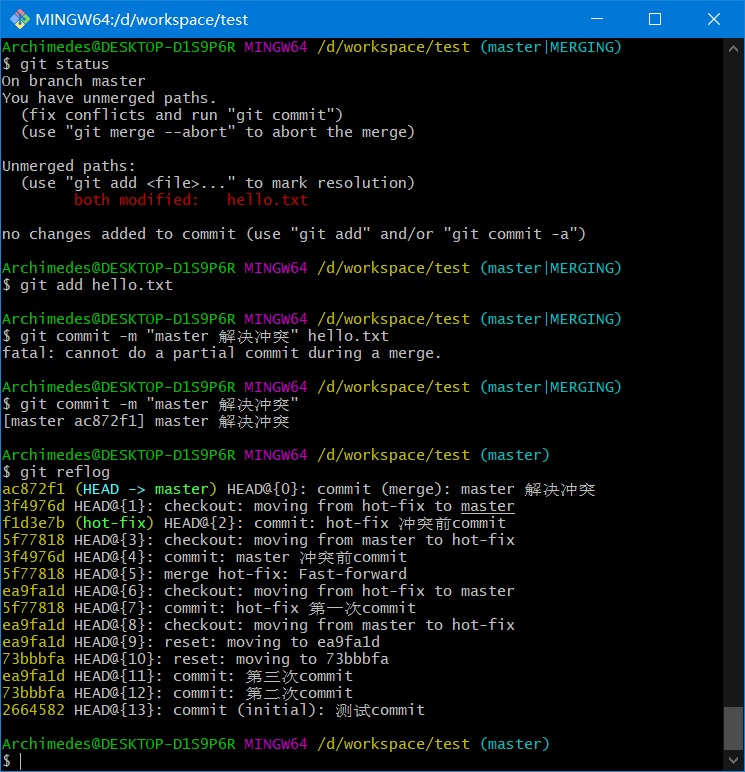
解决冲突
创建分支和切换分支图解
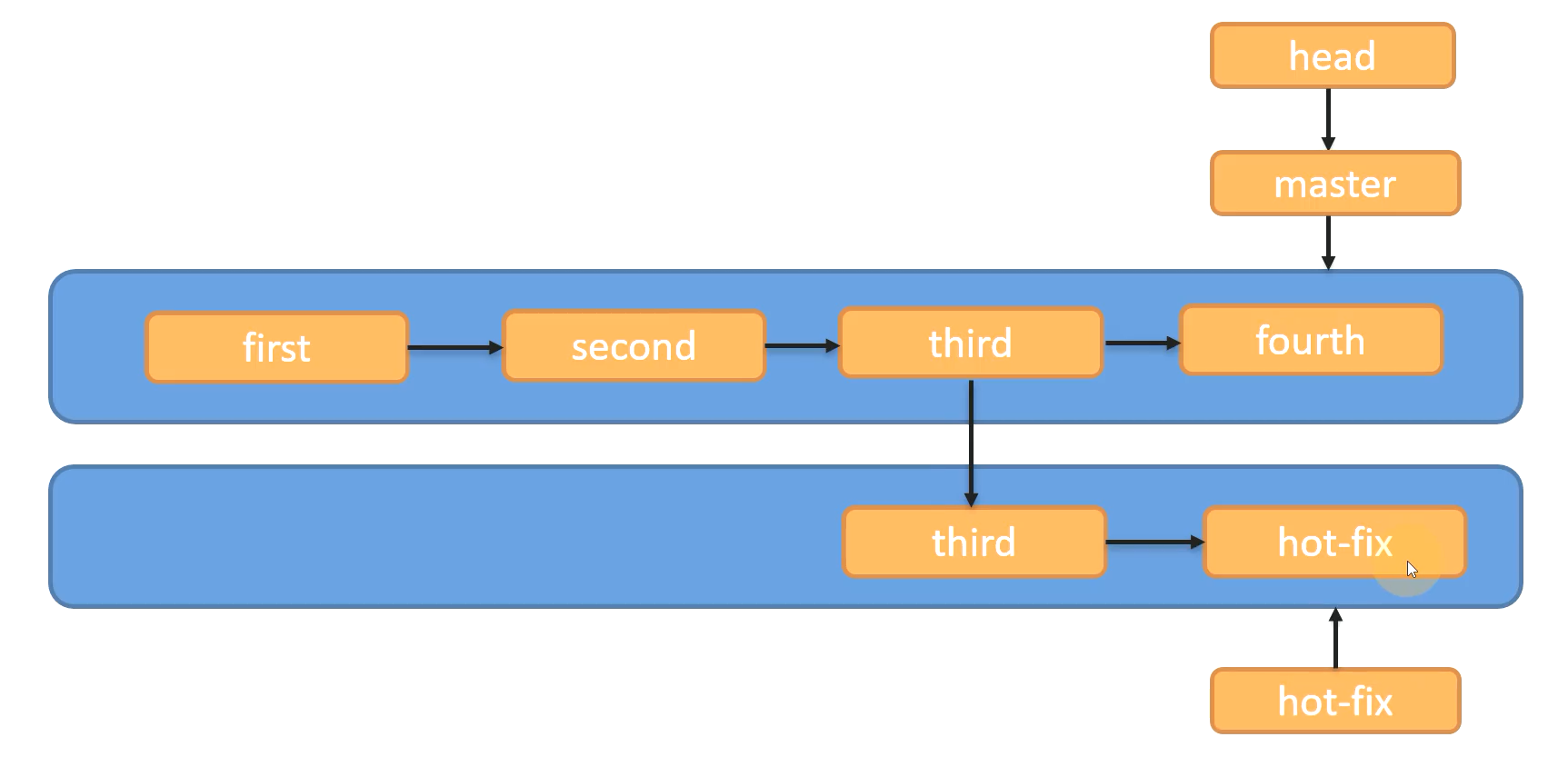
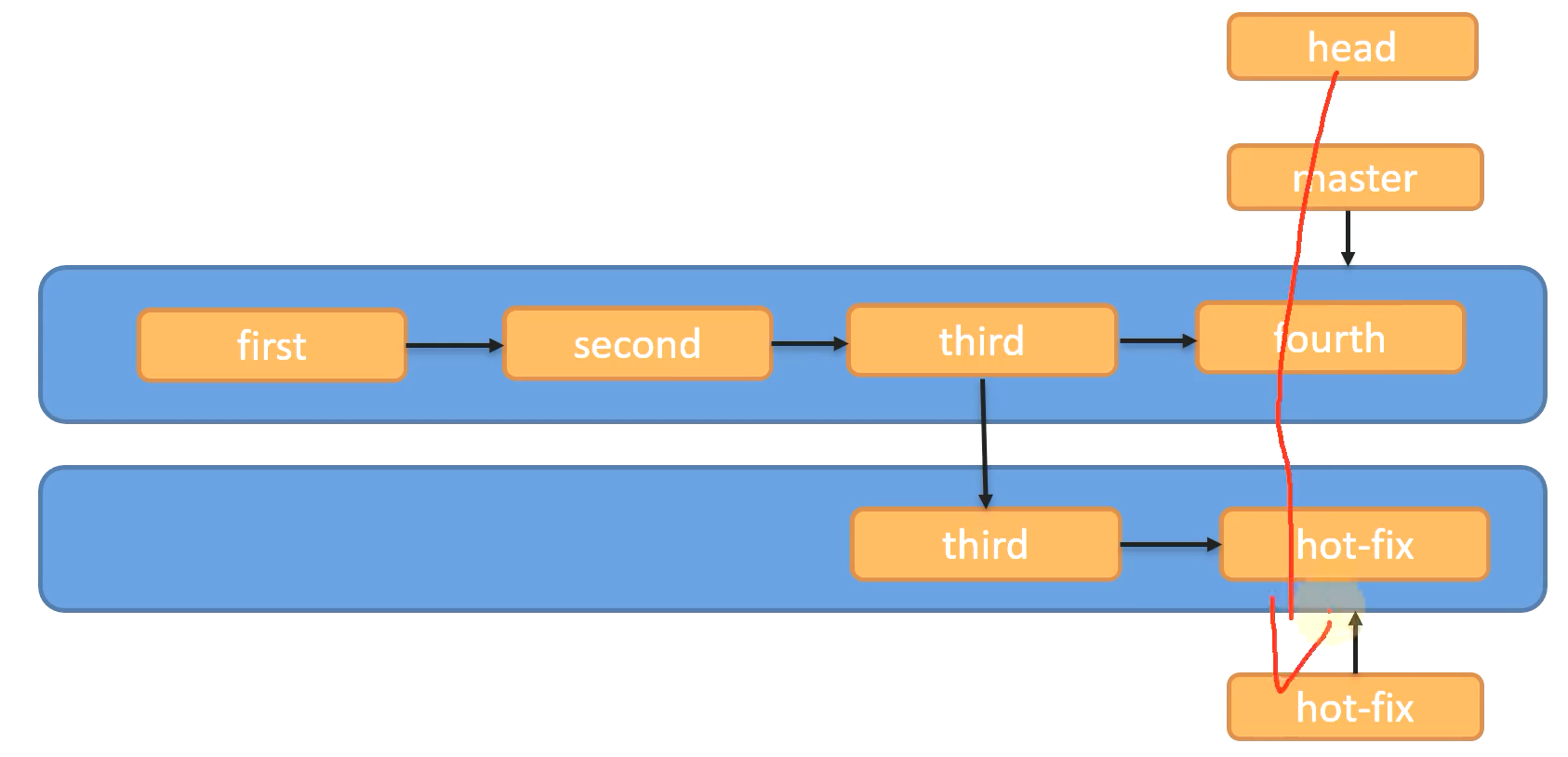
master、hot-fix 其实都是指向具体版本记录的指针。当前所在的分支,其实是由 HEAD 决定的。所以创建分支的本质就是多创建一个指针
- HEAD 如果指向 master,那么我们现在就在 master 分支上
- HEAD 如果指向 hotfix,那么我们现在就在 hotfix 分支上
所以切换分支的本质就是移动HEAD指针
5、Git 团队协作机制
5.1、团队内协作
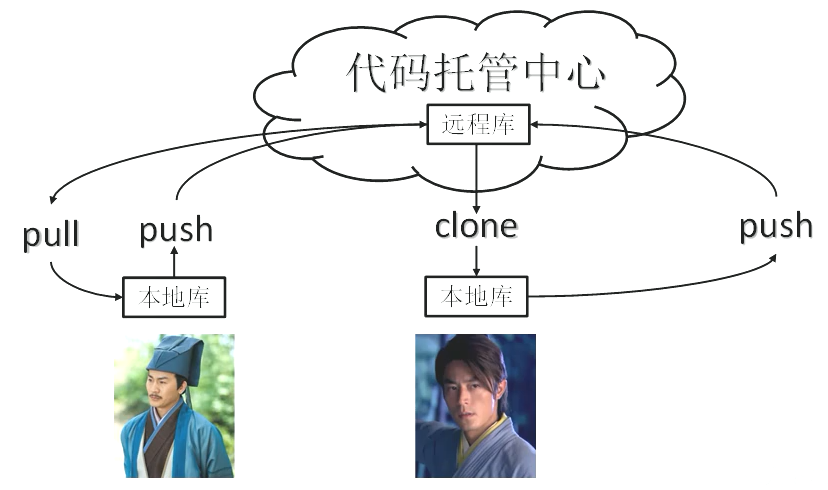
5.2、跨团队协作

6、GitHub 操作
- Git 官网:https://github.com/
PS:全球最大同性交友网站,技术宅男的天堂,新世界的大门,你还在等什么?
| 账号 | 姓名 | 验证邮箱 |
|---|---|---|
atguiguyuebuqun |
岳不群 |
atguiguyuebuqun@aliyun.com |
atguigulinghuchong |
令狐冲 |
atguigulinghuchong@163.com |
atguigudongfang1 |
东方不败 |
atguigudongfang1@163.com |
6.1、创建远程仓库


6.2、远程仓库操作
| 命令 | 作用 |
|---|---|
git remote add 别名 远程地址 |
起别名 |
git remote -v |
查看当前所有远程别名 |
git clone 远程地址 |
将远程仓库的内容克隆到本地 |
git pull 远程地址别名 远程分支名 |
将远程仓库对于分支最新内容拉下来后与当前本地分支直接合并 |
git push 别名 分支 |
推送本地分支上的内容到远程仓库 |
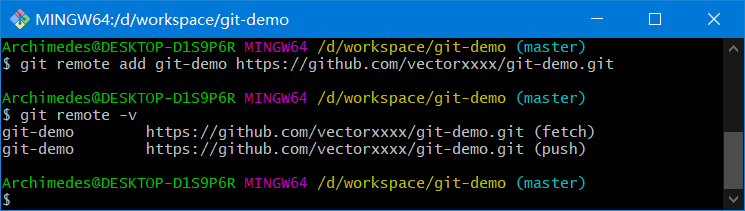
创建远程仓库别名
1)基本语法
git remote -vgit remote add 别名 远程地址
2)案例实操
推送本地分支到远程仓库
1)基本语法
git push 别名 分支
2)案例实操
由于 GitHub 外网的特殊原因,会有网络延迟,等待时间可能较长,属于正常现象。可能要多尝试几次,需要点耐心。当然你有工具除外
git push git-demo master
如果本地还没有过 SSH 免密登录操作(下面内容会详细介绍),则在执行命令后会弹出一个Connect to GitHub的提示框

点击Sign in with your browser后会自动打开系统默认浏览器
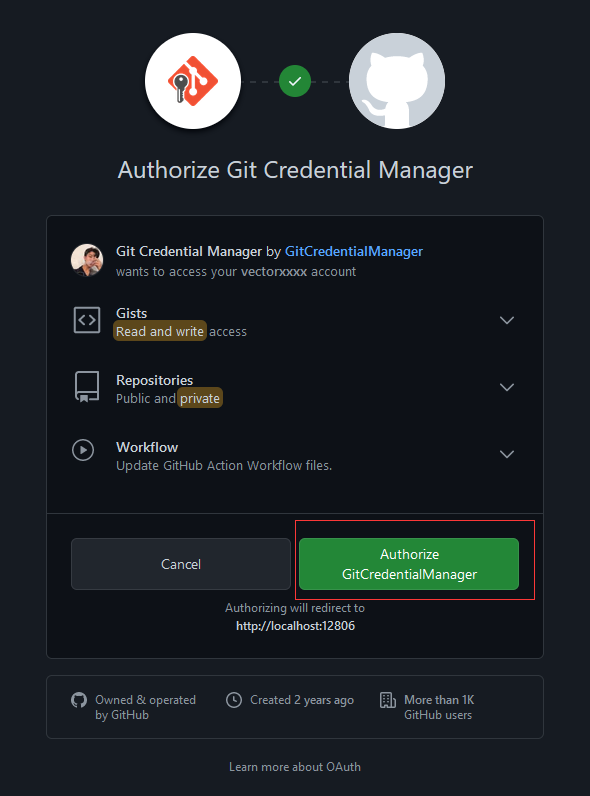
如果你的 GitHub 尚未进行过任何 Git 相关授权,则会给出确认授权提示信息,点击Authorize GitCredentialManager进行授权即可
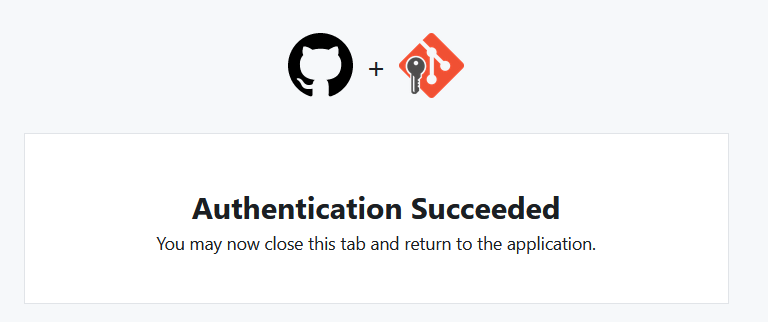
接着会提示授权成功(如果在此之前已经对Git Credential Manager进行过授权,则直接提示此信息)
成功推送本地分支至远程库

凭据管理器
在上述操作过程中,点击Authorize GitCredentialManager进行授权后,在 GitHub 设置页面的Application选项—Authorized OAuth Apps中可以查看到 Git Credential Manager的授权信息

在上述过程前,本地凭据管理器中还没有任何身份凭证信息(没有 Git 和 GitHub 相关的凭据信息)
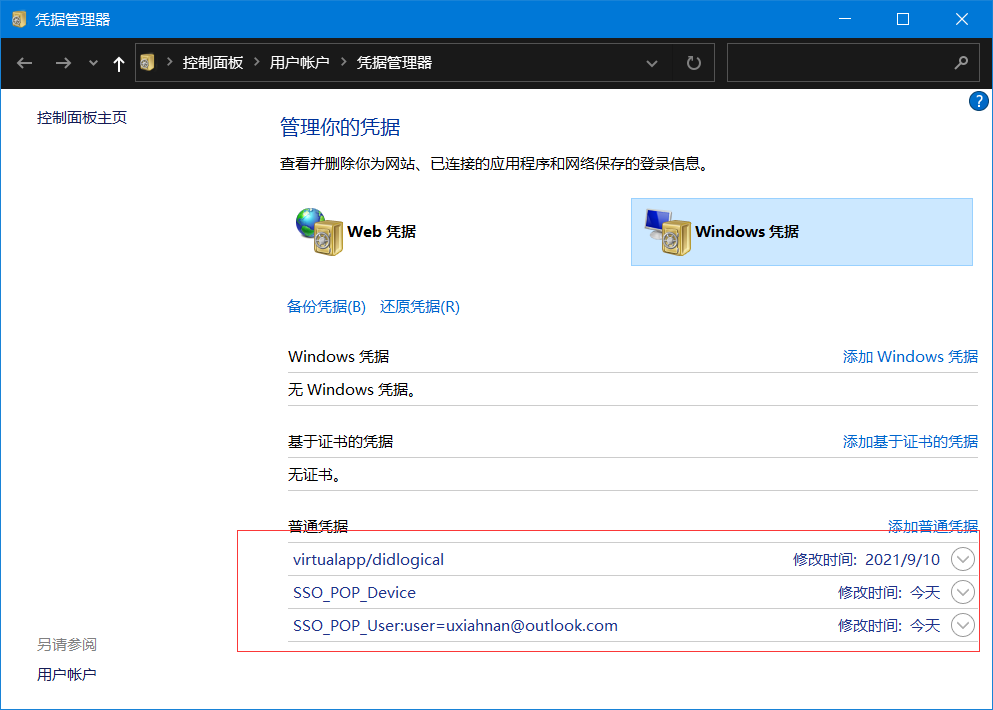
执行过上述命令等操作后,本地凭据管理器中会出现 Git 相关凭据信息

拉取远程仓库到本地
1)基本语法
git pull 别名 分支
2)案例实操
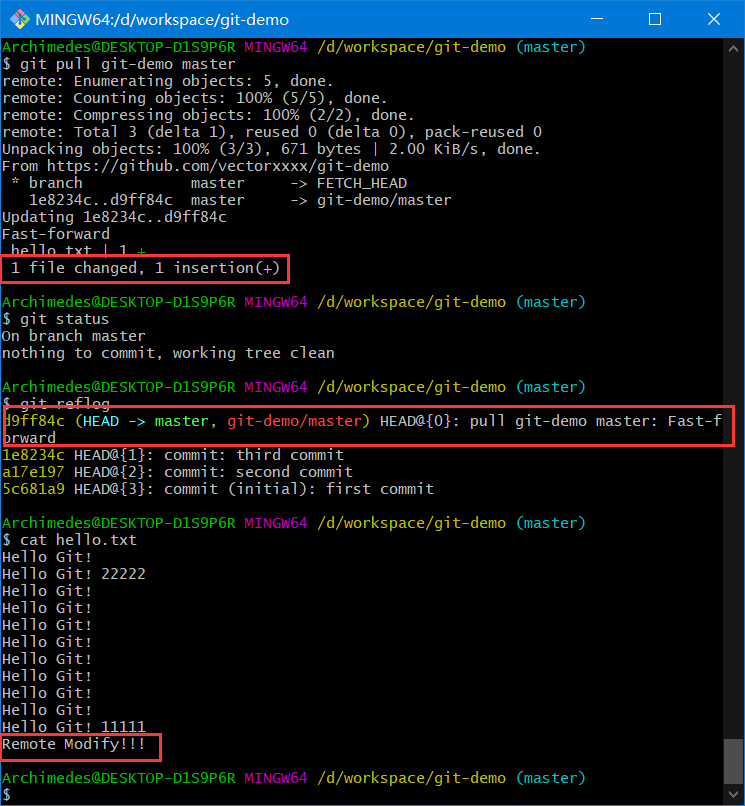
克隆远程仓库到本地
1)基本语法
git clone 远程库地址
2)案例实操
首先获取需要克隆的远程库地址

由于workspace下面已经存在一个同名的仓库地址,所以直接在workspace中键入命令会有错误提示信息

这是因为,clone命令默认帮我们创建的一个远程仓库名称同名的文件夹,所以这里我删除了git-demo目录

小结:clone 会做如下操作
- 1、拉取代码
- 2、初始化本地仓库
- 3、创建别名(默认
origin)
6.3、团队内协作
如果项目之外成员想要将自己编写的代码推送至远程库,则会提示unable to access...403

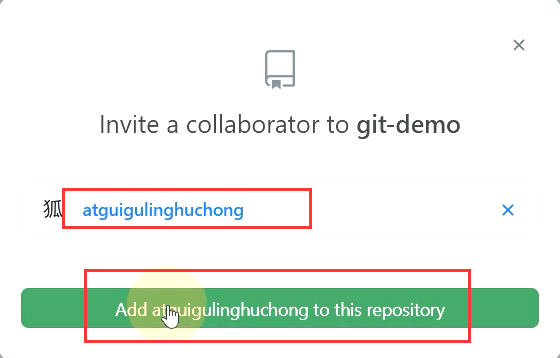
要想获取推送的权限,则需要该项目管理员对该成员进行邀请,将其添加至该项目中
1)邀请合作者,输入用户名,复制地址并发送给合作者


2)合作者访问该链接,点击接受邀请,可以在其账号上看到该远程仓库

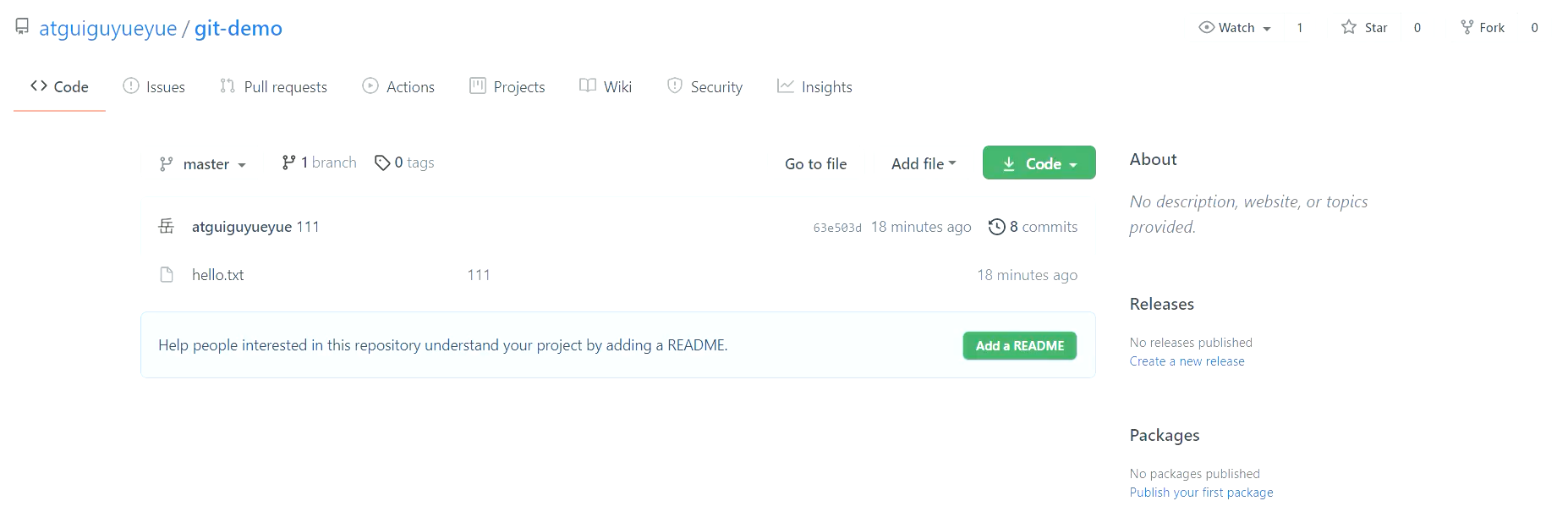
接下来,就可以通过git命令对远程库进行克隆、拉取、提交、推送等操作了
6.4、跨团队协作
1)合作者视角
点击Fork,将其他项目“叉”到自己账号上

自己账号上就有了该项目,可以清楚地看到该项目forked from xxx,即可对代码进行修改

修改代码后,点击Pull requests—New pull request,发起拉取请求
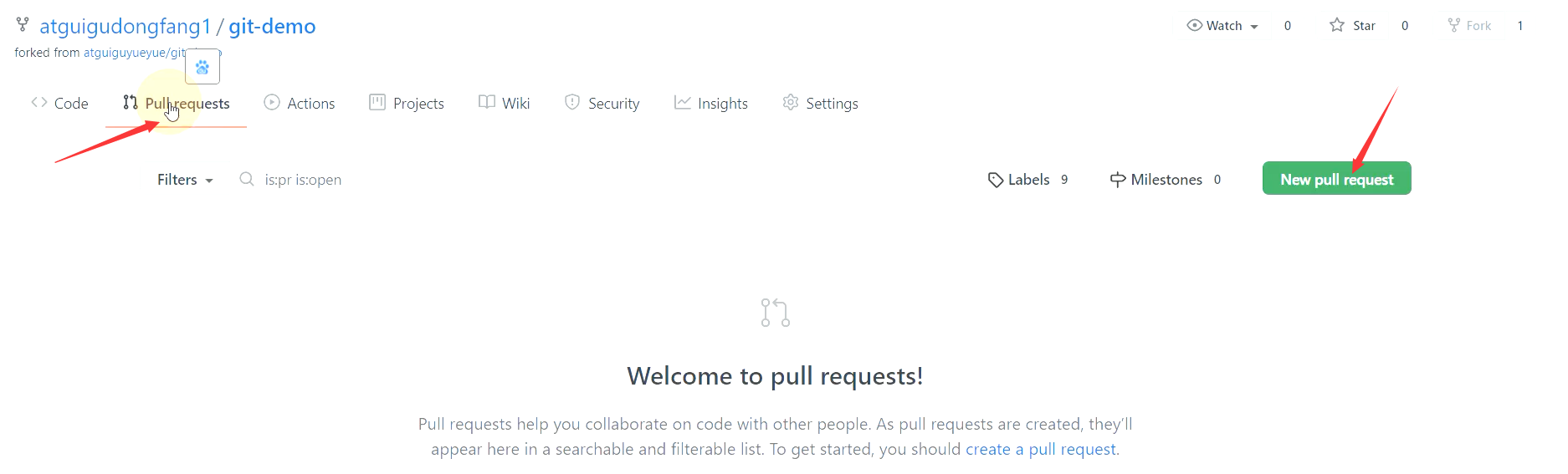
查看修改内容,点击Create pull request,创建拉取请求

填写请求信息及评论内容,点击Create pull request
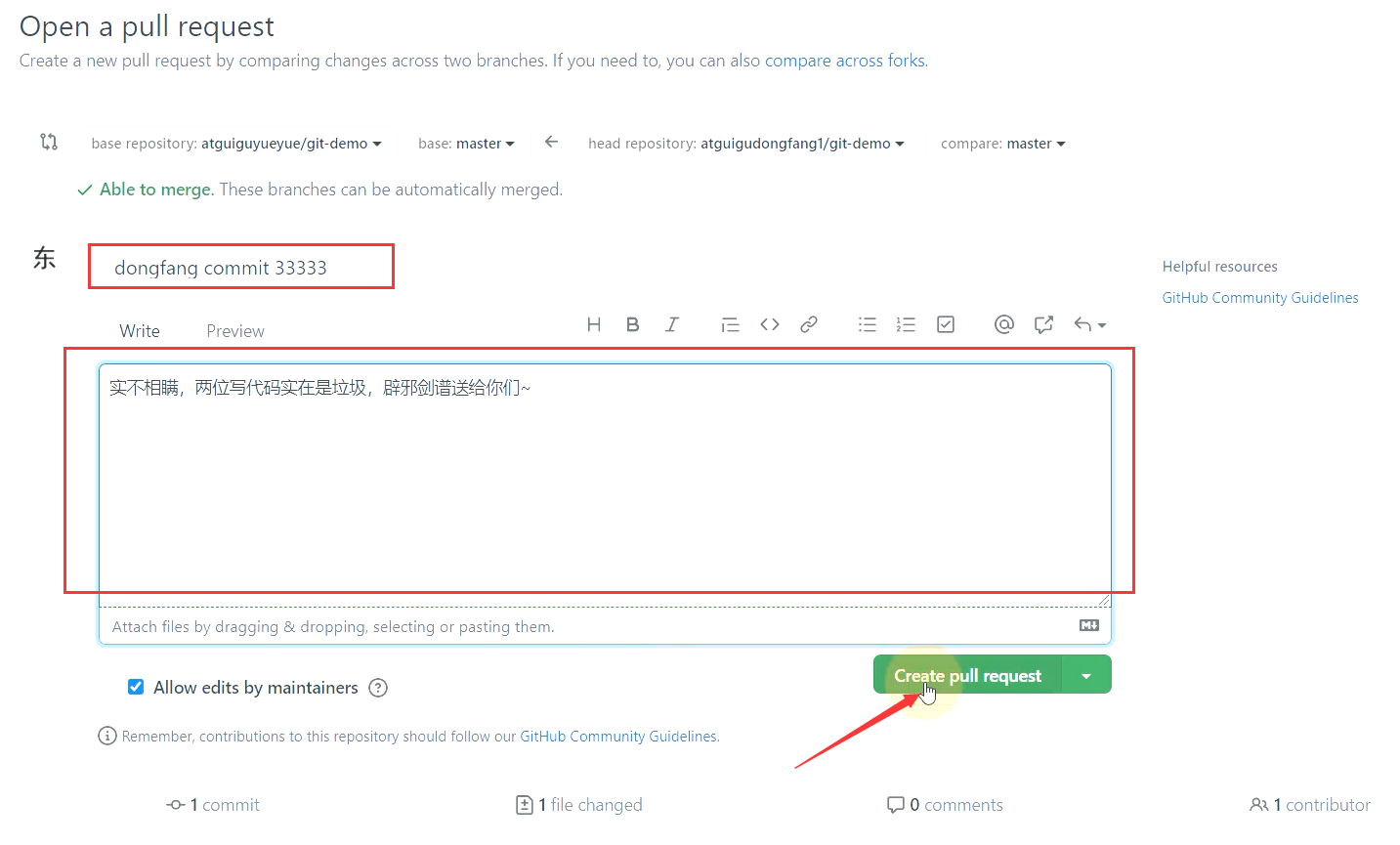
创建完成

2)项目管理员视角
可以在该项目中查看到Pull requests有一条新的记录,可以点击下方提交信息进行查看

想要看到合作者修改的具体内容,可以点击提交记录进行查看

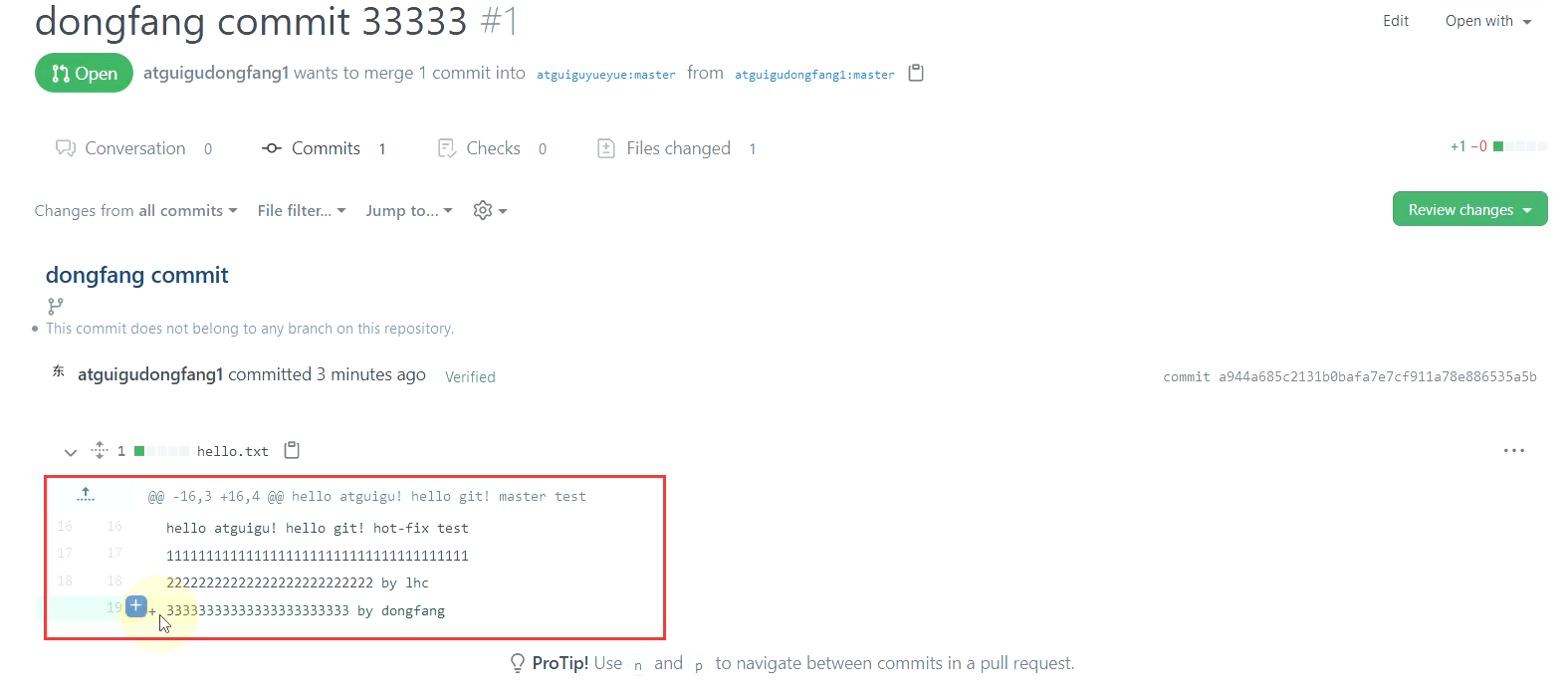
同时,可以对拉取请求进行审查和评论
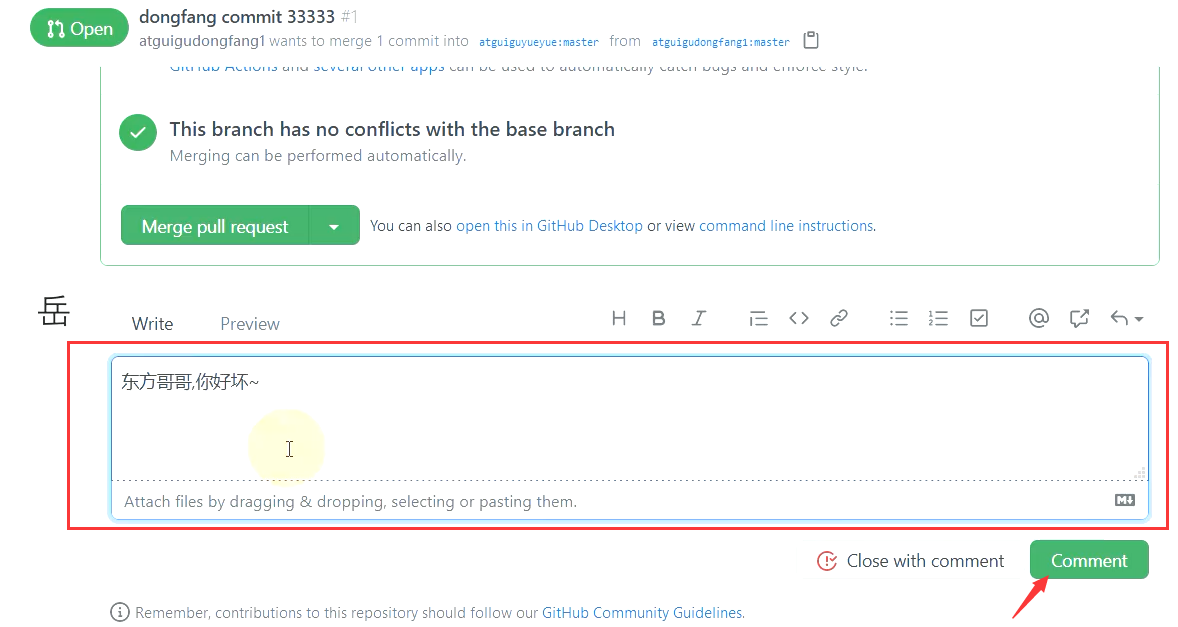
最后,审查通过就可以对拉取请求进行合并了,点击Merge pull request进行合并
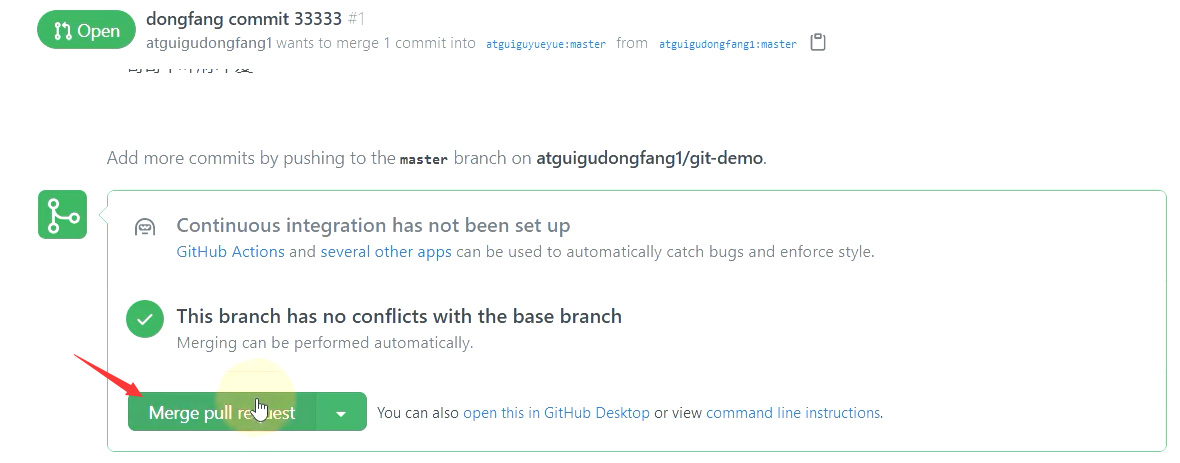
点击Confirm merge,确认合并

合并成功之后,项目成员就可以看到修改的相关内容了
6.5、SSH 免密登录
1)基本语法
# -t指定加密算法,-C添加注释ssh-keygen -t rsa -C 描述
2)案例实操
本地生成 SSH 密钥
键入命令,连敲三次回车即可

进入~/.ssh目录,复制公钥信息
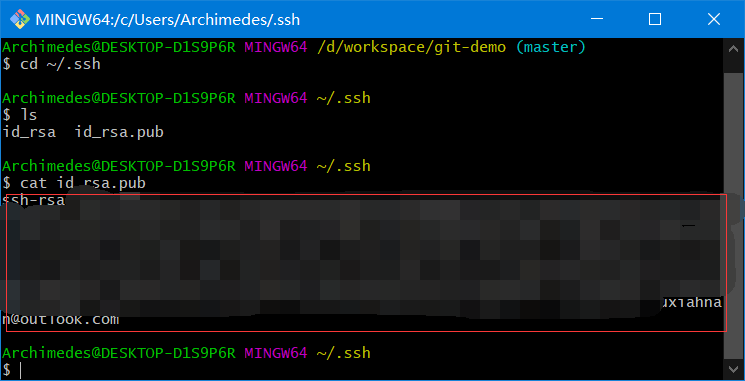
GitHub 上添加公钥
未添加任何公钥之前,Code—SSH会有警告提示信息,表示目前 SSH 方式是没有权限的
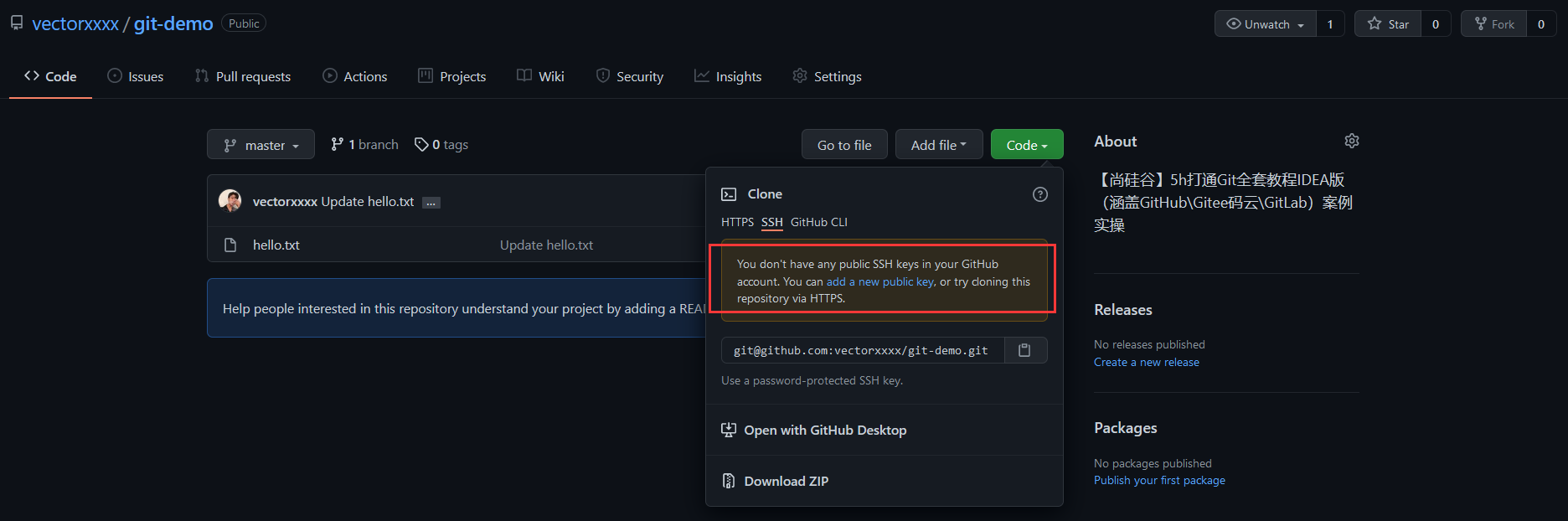
在 GitHub 的settings—SSH and GPG keys中,点击New SSH key添加一个公钥

将id_rsa.pub即公钥信息粘贴至Key中,Title随意,点击Add SSH key进行添加
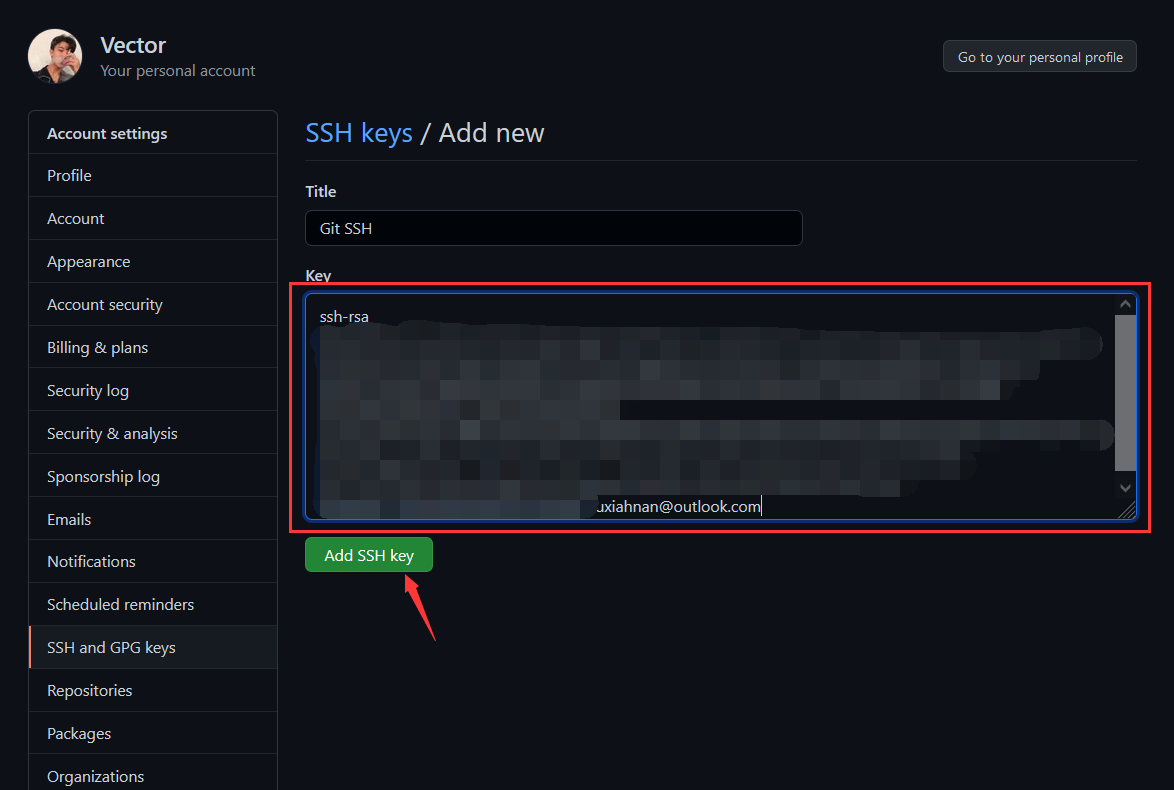
出现下列信息,说明添加成功

验证 SSH免密登录 是否可用
进入git-demo项目,点开Code—SSH,发现已经没有警告提示信息了,表示可用
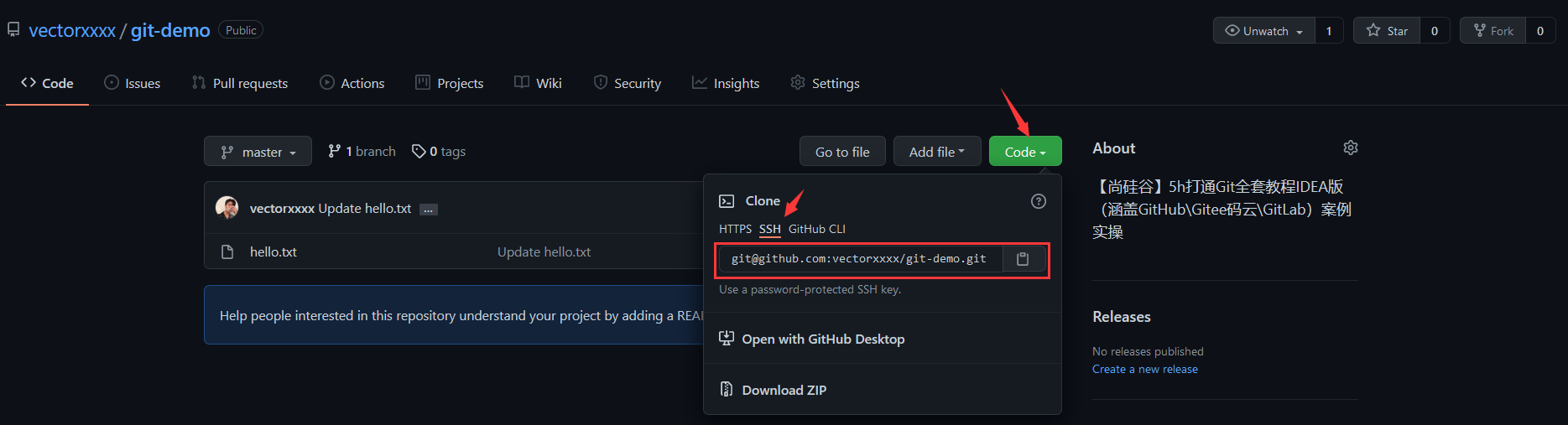
复制 SSH 协议地址,使用clone命令克隆到本地,键入yes即可

接下来就是修改内容、添加暂存区、提交本地库、推送远程库的操作了
这时候我们发现已经不再弹出登录授权的提示信息,就可以推送过去了

查看远程库历史版本信息,确认推送成功

至此,SSH 免密登录配置成功!
7、IDEA 集成 Git
7.1、配置 Git 忽略文件
问题1:为什么要忽略他们?答:与项目的实际功能无关,不参与服务器上部署运行。把它们忽略掉能够屏蔽 IDE 工具之间的差异。
问题2:怎么忽略?
1)创建忽略规则文件 xxxx.ignore(前缀名随便起,建议是 git.ignore)
这个文件的存放位置原则上在哪里都可以,为了便于让~/.gitconfig文件引用,建议也放在用户家目录下
git.ignore文件模版内容
# Compiled class file*.class# Log file*.log# BlueJ files*.ctxt# Mobile Tools for Java (J2ME).mtj.tmp/# Package Files #*.jar*.war*.nar*.ear*.zip*.tar.gz*.rar# virtual machine crash logs, see http://www.java.com/en/download/help/error_hotspot.xmlhs_err_pid*.classpath.project .settings target .idea*.iml crash logs, see
2)在 .gitconfig 文件中引用忽略配置文件(此文件在 Windows 的家目录中)
[core]excludesfile = C:/Users/Archimedes/git.ignore
注意:这里要使用正斜线(/),不要使用反斜线(\)
7.2、定位 Git 程序

7.3、初始化本地库
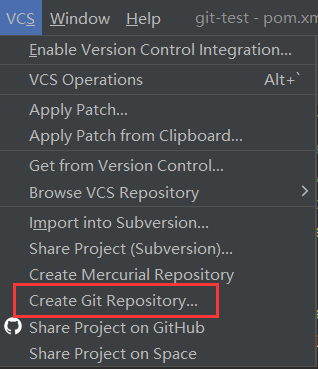
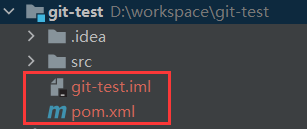
明显看到,文件颜色变红了,代表着未被追踪。说明 Git 已经检测到 git-test 下文件,但是文件尚未被添加至暂存区
7.4、添加至暂存区
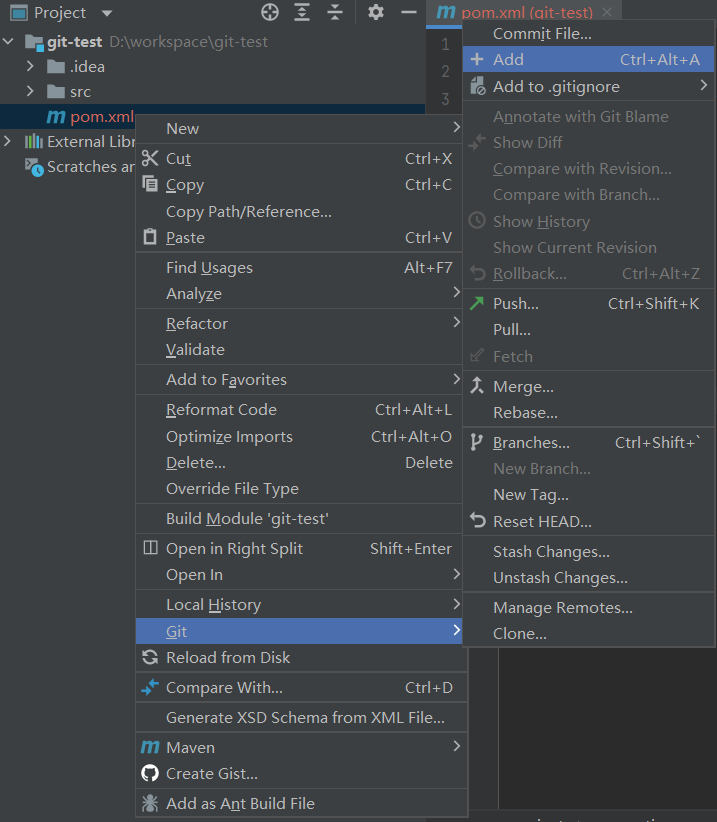
添加完毕之后,可以看到文件颜色变绿了,代表文件被追踪。说明 Git 已将文件添加至暂存区,但是尚未提交本地库
在src—main—java下创建一个com.test.Test.java文件
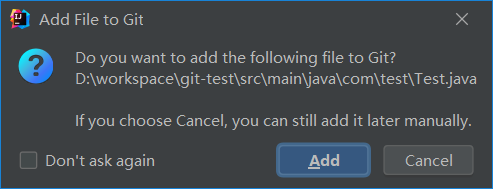
这是 IDEA 会自动检测到该文件,并提示是否需要将Test.java添加至暂存区
这里先Cancel,不直接Add单个文件,取而代之的是在整个项目上进行Add操作,这样整个项目下文件都可以被添加至暂存区
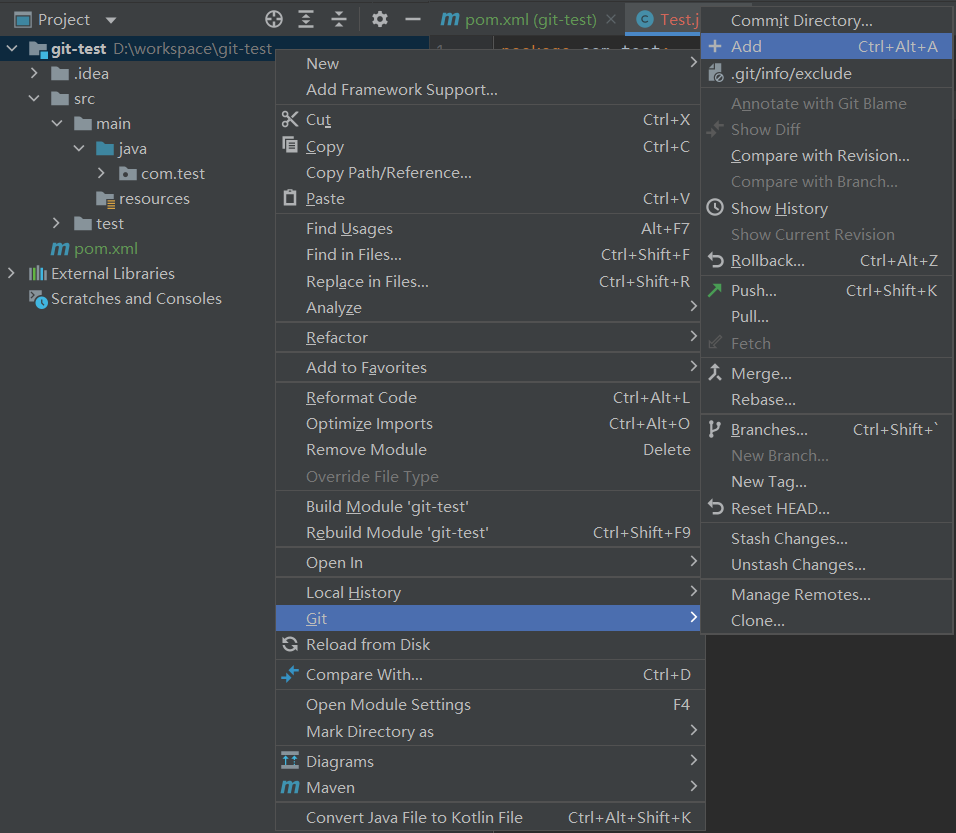
这时会发现,Test.java文件变成绿色了,说明添加成功

7.5、提交到本地库
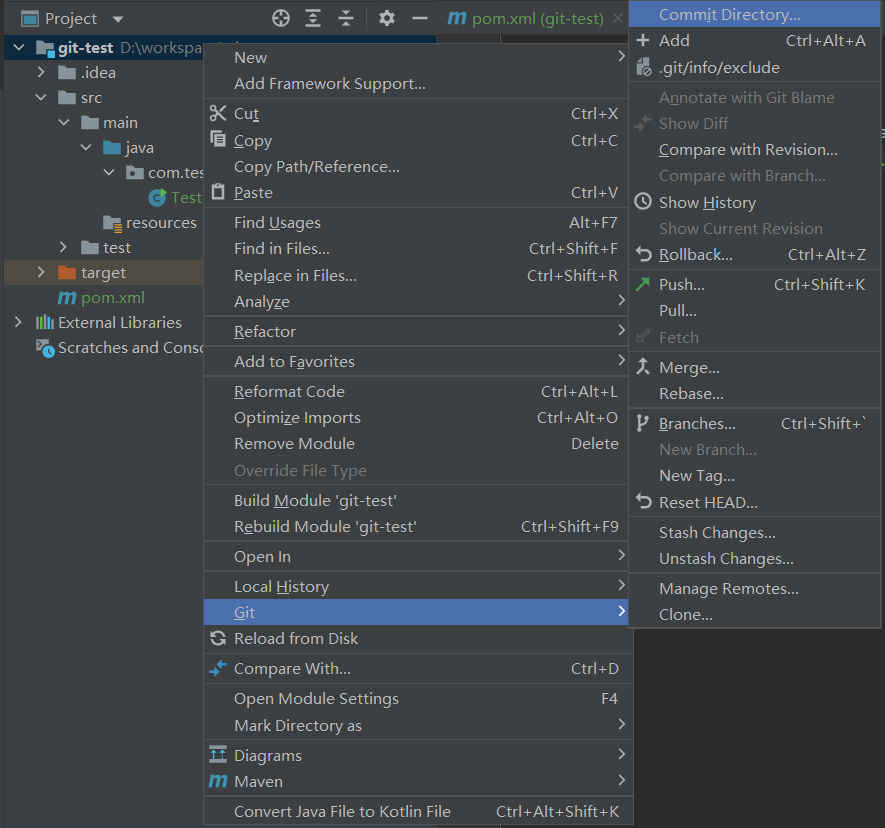
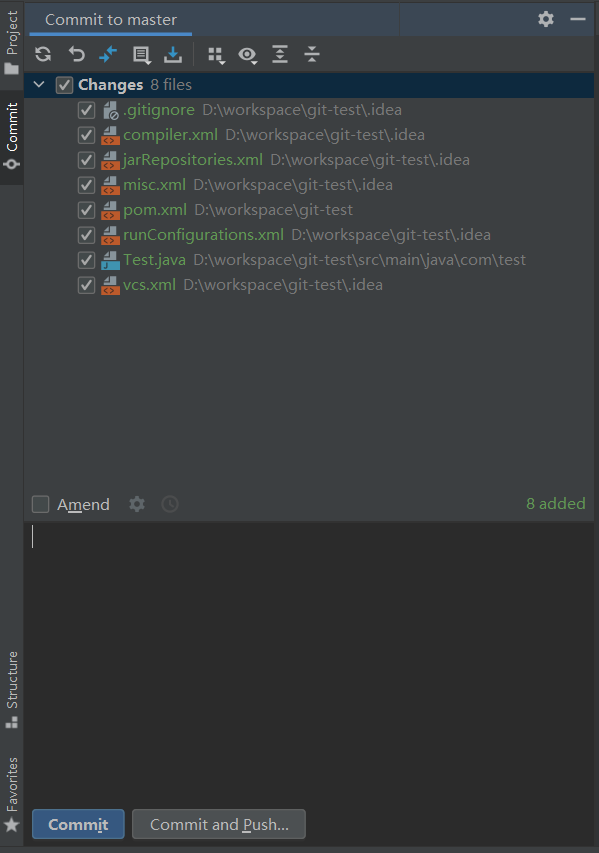
点击Commit Diretory...之后,就可以看到暂存区的文件,输入日志信息就可以进行提交了
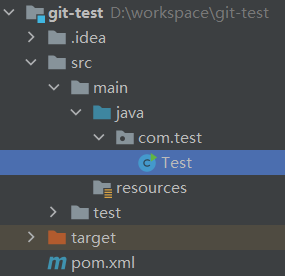
提交完毕之后,文件颜色也随之发生改变,说明 Git 已将文件提交至本地库
7.6、切换版本
首先修改文件,观察到修改的文件颜色为蓝色,表示已修改状态,可以直接进行commit操作

点击 IDEA 左下角 Git,可以查看历史版本

选定某一版本,点击Checkout Reversion xxx,可以进行版本穿梭
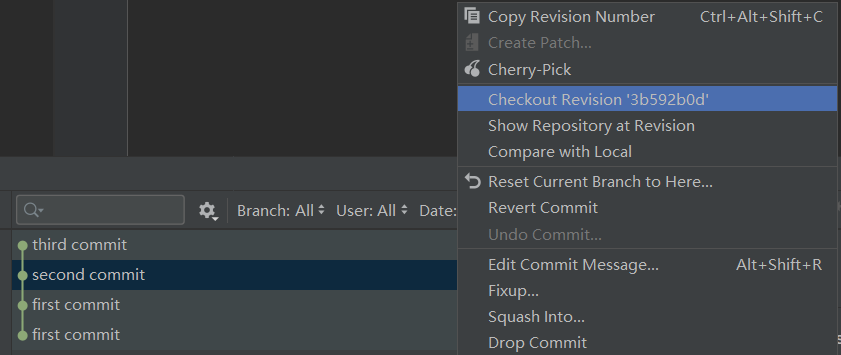
可以看到每次版本穿梭,HEAD指针的变化



7.7、创建分支、切换分支
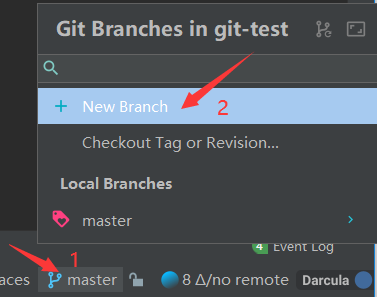
点击 IDEA 右下角master—New Branch就可以创建分支了
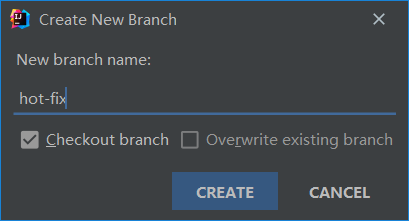
输入分支名,点击Create进行创建
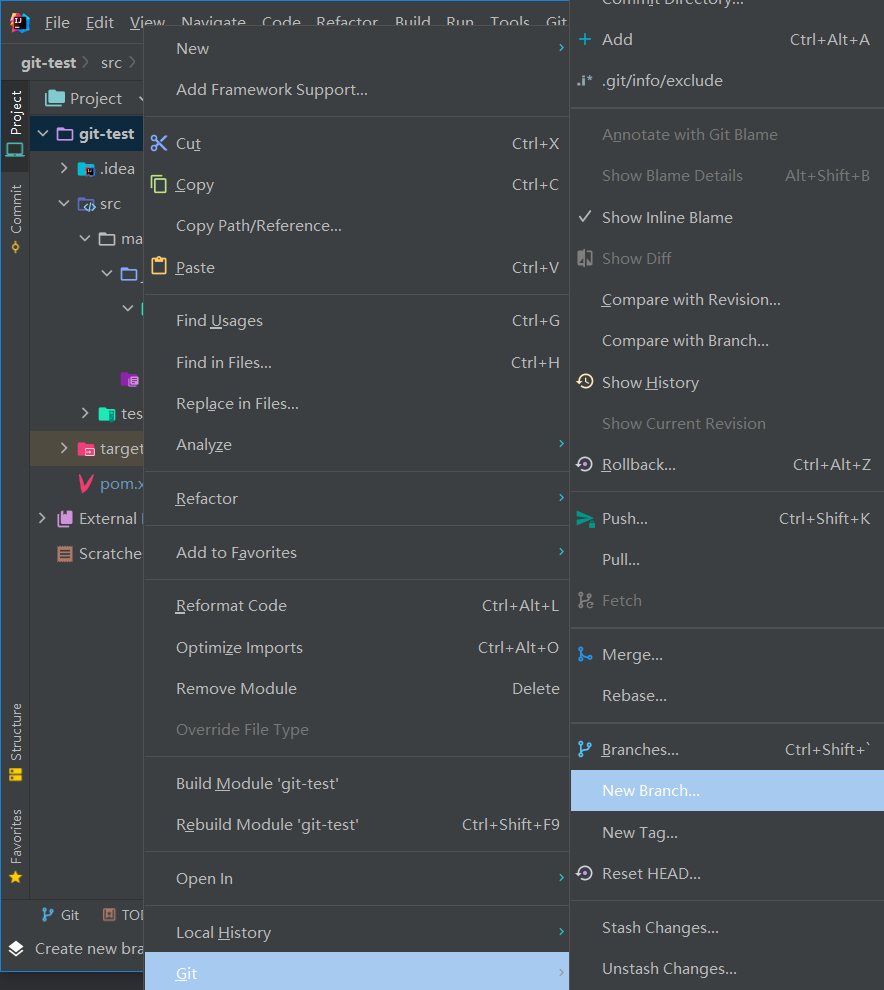
当然,也通过项目上右键—Git—New Branch,或者右键—Git—Branches—New Branch同理
切换分支同理,右键或是右下角均可

7.8、合并分支
首先切换到hot-fix分支,修改内容后提交,再切换回master分支,同样在右下角选择我们需要合并的分支hot-fix,选择Merge Selected into Current,将hot-fix分支合并至master分支上
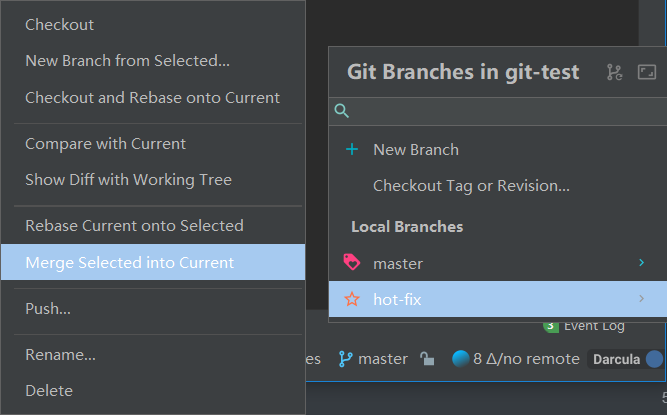
发现内容已发生改变,并且查看历史版本也发生了变化

7.9、冲突合并
首先,分别切换master和hot-fix都对Test.java内容进行修改并提交
master版本信息

hot-fix版本信息
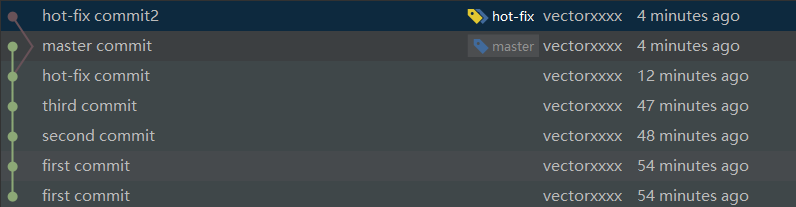
可以观察到,历史版本发生了分叉。现在将hot-fix合并至master上,提示Conflicts,说明合并出现了冲突
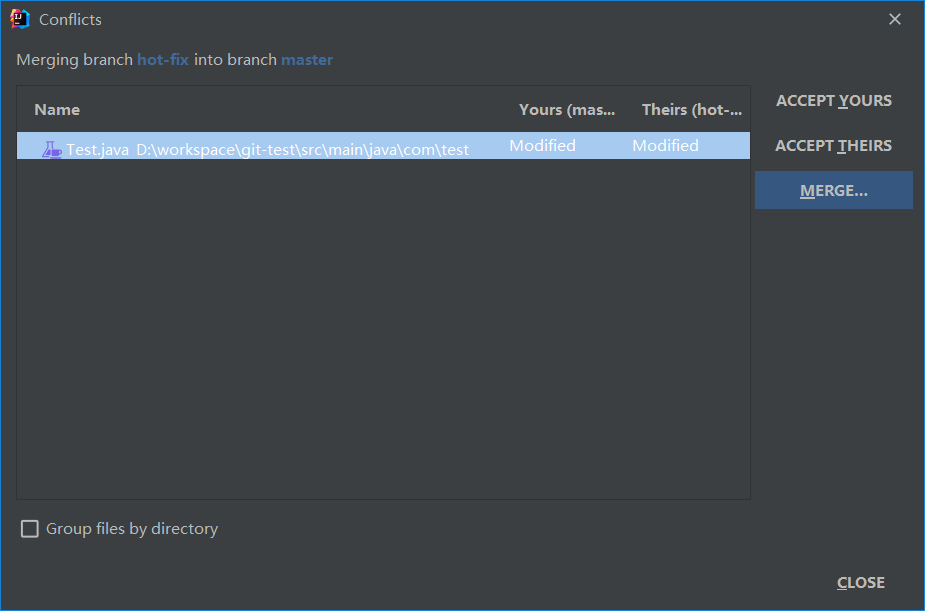
点击Merge进行手动合并

解决完冲突后,会提示All changes have been processed. Save changes and finish merging,说明代码可以正常合并,点击Apply对手动合并的代码进行应用

会发现文件颜色变为正常颜色,并且历史版本发生了改变,原来的两个分支合并成了一个

8、IDEA 集成 GitHub
8.1、设置 GitHub 账号
通过账号密码设置
打开Settings,点击Log In via GitHub...


会自动打开浏览器,进行授权确认

点击Authorize in GitHub后,会提示授权成功

看到 IDEA 里新增了一条账号信息即为添加成功

通过 Token 设置
点击Log In with Token...

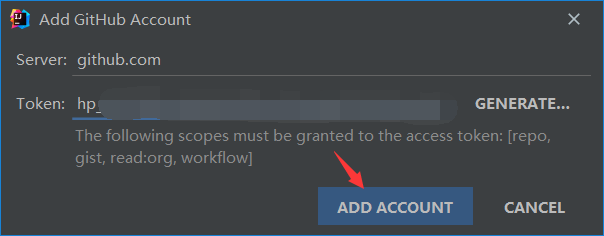
会弹出Add GitHubh Account框,输入我们在 GitHub 上创建的 Token 信息即可

如果还没有生成过或者丢失了之前创建的 Token,可以直接点击Generate...进行自动生成,默认已勾好权限
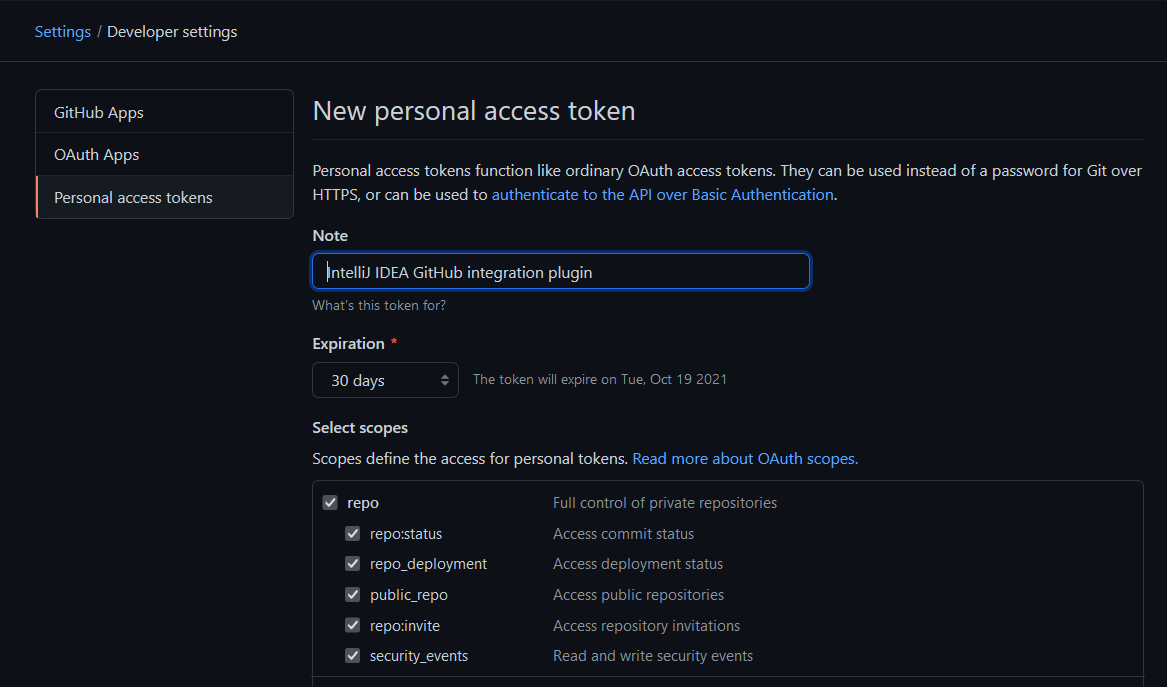
修改并确认无误后,点击Generate token即可进行生成
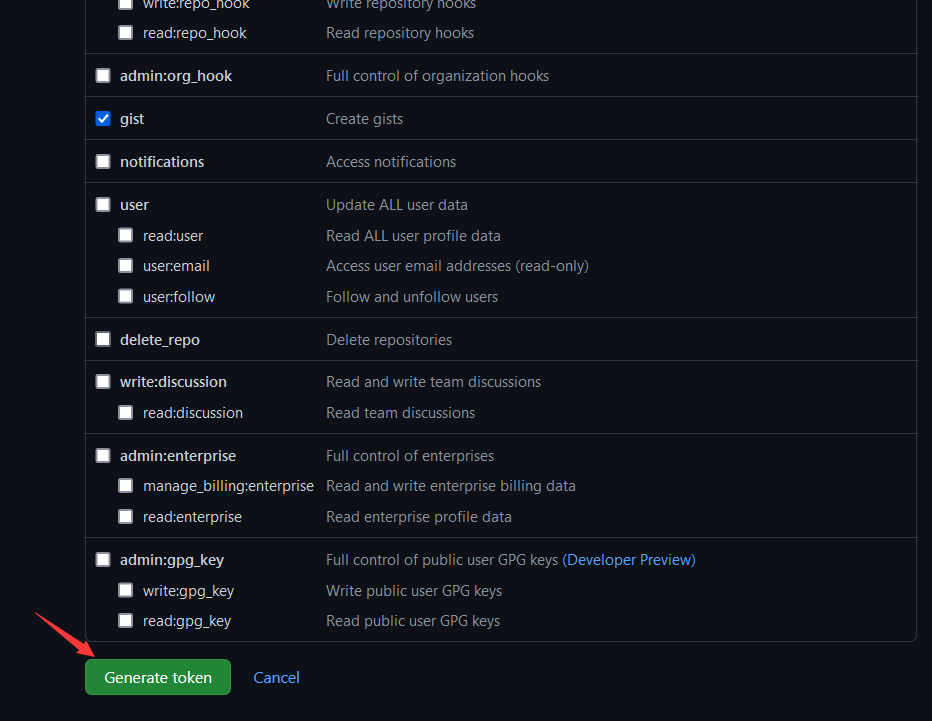
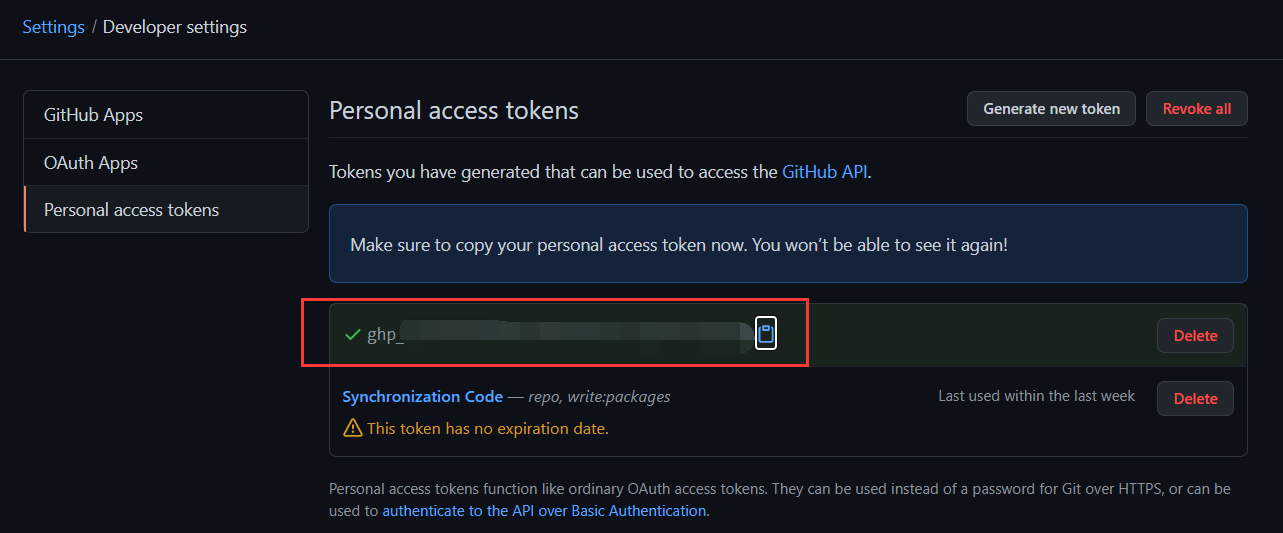
Token 生成之后,只会在当前页面显示一次,需要及时复制保存下来
将 Token 粘贴至输入框,点击Add Account即可添加
最后别忘了,一定要点击Apply和OK对设置进行保存

8.2、分享工程到 GitHub
我们一般会先在远程库创建一个Repository,再将本地库通过remote关联到远程库,最后进行版本推送
或者是先在远程库创建一个Repository,再通过clone将远程库克隆至本地,最后进行版本推送
而在 IDEA 中,可以将上述步骤合成一个步骤,即通过Share将本地库分享至 GitHub 上,非常便捷

填写完信息后,点击Share按钮,IDEA 会自动帮我们创建和初始化远程库,并将本地库推送至远程库

查看 GitHub 是否存在该仓库,以验证是否分享成功
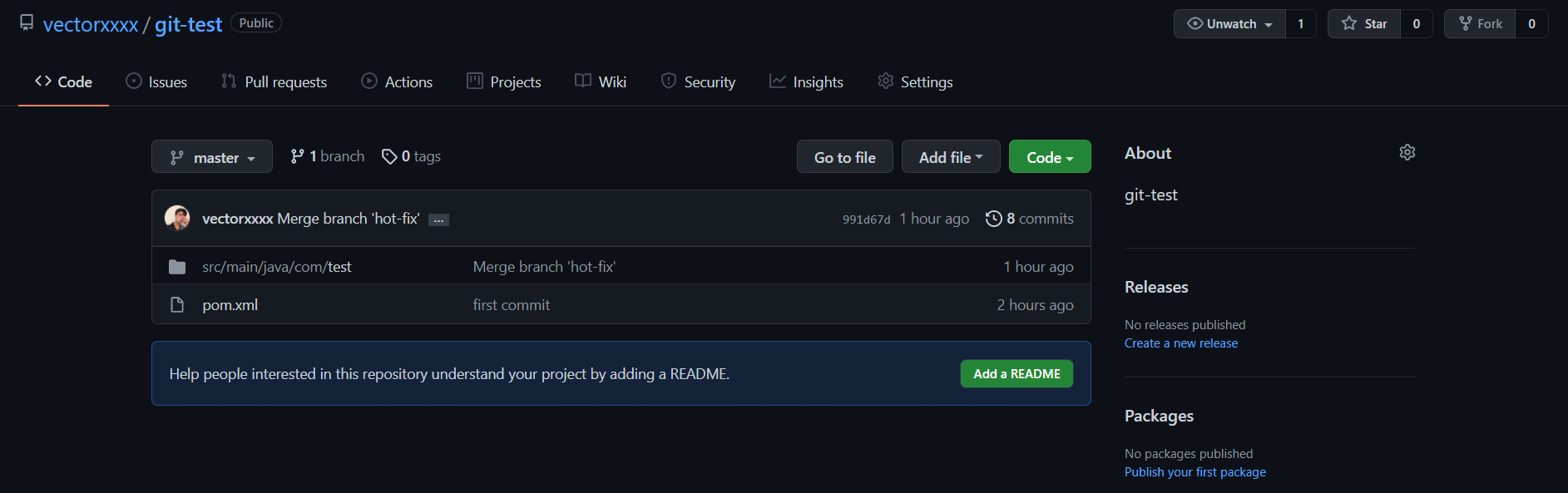
在分享过程中,可能会出现如下报错:成功创建远程仓库,但是初始化推送失败。这时就需要进行手动Push的操作了

8.3、Push 推送本地分支到远程库
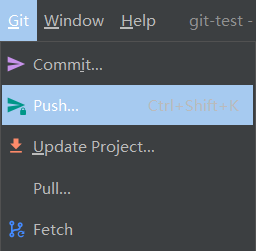
这里默认使用https协议进行推送,因为网络原因,很有可能推送失败

这是可以修改远程连接方式,点击Define remote设置新的远程别名
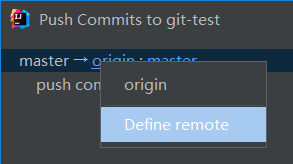
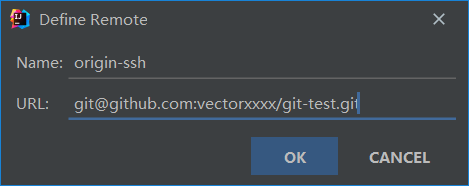
然后会弹出一个重新定义远程方式的界面,这里使用 SSH 协议的远程地址即可(注意:不要与原来的别名重复)
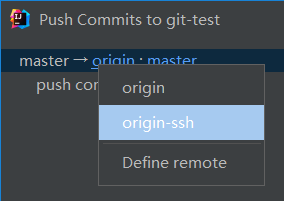
点击OK后,可以重新选择远程别名,这里改为我们刚刚定义的 SSH 协议的别名:origin-ssh
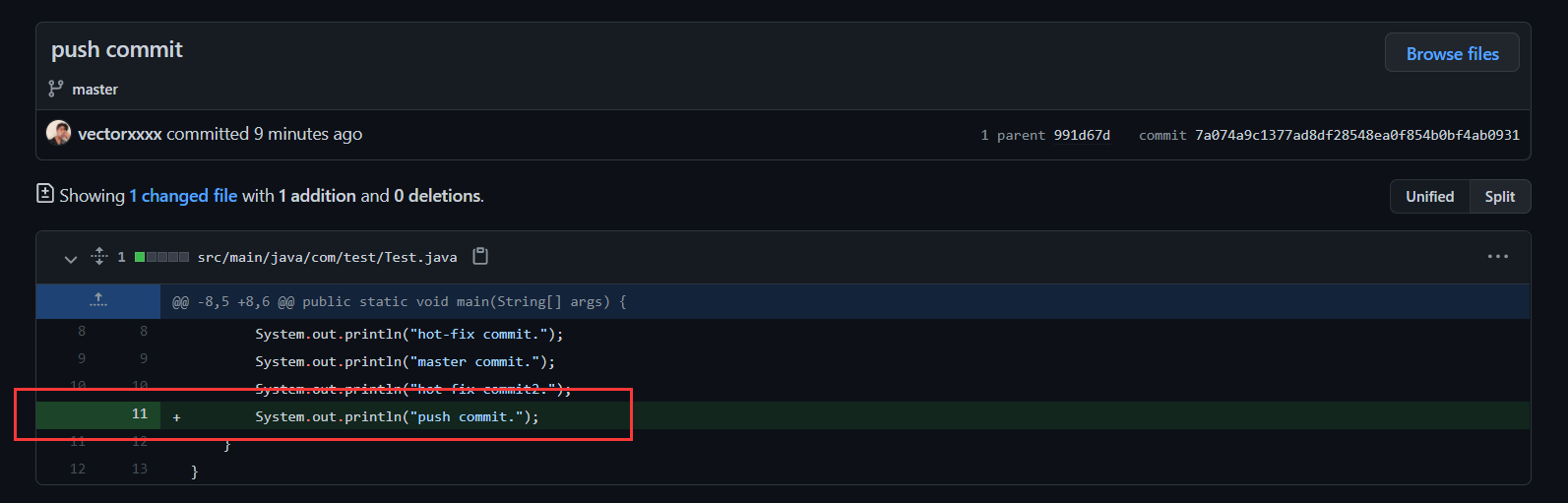
查看 GitHub 上历史版本修改内容,推送成功
注意:push是将本地库代码推送到远程库,如果本地库代码跟远程库代码版本不一致, push的操作是会被拒绝的。也就是说,要想 push成功,一定要保证本地库的版本要比远程库的版本高!因此一个成熟的程序员在动手改本地代码之前,一定会先检查下远程库跟本地代码的区别!如果本地的代码版本已经落后,切记要先拉取一下远程库的代码,将本地代码更新到最新以后,然后再修改,提交,推送!pull
8.4、Pull 拉取远程库到本地
首先先修改远程库代码,然后进行如下操作

选择 SSH 协议的别名,点击Pull进行代码拉取

查看本地库代码易发生变化,并且历史版本也有了相关记录,说明代码拉取成功
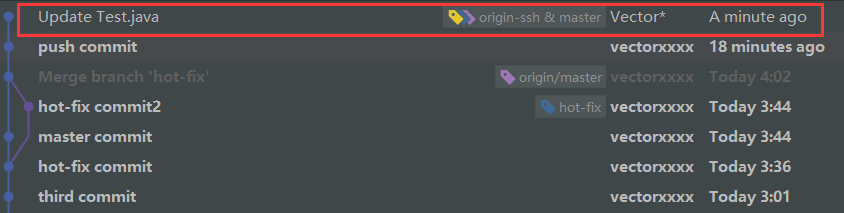
8.5、Clone 克隆远程库到本地
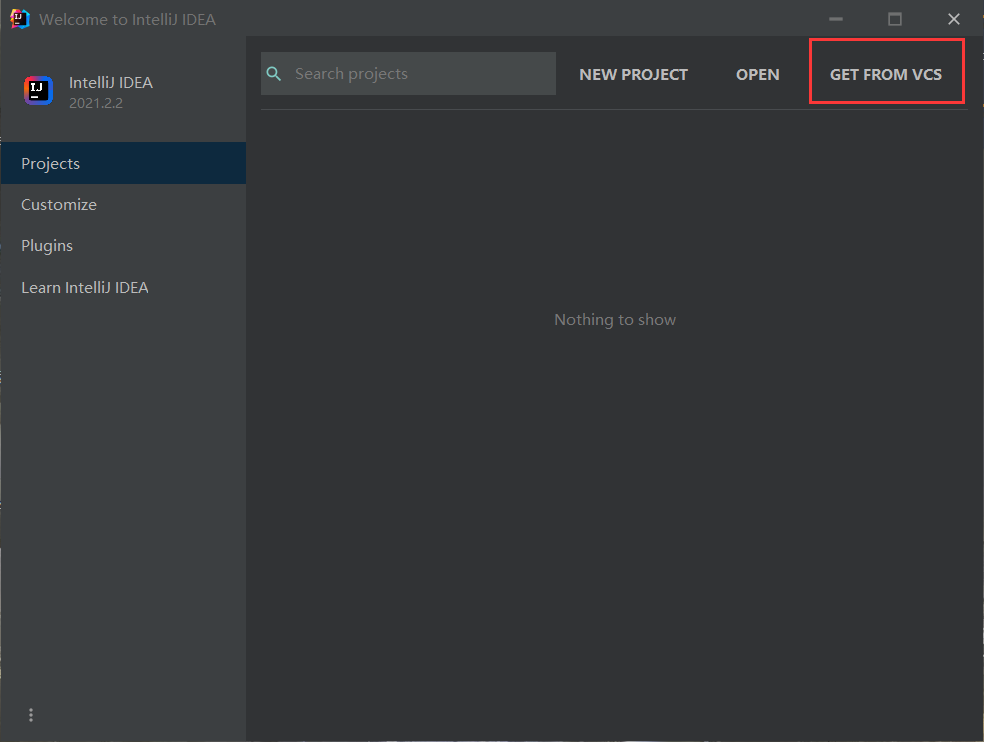
关闭项目,在 IDEA 选择页面,点击Get From VCS
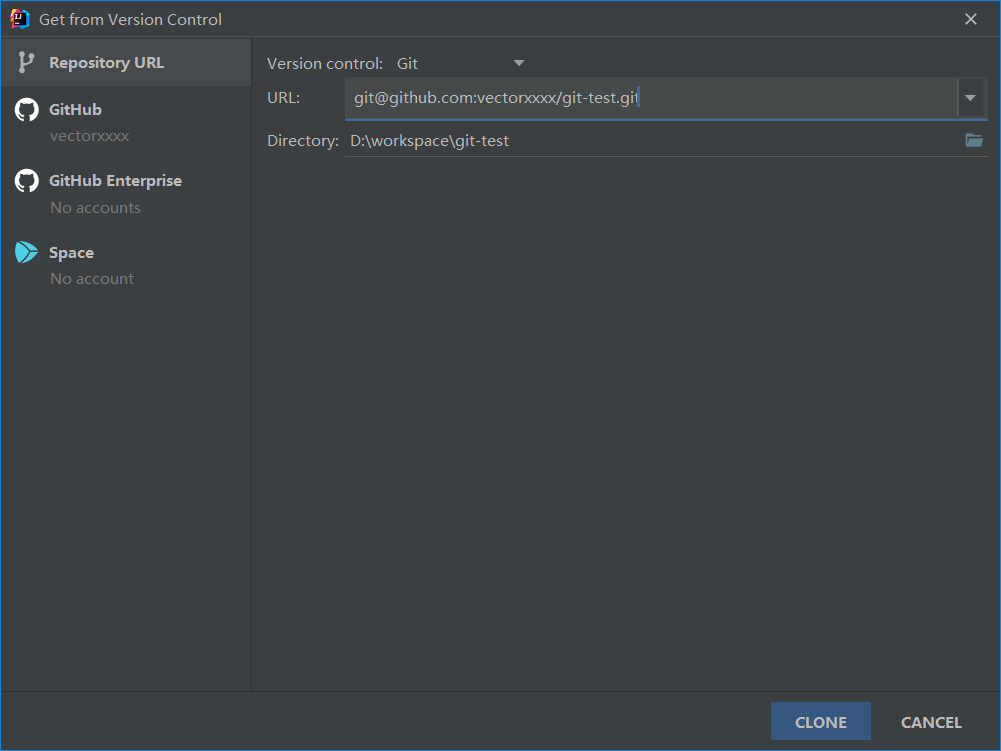
填写需要克隆的远程仓库地址和本地仓库地址,点击Clone进行克隆
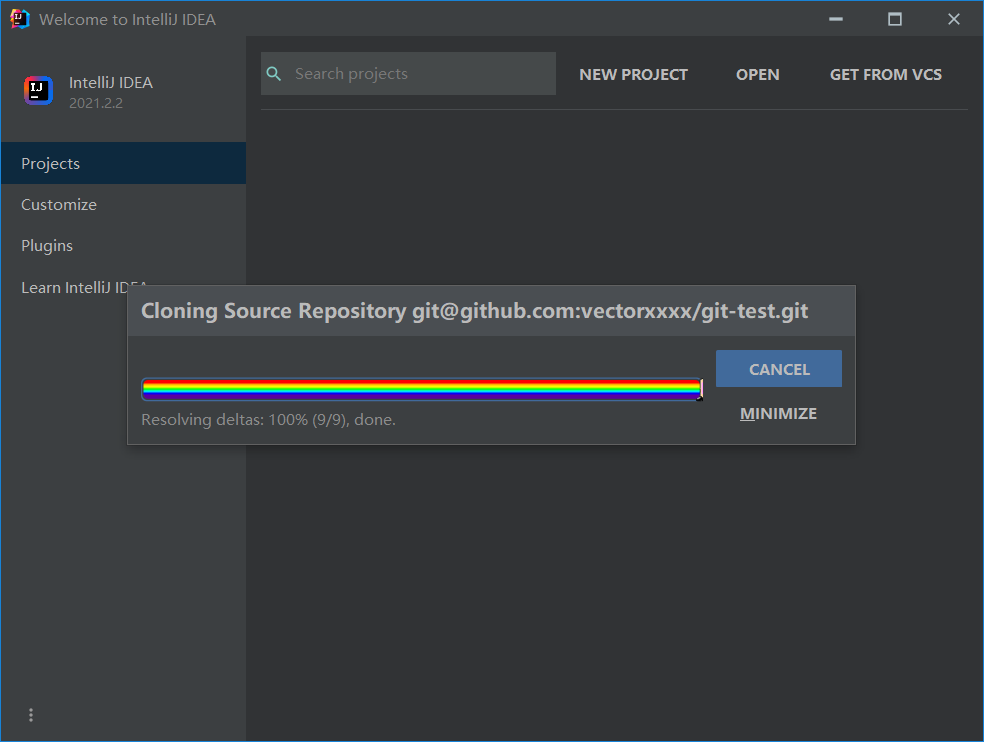
等待克隆完成
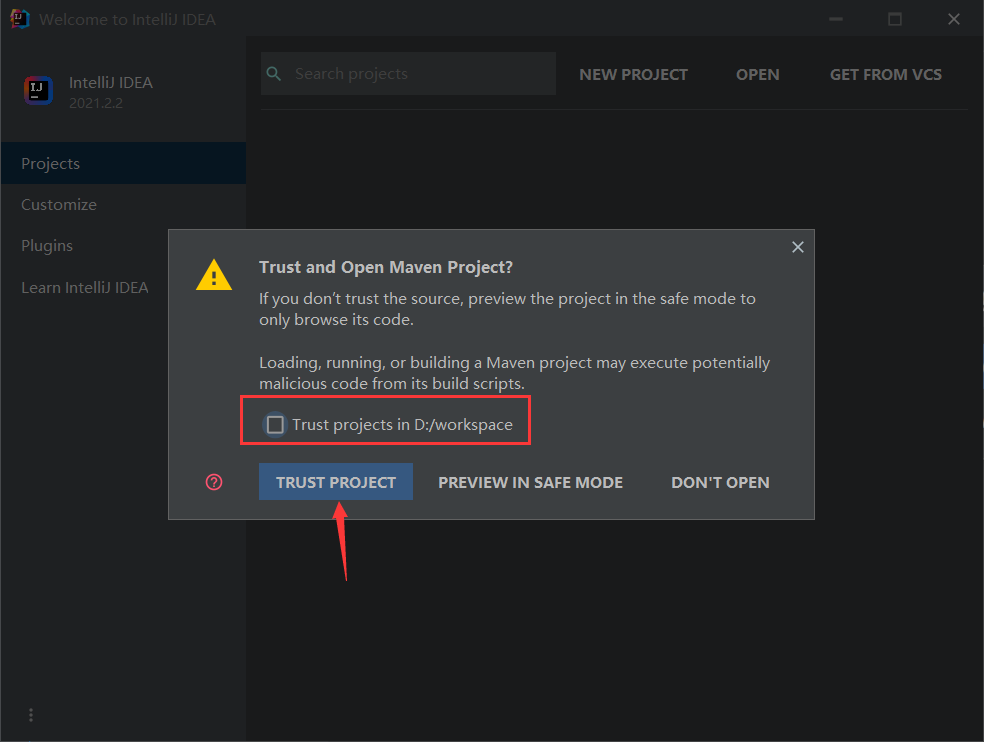
初次进入项目,会提示是否信任并打开此 Maven 工程,一般选择Trust Project
如果勾选Trust projects in xxx,则在此工作空间下所有新增项目都将被信任,不会再提示
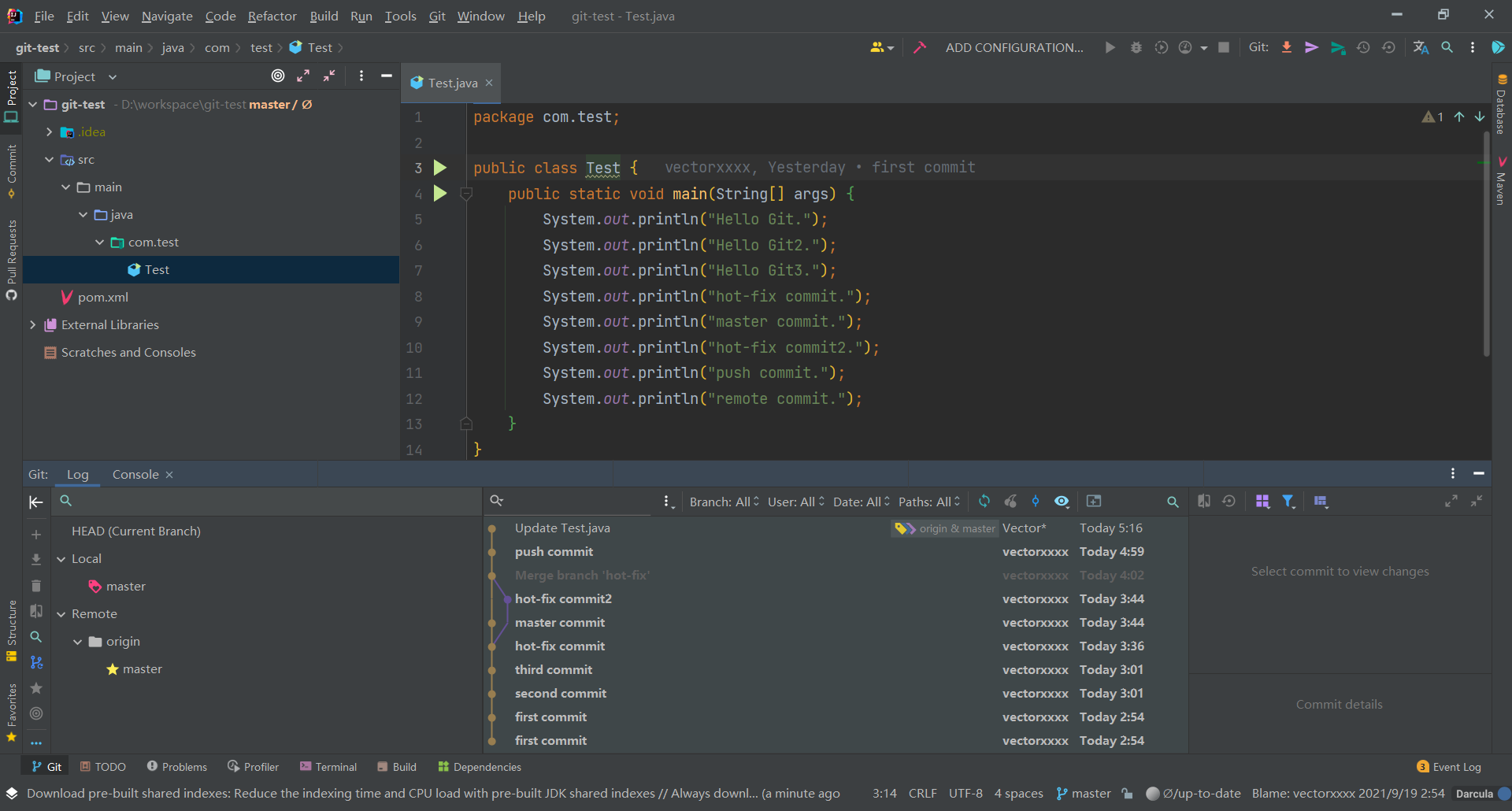
打开项目,确认Test.java内容无误,历史版本记录正常
9、国内代码托管中心-码云
众所周知,GitHub 服务器在国外,使用 GitHub 作为项目托管网站,如果网速不好的话,严重影响使用体验,甚至会出现登录不上的情况。针对这个情况,大家也可以使用国内的项目托管网站-码云
码云是开源中国推出的基于 Git 的代码托管服务中心,网址是 https://gitee.com/ ,使用方式跟 GitHub 一样,而且它还是一个中文网站,如果你英文不是很好它是最好的选择
9.1、创建远程库
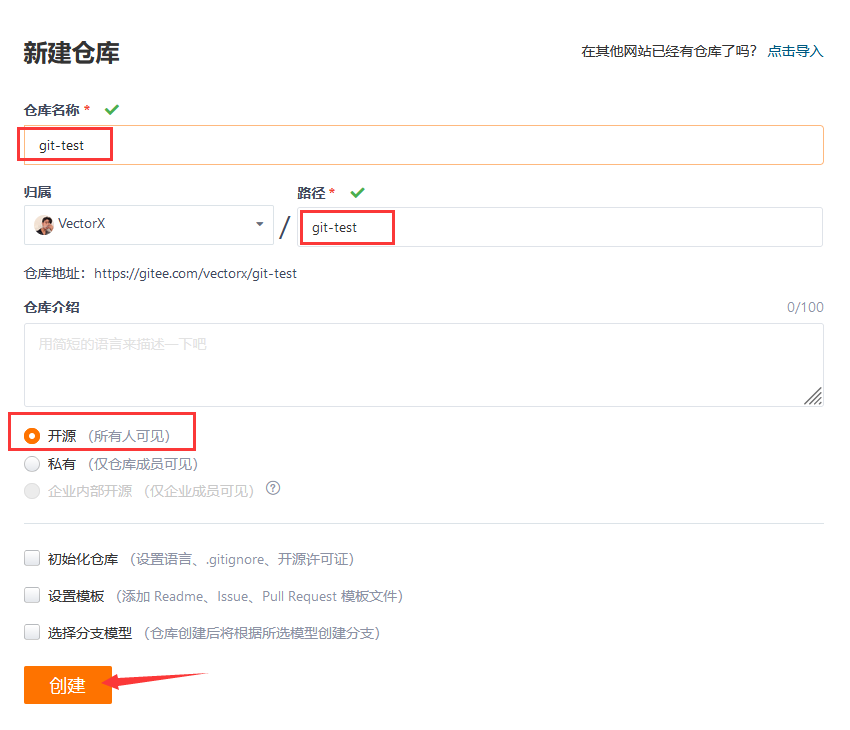
输入仓库名称,路径会自动与仓库名称保持一致,一般不改。选择开源,点击创建即可
创建完毕会自动跳转到该项目界面,复制下列地址以备用
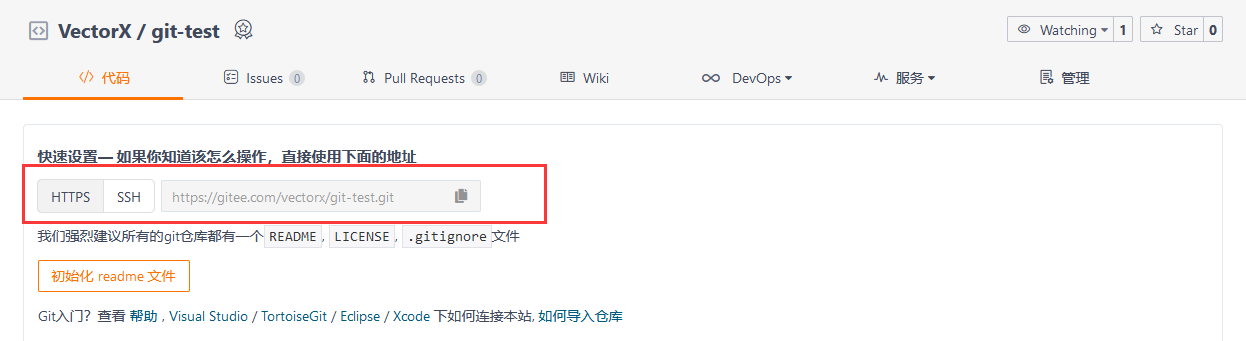
9.2、删除远程库
打开项目管理—仓库设置—删除仓库,点击删除仓库

输入确认信息,点击确认删除

输入密码,进行二次确认,点击验证,即可删除成功
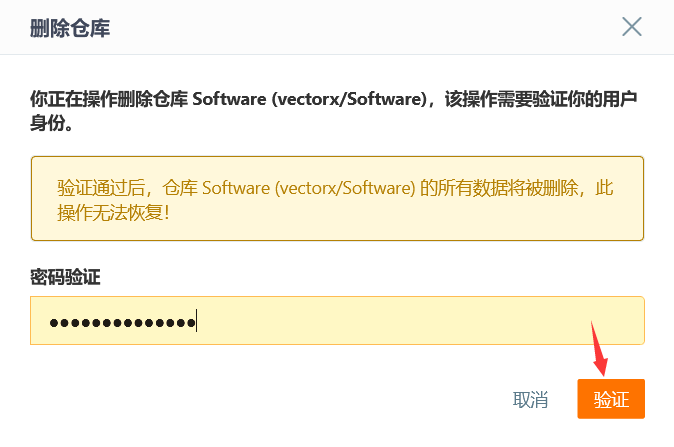
9.3、IDEA 集成码云
首先安装 Gitee 的插件

安装完成之后,点击Apply会刷新Settings选项,打开Version Control,多了一个Gitee选项
这里同样有两种方式,可以通过账号密码登录,也可以通过Token登录,操作同 IDEA 集成 GitHub

输入完账号密码,点击Log In即可

如果输入无误,便会在界面中展示账号信息,点击OK保存

9.4、分享工程到 Gitee

如果远程仓库已存在该名称的项目,则会提示存在同名仓库无法删除,需要先删除刚刚我们创建的git-test仓库

提示分享成功
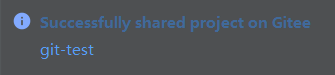
查看 Gitee,确认仓库创建成功并且推送成功
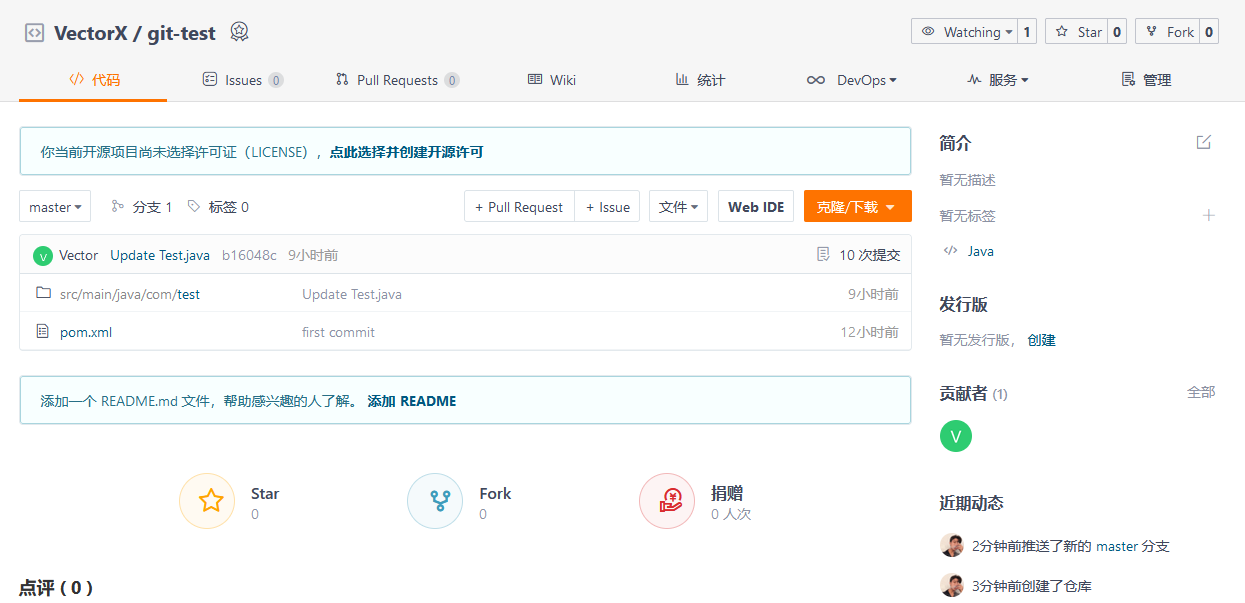
9.5、推送本地分支到远程库
修改内容,可以在左侧导航栏Commit直接进行提交并推送

同样可以自定义远程地址别名,点击Push进行推送

查看 Gitee 仓库历史版本记录,确认推送成功

9.6、拉取远程库到本地
直接在 Gitee 上修改Test.java内容后,IDEA 中进行Pull即可
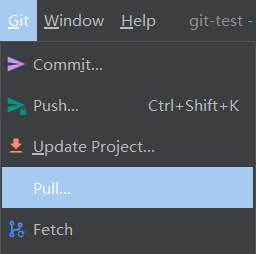
选择我们指定的别名和分支,点击Pull进行拉取

查看Test.java即历史版本发生了变化,说明拉取成功

9.7、克隆远程库到本地

9.8、码云复制 GitHub 项目
导入仓库
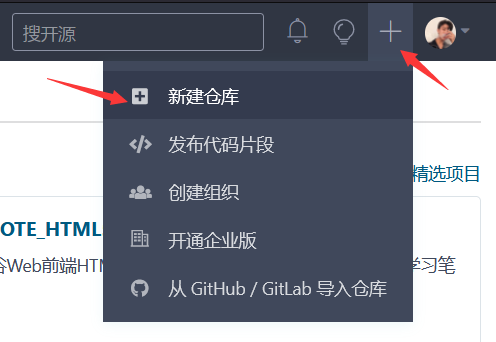
点击从 GitHub / GitLab 导入仓库

输入 GitHub 仓库地址,Gitee 会自动帮我们反填仓库名称及路径信息,修改为开源或私有,点击导入

等待片刻

导入成功

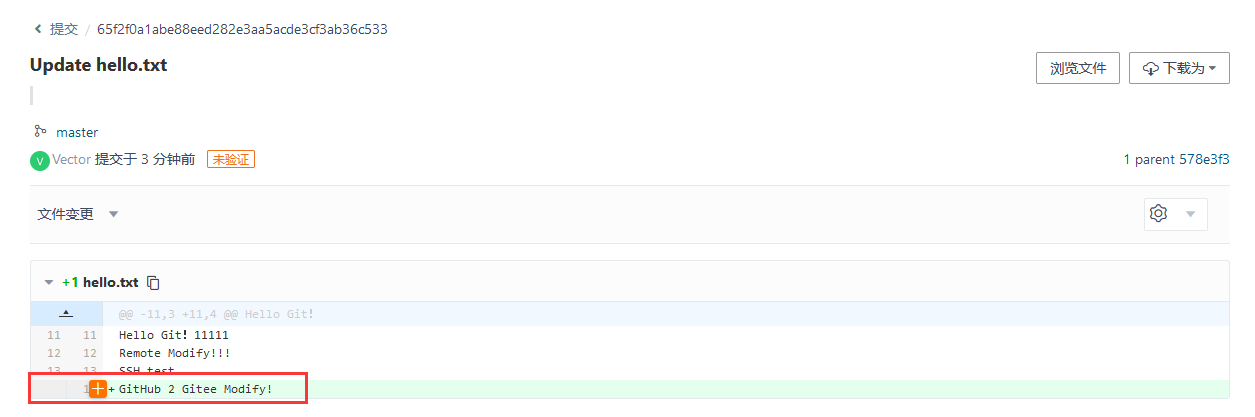
强制同步
如果后续该工程在 GitHub 上进行了修改,可以直接点击,刷新图标进行强制同步

需要注意的是强制更新会覆盖当前仓库,这里点击确认即可

查看历史版本记录,确认同步成功
10、自建代码托管平台 - GitLab
10.1、GitLab 简介
GitLab 是由 GitLabInc. 开发,使用 MIT 许可证的基于 网络的 Git 仓库管理工具,且具有 wiki 和 issue 跟踪功能。使用 Git 作为代码管理工具,并在此基础上搭建起来的 web 服务
GitLab 由乌克兰程序员 DmitriyZaporozhets 和 ValerySizov 开发,它使用 Ruby 语言写成。后来,一些部分用 Go 语言重写。截止 2018 年 5 月,该公司约有 290 名团队成员,以及 2000 多名开源贡献者。GitLab 被 IBM,Sony,JülichResearchCenter,NASA,Alibaba,Invincea,O’ReillyMedia,Leibniz-Rechenzentrum(LRZ),CERN,SpaceX 等组织使用
10.2、GitLab 官网地址
10.3、GitLab 安装
服务器准备
准备一个系统为 CentOS7 以上版本的服务器,要求:内存 4G,磁盘 50G
关闭防火墙,并且配置好主机名和 IP,保证服务器可以上网
此教程使用虚拟机:主机名:gitlab-server IP 地址:192.168.6.200
安装包准备
Yum 在线安装 gitlab-ce 时,需要下载几百 M 的安装文件,非常耗时,所以最好提前把所需 RPM 包下载到本地,然后使用离线 rpm 的方式安装
下载地址:
注:资料里提供了此 rpm 包,直接将此包上传到服务器/opt/module目录下即可
编写安装脚本
安装 GitLab 步骤比较繁琐,因此我们可以参考官网编写 GitLab 的安装脚本
vim gitlab-install.sh
将下列脚本内容复制到创建的gitlab-install.sh文件中
sudo rpm -ivh /opt/module/gitlab-ce-13.10.2-ce.0.el7.x86_64.rpmsudo yum install -ycurl policycoreutils-python openssh-server croniesudo lokkit -s http -s sshsudo yum install -y postfixsudo service postfix startsudo chkconfig postfix oncurl https://packages.gitlab.com/install/repositories/gitlab/gitlab-ce/script.rpm.sh | sudo bashsudo EXTERNAL_URL="http://gitlab.example.com" yum -y install gitlab-ce
给脚本增加执行权限
chmod +x gitlab-install.sh
执行脚本变绿,说明具备执行权限

然后执行该脚本,开始安装 gitlab-ce。注意一定要保证服务器可以上网
./gitlab-install.sh
耐心等待片刻

脚本执行成功

初始化 GitLab 服务
执行以下命令初始化 GitLab 服务
gitlab-ctl reconfigure
过程大概需要几分钟,耐心等待…
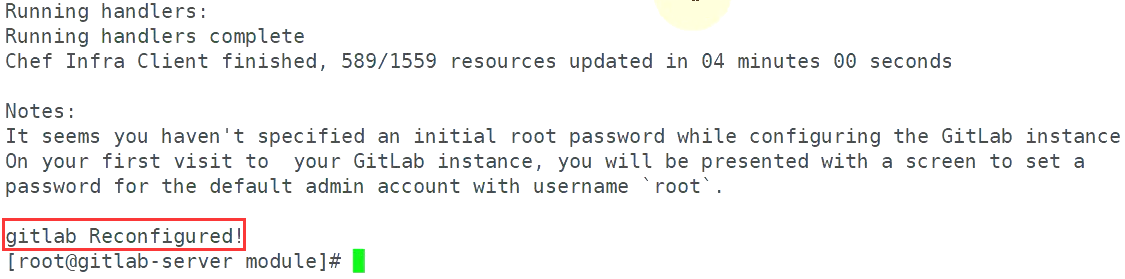
出现gitlab Reconfigured!说明 GitLab 服务初始化成功
启动 GitLab 服务
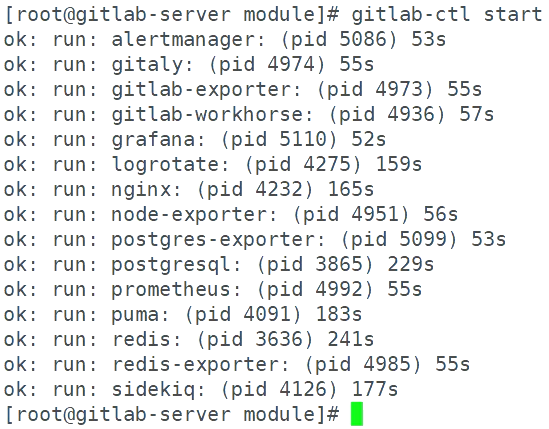
执行以下命令启动 GitLab 服务
gitlab-ctl start
如需停止,执行
gitlab-ctl stop
服务启动成功
使用浏览器访问 GitLab
使用主机名或者 IP 地址即可访问 GitLab 服务,使用主机名访问需要提前配置一下 windows 的 hosts 文件

首次登陆之前,需要修改下 GitLab 提供的 root 账户的密码,要求 8 位以上,包含大小写子母和特殊符号。因此我们修改密码为 Atguigu.123456,然后使用修改后的密码登录 GitLab
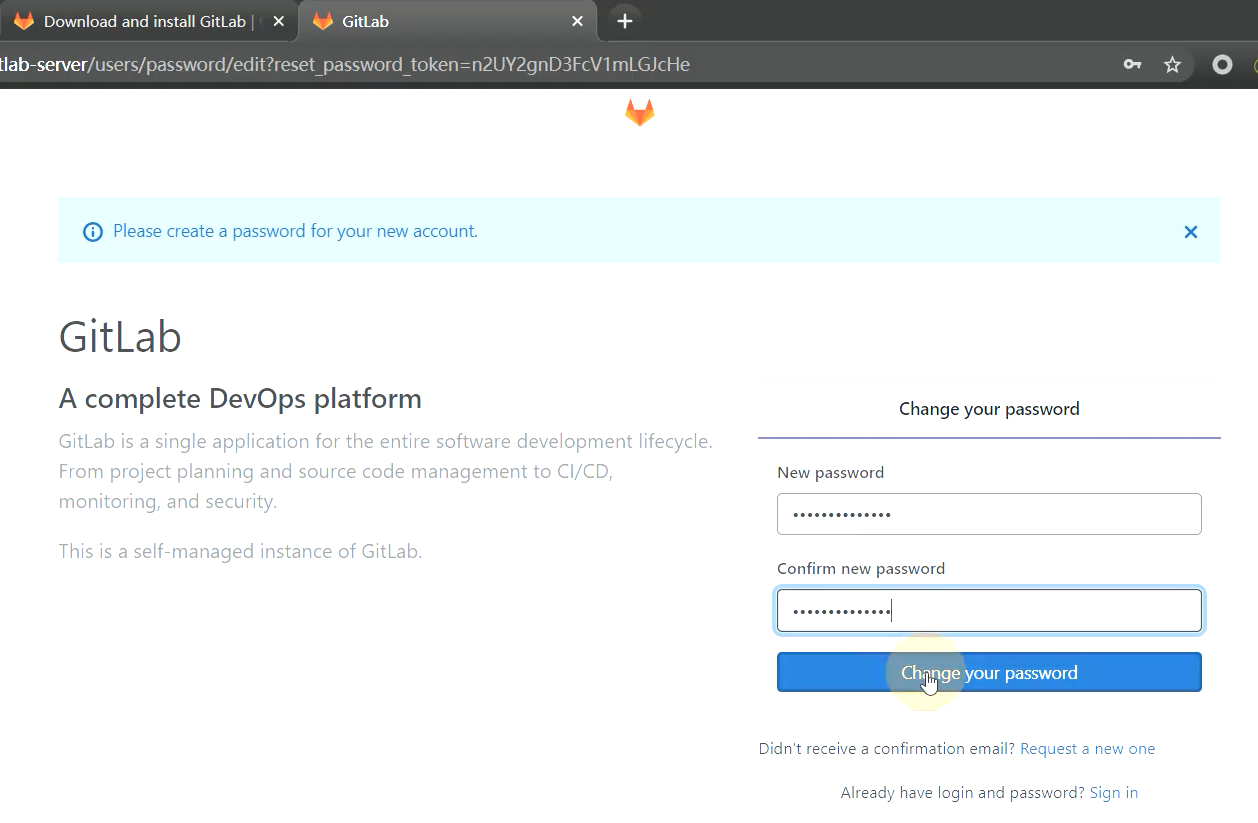
接下来,就可以用刚才修改的账号密码进行登录了
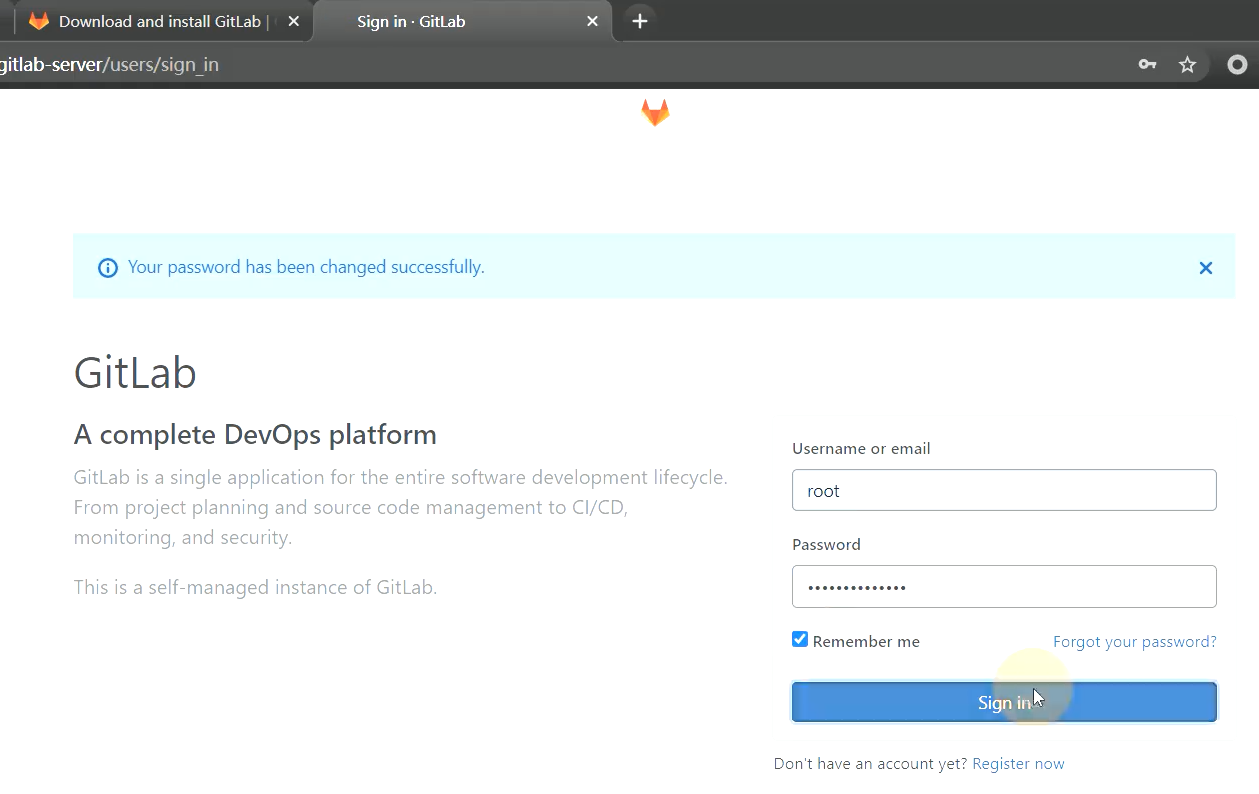
登录成功

GitLab 创建远程库
我这里以官网 GitLab 为例,官网地址:https://gitlab.com/
官网还提供了 GitLab 自身的项目源码:https://gitlab.com/gitlab-org/gitlab
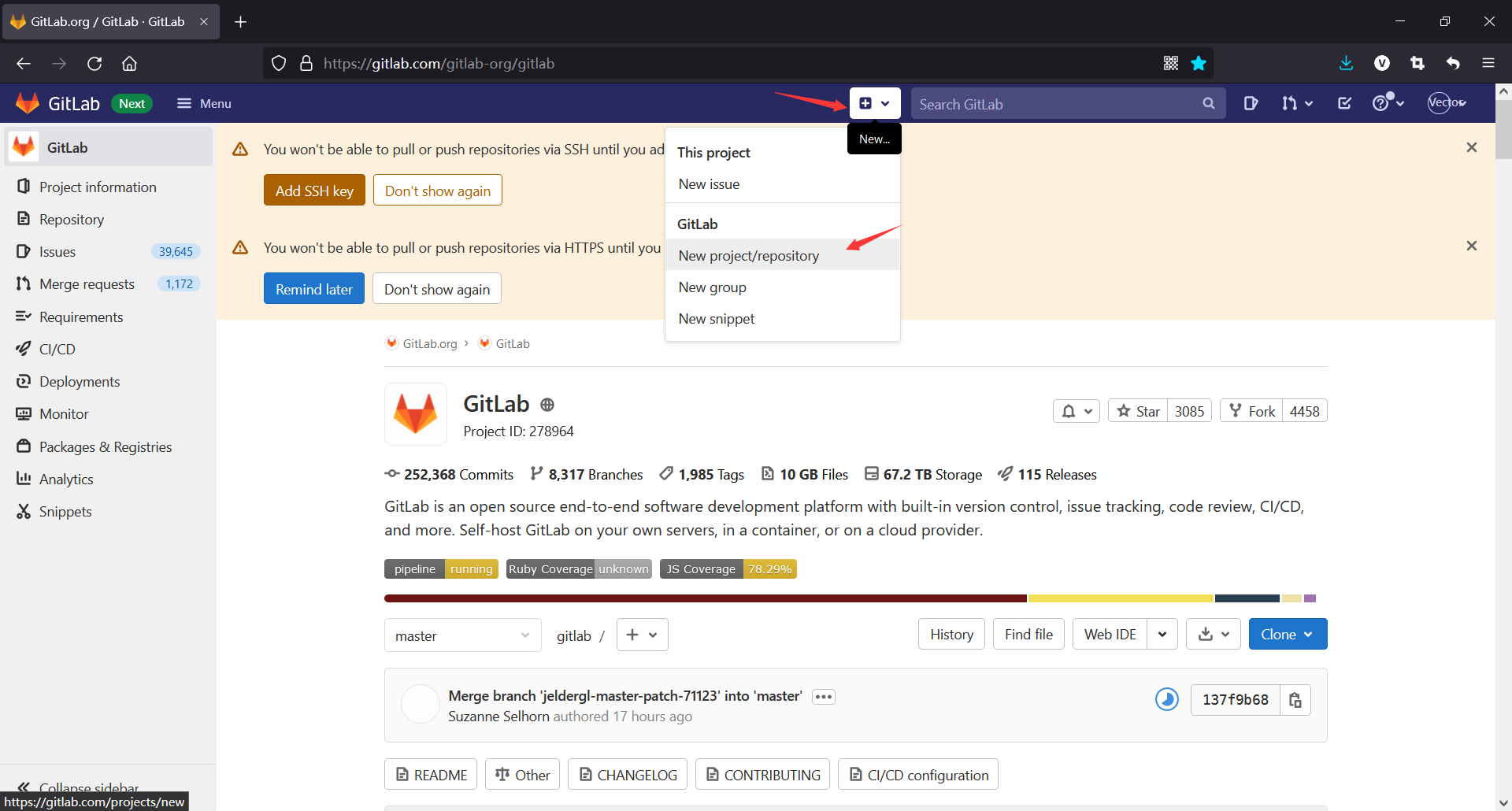
点击New project/repository—Create a project进行 GitLab 仓库的创建
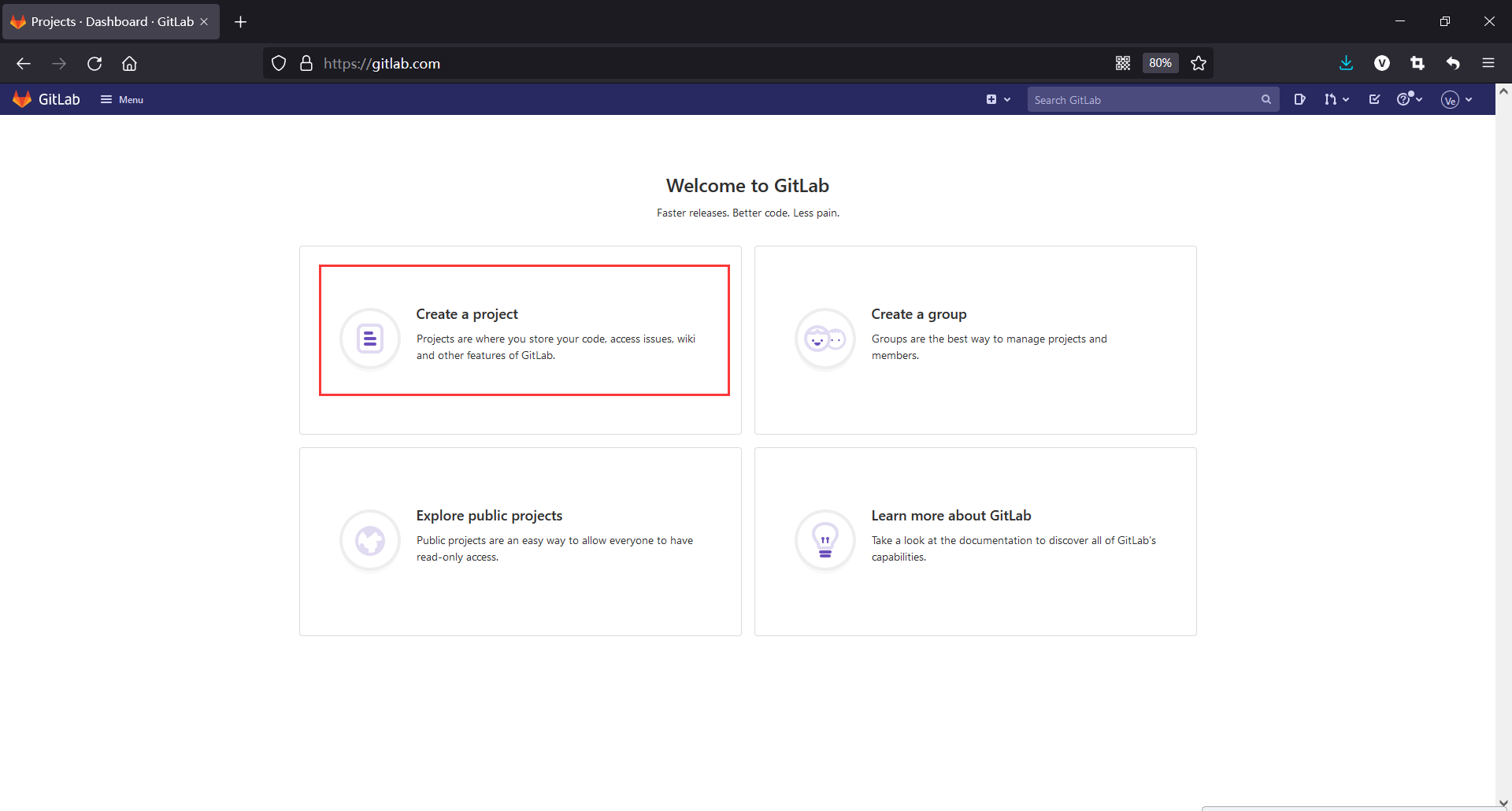
填写项目信息后,点击Create project即可

创建成功

IDEA 集成 GitLab
1)安装 GitLab 插件

2)设置 GitLab 插件

出现相关信息,说明添加成功
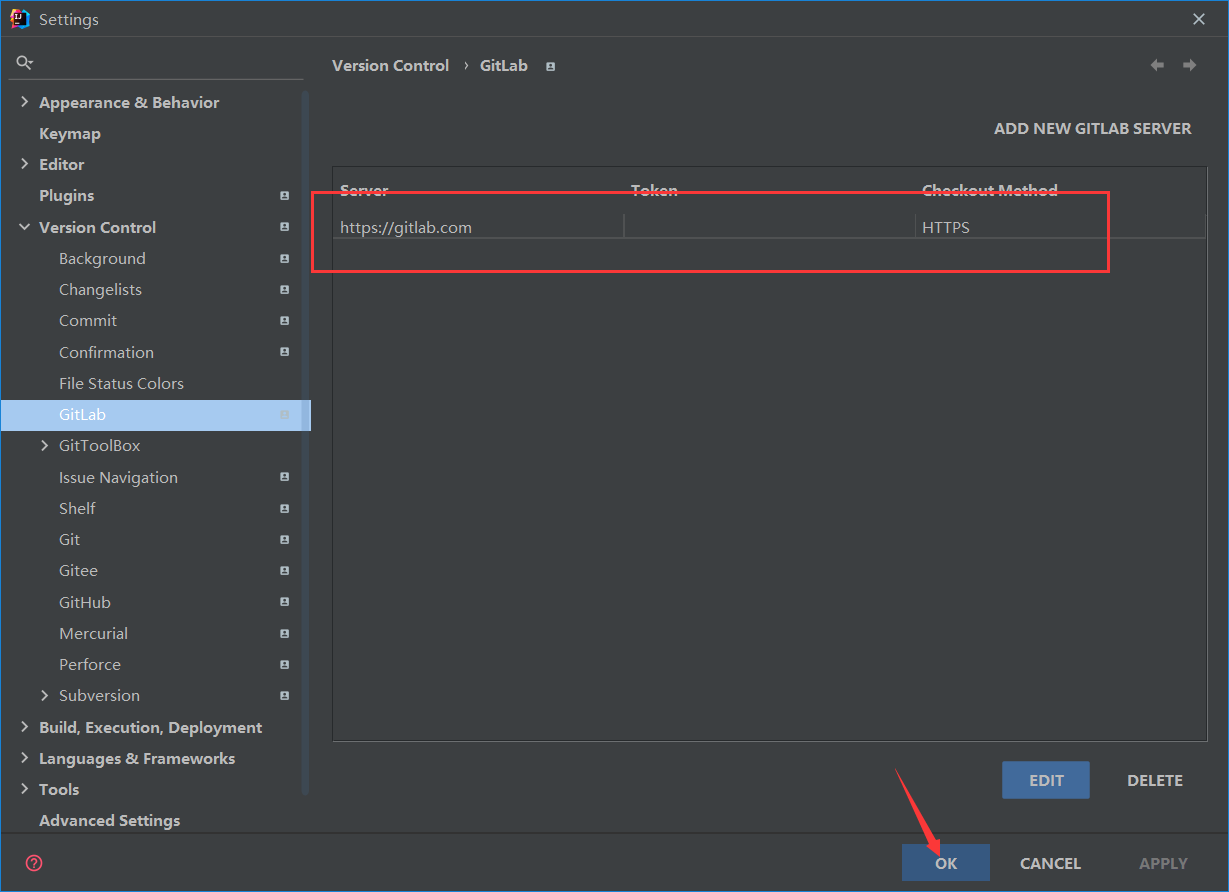
3)push 本地代码到 GitLab 远程库
我们首先添加一个远程库别名
点击Git—Manage Remotes
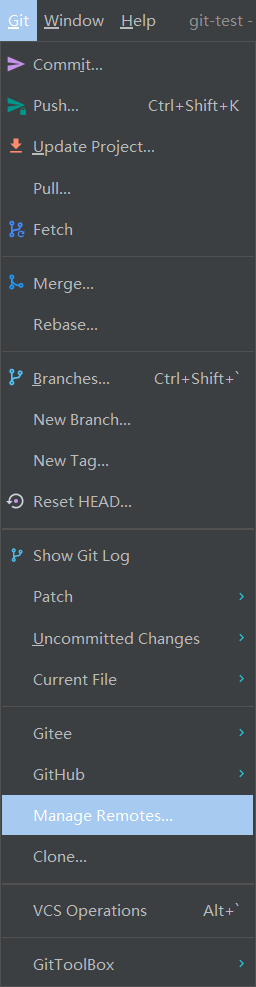
点击+号,自定义一个远程别名及对应远程库地址,点击OK

出现刚刚的记录,说明添加远程别名成功,点击OK
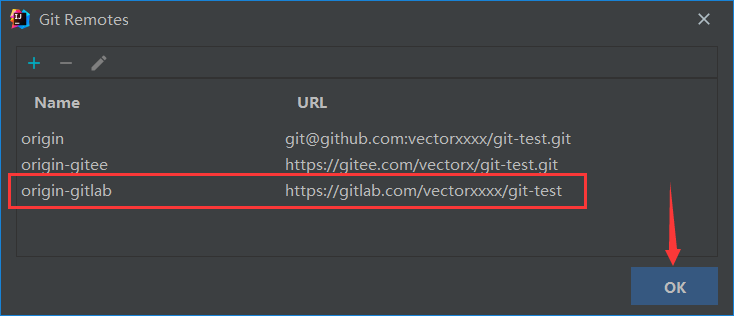
只要 GitLab 的远程库连接定义好以后,对 GitLab 远程库进行 pull 和 clone 的操作和 Github、码云一致,此处不再赘述
深入 Git
1、版本控制
什么是版本控制?我们为什么要关心它呢?
版本控制是一种记录一个或若干文件内容变化,以便将来查阅特定版本修订情况的系统
为什么要使用版本控制?
软件开发中采用版本控制系统是个明智的选择。有了它你就可以将某个文件回溯到之前的状态,甚至将整个项目都回退到过去某个时间点的状态。就算你乱来一气把整个项目中的文件改的改删的删,你也照样可以轻松恢复到原先的样子。但额外增加的工作量却微乎其微。
你可以比较文件的变化细节,查出最后是谁修改了哪个地方,从而找出导致怪异问题出现的原因,又是谁在何时报告了某个功能缺陷等等。
1.1、集中化的版本控制系统
集中化的版本控制系统诸如 CVS,Subversion 以及 Perforce 等,都有一个单一的集中管理的服务器,保存所有文件的修订版本,而协同工作的人们都通过客户端连到这台服务器,取出最新的文件或者提交更新。多年以来,这已成为版本控制系统的标准做法

这种做法带来了许多好处,现在,每个人都可以在一定程度上看到项目中的其他人正在做些什么。而管理员也可以轻松掌控每个开发者的权限,并且管理一个集中化的版本控制系统;要远比在各个客户端上维护本地数据库来得轻松容易
事分两面,有好有坏。这么做最显而易见的缺点是中央服务器的单点故障
如果服务器宕机一小时,那么在这一小时内,谁都无法提交更新,也就无法协同工作
并不是说服务器故障了就没有办法写代码了,只是在服务器故障的情况下写的代码是没有办法得到保障的。试想svn中央服务器挂机一天,你还拼命写了天代码,其中12点之前的代码都是高质量可靠的,而且有很多闪光点。而12点之后的代码由于你想尝试一个比较大胆的想法,将代码改的面目全非了。这样下来你12点之前做的工作也都白费了。有记录的版本只能是 svn 服务器挂掉时保存的版本!
要是中央服务器的磁盘发生故障,碰巧没做备份,或者备份不够及时,就会有丢失数据的风险。最坏的情况是彻底丢失整个项目的所有历史更改记录,而被客户端偶然提取出来的保存在本地的某些快照数据就成了恢复数据的希望。但这样的话依然是个问题,你不能保证所有的数据者都已经有人事先完整提取出来过。只要整个项目的历史记录被保存在单一位置,就有丢失所有历史更新记录的风险
集中式总结
- 优点:代码存放在单一的服务器上,便于项目管理
- 缺点:服务器宕机、故障
1.2、分布式的版本控制系统
于是分布式版本控制系统面世了。在这类系统中,像 Git、BitKeeper 等,客户端并不只提取最新版本的文件快照,而是把代码仓库完整地镜像下来。这么一来,任何一处协同工作用的服务器发生故障,事后都可以用任何一个镜像出来的本地仓库恢复。因为每一次的提取操作,实际上都是一次对代码仓库的完整备份

更进一步,许多这类系统都可以指定和若干不同的远端代码仓库进行交互。籍此,你就可以在同一个项目中分别和不同工作小组的人相互协作
分布式的版本控制系统在管理项目时存放的不是项目版本与版本之间的差异,它存的是索引(所需磁盘空间很少,所以每个客户端都可以放下整个项目的历史记录)
分布式的版本控制系统出现之后,解决了集中式版本控制系统的缺陷:
- 1)断网的情况下也可以进行开发(因为版本控制是在本地进行的)
- 2)使用 git 业进行团队协作,哪怕 github 挂了,每个客户端保存的也都是整个完整的项目(包含历史记录的!!)
1.3、svn 与 git 对比
- svn 每次存的都是差异,需要的硬盘空间会相对的小一点,可是回滚的速度会很慢
- git 每次存的都是项目的完整快照,需要的硬盘空间会相对对大点(不过Git团队对代码做了极限的压缩,最终需要的实际空间l比 svn 多不太多),但是回滚的速度极快
2、Git 简史
Git 是目前世界上最先进的分布式版本控制系统。同生活中的许多伟大事件一样,Git 诞生于一个极富纷争大举创新的年代。Linux内核开源项目有着为数众广的参与者。绝大多数的 Linux 内核维护工作都花在了提交补丁和保存归档的繁琐事务上(1991-2002年间)。到 2002 年,整个项目组开始启用分布式版本控制系统 BitKeeper 来管理和维护代码
到了2005年,开发 BitKeeper 的商业公司同 Linux 内核开源社区的合作关系结束,他们收回了免费使用 BitKeeper 的权力。这就迫使Linux 开源社区(特别是 Linux 的缔造者 Linus Torvalds)不得不吸取教训,只有开发一套属于自己的版本控制系统才不至于重蹈覆辙。他们对新的系统制订了若干目标:
- 分支切换速度快
- 容量小(压缩)
- 简单的设计
- 完全分布式
- 对非线性开发模式的强力支持(允许上千个并行开发的分支)
- 有能力高效管理类似 Linux 内核一样的超大规模项目(速度和数据量)
自诞生于 2005 年以来,Git 日臻成熟完善,在高度易用的同时,仍然保留着初期设定的目标。它的速度飞快,极其适合管理大项目,它还有着令人难以置信的非线性分支管理系统可以应付各种复杂的项目开发需求
3、Git 初始化配置
一般在新的系统上,我们都需要先配置下自己的 Git 工作环境。配置工作只需一次,以后升级时还会沿用现在的配置。当然,如果需要,你随时可以用相同的命令修改已有的配置。
Git 提供了一个叫做git config的命令来配置或读取相应的工作环境变量。而正是由这些环境变量,决定了 Git 在各个环节的具体工作方式和行为。这些变量可以存放在以下三个不同的地方:
/etc/gitconfig文件:系统中对所有用户都普遍适用的配置。若使用git config时用--system选项,读写的就是这个文件~/gitconfig文件:用户目录下的配置文件只适用于该用户。若使用git config时用--global选项,读写的就是这个文件.git/config文件:当前项目的 Git 目录中的配置文件,这里的配置仅仅针对当前项目有效
每一个级别的配置都会覆盖上层的相同配置
第一个要配置的是你个人的用户名称和电子邮件地址。这两条配置很重要,每次Git提交时都会引用这两条信息,说明是谁提交了更新,所以会随更新内容一起被永久纳入历史记录:
git config --global user.name 用户名git config --global user.email 邮箱
要检查已有的配置信息,可以使用命令
git config --list
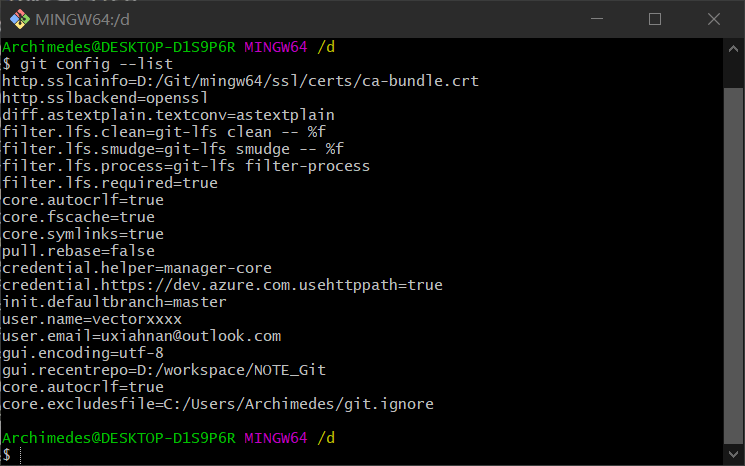
4、Git 底层概念(底层命令)
4.1、初始化新仓库
- 命令:
git init - 解析:要对现有的某个项目开始用 Git 管理,只需到此项目所在的目录,执行命令
- 作用:初始化后,在当前目录下会出现一个名为
.git的目录,所有 Git 需要的数据和资源都存放在这个目录中。不过目前,仅仅是按照既有的结构框架初始化好了里边所有的文件和目录,但我们还没有开始跟踪管理项目中的任何一个文件
4.2、.git 目录
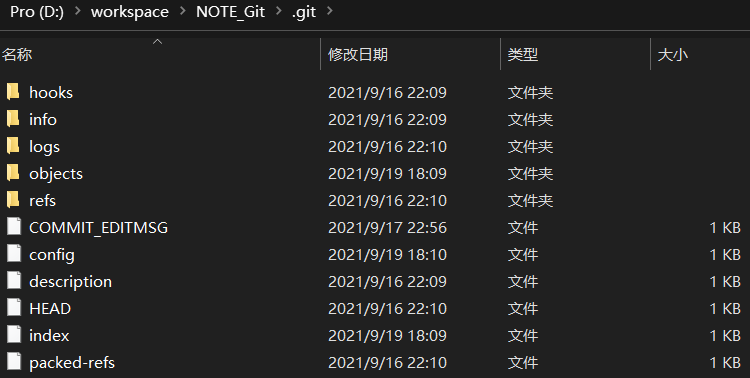
| 目录 | 作用 |
|---|---|
hooks |
目录包含客户端或服务端的钩子脚本 |
info |
包含一个全局性排除文件 |
logs |
保存日志信息 |
object |
目录存储所有数据内容 |
refs |
目录存储指向数据的提交对象的指针(分支) |
config |
文件包含项目特有的配置选项 |
description |
用来显示对仓库的描述信息 |
HEAD |
文件指示目前被检出的分支 |
index |
文件保存暂存区信息 |
4.3、基础的 linux 命令
clear # 清除屏幕echo 'test content' # 往控制台输出信息echo 'test content' > test.txt # 往文件输出信息ll # 将当前目录下的子文件&子目录平铺在控制台find 目录名 # 将对应目录下的子孙文件&子孙目录平铺在控制台find 目录名 -type f # 将对应目录下的文件平铺在控制台rm [-rf] 文件名 # 删除文件mv 源文件 重命名文件 #重命名cat 文件的url # 查看对应文件的内容vim 文件的url(在英文模式下)# 按i进入插入模式:进行文件的编辑# 按Esc键 & 按:键:进行命令的执行q! # 强制退出(不保存)wq #保存退出set nu # 设置行号
4.4、对象
- Git 对象:一个 Git 对象就是文件的一个快照
- 树对象:一个树对象就是项目的一个快照
- 提交对象:一个提交对象就是项目的一个版本
4.5、区域
- 工作区
- 暂存区
- 版本库
4.6、Git 对象
Git 的核心部分是一个简单的键值对数据库。你可以向该数据库插入任意类型的内容,它会返回一个键值,通过该键值可以在任意时刻再次检索该内容
4.6.1、向数据库写入内容并返回对应键值
echo 'test content' | git hash-object -w --stdin# d670460b4b4aece5915caf5c68d12f560a9fe3e4
-w选项指示hash-object命令存储数据对象;若不指定此选项,则该命令仅返回对应的键值--stdin(standard input)选项则指示该命令从标准输入读取内容
若不指定此选项,则须在命令尾部给出待存储文件的路径
git hash-object -w 文件路径 # 存文件git hash-object 文件路径 # 返回对应文件的键值
返回: 该命令输出一个长度为 40 个字符的校验和。 这是一个 SHA-1 哈希值
4.6.2、查看 Git 是如何存储数据的
find .git/objects -type f# .git/objects/d6/70460b4b4aece5915caf5c68d12f560a9fe3e4
返回:.git/objects/d6/70460b4b4aece5915caf5c68d12f560a9fe3e4
这就是开始时 Git 存储内容的方式:一个文件对应一条内容。校验和的前两个字符用于命名子目录,余下的 38 个字符则用作文件名
4.6.3、根据键值拉取数据
git cat-file -p d670460b4b4aece5915caf5c68d12f560a9fe3e4
-p选项可指示该命令自动判断内容的类型,并为我们显示格式友好的内容
返回: 对应文件的内容
4.6.4、对一个文件进行简单的版本控制
创建一个新文件并将其内容存入数据库
echo 'version 1' > test.txtgit hash-object -w test.txt
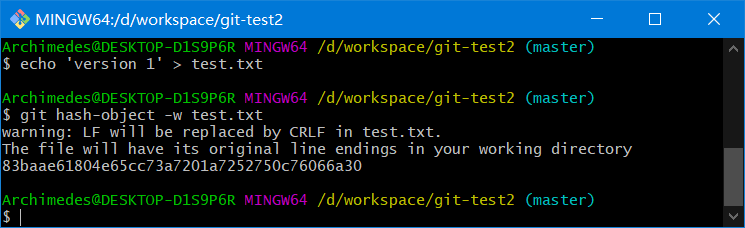
向文件里写入新内容,并再次将其存入数据库
echo 'version 2' > test.txtgit hash-object -w test.txt# 1f7a7a472abf3dd9643fd615f6da379c4acb3e3a

查看数据库内容
find .git/objects -type fgit cat-file -p 1f7a7a472abf3dd9643fd615f6da379c4acb3e3agit cat-file -p 83baae61804e65cc73a7201a7252750c76066a30git cat-file -t 83baae61804e65cc73a7201a7252750c76066a30
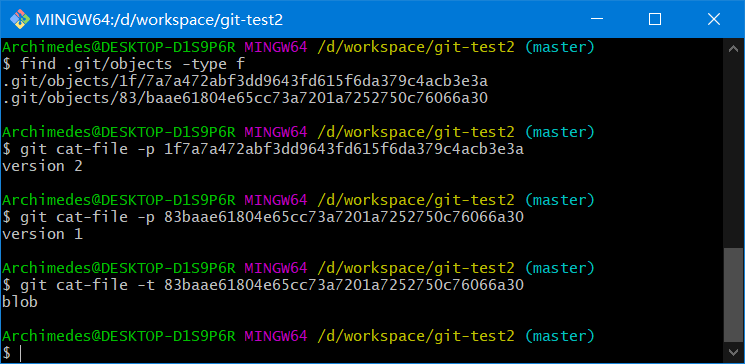
利用cat-file -t命令,可以让 Git 告诉我们其内部存储的任何对象类型
问题:
- 记住文件的每一个版本所对应的 SHA-1 值并不现实
- 在 Git 中,文件名并没有被保存——我们仅保存了文件的内容
解决方案:树对象
注意:当前的操作都是在对本地数据库进行操作 不涉及暂存区
4.7、树对象
树对象(tree object),它能解决文件名保存的问题,也允许我们将多个文件组织到一起。Git 以一种类似于 UNIX 文件系统的方式存储内容。所有内容均以树对象和数据对象(git 对象)的形式存储,其中树对象对应了 UNIX 中的目录项,数据对象(git 对象)则大致上对应文件内容。一个树对象包含了一条或多条记录(每条记录含有一个指向 git 对象或者子树对象的 SHA-1 指针,以及相应的模式、类型、文件名信息)。一个树对象也可以包含另一个树对象
我们可以通过update-index;write-tree;read-tree 等命令来构建树对象并塞入到暂存区。 假设我们做了一系列操作之后得到一个树对象
4.7.1、查看暂存区
git ls-files -s
4.7.2、创建暂存区
1、利用update-index命令为 test.txt 文件的首个版本
git update-index --add --cacheinfo 100644 e32092a83f837140c08e85a60ef16a6b2a208986 test.txt
--add选项:因为此前该文件并不在暂存区中,首次需要--add--cacheinfo选项:因为将要添加的文件位于 Git 数据库中,而不是位于当前目录下,所以需要--cacheinfo- 文件模式为
100644表明这是一个普通文件100755表示一个可执行文件120000表示一个符号链接
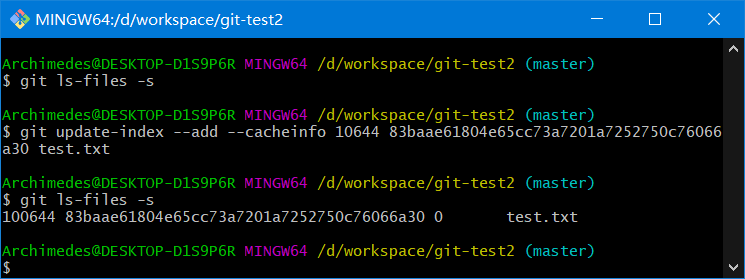
4.7.3、生成树对象
通过write-tree命令生成树对象
git write-tree
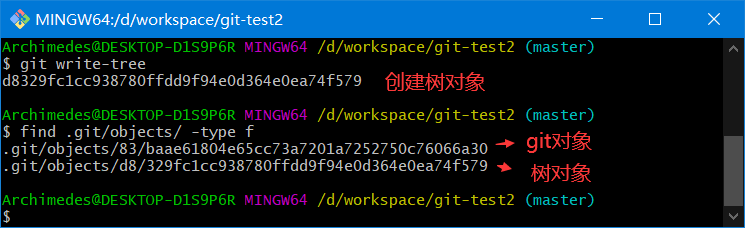
树对象存放的是暂存区的快照
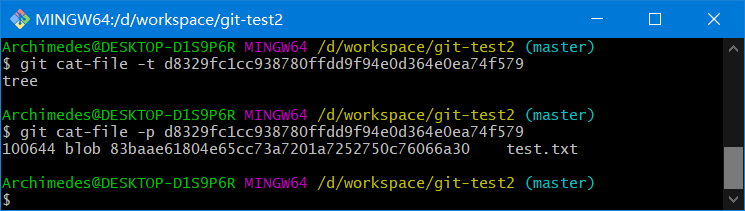
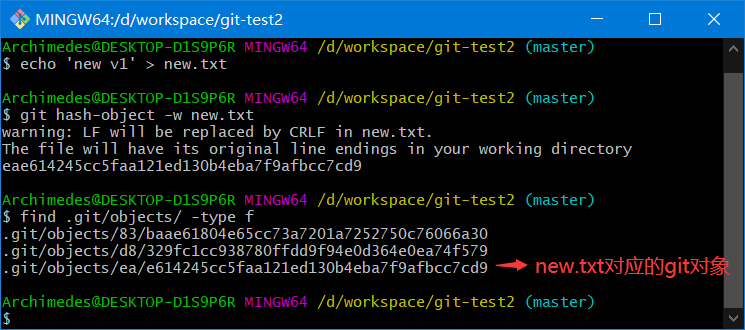
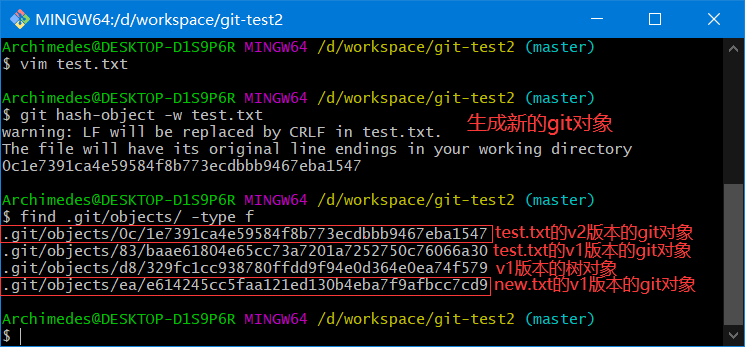
2、新增 new.txt 将 new.txt 和 test.txt 文件的第二个个版本塞入暂存区。并通过 write-tree 命令生成树对象
新增 new.txt
修改 test.txt
塞入暂存区

生成树对象

目前状态
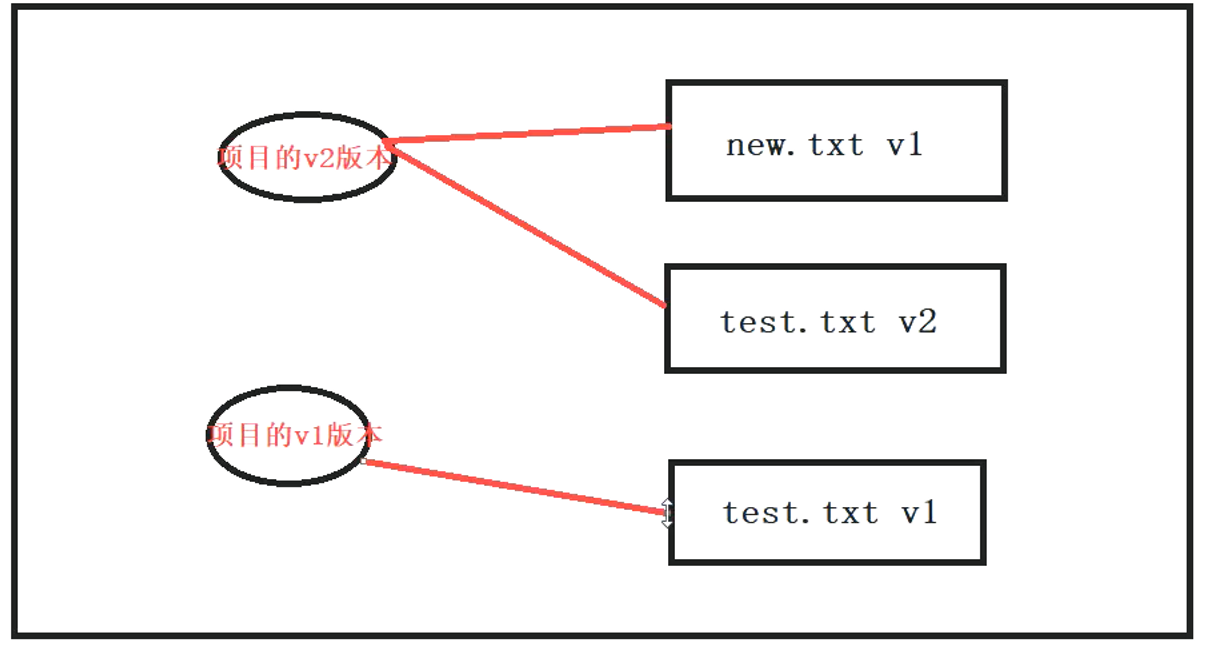
对象对应关系
.git/objects/0c/1e7391ca4e59584f8b773ecdbbb9467eba1547 # test.txt的v2版本.git/objects/83/baae61804e65cc73a7201a7252750c76066a30 # test.txt的v1版本.git/objects/d8/329fc1cc938780ffdd9f94e0d364e0ea74f579 # 项目的v1版本.git/objects/ea/23032fd52f7aaba1b6cfd81730d709061f556d # 项目的v2版本.git/objects/ea/e614245cc5faa121ed130b4eba7f9afbcc7cd9 # new.txt的v1版本
3、将第一个树对象加入第二个树对象,使其成为新的树对象
git read-tree --prefix=bak d8329fc1cc938780ffdd9f94e0d364e0ea74f579git write-tree

目前状态

对象对应关系
.git/objects/0c/1e7391ca4e59584f8b773ecdbbb9467eba1547 # test.txt的v2版本.git/objects/83/baae61804e65cc73a7201a7252750c76066a30 # test.txt的v1版本.git/objects/d8/329fc1cc938780ffdd9f94e0d364e0ea74f579 # 项目的v1版本.git/objects/ea/23032fd52f7aaba1b6cfd81730d709061f556d # 项目的v2版本.git/objects/ea/e614245cc5faa121ed130b4eba7f9afbcc7cd9 # new.txt的v1版本.git/objects/f2/5275d3da687083ea111caf5d3a4d0f5e2ed796 # 项目的v3版本
4.7.4、解析树对象
Git 根据某一时刻暂存区(即 index 区域)所表示的状态创建并记录一个对应的树对象,如此重复便可依次记录(某个时间段内)一系列的树对象
其实树对象是对暂存区内操作的抽象,这颗树对象相对于就是快照。当我们的工作区有任何更改同步到暂存区时。便会调用write-tree命令
通过write-tree命令向暂存区内容写入一个树对象。它会根据当前暂存区状态自动创建一个新的树对象。即每一次同步都产生一颗树对象。且该命令会返回一个 hash 指向树对象
在 Git 中每一个文件(数据)都对应一个 hash(类型 blob) 每一个树对象都对应一个 hash(类型 tree)
总结 :我们可以认为树对象就是我们项目的快照
问题:现在有三个树对象(执行了三次 write-tree),分别代表了我们想要跟踪的不同项目快照。然而问题依旧:若想重用这些快照,你必须记住所有三个 SHA-1 哈希值。 并且,你也完全不知道是谁保存了这些快照,在什么时刻保存的,以及为什么保存这些快照。 而以上这些,正是提交对象(commit object)能为你保存的基本信息
4.8、提交对象
我们可以通过调用commit-tree命令创建一个提交对象,为此需要指定一个树对象的 SHA-1 值,以及该提交的父提交对象(如果有的话 ,第一次将暂存区做快照就没有父对象)
4.8.1、创建提交对象
echo 'first commit' | git commit-tree d8329fc1cc938780ffdd9f94e0d364e0ea74f579# 7fe5a775aa47939d222518e8e2340ca093a8cf47
4.8.2、查看提交对象
git cat-file -p 7fe5a775aa47939d222518e8e2340ca093a8cf47
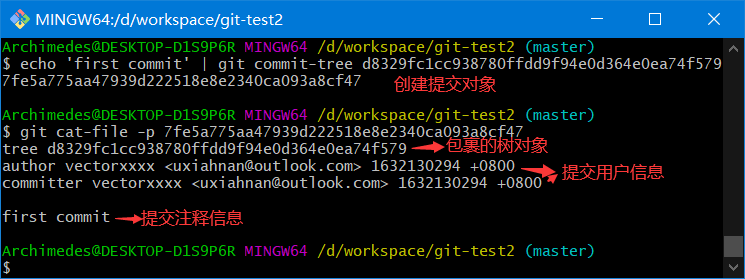
4.8.3、提交对象的格式
提交对象的格式很简单:
- 先指定一个顶层树对象,代表当前项目快照
- 然后是作者/提交者信息(依据你的 user.name 和 user.email 配置来设定,外加一个时间戳)
- 留空一行
- 最后是提交注释
接着,我们将创建另两个提交对象,它们分别引用各自的上一个提交(作为其父提交对象)
# 7fe5a775aa47939d222518e8e2340ca093a8cf47echo 'second commit' | git commit-tree ea2303 -p 7fe5a7# f1108b54c247d0f4455b3857e0ae2db482658237echo 'second commit' | git commit-tree f25275 -p f1108b# 665fa8610194e347f7d70ce35cca7487d131a585

注意:git commit-tree不但生成提交对象,而且会将对应的快照(树对象)提交到本地库中
图示
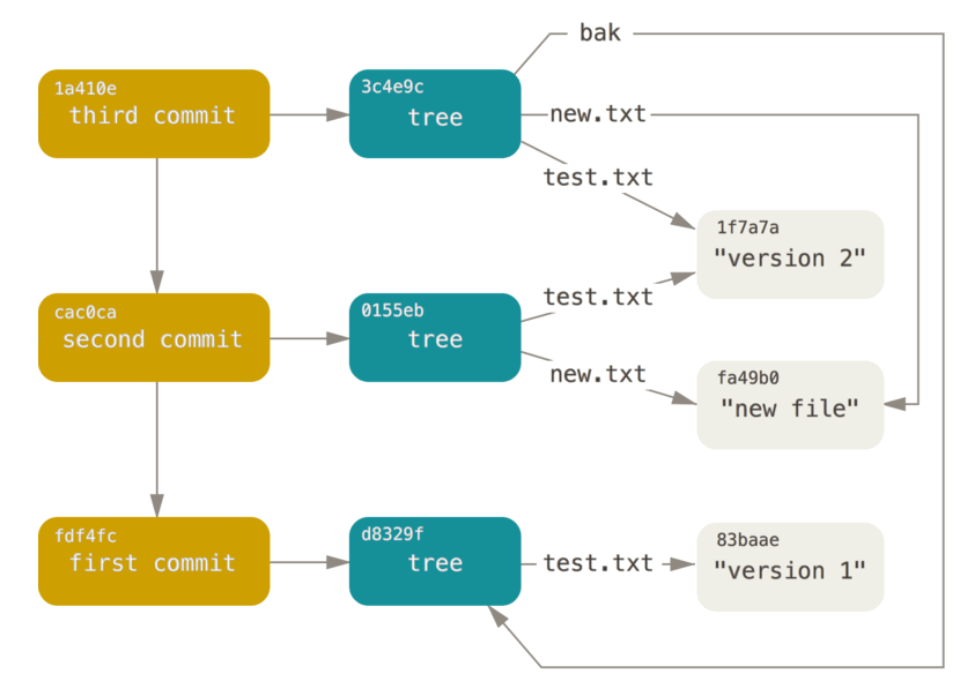
4.9、总结
本章节常用命令
# 根据键值获取数据git cat-file -p hash# 根据键值获取数据类型git cat-file -t hash# 查看暂存区git ls-files -s
5、Git 本地操作(高层命令)
5.1、基础
git操作最基本的流程:
git init创建工作目录- 对工作目录进行修改
git add ./git hash-object -w 文件名:修改了多少个工作目录中的文件此命令就要被执行多少次git update-index --add --cacheinfo xxx
git commit -m "注释内容"git write-treegit commit-tree
5.2、初始化新仓库
git init
解析:要对现有的某个项目开始用 Git 管理,只需到此项目所在的目录,执行命令
作用:初始化后,在当前目录下会出现一个名为 .git 的目录,所有 Git 需要的数据和资源都存放在这个目录中。不过目前,仅仅是按照既有的结构框架初始化好了里边所有的文件和目录,但我们还没有开始跟踪管理项目中的任何一个文件
5.3、记录每次更新到仓库
工作目录下面的所有文件都不外乎这两种状态:已跟踪或未跟踪
- 已跟踪文件是指本来就被纳入版本控制管理的文件,在上次快照中有它们的记录,工作一段时间后,它们的状态可能是已提交、已修改或者已暂存
- 所有其他文件都属于未跟踪文件。它们既没有上次更新时的快照,也不在当前的暂存区域
初次克隆某个仓库时,工作目录中的所有文件都属于已跟踪文件,且状态为已提交;在编辑过某些文件之后,Git 将这些文件标为已修改。我们逐步把这些修改过的文件放到暂存区域,直到最后一次性提交所有这些暂存起来的文件。使用 Git 时的文件状态变化周期如下图所示

5.4、检查当前文件状态
git status
作用:确定文件当前处于什么状态
5.4.1、克隆仓库后的文件
如果在克隆仓库之后立即执行此命令,会看到类似这样的输出:
On branch masternothing to commit, working directory clean
这说明你现在的工作目录相当干净。换句话说,所有已跟踪文件在上次提交后都未被更改过
此外,上面的信息还表明,当前目录下没有出现任何处于未跟踪的新文件,否则 Git 会在这里列出来
最后,该命令还显示了当前所在的分支是 master,这是默认的分支名称,实际是可以修改的,现在先不用考虑
5.4.2、未跟踪文件
如果创建一个新文件 README,保存退出后运行git status会看到该文件出现在未跟踪文件列表中:

在状态报告中可以看到新建的 README 文件出现在Untracked files下面
未跟踪文件意味着 Git 在之前的快照(提交)中没有这些文件
Git 不会自动将之纳入跟踪范围,除非你明明白白地告诉它“我需要跟踪该文件”,因而不用担心把临时文件什么的也归入版本管理
5.5、基本操作
5.5.1、跟踪新文件(暂存)
git add 文件名
作用:跟踪一个新文件
再次运行git status命令,会看到 README 文件已被跟踪,并处于暂存状态

只要在Changes to be committed这行下面的,就说明是已暂存状态。如果此时提交,那么该文件此时此刻的版本将被留存在历史记录中
在git add后面可以指明要跟踪的文件或目录路径。如果是目录的话,就说明要递归跟踪该目录下的所有文件(译注:其实git add的潜台词就是把目标文件快照放入暂存区域,也就是add file into staged area,同时未曾跟踪过的文件标记为已跟踪。)
5.5.2、暂存已修改文件
现在 README 文件都已暂存,下次提交时就会一并记录到仓库。假设此时,你想要在 README 里再加条注释,重新编辑存盘后,准备好提交。不过且慢,再运行git status看看

README 文件出现了两次!一次算已修改,一次算已暂存,这怎么可能呢?
好吧,实际上 Git 只不过暂存了你运行git add命令时的版本,如果现在提交,那么提交的是添加注释前的版本,而非当前工作目录中的版本。所以,运行了git add之后又作了修订的文件,需要重新运行git add把最新版本重新暂存起来
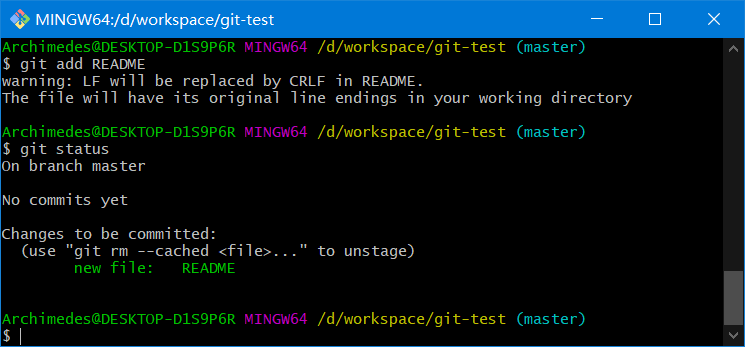
5.5.3、查看已暂存和未暂存的更新
实际上git status的显示比较简单,仅仅是列出了修改过的文件,如果要查看具体修改了什么地方,可以用git diff 命令
这个命令它已经能解决我们两个问题了:当前做的哪些更新还没有暂存?有哪些更新已经暂存起来准备好了下次提交?
- 当前做的哪些更新还没有暂存?命令:
git diff(不加参数直接输入git diff) - 有哪些更新已经暂存起来准备好了下次提交? 命令:
git diff --cached或者git diff --staged(1.6.1 以上)
git diff

git diff --cachedgit diff --staged
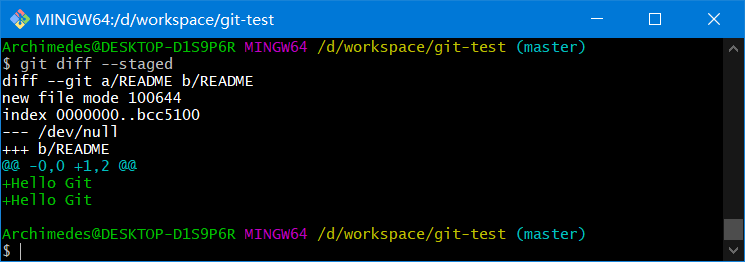
5.5.4、提交更新
当暂存区域已经准备妥当可以提交时,在此之前一定要确认还有什么修改过的或新建的文件还没有git add过,否则提交的时候不会记录这些还没暂存起来的变化
所以,每次准备提交前,先用git status看下是不是都已暂存起来了,然后再运行提交命令
git commit
注意:这种方式会启动文本编辑器以便输入本次提交的说明,默认的提交消息包含最后一次运行git status的输出,放在注释行里;另外开头还有一空行,供你输入提交说明。你完全可以去掉这些注释行,不过留着也没关系,多少能帮你回想起这次更新的内容有哪些
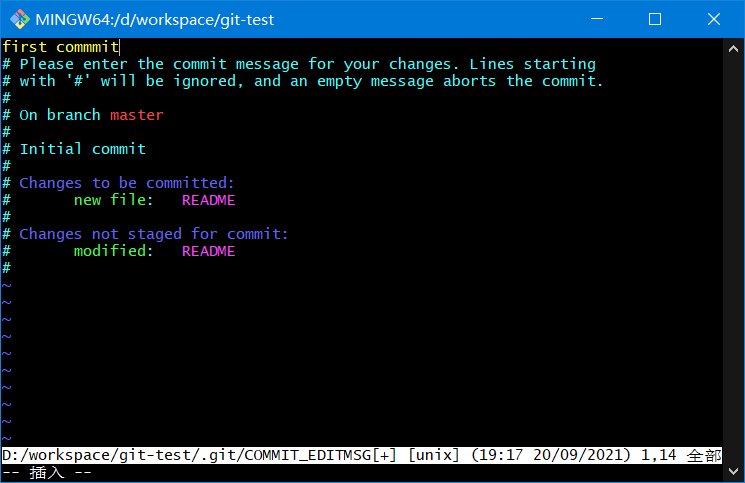
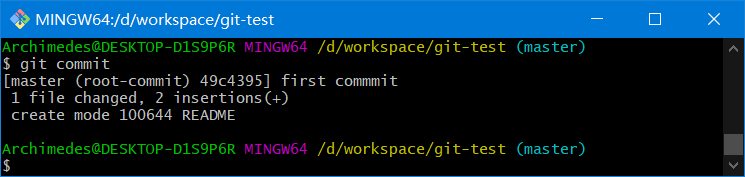
另外也可以用-m参数后跟提交说明的方式,在一行命令中提交更新
git commit –m "message xxx"
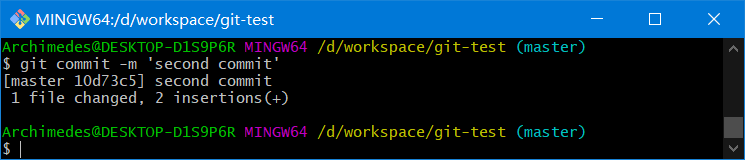
提交时记录的是放在暂存区域的快照,任何还未暂存的仍然保持已修改状态,可以在下次提交时纳入版本管理
每一次运行提交操作,都是对你项目作一次快照,以后可以回到这个状态,或者进行比较
5.5.5、跳过使用暂存区
尽管使用暂存区域的方式可以精心准备要提交的细节,但有时候这么做略显繁琐,Git 提供了一个跳过使用暂存区域的方式
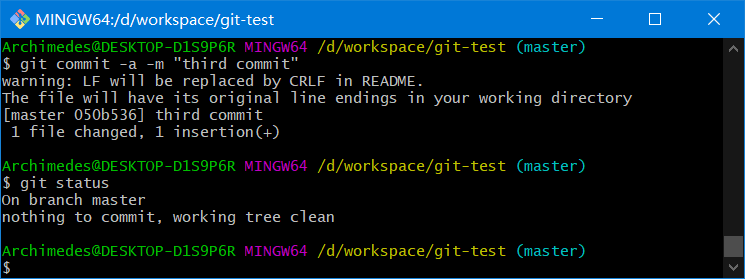
只要在提交时给git commit加上-a选项,Git 就会自动把所有已经跟踪过的文件暂存起来一并提交,从而跳过git add步骤
git commit -a
5.5.6、移除文件
要从 Git 中移除某个文件,就必须要从已跟踪文件清单中注册删除(确切地说,是在暂存区域注册删除),然后提交
可以用git rm命令完成此项工作,并连带从工作目录中删除指定的文件,这样以后就不会出现在未跟踪文件清单中了
git rm [文件名]

其实,运行git rm就相当于运行了下面两条命令
rm READMEgit add README
5.5.7、文件改名
git mv 原文件名 新文件名

其实,运行git mv就相当于运行了下面三条命令
mv test2.txt test.txtgit rm test2.txtgit add test.txt
5.5.8、查看历史记录
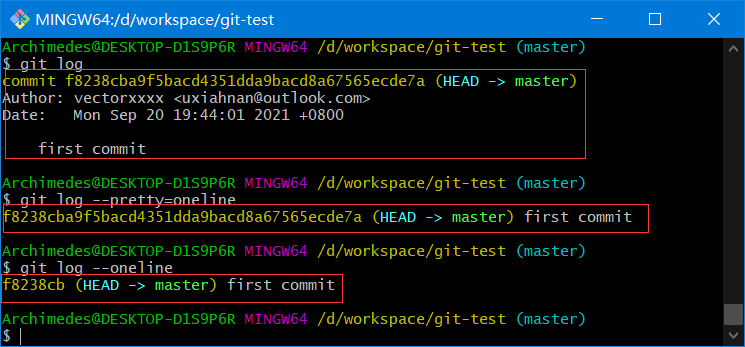
在提交了若干更新,又或者克隆了某个项目之后,你也许想回顾下提交历史。 完成这个任务最简单而又有效的工具是git log命令
默认不用任何参数的话,git log会按提交时间列出所有的更新,最近的更新排在最上面
正如你所看到的,这个命令会列出每个提交的 SHA-1 校验和作者的名字和电子邮件地址、提交时间以及提交说明
git log参数
git log --pretty=onelinegit log --oneline
5.6、总结
本章节常用命令
# 初始化本地仓库git init# 添加暂存git add file# 提交版本库git commit filegit commit -m "comment" filegit commit -agit commit -a -m "comment"# 移除文件并暂存git rm file# 文件改名并暂存git mv file1 file2# 查看状态git status# 查看未暂存git diff# 查看已暂存git diff --staged# 查看日志git loggit log --pretty=onelinegit log --oneline
6、Git 分支操作(杀手功能)
几乎所有的版本控制系统都以某种形式支持分支。使用分支意味着你可以把你的工作从开发主线上分离开来,以免影响开发主线
在很多版本控制系统中,这是一个略微低效的过程——常常需要完全创建一个源代码目录的副本
对于大项目来说,这样的过程会耗费很多时间
而 Git 的分支模型极其的高效轻量的。是 Git 的必杀技特性,也正因为这一特性,使得 Git 从众多版本控制系统中脱颖而出
6.1、创建分支
git branch 分支名
作用: 为你创建了一个可以移动的新的指针
注意: 创建 一个新分支,并不会自动切换到新分支中去
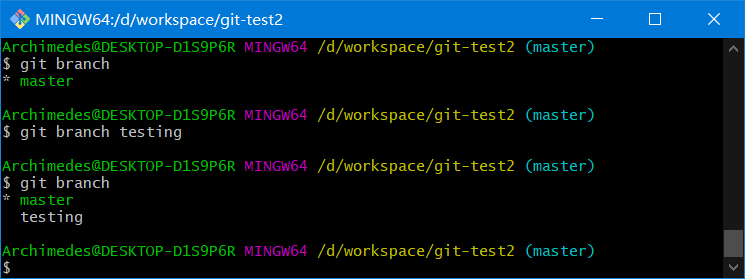
比如创建一个 testing 分支:git branch testing,这会在当前所在的提交对象上创建一个指针

新建一个分支并且使分支指向对应的提交对象
git branch name commitHash

6.2、切换分支
git checkout 分支名
切换到testing分支上,git checkout testing

作出修改再提交

切回master,git checkout master
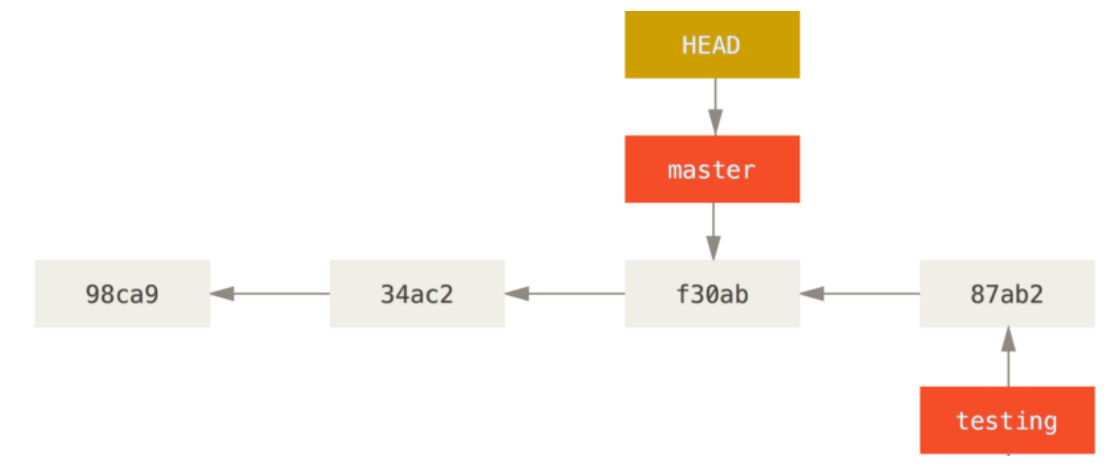
注意:分支切换会改变你工作目录中的文件。在切换分支时,一定要注意你工作目录里的文件会被改变。如果是切换到一个较旧的分支,你的工作目录会恢复到该分支最后一次提交时的样子。如果 Git 不能干净利落地完成这个任务,它将禁止切换分支。所以建议,每次在切换分支前,提交一下当前分支
创建并切换分支
git checkout -b 分支名
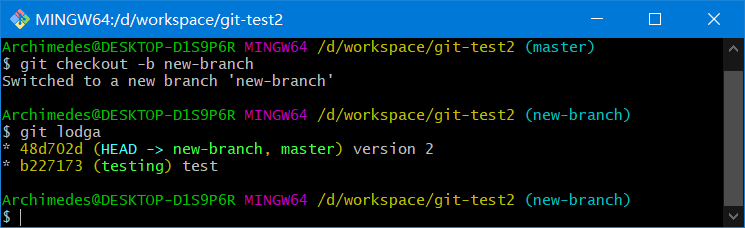
切换分支会动三个地方:
- HEAD
- 暂存区
- 工作目录
最佳实践:每次切换分支前,当前分支一定得是干净的(已提交状态)
坑:在切换分支时,如果当前分支上有未暂存的修改(首次)或者有未提交的暂存(首次),分支可以切换成功,但是这种切换可能会污染其他分支
6.3、查看分支
git branch不只是可以创建与删除分支。如果不加任何参数运行它,会得到当前所有分支的一个列表
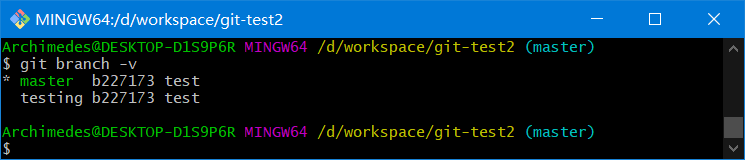
git branch -v可以查看每一个分支的最后一次提交
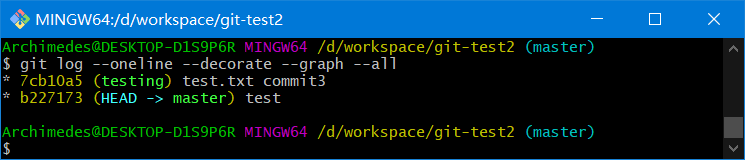
git log --oneline --decorate --graph --all:查看项目所有分支历史
6.4、删除分支
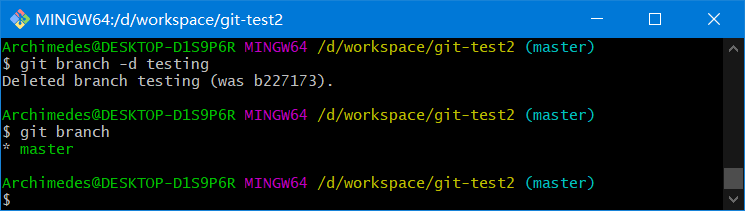
git branch -d name:删除分支git branch -D name:如果分支尚未进行合并,则是不允许删除的。用此命令可以强制删除
总结
- 分支的本质其实就是一个提交对象
HEAD是一个指针,默认指向master分支- 切换分支时,就是让
HEAD指向不同的分支 - 每次有新的提交时,
HEAD都会带着当前指向的分支一起向前移动
实际案例
工作流
- 开发某个网站。
- 为实现某个新的需求,创建一个分支。
- 在这个分支上开展工作。
正在此时,你突然接到一个电话说有个很严重的问题需要紧急修补。 你将按照如下方式来处理:
- 切换到你的线上分支(production branch)。
- 为这个紧急任务新建一个分支,并在其中修复它。
- 在测试通过之后,切换回线上分支,然后合并这个修补分支,最后将改动推送到线上分支。
- 切换回你最初工作的分支上,继续工作。
Git 流
首先,我们假设你正在你的项目上工作,并且已经有一些提交

现在,你已经决定要解决你的公司使用的问题追踪系统中的 #53 问题。想要新建一个分支并同时切换到那个分支上
git checkout -b iss53
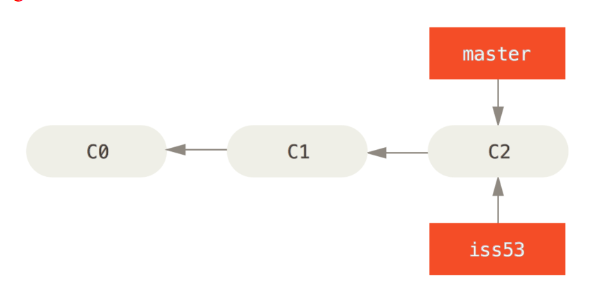
你继续在 #53 问题上工作,并且做了一些提交。 在此过程中,iss53 分支在不断的向前推进,因为你已经检出到该分支
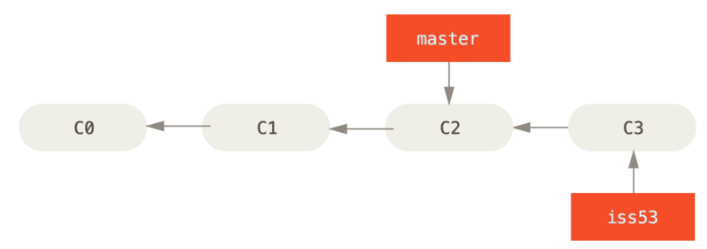
!!!现在你接到那个电话,有个紧急问题等待你来解决
有了 Git 的帮助,你不必把这个紧急问题和 iss53 的修改混在一起,你也不需要花大力气来还原关于 #53 问题的修改,然后再添加关于这个紧急问题的修改,最后将这个修改提交到线上分支。你所要做的仅仅是切换回 master 分支
但是,在你这么做之前,要留意你的工作目录和暂存区里那些还没有被提交的修改,它可能会和你即将检出的分支产生冲突从而阻止 Git 切换到该分支。 最好的方法是,在你切换分支之前,保持好一个干净的状态。(提交你的所有修改)
git checkout master
这个时候,你的工作目录和你在开始 #53 问题之前一模一样,现在你可以专心修复紧急问题了。 请牢记:当你切换分支的时候,Git 会重置你的工作目录,使其看起来像回到了你在那个分支上最后一次提交的样子。 Git 会自动添加、删除、修改文件以确保此时你的工作目录和这个分支最后一次提交时的样子一模一样
!!!接下来,你要修复这个紧急问题。让我们建立一个针对该紧急问题的分支(hotfix branch),在该分支上工作直到问题解决
git checkout -b hotfix# 做出修改...git commit -a -m 'fixed the broken email address'

!!!你可以运行你的测试,确保你的修改是正确的,然后将其合并回你的 master 分支来部署到线上。你可以使用git merge命令来达到上述目的
git checkout mastergit merge hotfix
快进合并
在合并的时候,有时候会出现”快进(fast-forward)”这个词

由于当前 master 分支所指向的提交是你当前提交的直接上游,所以 Git 只是简单的将指针向前移动。 换句话说,当你试图合并两个分支时,如果顺着一个分支走下去能够到达另一个分支,那么 Git 在合并两者的时候,只会简单的将指针向前推进(指针右移),因为这种情况下的合并操作没有需要解决的分歧——这就叫做 “快进合并”
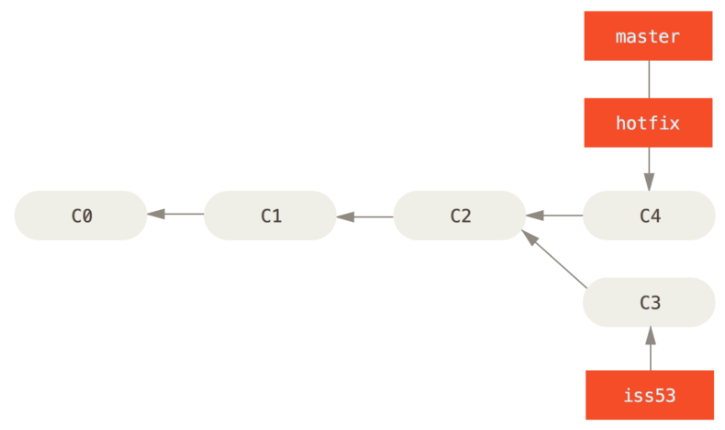
!!!关于这个紧急问题的解决方案发布之后,你准备回到被打断之前时的工作中。 然而,你应该先删除 hotfix 分支,因为你已经不再需要它了—— master 分支已经指向了同一个位置。 你可以使用带-d选项的git branch命令来删除分支。现在你可以切换回你正在工作的分支继续你的工作,也就是针对 #53 问题的那个分支
git branch -d hotfixgit checkout iss53

你在 hotfix 分支上所做的工作并没有包含到 iss53 分支中。 如果你需要拉取 hotfix 所做的修改 ,你可以使用git merge master命令将master 分支合并入 iss53 分支,或者你也可以等到 iss53 分支完成其使命,再将其合并回 master 分支
git checkout mastergit merge iss53
典型合并
当前的合并和你之前合并 hotfix 分支的时候看起来有一点不一样。在这种情况下,你的开发历史从一个更早的地方开始分叉开来(diverged)。因为,master 分支所在提交并不是 iss53 分支所在提交的直接祖先,Git 不得不做一些额外的工作。出现这种情况的时候,Git 会使用两个分支的末端所指的快照(C4 和 C5)以及这两个分支的工作祖先(C2),做一个简单的三方合并
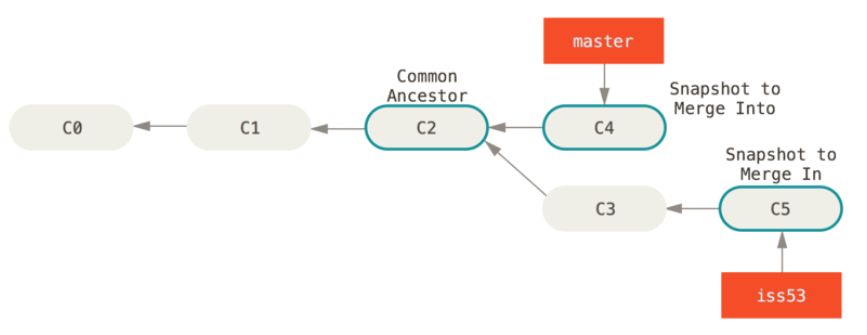
和之前将分支指针向前推进所不同的是,Git 将此次三方合并的结果做了一个新的快照并且自动创建一个新的提交指向它。这个被称作一次 合并提交,它的特别之处在于他有不止一个父提交
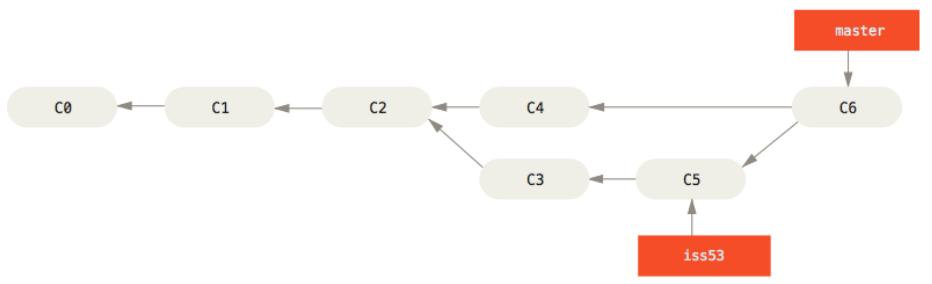
需要指出的是,Git 会自行决定选取哪一个提交作为最优的共同祖先,并以此作为合并的基础;这和更加古老的 CVS 系统或者 Subversion(1.5 版本之前)不同,在这些古老的版本管理系统中,用户需要自己选择最佳的合并基础。Git 的这个优势使其在合并操作上比其他系统要简单很多
最终删除 iss53 号分支
git branch -d iss53
冲突
有时候合并操作不会如此顺利。如果你在两个不同的分支中,对同一个文件的同一个部分进行了不同的修改,Git 就没法干净的合并它们。如果你对 #53 问题的修改和有关 hotfix 的修改都涉及到同一个文件的同一处,在合并它们的时候就会产生合并冲突
此时 Git 做了合并,但是没有自动地创建一个新的合并提交。Git 会暂停下来,等待你去解决合并产生的冲突。你可以在合并冲突后的任意时刻使用git status命令来查看那些因包含合并冲突而处于未合并(unmerged)状态的文件
任何因包含合并冲突而有待解决的文件,都会以未合并状态标识出来
<<<<<<< HEAD:index.html<div id="footer">contact : email.support@github.com</div>=======<div id="footer">please contact us at support@github.com</div>>>>>>>> iss53:index.html
在你解决了所有文件里的冲突之后,对每个文件使用git add命令来将其标记为冲突已解决。 一旦暂存这些原本有冲突的文件,Git 就会将它们标记为冲突已解决
6.5、分支模式
长期分支(master)

许多使用 Git 的开发者都喜欢使用这种方式来工作,比如只在 master 分支上保留完全稳定的代码——有可能仅仅是已经发布或即将发布的代码。他们还有一些名为 develop 或者 next 的平行分支,被用来做后续开发或者测试稳定性——这些分支不必保持绝对稳定,但是一旦达到稳定状态,它们就可以被合并入 master 分支了,等待下一次的发布。随着你的提交而不断右移的指针。稳定分支的指针总是在提交历史中落后一大截,而前沿分支的指针往往比较靠前

特性分支(topic)
特性分支对任何规模的项目都适用。特性分支是一种短期分支,它被用来实现单一特性或其相关工作。也许你从来没有在其他的版本控制系统(VCS)上这么做过,因为在那些版本控制系统中创建和合并分支通常很费劲。然而,在 Git 中一天之内多次创建、使用、合并、删除分支都很常见
6.6、分支本质
Git 分支,其实本质上仅仅是指向提交对象的可变指针。Git 的默认分支名字是 master。在多次提交操作之后,你其实已经有一个指向最后那个提交对象的 master 分支。它会在每次的提交操作中自动向前移动
注意: Git 的 “master” 分支并不是一个特殊分支。它就跟其它分支完全没有区别。之所以几乎每一个仓库都有 master 分支,是因为git init命令默认创建它,并且大多数人都懒得去改动它
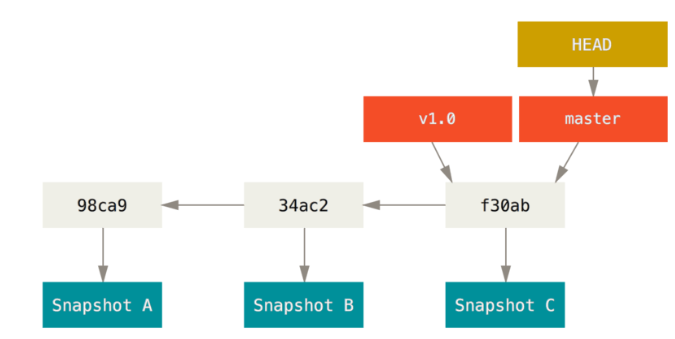
6.7、分支原理
.git/refs 目录
这个目录中保存了分支及其对应的提交对象
HEAD 引用
当运行类似于git branch (branchname)这样的命令时,Git 会取得当前所在分支最新提交对应的 SHA-1 值,并将其加入你想要创建的任何新分支中。当你执行git branch (branchname)时,Git 如何知道最新提交的 SHA-1 值呢?答案是 HEAD 文件。HEAD 文件是一个符号引用(symbolic reference),指向目前所在的分支。所谓符号引用,意味着它并不像普通引用那样包含一个 SHA-1 值。它是一个指向其他引用的指针
6.8、总结
本节常用命令
# 从当前分支最新版本创建分支git branch name# 从当前分支某一版本创建分支git branch name commithash# 创建并切换分支git checkout -b name# 删除分支git branch -d namegit branch -D name# 查看所有分支git branch# 查看所有分支(-v即--verbose,显示最后一次提交)git branch -v# 查看所有分支历史git log --oneline --decorate --graph --all
7、Git 存储
有时,当你在项目的一部分上已经工作一段时间后,所有东西都进入了混乱的状态,而这时你想要切换到另一个分支做一点别的事情。 问题是,你不想仅仅因为过会儿回到这一点而为做了一半的工作创建一次提交。针对这个问题的答案是git stash命令
git stash #命令会将未完成的修改保存到一个栈上,而你可以在任何时候重新应用这些改动(git stash apply)git stash list #查看存储git stash apply stash@{2} #如果不指定一个储藏,Git认为指定的是最近的储藏git stash pop #来应用储藏然后立即从栈上扔掉它git stash drop #加上将要移除的储藏的名字来移除它
8、配别名
Git 并不会在你输入部分命令时自动推断出你想要的命令。如果不想每次都输入完整的 Git 命令,可以通过git config文件来轻松地为每一个命令设置一个别名
git config --global alias.co checkoutgit config --global alias.br branchgit config --global alias.ci commitgit config --global alias.st status
当要输入git commit时,只需要输入git ci
上面例子中,我们已经设置了一个命令别名并进行了使用
git lodga #作用等同于 git log --oneline --decorate --graph --all

因为我们使用的是--global命令,是在用户级别定义的,所以可以在用户家目录下.gitconfig中查看到设置的别名信息
当要输入git log --oneline --decorate --graph --all时,只需要输入git lodga即可
9、Git 后悔药
9.1、撤销
工作区:如何撤回修改
git checkout -- <file>
注意:git checkout -- <file>是一个危险的命令,这很重要。你对那个文件做的任何修改都会消失——你只是拷贝了另一个文件来覆盖它。除非你确实清楚不想要那个文件了,否则不要使用这个命令
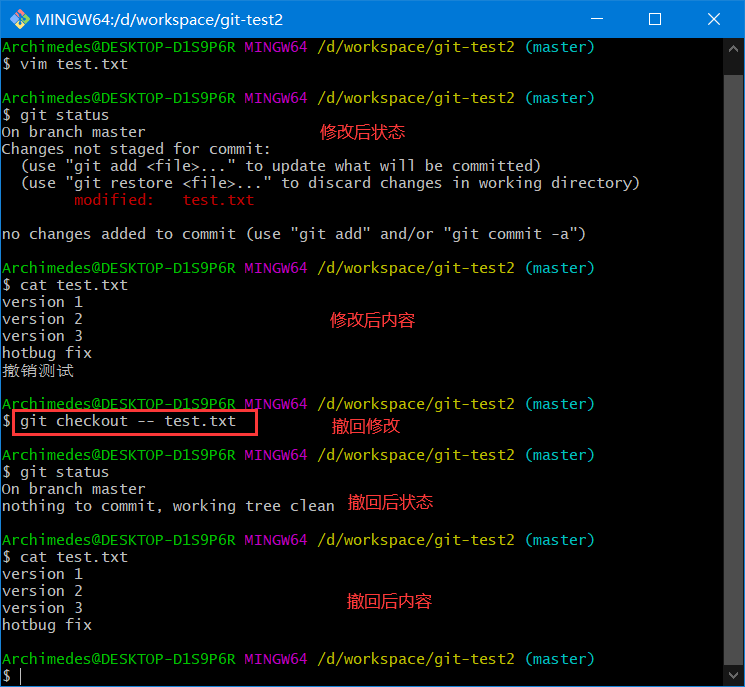
暂存区:如何撤回暂存
git reset HEAD <file>
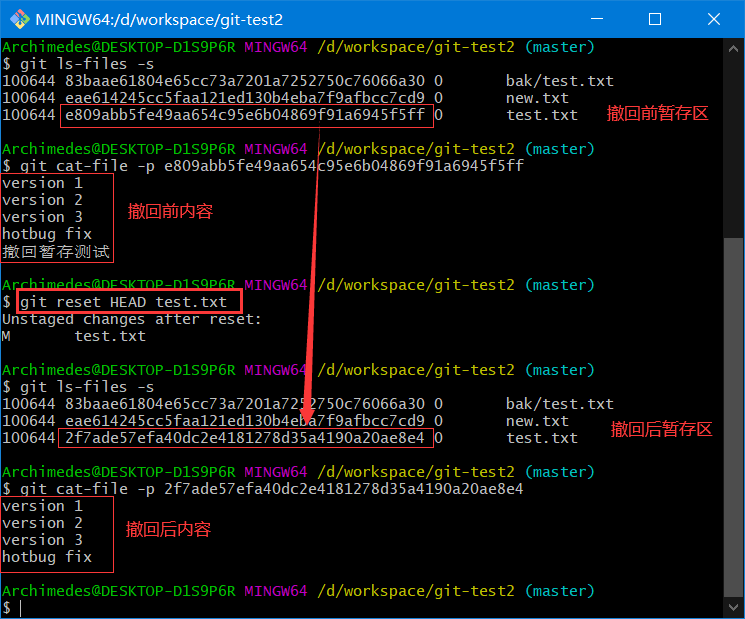
版本库:如何撤回提交
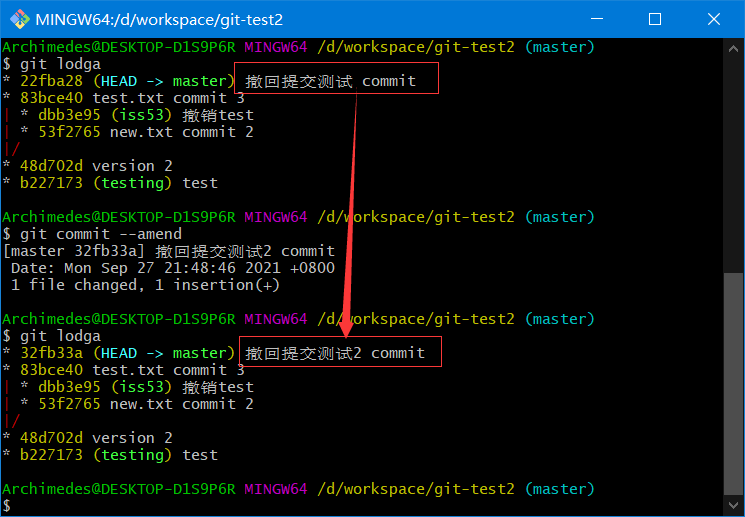
git commit --amend
这个命令会将暂存区中的文件提交。如果自上次提交以来你还未做任何修改(例如,在上次提交后马上执行了此命令),那么快照会保持不变,而你所修改的只是提交信息。最终你只会有一个提交——第二次提交将代替第一次提交的结果
9.2、重置
第一部:移动 HEAD
reset做的第一件事是移动 HEAD 的指向。假设我们再次修改了 file.txt 文件并第三次提交它
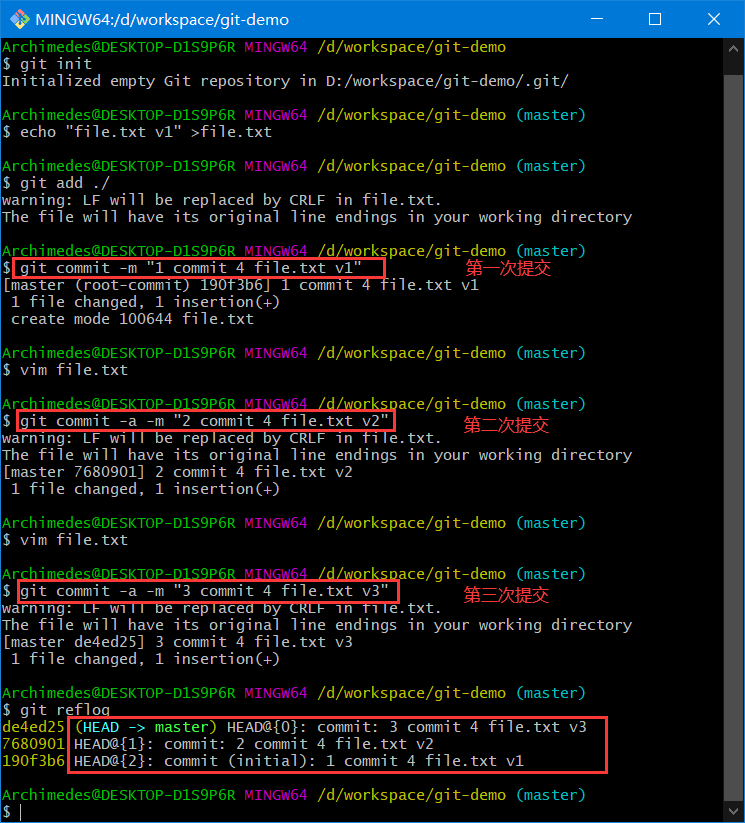
现在的历史看起来是这样

git reset --soft HEAD~
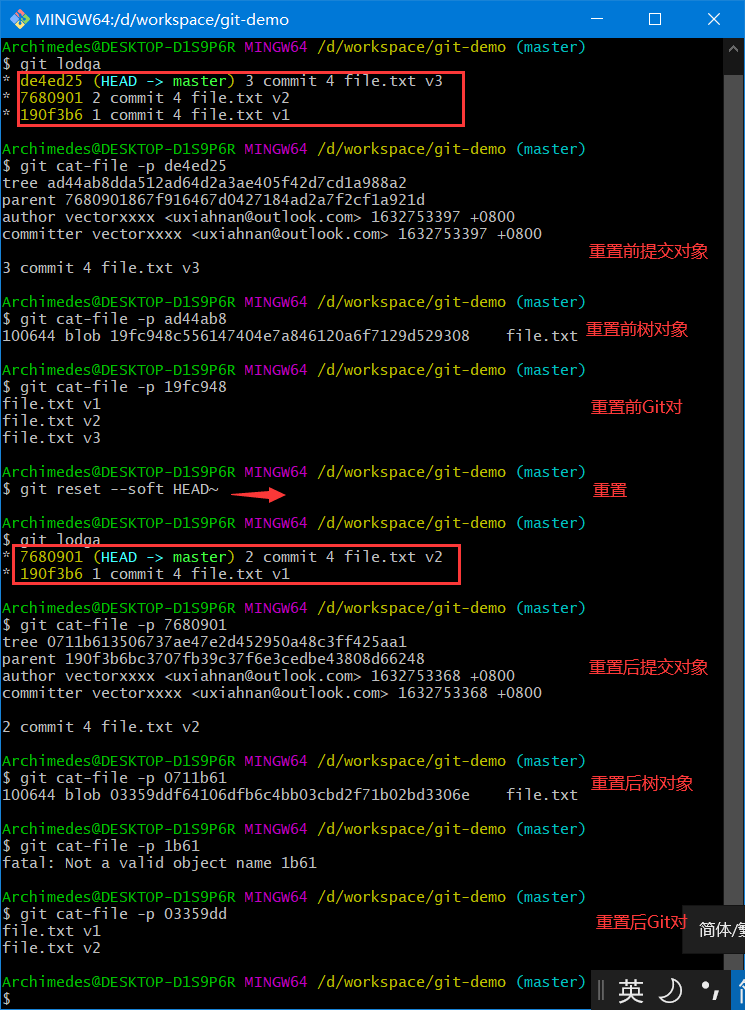
这与改变 HEAD 自身不同(checkout所做的);reset移动 HEAD 指向的分支

看一眼上图,理解一下发生的事情:它本质上是撤销了上一次git commit命令。 当你在运行git commit时,Git 会创建一个新的提交,并移动 HEAD 所指向的分支来使其指向该提交。当你将它reset回 HEAD~(HEAD 的父结点)时,其实就是把该分支移动回原来的位置,而不会改变索引和工作目录。现在你可以更新索引并再次运行git commit来完成git commit --amend所要做的事情了
第二部:更新暂存区
git reset [--mixed] HEAD~
注意:git reset HEAD~等同于git reset –-mixed HEAD~
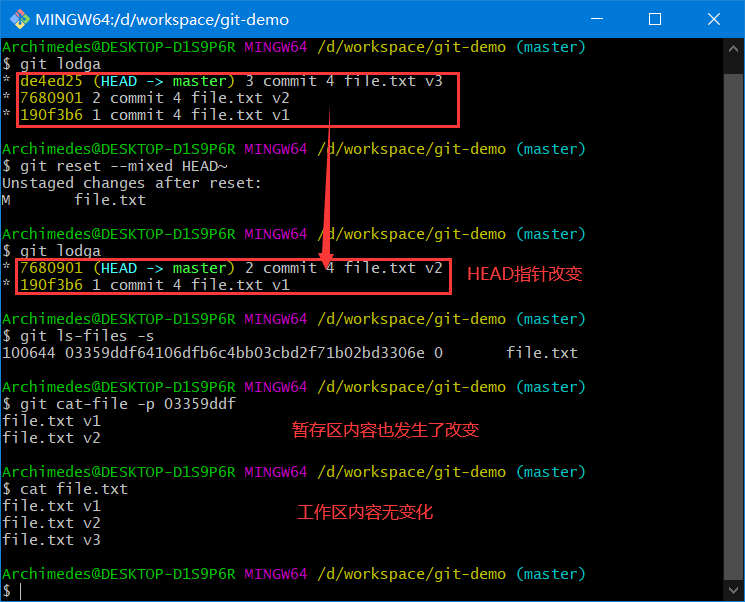
如下图所示

理解一下发生的事情:它依然会撤销上次提交,但还会取消暂存所有的东西。于是,我们回滚到了所有git add和git commit的命令执行之前
第三部:更新工作区
git reset --hard HEAD~

如下图所示
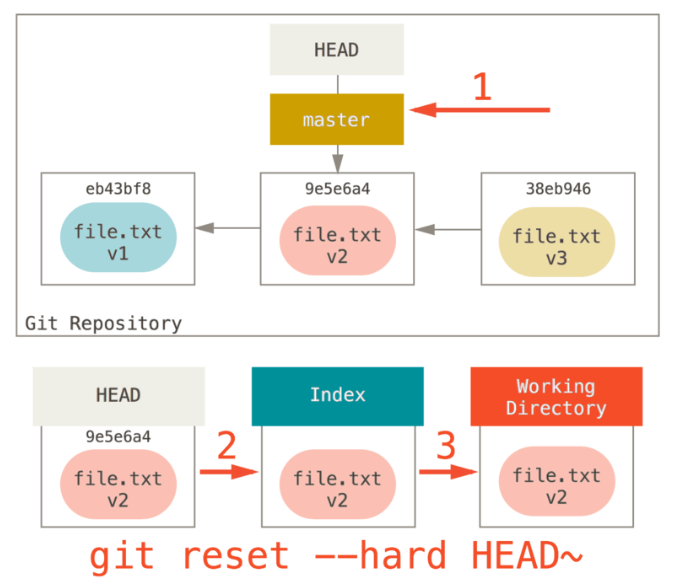
你撤销了最后的提交、git add和git commit命令以及工作目录中的所有工作
注意:必须注意,--hard标记是reset命令唯一的危险用法,它也是 Git 会真正地销毁数据的仅有的几个操作之一。其他任何形式的reset调用都可以轻松撤消,但是--hard选项不能,因为它强制覆盖了工作目录中的文件。在这种特殊情况下,我们的 Git 数据库中的一个提交内还留有该文件的 v3 版本,我们可以通过reflog来找回它。但是若该文件还未提交,Git 仍会覆盖它从而导致无法恢复
9.3、路径 reset
前面讲述了reset基本形式的行为,不过你还可以给它提供一个作用路径。若指定了一个路径,将会跳过第 1 步reset,并且将它的作用范围限定为指定的文件或文件集合。这样做自然有它的道理,因为 HEAD 只是一个指针,你无法让它同时指向两个提交中各自的一部分。不过索引和工作目录可以部分更新,所以重置会继续进行第 2、3 步。 现在,假如我们运行git reset file.txt (这其实是git reset --mixed HEAD file.txt的简写形式),它会:
- 移动 HEAD 分支的指向(因为是文件,这一步忽略)
- 让索引看起来像 HEAD
所以它本质上只是将 file.txt 从 HEAD 复制到索引中


9.4、checkout 与 reset 对比(无路径)
运行git checkout [branch]与运行git reset --hard [branch]非常相似,它会更新三者使其看起来像 [branch],不过有两点重要的区别
- 首先不同于
reset --hard,checkout对工作目录是安全的,它会通过检查来确保不会将已更改的文件弄丢。而reset --hard则会不做检查就全面地替换所有东西 - 第二个重要的区别是如何更新 HEAD。
reset会移动 HEAD 分支的指向,而checkout只会移动 HEAD 自身来指向另一个分支
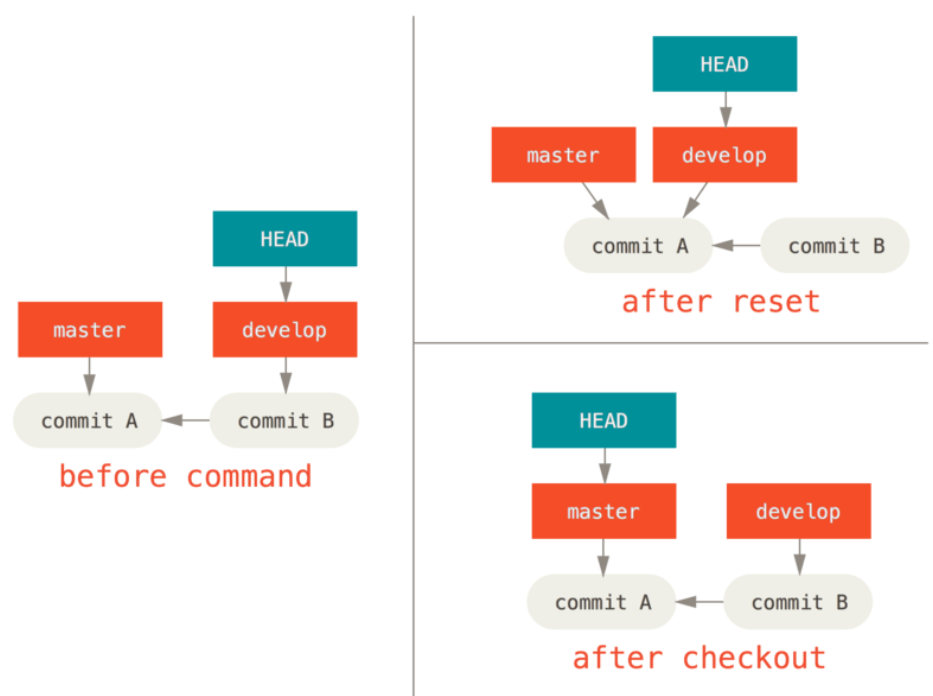
例如,假设我们有 master 和 develop 分支,它们分别指向不同的提交;我们现在在 develop 上,如果我们运行git reset master,那么 develop 自身现在会和 master 指向同一个提交。而如果我们运行git checkout master的话,develop 不会移动,HEAD 自身会移动。现在 HEAD 将会指向 master
所以,虽然在这两种情况下我们都移动 HEAD 使其指向了提交 A,但做法是非常不同的。reset会移动 HEAD 分支的指向,而checkout则移动 HEAD 自身
9.5、checkout 与 reset 对比(有路径)
git checkout commithash运行checkout的另一种方式就是指定一个文件路径,这会像reset一样不会移动 HEAD。它就像是git reset --hard [branch] file。 这样对工作目录并不安全,它也不会移动 HEAD,将会跳过第 1 步更新暂存区和工作目录。git checkout --相比于git reset -- hard commitHash跟文件名的形式,第 1、第 2 步都没做
9.6、数据恢复
在你使用 Git 的时候,你可能会意外丢失一次提交。通常这是因为你强制删除了正在工作的分支,但是最后却发现你还需要这个分支;亦或者硬重置了一个分支,放弃了你想要的提交。如果这些事情已经发生,该如何找回你的提交呢?
实例
假设你已经提交了五次
$ git log --pretty=onelineab1afef80fac8e34258ff41fc1b867c702daa24b modified repo a bit484a59275031909e19aadb7c92262719cfcdf19a added repo.rb1a410efbd13591db07496601ebc7a059dd55cfe9 third commitcac0cab538b970a37ea1e769cbbde608743bc96d second commitfdf4fc3344e67ab068f836878b6c4951e3b15f3d first commit
现在,我们将 master 分支硬重置到第三次提交
$ git reset --hard 1a410efbd13591db07496601ebc7a059dd55cfe9HEAD is now at 1a410ef third commit$ git log --pretty=oneline1a410efbd13591db07496601ebc7a059dd55cfe9 third commitcac0cab538b970a37ea1e769cbbde608743bc96d second commitfdf4fc3344e67ab068f836878b6c4951e3b15f3d first commit
现在顶部的两个提交已经丢失了 - 没有分支指向这些提交。你需要找出最后一次提交的 SHA-1 然后增加一个指向它的分支。 窍门就是找到最后一次的提交的 SHA-1 - 但是估计你记不起来了,对吗?
最方便,也是最常用的方法,是使用一个名叫git reflog的工具。当你正在工作时,Git 会默默地记录每一次你改变 HEAD 时它的值。每一次你提交或改变分支,引用日志都会被更新
$ git reflog1a410ef HEAD@{0}: reset: moving to 1a410efab1afef HEAD@{1}: commit: modified repo.rb a bit484a592 HEAD@{2}: commit: added repo.rb
git reflog并不能显示足够多的信息。为了使显示的信息更加有用,我们可以执行git log -g,这个命令会以标准日志的格式输出引用日志
恢复
看起来下面的那个就是你丢失的提交,你可以通过创建一个新的分支指向这个提交来恢复它。例如 ,你可以创建一个名为recover-branch的分支指向这个提交(ab1afef)
git branch recover-branch ab1afef
现在有一个名为 recover-branch 的分支是你的 master 分支曾经指向的地方,再一次使得前两次提交可到达了
9.7、总结
# 撤回修改git checkout -- file# 撤回暂存git reset file <==> git reset --mixed HEAD file# 撤回提交git commit --amend# 移动HEADgit reset --soft commithash# 更新暂存区git reset --mixed commithash <==> git reset commithash# 更新工作区git reset --hard commithash# 引用日志git reflog# 引用日志(详细)git log -g
10、打 tag
Git 可以给历史中的某一个提交打上标签,以示重要。比较有代表性的是人们会使用这个功能来标记发布结点(v1.0 等等)
10.1、列出标签
git taggit tag -l 'v1.8.5*'# v1.8.5 v1.8.5-rc0 v1.8.5-rc1 v1.8.5-rc2 v1.8.5-rc3 v1.8.5.1 v1.8.5.2 v1.8.5.3
10.2、创建标签
Git 使用两种主要类型的标签:轻量标签与附注标签。轻量标签很像一个不会改变的分支,它只是一个特定提交的引用
git tag v1.0git tag v1.0 commitHash
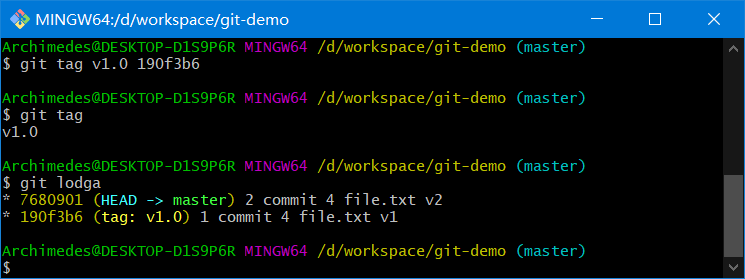
附注标签是存储在 Git 数据库中的一个完整对象。它们是可以被校验的;其中包含打标签者的名字、电子邮件地址、日期时间;还有一个标签信息;通常建议创建附注标签,这样你可以拥有以上所有信息;但是如果你只是想用一个临时的标签,或者因为某些原因不想要保存那些信息,轻量标签也是可用的
git tag -a v1.4git tag -a v1.4 commitHashgit tag -a v1.4 commitHash -m 'my version 1.4
10.3、查看特定标签
git show可以显示任意类型的对象
- git 对象
- 树对象
- 提交对象
- tag 对象

git show tagname

10.4、远程标签
默认情况下,git push命令并不会传送标签到远程仓库服务器上。在创建完标签后你必须显式地推送标签到共享服务器上。你可以运行
git push origin [tagname]
如果想要一次性推送很多标签,也可以使用带有--tags选项的git push命令。这将会把所有不在远程仓库服务器上的标签全部传送到那里
git push origin --tags
10.5、删除标签
删除标签 要删除掉你本地仓库上的标签,可以使用命令
git tag -d <tagname>
例如,可以使用下面的命令删除掉一个轻量级标签:
git tag -d v1.0
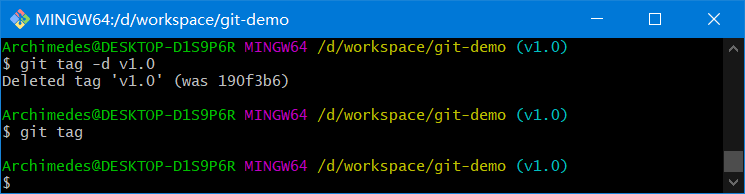
应该注意的是上述命令并不会从任何远程仓库中移除这个标签,你必须使用
git push <remote> :refs/tags/<tagname>
来更新你的远程仓库:
git push origin :refs/tags/v1.4
10.6、检出标签
如果你想查看某个标签所指向的文件版本,可以使用git checkout命令
git checkout tagname
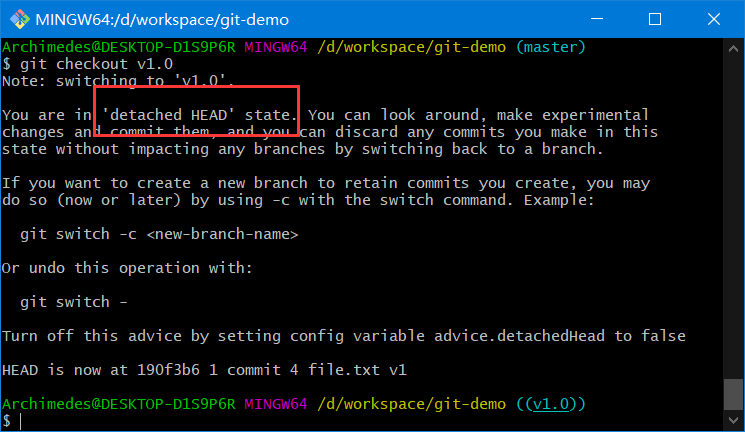
虽然说这会使你的仓库处于“分离头指针(detacthed HEAD)”状态。在“分离头指针”状态下,如果你做了某些更改然后提交它们,标签不会发生变化,但你的新提交将不属于任何分支,并且将无法访问,除非访问确切的提交哈希。因此,如果你需要进行更改——比如说你正在修复旧版本的错误——这通常需要创建一个新分支:
git checkout -b version2

11、Git 特点
在开始学习 Git 的时候,请不要尝试把各种概念和其他版本控制系统(诸如 Subversion 和 Perforce 等)相比拟,否则容易混淆每个操作的实际意义。Git 在保存和处理各种信息的时候,虽然操作起来的命令形式非常相近,但它与其他版本控制系统的做法颇为不同。理解这些差异将有助于你准确地使用 Git 提供的各种工具
11.1、直接记录快照,而非差异比较
Git 和其他版本控制系统的主要差别在于,Git 只关心文件数据的整体是否发生变化,而大多数其他系统则只关心文件内容的具体差异
这类系统(CVS,Subversion,Perforce,Bazaar 等等)每次记录有哪些文件作了更新,以及都更新了哪些行的什么内容
(下图)其他系统在每个版本中记录着各个文件的具体差异
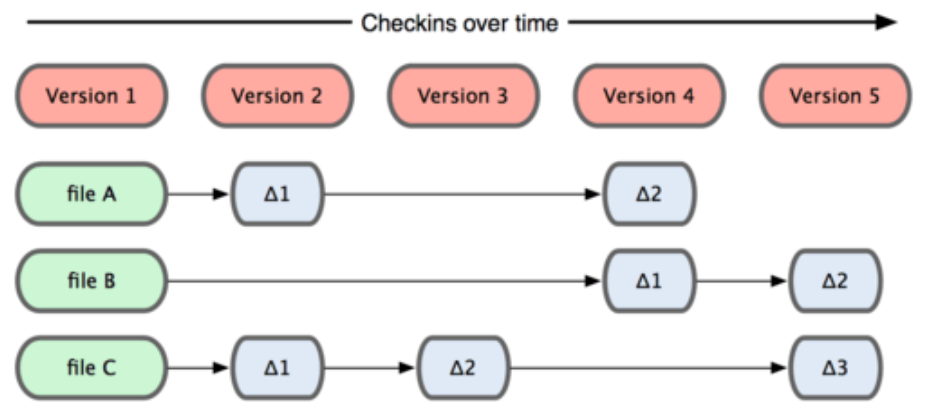
Git 并不保存这些前后变化的差异数据。实际上,Git 更像是把变化的文件作快照后,记录在一个微型的文件系统中。每次提交更新时,它会纵览一遍所有文件的指纹信息并对文件作一快照,然后保存一个指向这次快照的索引。为提高性能,若文件没有变化,Git 不会再次保存,而只对上次保存的快照作一链接。Git 的工作方式就像下图所示(保存每次更新时的文件快照)

这是 Git 同其他系统的重要区别。它完全颠覆了传统版本控制的套路,并对各个环节的实现方式作了新的设计。Git 更像是个小型的文件系统,但它同时还提供了许多以此为基础的超强工具,而不只是一个简单的 VCS。稍后在讨论 Git 分支管理的时候,我们会再看看这样的设计究竟会带来哪些好处
11.2、近乎所有操作都是本地执行
在 Git 中的绝大多数操作都只需要访问本地文件和资源,不用连网。但如果用 CVCS 的话,差不多所有操作都需要连接网络。因为 Git 在本地磁盘上就保存着所有当前项目的历史更新,所以处理起来速度飞快
11.3、时刻保持数据完整性
在保存到 Git 之前,所有数据都要进行内容的校验和计算,并将此结果作为数据的唯一标识和索引。换句话说,不可能在你修改了文件或目录之后,Git 一无所知。这项特性作为 Git 的设计哲学,建在整体架构的最底层。所以如果文件在传输时变得不完整,或者磁盘损坏导致文件数据缺失,Git 都能立即察觉。Git 使用 SHA-1 算法计算数据的校验,通过对文件的内容或目录的结构计算出一个 SHA-1 哈希值,作为指纹字符串。该字串由 40 个十六进制字符(0-9 及 a-f)组成,看起来就像是
24b9da6552252987aa493b52f8696cd6d3b00373
Git 的工作完全依赖于这类指纹字串,所以你会经常看到这样的哈希值。实际上,所有保存在 Git 数据库中的东西都是用此哈希值来作索引的,而不是靠文件名
11.4、多数操作仅添加数据
常用的 Git 操作大多仅仅是把数据添加到数据库。因为任何一种不可逆的操作,比如删除数据,都会使回退或重现历史版本变得困难重重。在别的 VCS 中,若还未提交更新,就有可能丢失或者混淆一些修改的内容,但在 Git 里,一旦提交快照之后就完全不用担心丢失数据,特别是养成定期推送到其他仓库的习惯的话。 这种高可靠性令我们的开发工作安心不少,尽管去做各种试验性的尝试好了,再怎样也不会弄丢数据
11.5、文件的三种状态
对于任何一个文件,在 Git 内都只有三种状态(Git 外的状态就是一个普通文件):
- 已提交(committed): 已提交表示该文件已经被安全地保存在本地数据库中了
- 已修改(modified):已修改表示修改了某个文件,但还没有提交保存
- 已暂存(staged):已暂存表示把已修改的文件放在下次提交时要保存的清单中
由此我们看到 Git 管理项目时,文件流转的三个工作区域:
Git 的工作目录,暂存区域,本地仓库!!!!

12、Git 工作流程
每个项目都有一个 Git 目录(.git )它是 Git 用来保存元数据和对象数据库的地方。该目录非常重要,每次克隆镜像仓库的时候,实际拷贝的就是这个目录里面的数据
- 在工作目录中修改某些文件
a) 从项目中取出某个版本的所有文件和目录,用以开始后续工作的叫做工作目录。这些文件实际上都是从 Git 目录中的压缩对象数据库中提取出来的,接下来就可以在工作目录中对这些文件进行编辑 - 保存到暂存区域,对暂存区做快照
a) 暂存区域只不过是个简单的文件,一般都放在 Git 目录中。有时候人们会把这个文件叫做索引文件,不过标准说法还是叫暂存区域 - 提交更新,将保存在暂存区域的文件快照永久转储到本地数据库(Git 目录)中
我们可以从文件所处的位置来判断状态:如果是 Git 目录中保存着的特定版本文件,就属于已提交状态;如果作了修改并已放入暂存区域,就属于已暂存状态;如果自上次取出后,作了修改但还没有放到暂存区域,就是已修改状态
13、什么是远程仓库
为了能在任意 Git 项目上团队协作,你需要知道如何管理自己的远程仓库。远程仓库是指托管在因特网或其他网络中的你的项目的版本库。你可以有好几个远程仓库,通常有些仓库对你只读,有些则可以读写。与他人协作涉及管理远程仓库以及根据需要推送或拉取数据。管理远程仓库包括了解如何添加远程仓库、移除无效的远程仓库、管理不同的远程分支并定义它们是否被跟踪等等
13.1、远程协作基本流程
GitHub 是最大的 Git 版本库托管商,是成千上万的开发者和项目能够合作进行的中心。 大部分 Git 版本库都托管在 GitHub,很多开源项目使用 GitHub 实现 Git 托管、问题追踪、代码审查以及其它事情。所以,尽管这不是 Git 开源项目的直接部分,但如果想要专业地使用 Git,你将不可避免地与 GitHub 打交道
地址:https://github.com/ 注册成功之后邮箱内有份邮件一定要点!!!
项目经理创建远程仓库
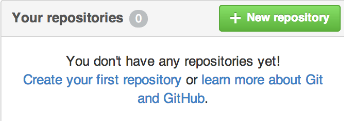
通过点击面板右侧的“New repository”按钮,或者顶部工具条你用户名旁边的+按钮。点击后会出现“new repository”表单:

这里除了一个你必须要填的项目名,其他字段都是可选的。现在只需要点击 “Create Repository” 按钮,Duang!!! – 你就在 GitHub 上拥有了一个以<user>/<project_name>命名的新仓库了
因为目前暂无代码,GitHub 会显示有关创建新版本库或者关联到一个已有的 Git 版本库的一些说明
现在你的项目就托管在 GitHub 上了,你可以把 URL 给任何你想分享的人 。GitHub 上的项目可通过 HTTP 或 SSH 访问 ,格式是:
- HTTP:
https://github.com/<user>/<project_name> - SSH:
git@github.com:<user>/<project_name>
Git 可以通过以上两种 URL 进行抓取和推送,但是用户的访问权限又因连接时使用的证书不同而异
通常对于公开项目可以优先分享基于 HTTP 的 URL,因为用户克隆项目不需要有一个 GitHub 帐号。 如果你分享 SSH URL,用户必须有一个帐号并且上传 SSH 密钥才能访问你的项目。HTTP URL 与你贴到浏览器里查看项目用的地址是一样的
项目经理创建本地库
git init
项目经理为远程仓库配置别名&用户信息
添加一个新的远程 Git 仓库,同时指定一个你可以轻松引用的简写
git remote add <shortname> <url>
显示远程仓库使用的 Git 别名与其对应的 URL
git remote –v
查看某一个远程仓库的更多信息
git remote show [remote-name]
重命名
git remote rename pb paul
如果因为一些原因想要移除一个远程仓库 - 你已经从服务器上搬走了或不再想使用某一个特定的镜像了,又或者某一个贡献者不再贡献了
git remote rm [remote-name]
项目经理推送本地项目到远程仓库
初始化一个本地仓库然后:
git push [remote-name] [branch-name]
将本地项目的 master 分支推送到 origin (别名)服务器
成员克隆远程仓库到本地
git clone url #(克隆时不需要git init)
默认克隆时为远程仓库起的别名为 origin,远程仓库名字 “origin”,与分支名字 “master” 一样,在 Git 中并没有任何特别的含义一样
同时 “master” 是当你运行git init时默认的起始分支名字,原因仅仅是它的广泛使用,“origin” 是当你运行git clone时默认的远程仓库名字。如果你运行git clone -o booyah,那么你默认的远程仓库别名为 booyah
项目经理邀请成员加入团队
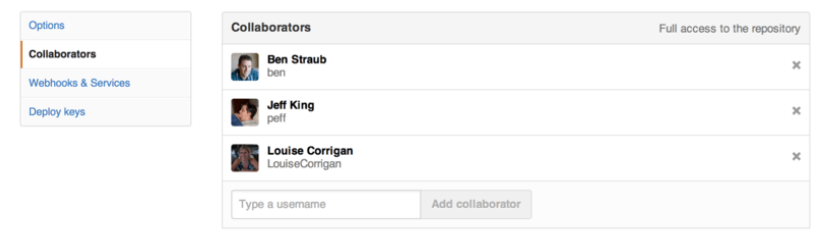
如果你想与他人合作,并想给他们提交的权限,你需要把他们添加为“Collaborators”。 如果 Ben,Jeff,Louise 都在 GitHub 上注册了,你想给他们推送的权限,你可以将他们添加到你的项目。这样做会给他们 “推送” 权限,就是说他们对项目有读写的权限
点击边栏底部的 “Settings” 链接

然后从左侧菜单中选择 “Collaborators” 。然后,在输入框中填写用户名,点击 “Add collaborator.”。如果你想授权给多个人,你可以多次重复这个步骤。如果你想收回权限,点击他们同一行右侧的 “X”
成员推送提交到远程仓库
git push [remote-name] [branch-name]
只有当你有所克隆服务器的写入权限,并且之前没有人推送过时,这条命令才能生效。当你和其他人在同一时间克隆,他们先推送到上游然后你再推送到上游,你的推送就会毫无疑问地被拒绝。你必须先将他们的工作拉取下来并将其合并进你的工作后才能推送
项目经理更新成员提交的内容
git fetch [remote-name]
这个命令会访问远程仓库,从中拉取所有你还没有的数据。执行完成后,你将会拥有那个远程仓库中所有分支的引用,可以随时合并或
查看必须注意git fetch命令会将数据拉取到你的本地仓库 - 它并不会自动合并或修改你当前的工作。当准备好时你必须手动将其合并
入你的工作
git merge [remote-name]
13.2、深入理解远程库
13.2.1、远程跟踪分支
远程跟踪分支是远程分支状态的引用。它们是你不能移动的本地分支。当你做任何网络通信操作时,它们会自动移动
它们以 (remote)/(branch) 形式命名,例如,如果你想要看你最后一次与远程仓库 origin 通信时 master 分支的状态,你可以查看 origin/master 分支
当克隆一个仓库时,它通常会自动地创建一个跟踪 origin/master 的 master 分支
假设你的网络里有一个在 git.ourcompany.com 的 Git 服务器。如果你从这里克隆,Git 的clone命令会为你自动将其命名为 origin,拉取它的所有数据,创建一个指向它的 master 分支的指针,并且在本地将其命名为 origin/master。Git 也会给你一个与 origin/master 分支在指向同一个地方的本地 master 分支,这样你就有工作的基础
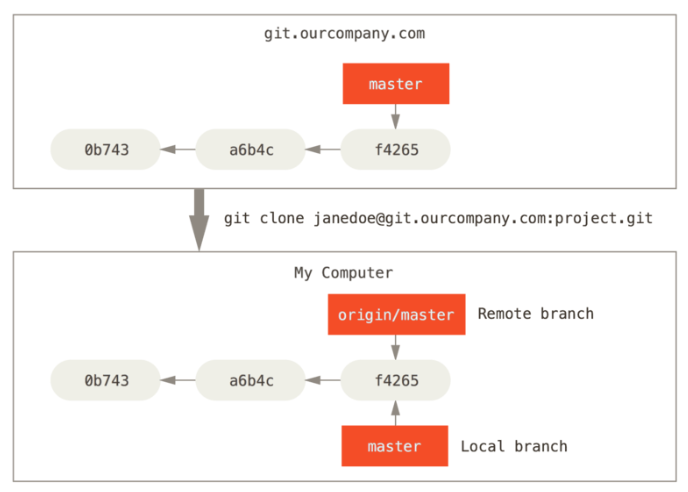
如果你在本地的 master 分支做了一些工作,然而在同一时间,其他人推送提交到 git.ourcompany.com 并更新了它的 master 分支,那么你们的提交历史将向不同的方向前进。只要你不与 origin 服务器连接,你的 origin/master 指针就不会移动

如果要同步你的工作,运行git fetch origin命令。这个命令查找 “origin” 是哪一个服务器(在本例中,它是 git.ourcompany.com),从中抓取本地没有的数据,并且更新本地数据库,移动 origin/master 指针指向新的、更新后的位置
13.2.2、推送其他分支
当你想要公开分享一个分支时,需要将其推送到有写入权限的远程仓库上。本地的分支并不会自动与远程仓库同步 - 你必须显式地推送想要分享的分支。这样,你就可以把不愿意分享的内容放到私人分支上,而将需要和别人协作的内容推送到公开分支
如果希望和别人一起在名为 serverfix 的分支上工作,你可以像推送第一个分支那样推送它
git push origin serverfix
这里有些工作被简化了。Git 自动将 serverfix 分支名字展开为 refs/heads/serverfix:refs/heads/serverfix
你也可以运行git push origin serverfix:serverfix,它会做同样的事 - 相当于它说,“推送本地的 serverfix 分支,将其作为远程仓库的 serverfix 分支
git push origin serverfix:awesomebranch
如果并不想让远程仓库上的分支叫做 serverfix,可以运行以上命令将本地的 serverfix 分支推送到远程仓库上的 awesomebranch 分支
git fetch origin
下一次其他协作者从服务器上抓取数据时,他们会在本地生成一个远程跟踪分支 origin/serverfix, 指向服务器的 serverfix 分支的引用
要特别注意的一点是当抓取到新的远程跟踪分支时,本地不会自动生成一份可编辑的副本(拷贝)。换一句话说,这种情况下,不会有一个新的 serverfix 分支 - 只有一个不可以修改的 origin/serverfix 指针
git merge origin/serverfix
可以运行git merge origin/serverfix将这些工作合并到当前所在的分支。如果想要在自己的 serverfix 分支上工作,可以将其建立在远程跟踪分支之上
git checkout -b serverfix origin/serverfix #(其他协作者)
13.2.3、跟踪分支
从一个远程跟踪分支(origin/master)检出一个本地分支会自动创建一个叫做 “跟踪分支”(有时候也叫做 “上游分支” :master)。只有主分支并且克隆时才会自动建跟踪分支
跟踪分支是与远程分支有直接关系的本地分支。如果在一个跟踪分支上输入git pull,Git 能自动地识别去哪个服务器上抓取、合并到哪个分支。 如果你愿意的话可以设置其他的跟踪分支,或者不跟踪 master 分支
git checkout -b [branch] [remotename]/[branch]git checkout -b serverfix origin/serverfix
这是一个十分常用的操作,所以 Git 提供了--track快捷方式
git checkout --track origin/serverfix
如果想要将本地分支与远程分支设置为不同名字
git checkout -b sf origin/serverfix
设置已有的本地分支跟踪一个刚刚拉取下来的远程分支,或者想要修改正在跟踪的跟踪分支,你可以在任意时间使用-u选项运行git branch来显式地设置
git branch -u origin/serverfix #( --set-upstream-to)
查看设置的所有跟踪分支
git branch -vv
iss53 分支正在跟踪 origin/iss53 并且 “ahead” 是 2,意味着本地有两个提交还没有推送到服务器上。 master 分支正在跟踪 origin/master 分支并且是最新的。serverfix 分支正在跟踪 teamone 服务器上的 server-fix-good 分支并且领先 3 落后 1,意味着服务器上有一次提交还没有合并入同时本地有三次提交还没有推送。testing 分支并没有跟踪任何远程分支
需要重点注意的一点是这些数字的值来自于你从每个服务器上最后一次抓取的数据。这个命令并没有连接服务器,它只会告诉你关于本地缓存的服务器数据。如果想要统计最新的领先与落后数字,需要在运行此命令前抓取所有的远程仓库。可以像这样做
git fetch --allgit branch –vv
13.2.4、删除远程分支
git push origin --delete serverfix #删除远程分支git remote prune origin --dry-run #列出仍在远程跟踪但是远程已被删除的无用分支git remote prune origin #清除上面命令列出来的远程跟踪
13.2.5、pull request 流程
如果你想要参与某个项目,但是并没有推送权限,这时可以对这个项目进行“派生”(Fork)。 派生的意思是指,GitHub 将在你的空间中创建一个完全属于你的项目副本,且你对其具有推送权限。通过这种方式,项目的管理者不再需要忙着把用户添加到贡献者列表并给予他们推送权限。人们可以派生这个项目,将修改推送到派生出的项目副本中,并通过创建合并请求(Pull Request)来让他们的改动进入源版本库
基本流程:
- 从 master 分支中创建一个新分支(自己 fork 的项目)
- 提交一些修改来改进项目(自己 fork 的项目)
- 将这个分支推送到 GitHub 上(自己 fork 的项目)
- 创建一个合并请求
- 讨论,根据实际情况继续修改
- 项目的拥有者合并或关闭你的合并请求
注意点:每次在发起新的 Pull Request 时,要去拉取最新的源仓库的代码,而不是自己 fork 的那个仓库。
13.2.6、SSH
ssh-keygen –t rsa –C 你的邮箱 #生成公私钥ssh -T git@github.com #测试公私钥是否已经配对
.ssh 文件位置:C:\Users\Administrator.ssh
13.3、总结
- 克隆时,会自动生成一个 master 分支和对应的远程跟踪分支 origin/master
- 新建其他分支,可以指定跟踪远程分支
git checkout --track 远程跟踪分支 - 已有分支尚未跟踪远程分支时,通过
git branch -u 远程跟踪分支来跟踪远程分支

若有收获,就点个赞吧
0 人点赞


