PostgreSQL 是世界上最先进的开源关系型数据
下载
『 下载地址 』,根据实际需求下载对应的 PostgreSQL 版本
安装
Windows 环境
- 点击安装程序 —> Next 到如下图 ( 可以更改安装路径 ) —> 全选 — > Next

- 当执行到该界面时,设置超级用户的密码 —> Next —> 默认端口号 —> 一直 Next 到 Finish ( 最后一步去掉勾选 )

PostgreSQL 的用户名是 postgres
Linux 环境
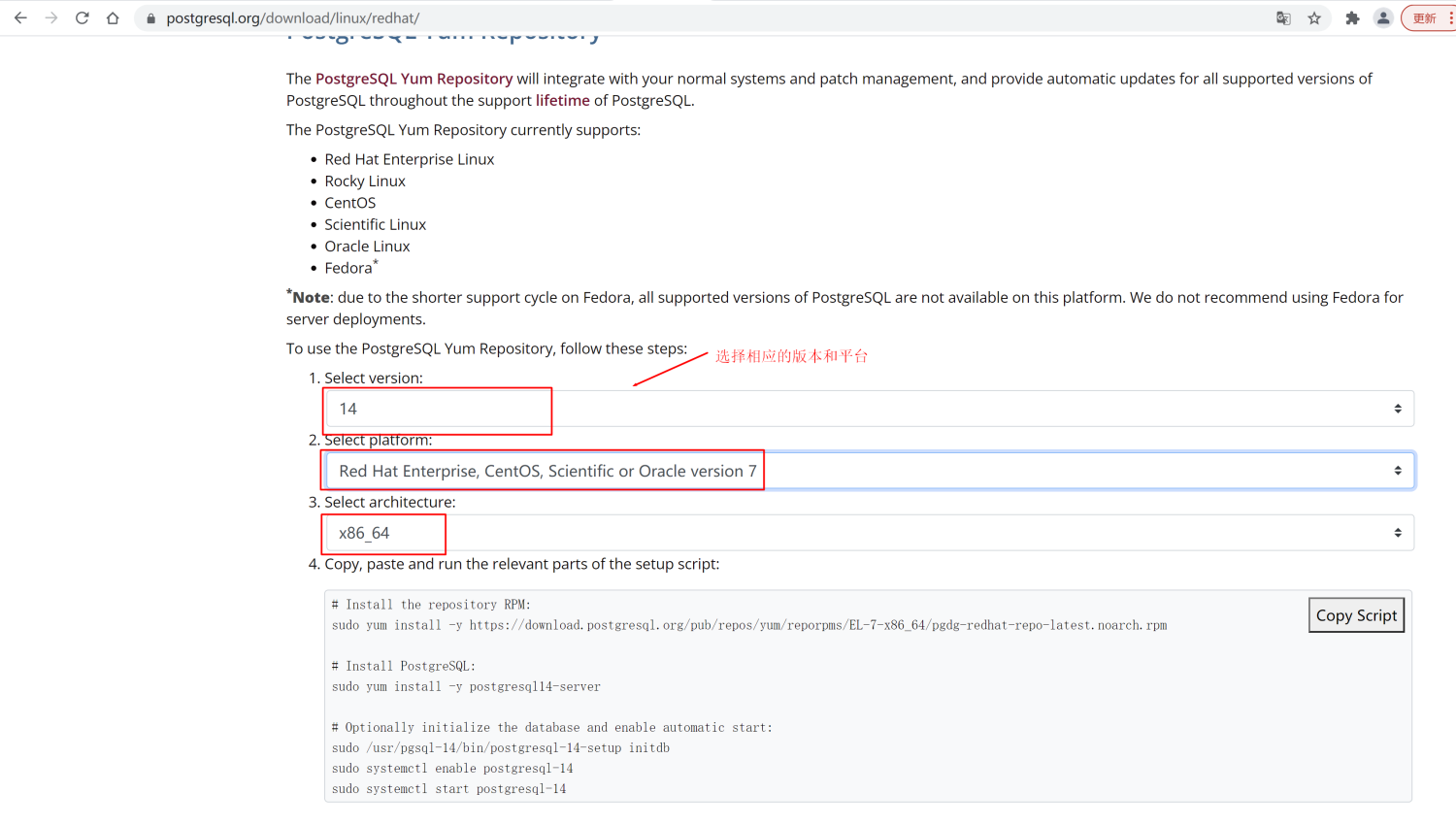
根据官网命令进行下载安装,PostgreSQL 初始化后会生成一个 postgres数据库 和 超级用户postgres
访问
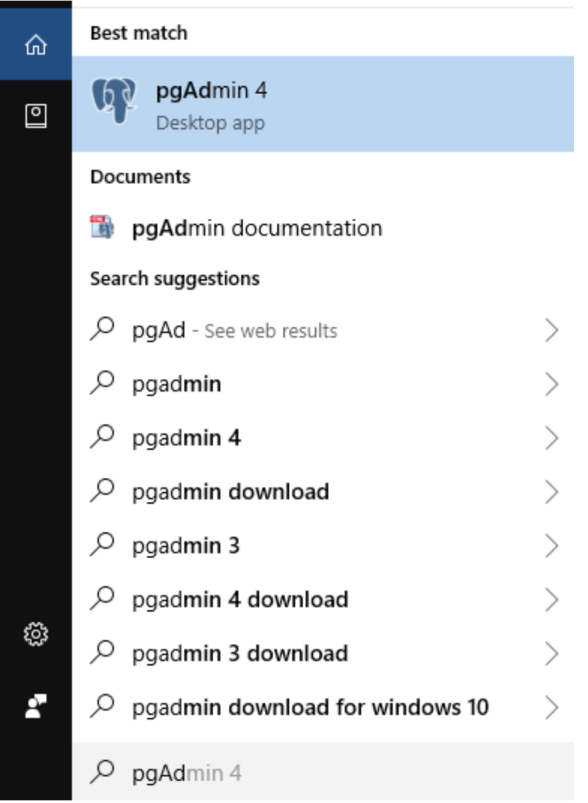
- pgAdmin 4: PostgreSQL 自带的图形化管理器,第一次登录需设置管理器的密码
- PSQL: PostgreSQL 自带 SQL Shell,采用命令行进行数据库操作

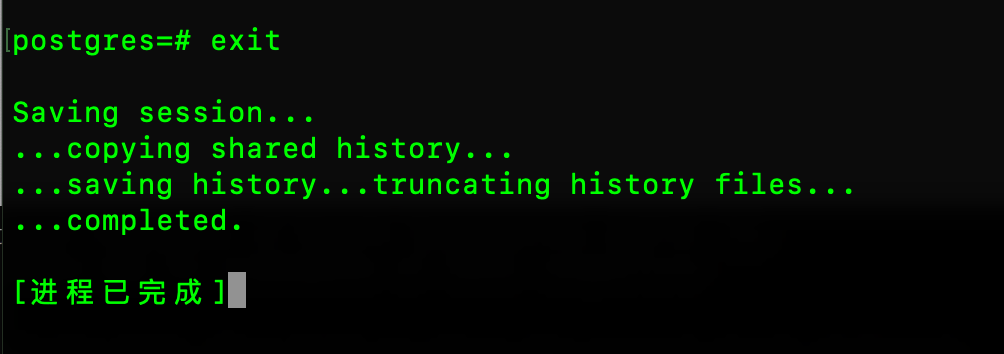
退出
远程
- Windows
- PostgreSQL 安装目录的 data 子目录,修改 pg_hba.conf 文件( 在 IPV4 部分添加新的一行 )
- 控制面板 —> 系统与安全 —> Windows 防火墙,关闭防火墙 —> 重启服务

启动 shell
psql
设置密码
ALTER USER postgres WITH PASSWORD ‘NewPassword’ ;
- 配置远程端口```plsqlsudo firewall-cmd --add-port=5432/tcp --permanentsudo firewall-cmd --reload
默认 listen_addresses 配置是注释掉的,所以可以直接在配置文件开头加入该行
listen_addresses=’*’
修改 ip 范围
vi /var/lib/pgsql/14/data/pg_hba.conf
在问价尾部加入
host all all 0.0.0.0/0 md5
重启 PostgreSQL服务
sudo systemctl restart postgresql-14 ```

若有收获,就点个赞吧
0 人点赞


