pip 的使用
通过 pip 相关命令从官方提供的统一的代码托管仓库 PyPi 仓库下载安装第三方库或者说是模块
在线安装库
pip list # 列出已经安装的库pip install 库名 # 普通安装pip install 库名==版本 # 指定版本安装pip unistall 库名 # 卸载已安装的库pip freeze > 路径\install.txt # 将已经安装的库列表保存到文本文件中pip install - r 路径\install.txt # 将文本文件中的库进行批量安装
虚拟环境中,若只存在一个 python 版本,可以认为在用系统中 pip 和 pip3 命令都是相同的;如果系统中同时安装了 Python2 和 Python3 ,则 pip 默认给 Python2 用,pip3 指定给 Python3 用。
离线安装库
需提前 (在 PyPi) 下载 wheel 格式的文件,即文件后缀名是 .whl,推荐在该网站【 下载 wheel 文件 】
pip install akima‑2020.1.1‑cp39‑cp39‑win_amd64.whl
39 指的是 Python 的版本,要下载已经安装 Python 解释器版本的 wheel 文件,否则无法运行
更换安装源
Python 安装库时调用国外的源下载安装速度非常慢,可以通过换源的方式提高下载安装速度,推荐以下三个国内镜像源
| 阿里云 | http://mirrors.aliyun.com/pypi/simple/ |
|---|---|
| 豆瓣 | http://pypi.douban.com/simple/ |
| 清华大学 | https://pypi.tuna.tsinghua.edu.cn/simple/ |
临时修改源方法
在 pip 后面加上 -i 参数,指定 pip 源
pip install 库名 -i 源地址( http://pypi.douban.com/simple/ )
永久修改源方法
windows
在windows中打开 C:\Users(用户)\Administrator(你的用户名),新建一个 pip 文件夹并在该文件夹里新建一个 pip.ini 的文件,以记事本的形式打开后输入以下配置命令,保存即可
[global]index-url = https://pypi.doubanio.com/simpletrusted-host = pypi.doubanio.com
mac os ```bash cd ~/ # 进入目录 mkdir .pip # 创建 .pip 文件夹 touch pip.conf # 创建 pip.conf 文件 vim pip.conf # 打开配置文件,输入下面内容
[global] index-url = http://pypi.douban.com/simple [install] trusted-host=pypi.douban.com
按 esc,按下 : ,输入 wq # 保存退出
- **Pycharm 添加源,推荐采用该方法配置源**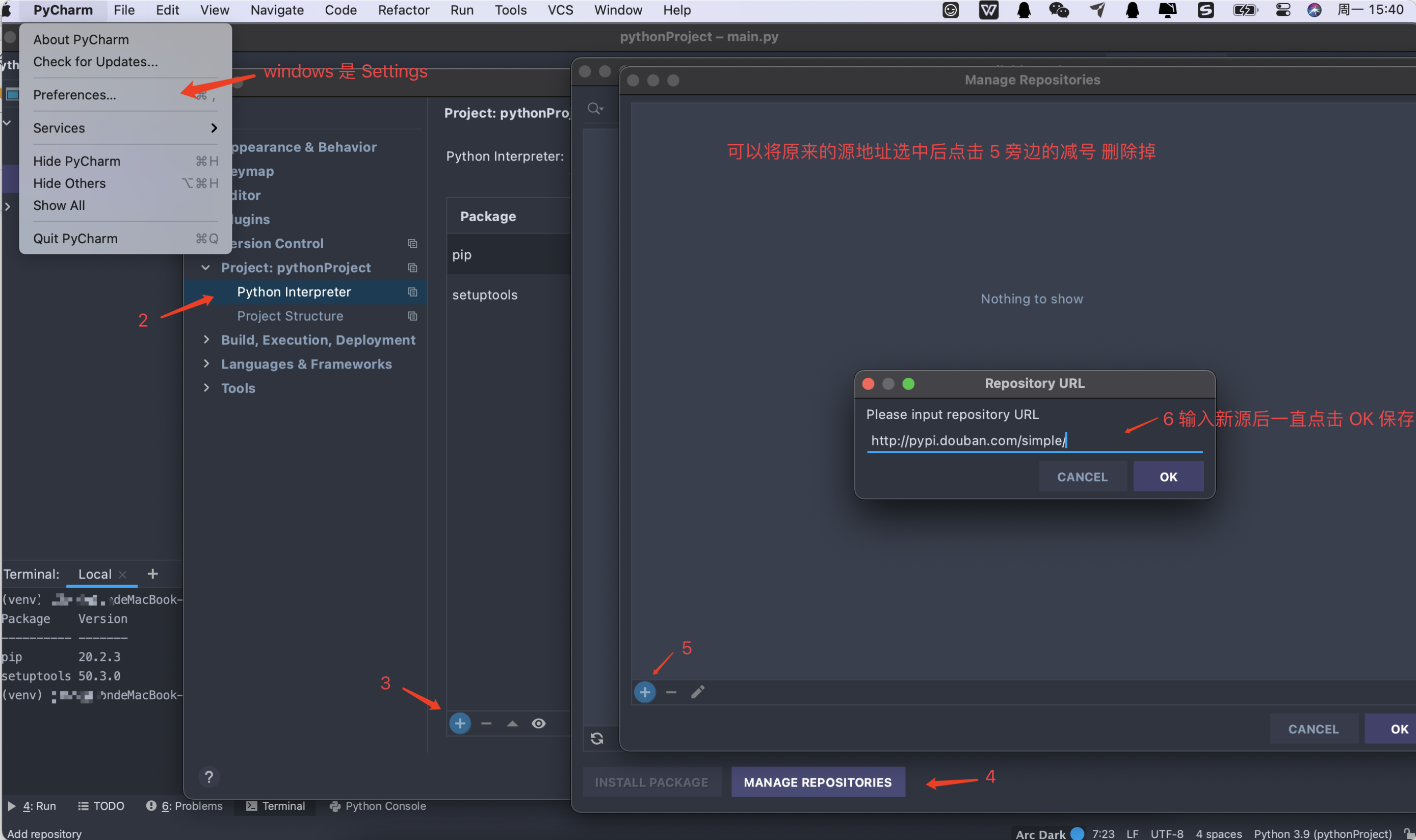<a name="5vXYE"></a>### Pycharm 开发准备<a name="KRQOa"></a>#### 创建项目** **打开 PyCharm -- 【 Create New Project 】 -- 选择项目目录和解释器版本 -- 【 Create 】,即可完成新建一个项目<br />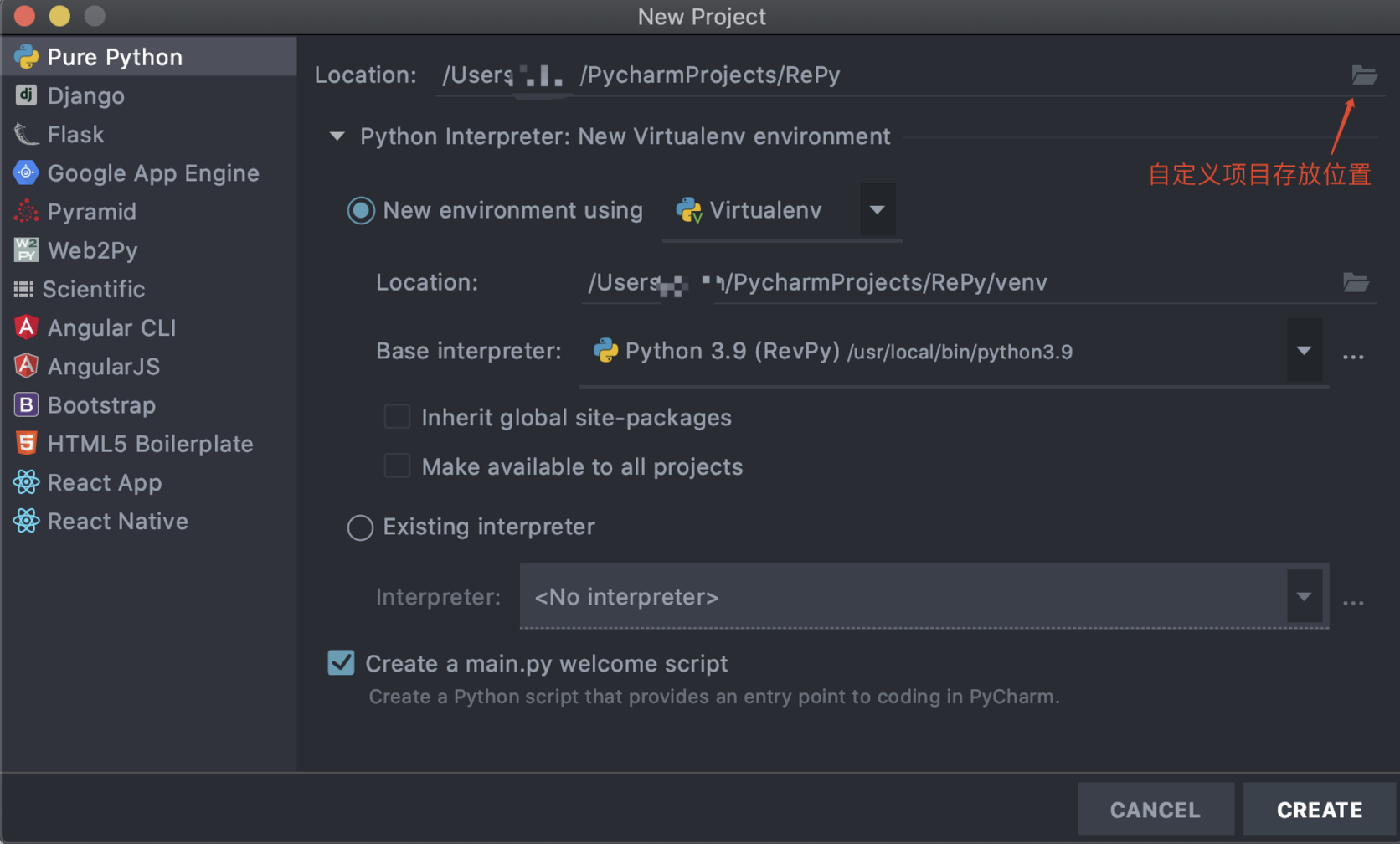<a name="JXd7u"></a>#### 创建文件** **右键 -- 【 New 】 -- 【 Python File 】-- 输入文件名 -- 【 OK 】<br />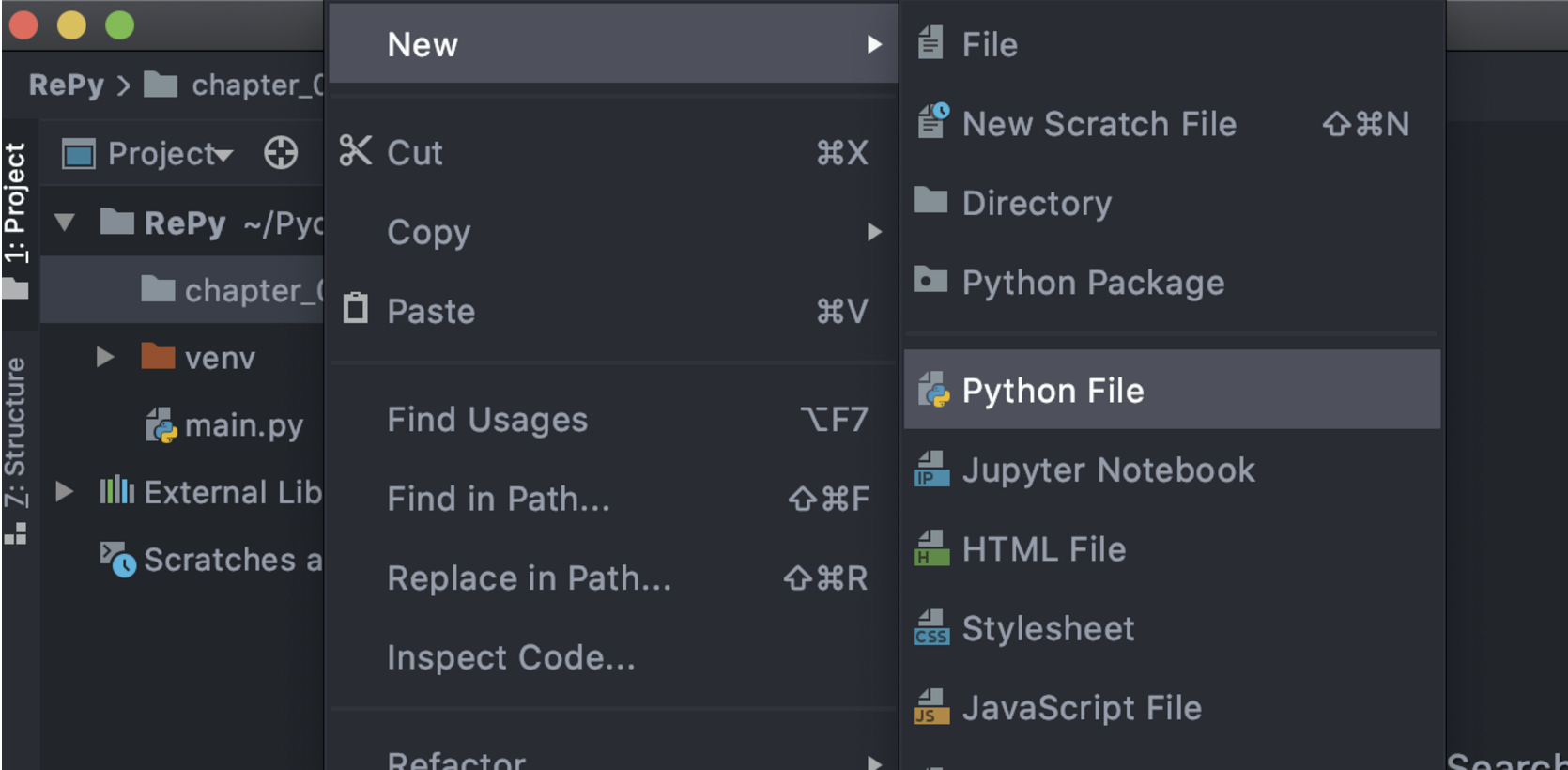<a name="NOSI9"></a>#### 运行文件** **文件打开状态 -- **空白位置** — 右键 -- Run -- Pycharm的控制台输出程序结果```pythonprint('Hello Python') # Python 代码----------------------------------------------------->>> Hello Python # 运行结果展示
Python 编程中,标点符号都是英文(状态)符号,不可以或者尽量少用中文标点符号

Pycharm 常用快捷键
Windows
- 运行新文件: Ctrl + Shift + F10
- 运行文件: Shift + F10
- 行注释/取消注释: Ctrl + /
- 复制选中行区域或行: Ctrl + D
- 另起一行: Shift + 回车,不用鼠标换行
- 删除选定行: Ctrl + Y
- 代码规范化: Ctrl + Alt + L
- 选中一行: 快速鼠标三击
MAC OS
- 运行新文件: CMD + Shift + R
- 运行文件: Shift + R
- 行注释/取消注释: CMD + /
- 复制选中行区域或行: CMD + D
- 另起一行: Shift + 回车,不用鼠标换行
- 删除整行: CMD + Delete
- 代码规范化: CMD + Option + L
- 选中一行: 快速鼠标三击
- Debug: CMD + D

若有收获,就点个赞吧
0 人点赞


