解释器
解释器,帮助我们将 Python 代码,也就是 .py 文件,交给计算机执行代码的工具
解释器版本
Python 2: 已于 2020 年 1 月 1 日停止 Python 2 的技术支持
Python 3: Python 主流版本,性能更加丰富完善
本文档 Python 解释器版本 3.9 ,系统环境是 Mac OS,编辑器是 Pycharm,穿插 windows 案例或图片,文档中带 [ ] 表示内容或参数可写可不写
解释器分类
python 解释器种类
- CPython,C 语⾔开发的解释器(官⽅),应⽤广泛的解释器
- IPython,基于 CPython 的⼀种交互式解释器
其他解释器
- PyPy,基于 Python 语⾔开发的解释器
- Jython,运⾏在 Java 平台的解释器,直接把 Python 代码编译成Java字节码执⾏
- IronPython,运⾏在微软 .Net 平台上的 Python 解释器,把 Python 代码编译成 .Net 的字节码
主要都是 CPython,仅做了解
解释器安装
- 下载: 【 点击下载 】,下载网页自动推荐的解释器安装文件 ( 网页加载慢放上去没反应,请耐心等待 )

windows 7 或 windows 8/8.1 用户请下载 Python 3.8 版本
- 安装: 双击 安装文件 —勾选【 Add Python 3.9 to PATH 】— 点击【 Install Now 】—【 Next 】 ,按提示操作即可。(该作用是为了在任意文件夹下使用 Python 命令)

验证
windows 验证
在 开始菜单 中找到 Python 安装目录,点击打开 IDLE ,出现选框中语句即安装成功
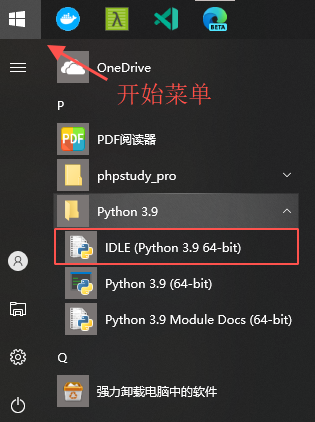
或按住 win + R 键调出运行菜单输入 cmd 调出终端,输入 Python ,出现选框中语句即安装成功

Mac OS 验证
- Mac OS 已预装 Python2 ,在安装 Python3 后需要单独输入 Python3 进行调用,否则输入 Python 默认启动 Python2

- Mac OS 已预装 Python2 ,在安装 Python3 后需要单独输入 Python3 进行调用,否则输入 Python 默认启动 Python2
IDLE 代码含义
Python 3.9.0b5 (v3.9.0b5:8ad7d506ca, Jul 20 2020, 14:25:25)[Clang 6.0 (clang-600.0.57)] on darwinType "help", "copyright", "credits" or "license" for more information.>>>
上述三行代码包含了 解释器 和所在 操作系统 的信息,例子中的 3.9.0b5,使用 3 开头即运行的是 Python3 版本解释器 ,最后一行 「 >>> 」是提示符,表示解释器已经就绪,可以输入代码进行操作或者表示结果展示
编辑器安装
IDE , 集成开发环境,通俗叫编辑器,集成了代码编写功能、分析功能、编译功能、调试功能等一体化的开发软件服务套的软件工具
IDLE: Python 安装解释器会自动生成编辑器,但是功能简约受限,只能做少量代码开发使用
Pycharm: 【 点击下载 】,专业的 Python 开发编辑器,但是 Pycharm 专业版是收费版,可以下载社区版进行前期学习
VSCode: 【 点击下载 】,微软发布的免费的开发编辑器,需配合相关插件完成 Python 的相关开发
其它: SublimeText、Jupyter Notebook、Atom 等
建议使用 Pycharm 编辑器或者 VSCode。VSCode 可以搜索 VSCode For Python 使用视频学习,其它的编辑器不建议使用
运行方式
交互方式
指的是写一行 Python 代码就敲回车键来运行代码。适合简单 Python 实例使用,一般用在自带 IDLE 中使用。<br /> 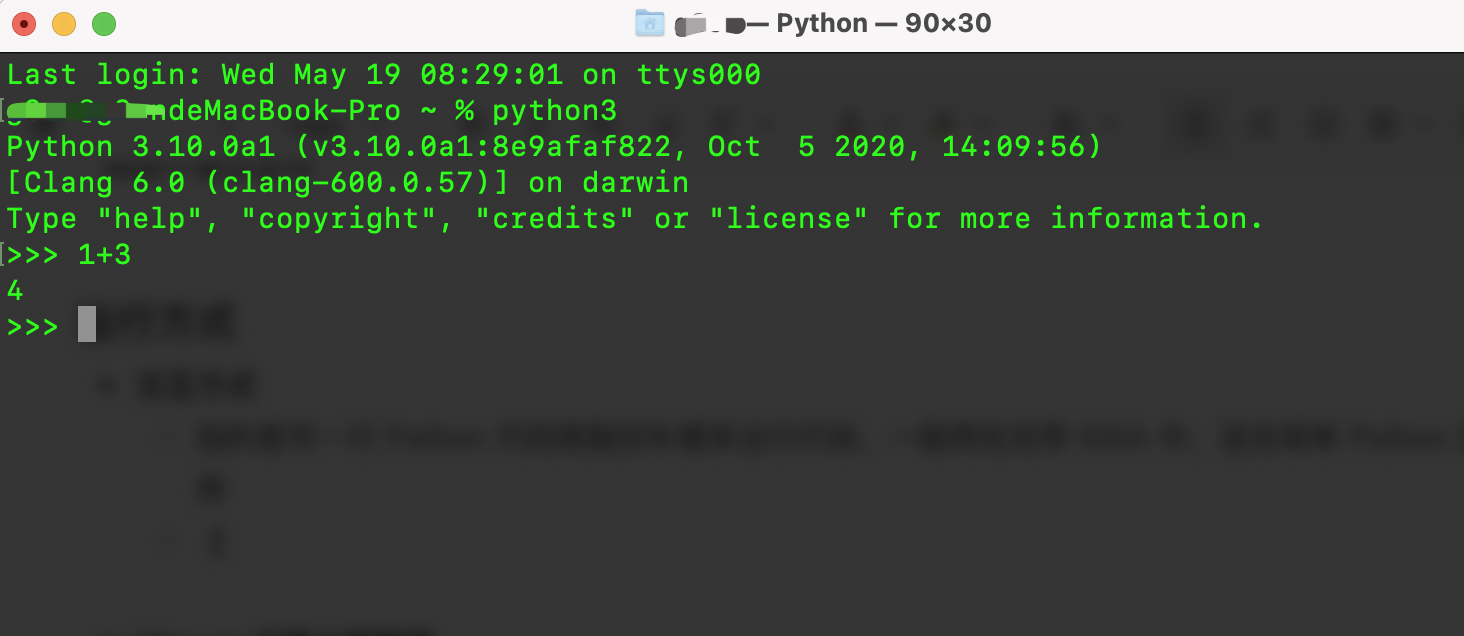
文件方式
指的是先编写好 Python 代码然后保存为 .py 文件后缀名的文件,然后通过 Python 指令运行它。适合复杂的 Python 程序,一般在编辑器中使用。

拓展
环境变量
- windows 系统添加 Python 环境变量,只需在安装解析器程序时勾选 Add Python 3.9 to PATH,如果忘了勾选,可以重新安装勾选一下
- 【 win7 手动添加环境变量 】
- 【 win10 手动添加变量 】
Mac os 设置主解释器
解决 Mac OS 输入 python 直接调用 python3 版本
which python3 # 查询 Python3 安装位置复制上面查询到的路径vi ~/.bash_profile # 用 vim 打开文件按 i 键 # 在 insert 模式下写入命令alias python="查询的路径" # 等号两边不能有空格按 esc 键,按 : ,输入 wq! # 保存文件source ~/.bash_profile # 文件生效

若有收获,就点个赞吧
0 人点赞


