平台登录
- 大数据平台支持通过盯盯拍APP账号登录(仅支持通过手机号+密码注册的账号),若已注册过盯盯拍APP账号,可直接使用注册的手机号+密码登录大数据平台。
需联系后台管理员(施世岩)开通账号登录大数据平台的权限; - 若未注册过盯盯拍APP账号,请先下载盯盯拍APP通过手机号+密码的方式注册账号。
功能使用
看板示例

创建看板
看板是承载各类数据图表的集合,想要把数据以图表的形式集合并展示,需要首先创建一个看板
此处我们创建了两个看板:售后质量看板和成本分析看板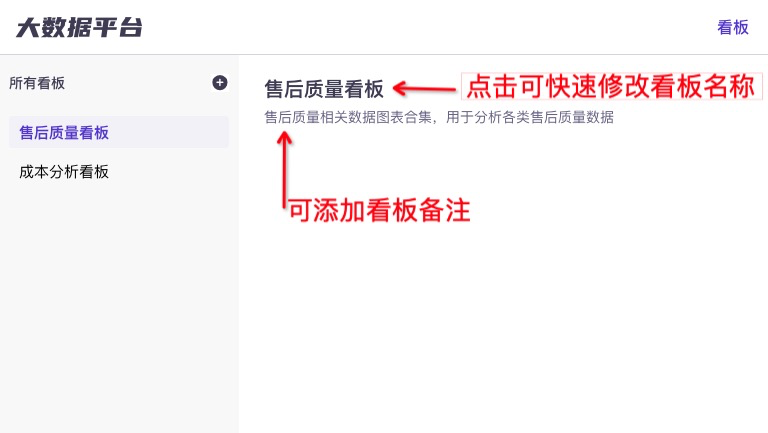
创建图表
功能入口
有三种方式进入图表创建模式
- 在新建的看板内,点击屏幕中间的“点击新建”快速进入创建;
- 在看板的右上角,点击“新建图表”进入创建;
- 直接点击“数据分析”进入创建;

创建方法
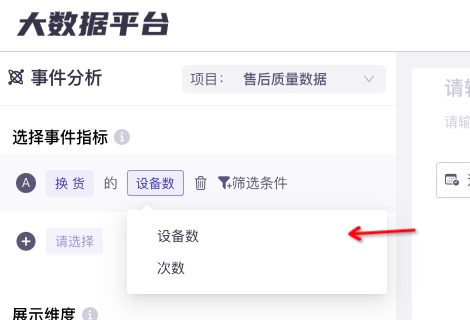
- 选择指标——选择你要分析的指标,如:换货的设备数
- 选择基础事件【换货】

- 选择指标类型【设备数】
2.查询指标的数值结果——点击【查询】
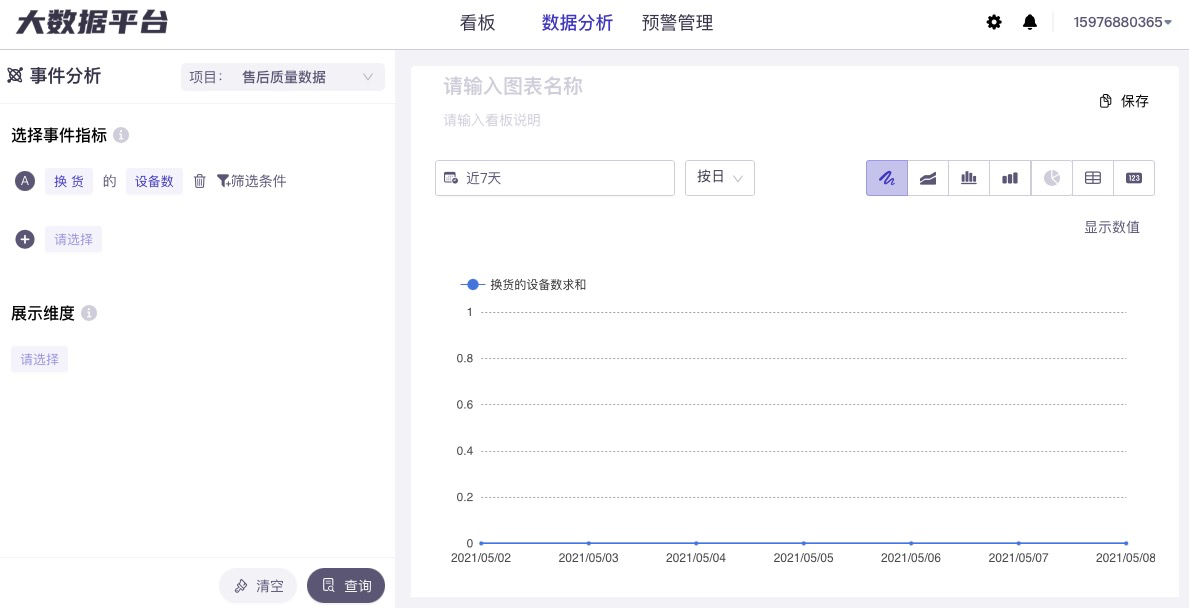
- 结果默认展示近7天数据,按日的粒度显示;
- 默认用折线图类型图表展示结果;
3.切换数据展示方式
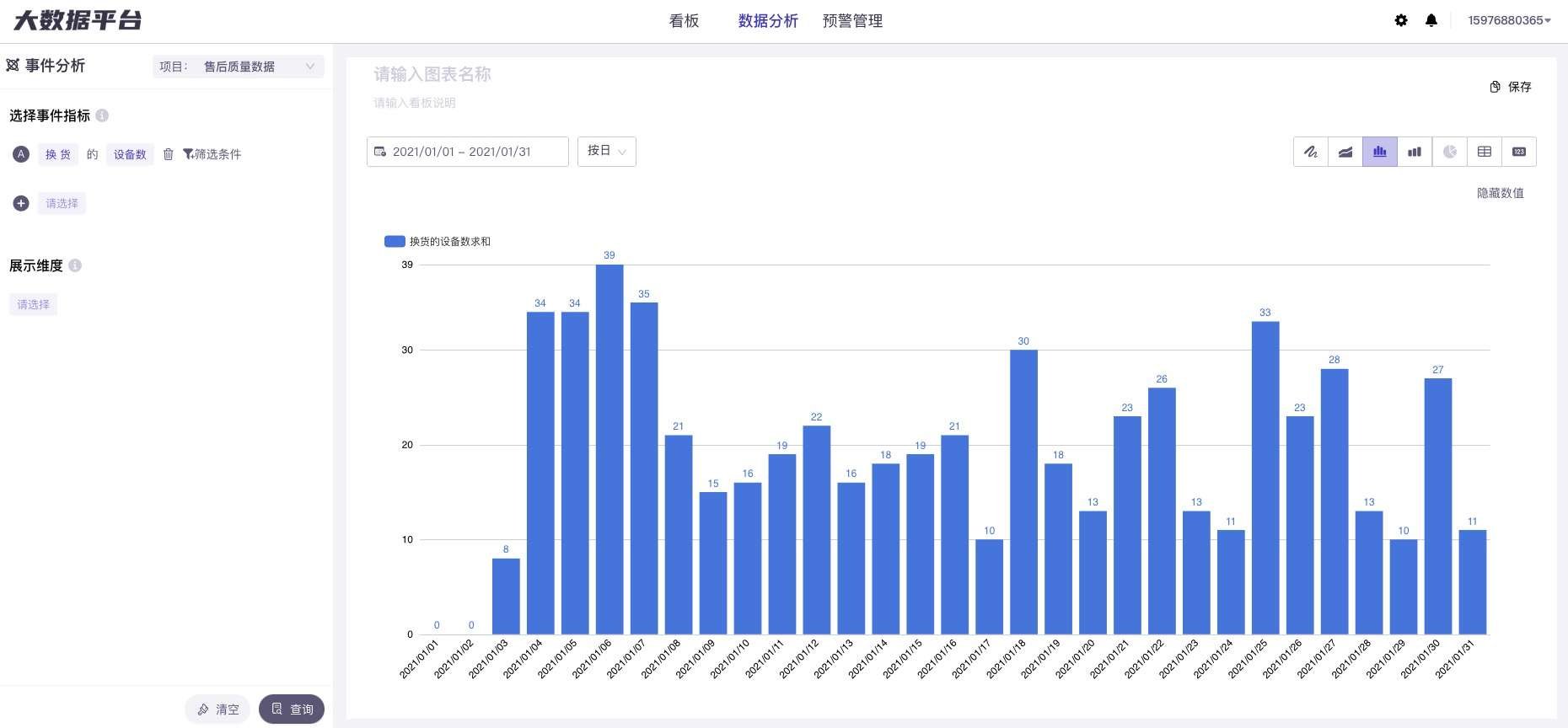
- 更改想要查看的数据时间范围——调整为1月份
- 更改想要查看的数据图表类型——调整为柱状图
- 更改想要查看的数据展示粒度——调整为按日
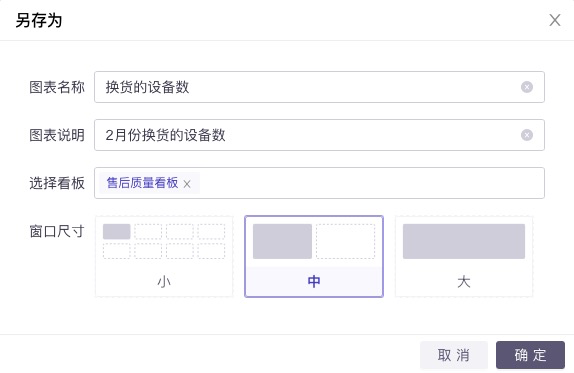
4.保存当前图表至看板——点击右上角【保存】按钮
- 可先输入图表名称和看板说明,再点击保存
- 也可直接点击保存,在弹出框中完善相应的内容

创建分组
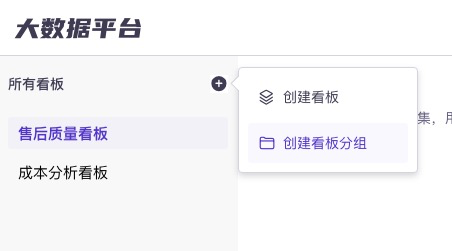
当有多个看板需要分类展示时,可创建一个分组,将不同类型的看板放入不同的分组内
- 点击“创建看板分组”
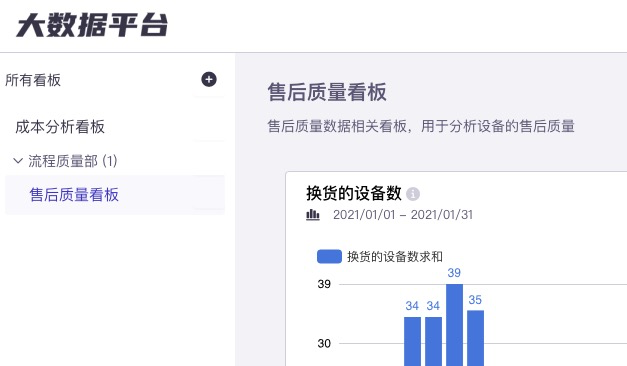
2.创建好分组后,将看板拖动到对应的分组内
- 此处我们创建一个“流程质量部”分组
- 将售后质量看板拖动到分组内
自定义指标
有的业务数据需要对多组数据通过一定的运算得到,因此可通过自定义多个指标间的运算方式,保存为满足需求的指标类型。
【例1】
自定义Mini5的退货率指标,计算方式=Mini5退货数/Mini5实销数量;
Mini5退货数=通过售后申请且收到退货的设备数+商务判定通过的设备数-登记错误或改售后方式的无效数据
1.选择「创建自定义指标」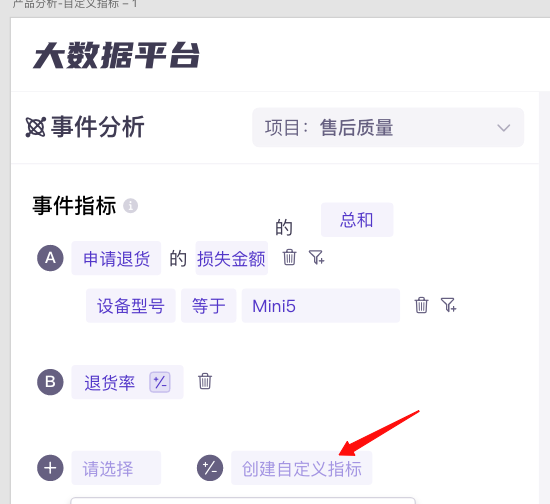
2.先输入括号,然后点击输入框以使输入值生效。再选择一个指标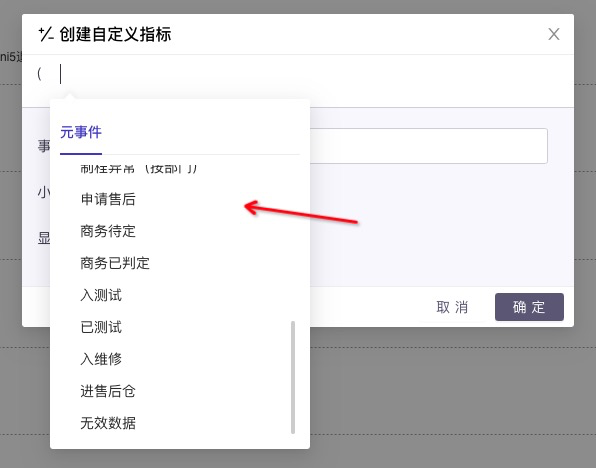
3.每输入一个运算符,都需要点击一次输入框后,再添加新的指标。
4.选择事件的设备型号属性为mini5,所有指标都需要选择mini5。
5.点击「确定」保存,并自动添加到指标项中。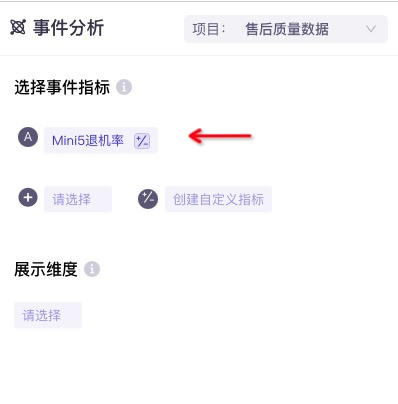
6.如需选择自定义指标,点击「选择」-「自定义指标」
7.如需修改自定义指标,点击设置齿轮图标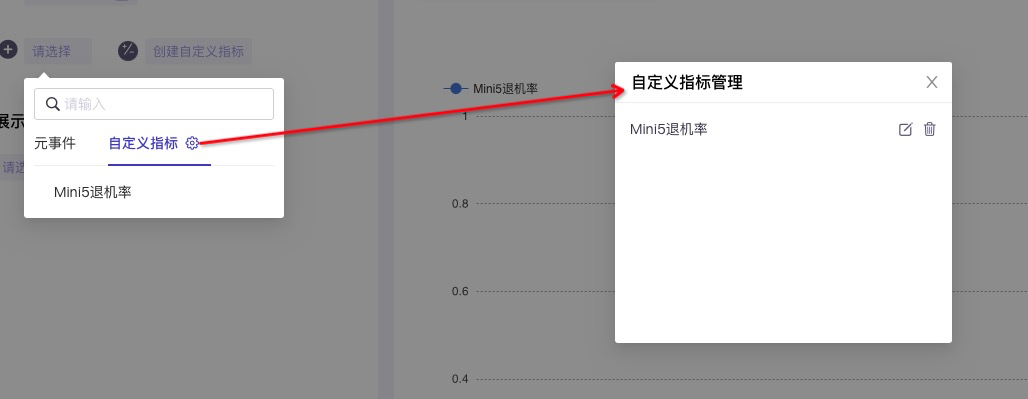
预警管理
可对重要数据进行实时监控和预警
【例】录入售后数据时,经常会因为重复录入或者信息填写错误造成错误登记的情况,可对“登记错误”次数进行监控,当每周登记错误数据达到一定值时,出发告警,并通过邮件通知相关负责人。
1.在【预警管理】模块点击「新建预警」
2.预警指标选择【无效数据】,筛选条件选择【登记错误】
3.统计周期选择【周】,即按周统计数据;触发条件输入【20】
即当每周(自然周)统计数据达到20时,会触发告警;
4.通知方式可勾选【邮件通知】,不勾选仍然会在平台内有消息通知;
勾选后输入邮箱地址,触发告警后会默认推送至该邮箱。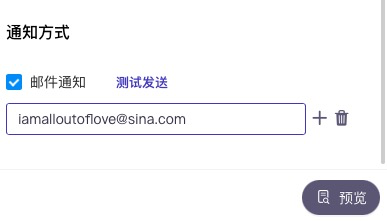
5.点击【预览】可以预览该指标历史的数值变化
6.保存预警前,先填写预警名称,如 登记错误数据预警

若有收获,就点个赞吧
0 人点赞


