一、设置某个物体为灯光
第一种方法是添加一个发光的材质
第二种就是看下面步骤
如果要设置某个物体为灯光
1、新建一个物体
2、把该物体变成可编辑模式
3、新建一个灯光-点击细节-点击形状-选择对象模式,然后把新建的物体拖入到对象输入框中,勾选下面的渲染可见。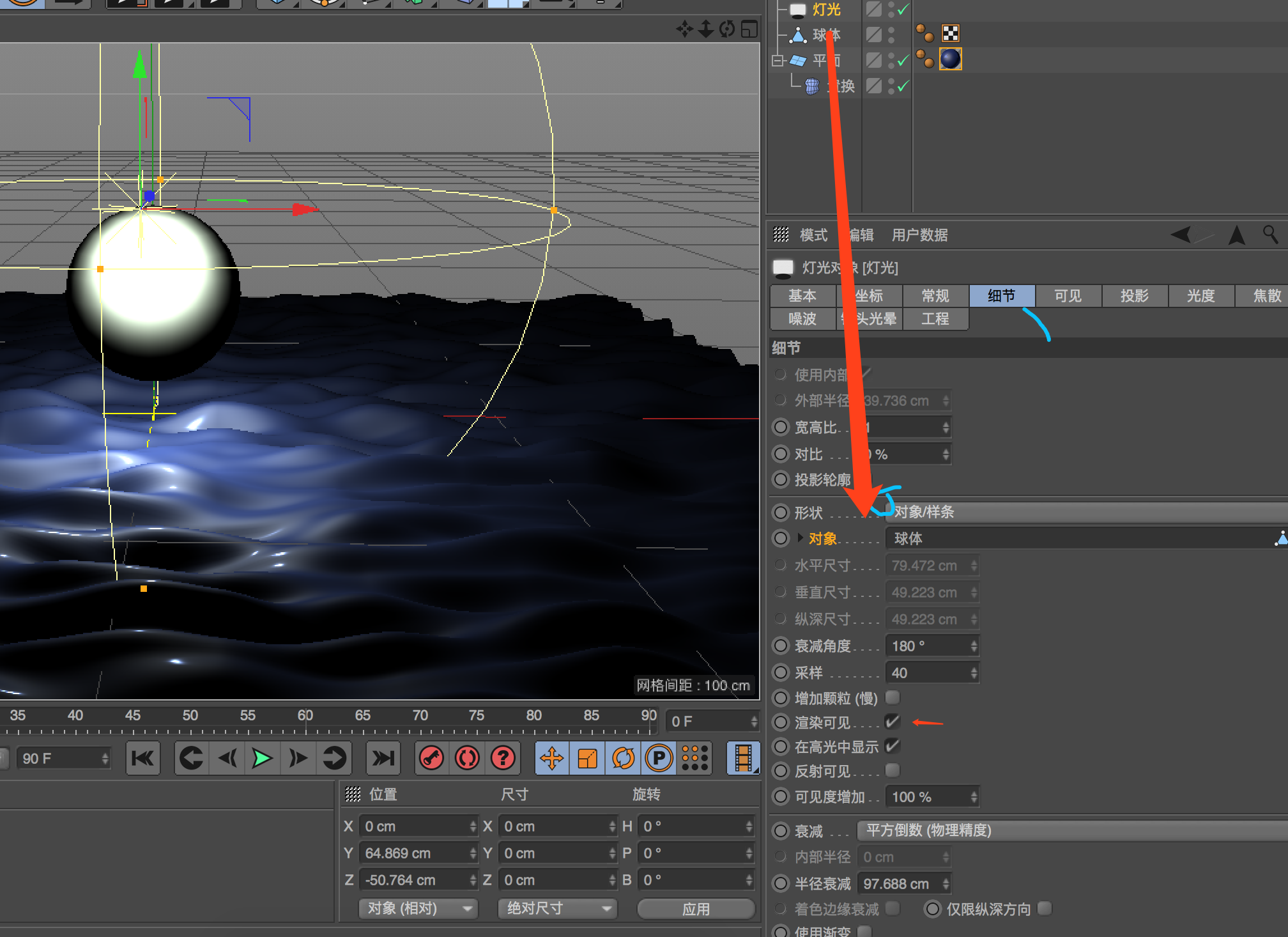

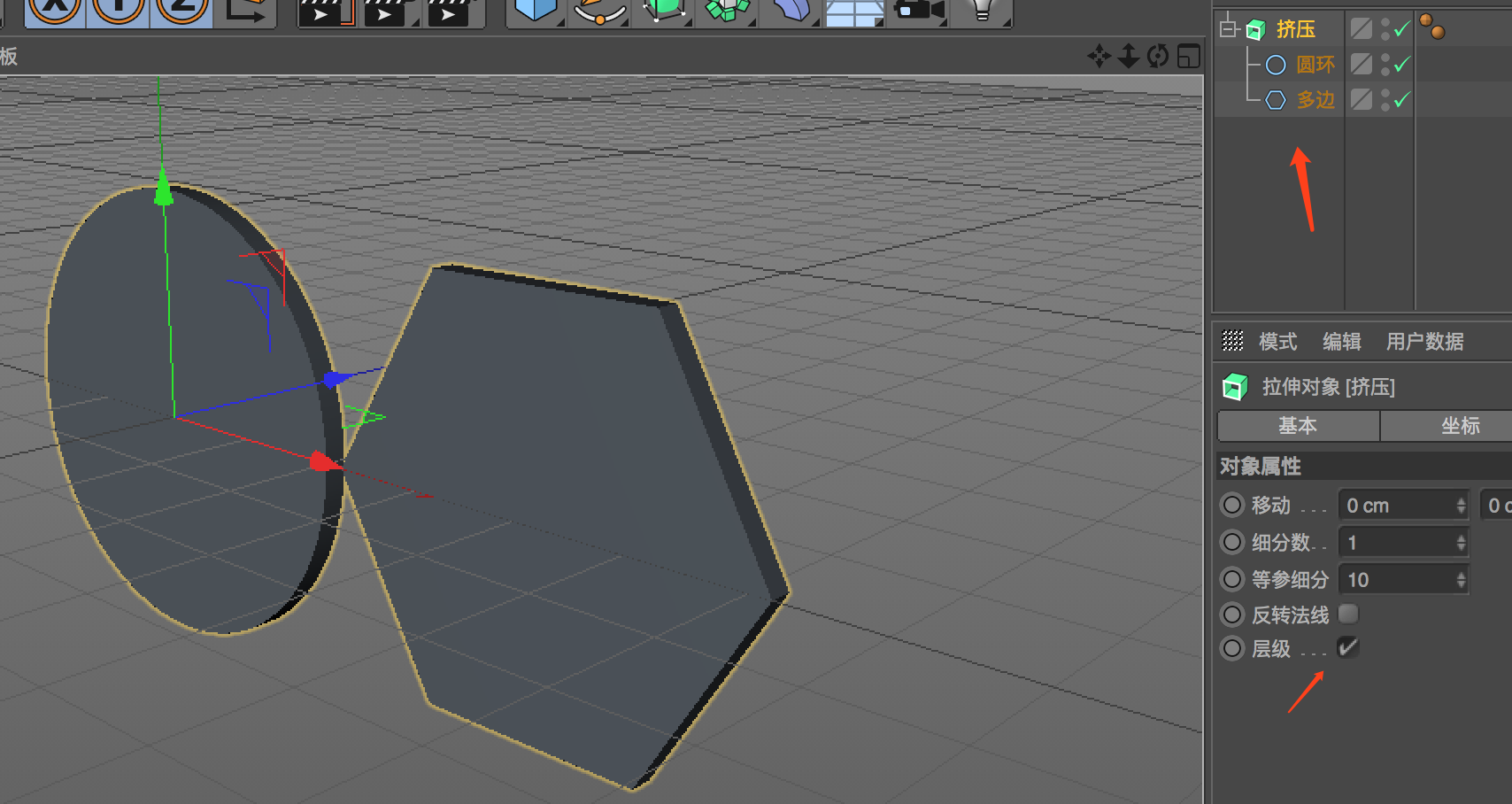
二、挤压可以同时挤压多个对象,只需要勾选层级即可
三、灯光的最基本6个属性
1、灯光强度 -这个可以控制灯光的亮度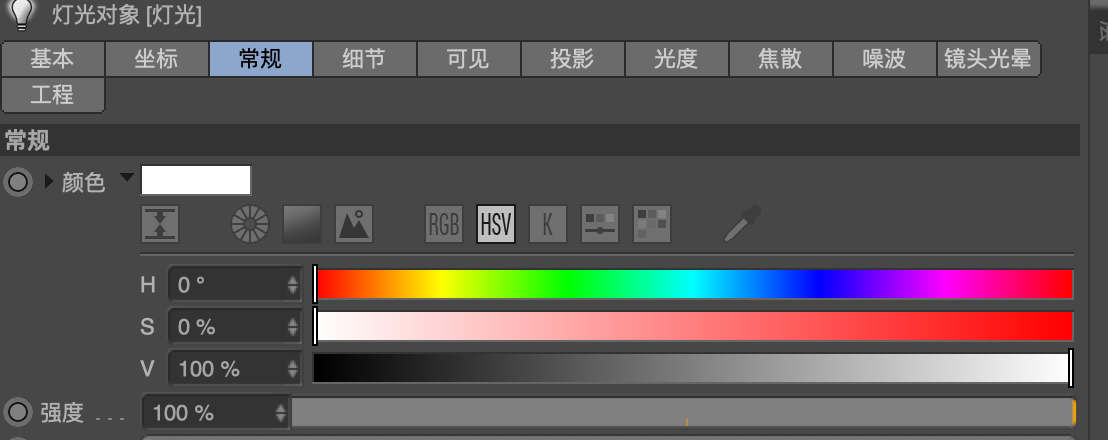
2、灯光类型
泛光灯-比较常用的灯光,属于某一个点发光 也叫点光源
聚光灯-有点类似舞台的上面照亮的
目标聚光灯-需要指定一个目标的聚光灯
区域光-就像家里面的吸顶灯,他是一个比较大面积的光源
ies -就像家里面吊顶的那个射灯-投射出一个小小的光源
远光灯和日光 一般户外使用 照射距离比较远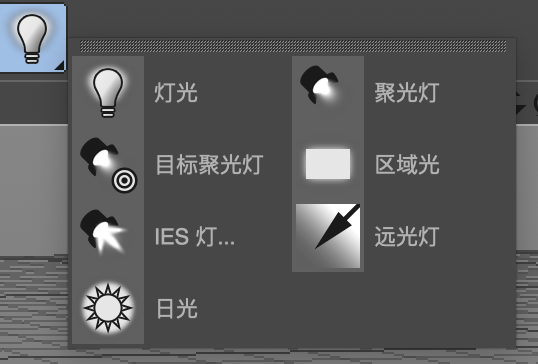
3、灯光衰减
灯光衰减
这个就是很好能模拟灯光的照射能力的,真是的灯光不可能照很远,衰减就是解决这个问题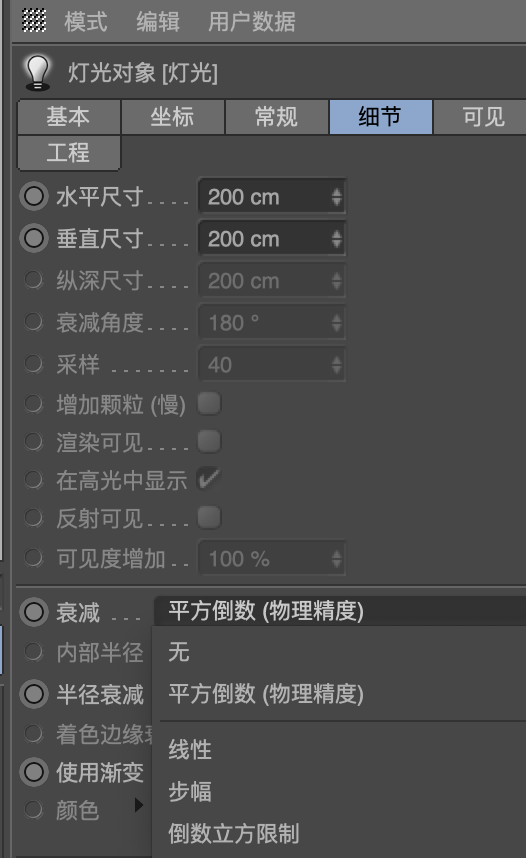
平方倒数(物理精度) 这个表示真是灯光效果
线性就是 会给灯光一个圈(灯光只会在圈里面显示)
步副 就是它的边缘是非常精准的和硬朗的 做艺术效果可以用
倒数立方限制这个和平方倒数有点类似,只是它的强调稍微弱一些
这后面3个一般都是人为的去控制一些参数,追求的是不太真实的效果
4、灯光投影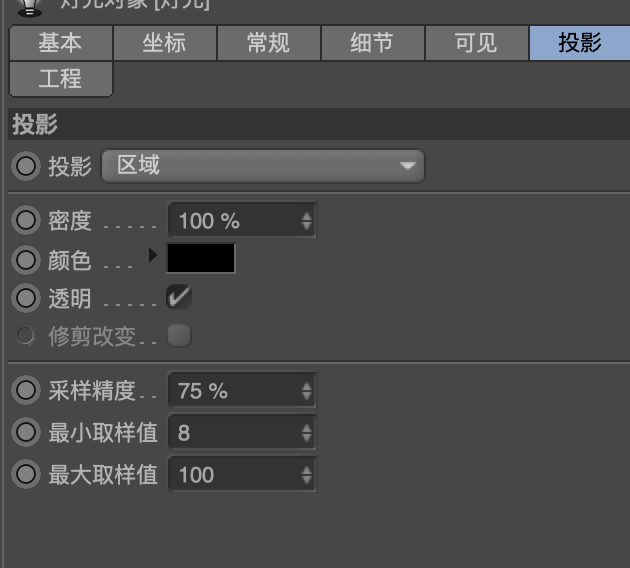
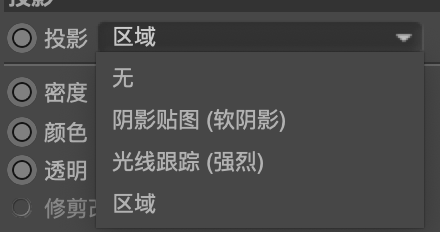
灯光默认是没有开启投影的,投影这个地方可以通过控制密度和采样精度可以控制投影的质量
区域投影是最真实的投影
光线跟踪就是非常锋利的边缘投影,比较像太阳照射的感觉
贴图就是把物理生成一张贴图根据投影的感觉出来的投影效果
5、灯光排除
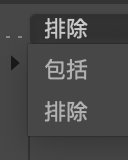
灯光排除就是可以选择某个物理不让灯光照射或者只照射某个物体
举个例子,比如我们在场景打了几盏灯,但是不想要背景受影响就可以把背景排除掉

6、全局光照
前面知道了一些灯光属性之后,渲染出来的效果 会发现暗部基本上是纯黑的,这是因为目前软件计算的只是直接照明,就是有灯光照射就会亮,没有照射的话就是暗色的,这个时候如果想要场景更加的真是,就要在渲染设置里面打开全局光照
其实这个全局光照也可以自己多打几盏灯模拟
另外全局光照里面的首次反弹算法里面有两个选项 一个是幅照缓存,这个是表示边计算的时候还会自动缓存,这样再下次计算的 时候就不用重新计算了,如果在渲染动画的时候还可以在后面的缓存选项里面还可以把自动载入钩上,这样有利于节省时间,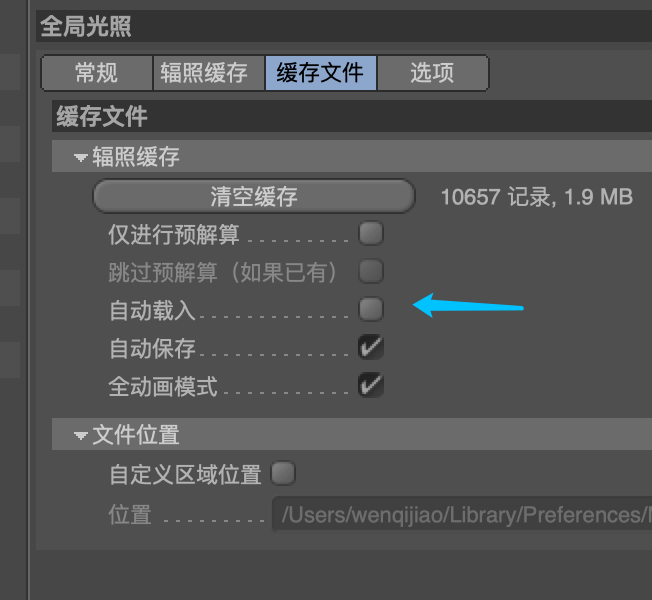
还有一个是准蒙特卡洛,这个就是没有缓存的,不管什么状态都是一个像素一个像素来,这样对电脑的配置要求就非常高了,准蒙特卡洛这个也是一个赛道的名字,表示很有挑战的一个赛道,另外用这种方式渲染的效果精度也是非常高的 。
全局光照里面的第二次反弹就是如果不开启这个选项当光线射到地面 地面反射到物体,就结束了这次光线的作用,如果开启的话就是光线射到地面 地面反射到物体,物体与物体之间还会继续反射影响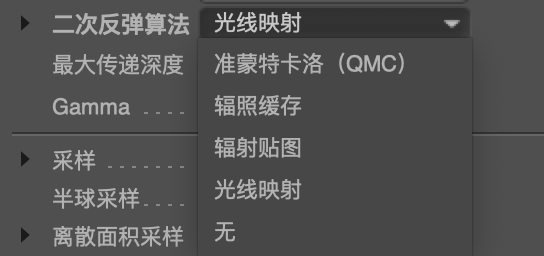
如果选择 光线映射的话 在后面会增加一个光线映射的选项,第一个光线数量就是光的多少的意思,越少的话很多面就会照射不到
最下面那个模式 如果选择可见,就是可以看到光线的具体呈现,就像下面右边那样,有时候还觉得蛮有意思的
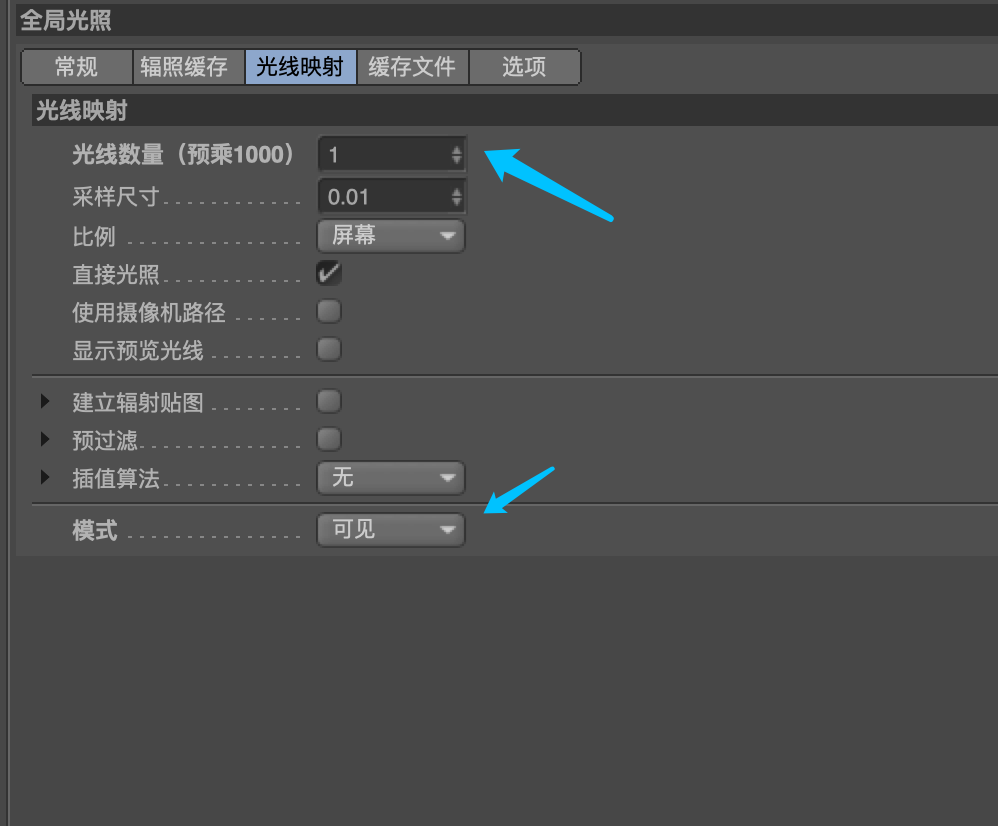
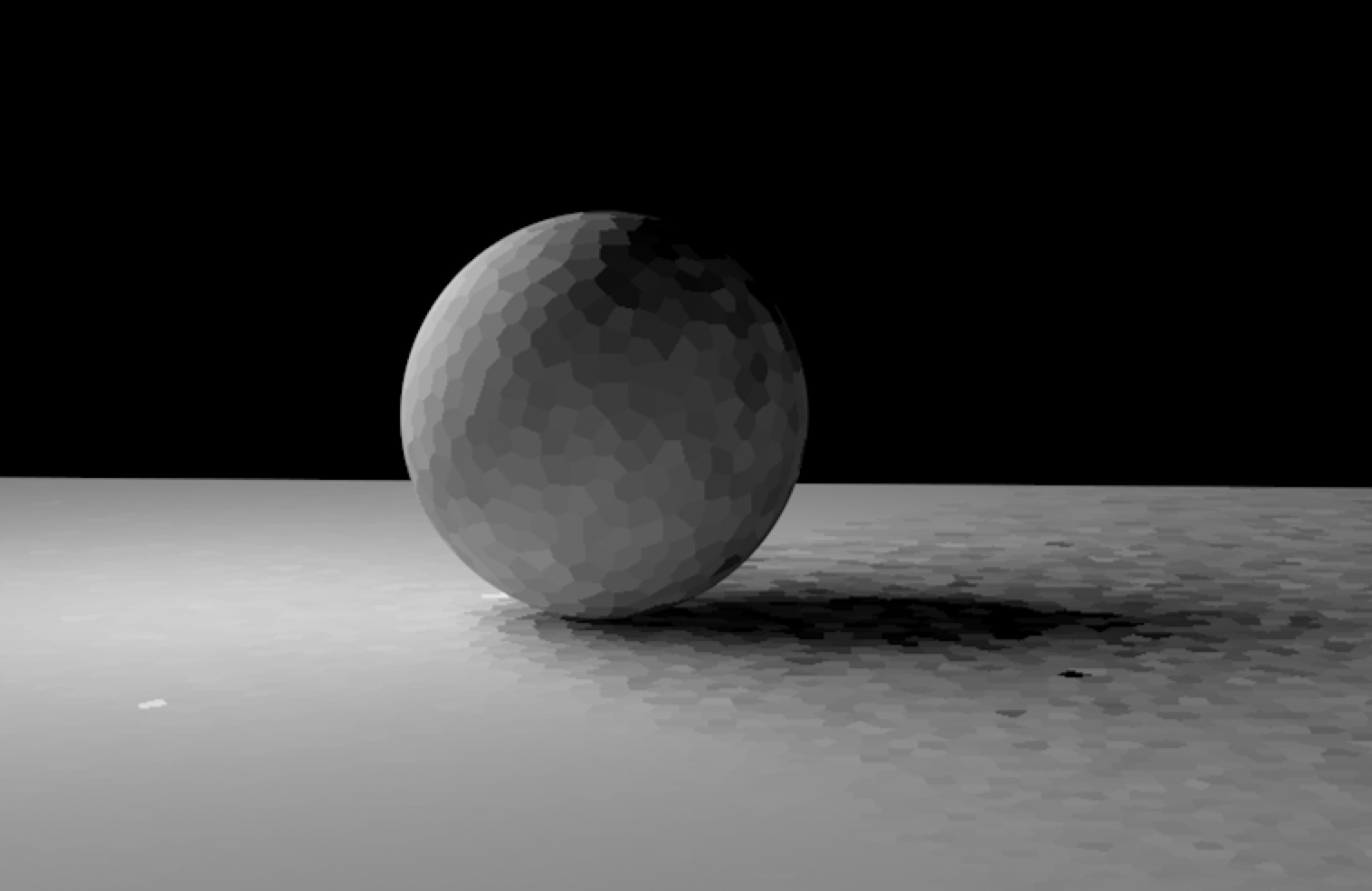
这里有一个很需要注意的就是
当上面的光线数量很大,和采样尺寸很小的时候,每次渲染需要的时间就会很长,这个时候有一个解决办法就是勾选上面的预过滤,预过滤的意思就是他会自动去判断一个块旁边的块,如果中间有一个块出现光线照不到的情况就会把相邻的一些颜色匀一些给那个块,另外如果这个还解决不了,就可以把下面的插值算法选上相邻,这样的话就基本可以解决这些照射不到的地方的问题了,速度也提上来了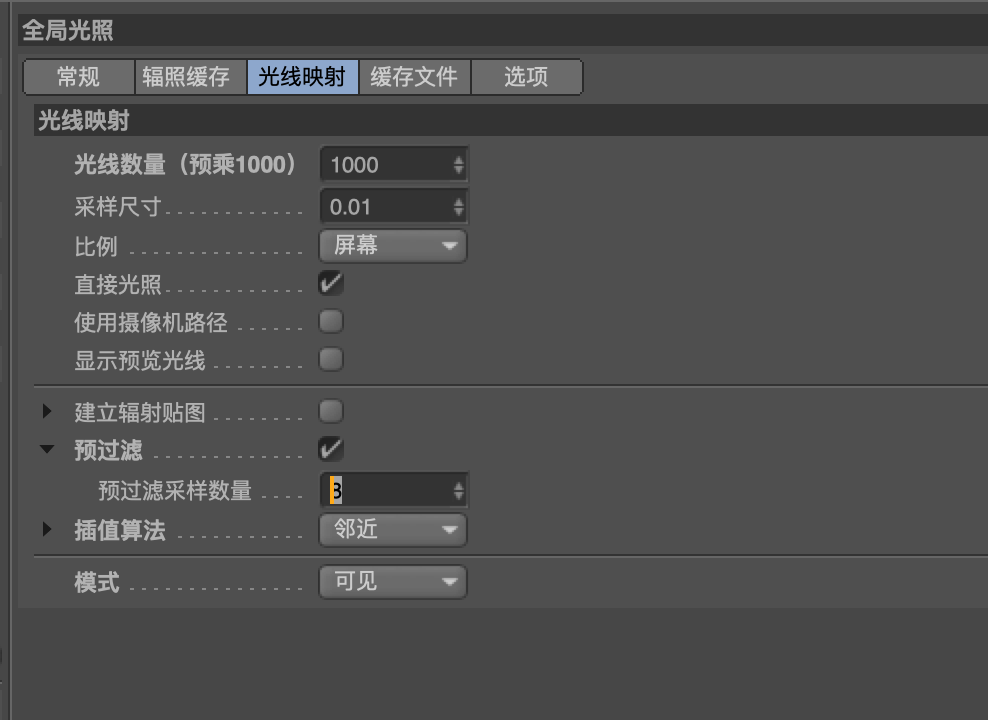
预过滤采样数量表示计算周边多少个
7、环境吸收
当物体没有开启环境吸收的时候,物理受旁边物体的影响就会很少,如果开启的话就更加真实啦
如果当一个物体开启了环境吸收但是看不到效果的时候,有可能就是最小光线的长度太小,这个时候就可以把这个值调大。
四、灯光不照明但让物体产生高光
如果要让灯光不照明但让物体产生高光,可以在灯光的常规里面保留高光其他去掉
五、物体表面粗糙
在实际生活中的所有物体都没有绝对光滑的物体,而是都会有一些凹凸不平,这才能让我们的肉眼能够真正看得到物体,而在c4d当中要模拟这种凹凸不平的小颗粒纹理感可以在材质里面打开漫反射 然后添加一个燥波的纹理就可以模拟这种效果了
六、场景物体发灰
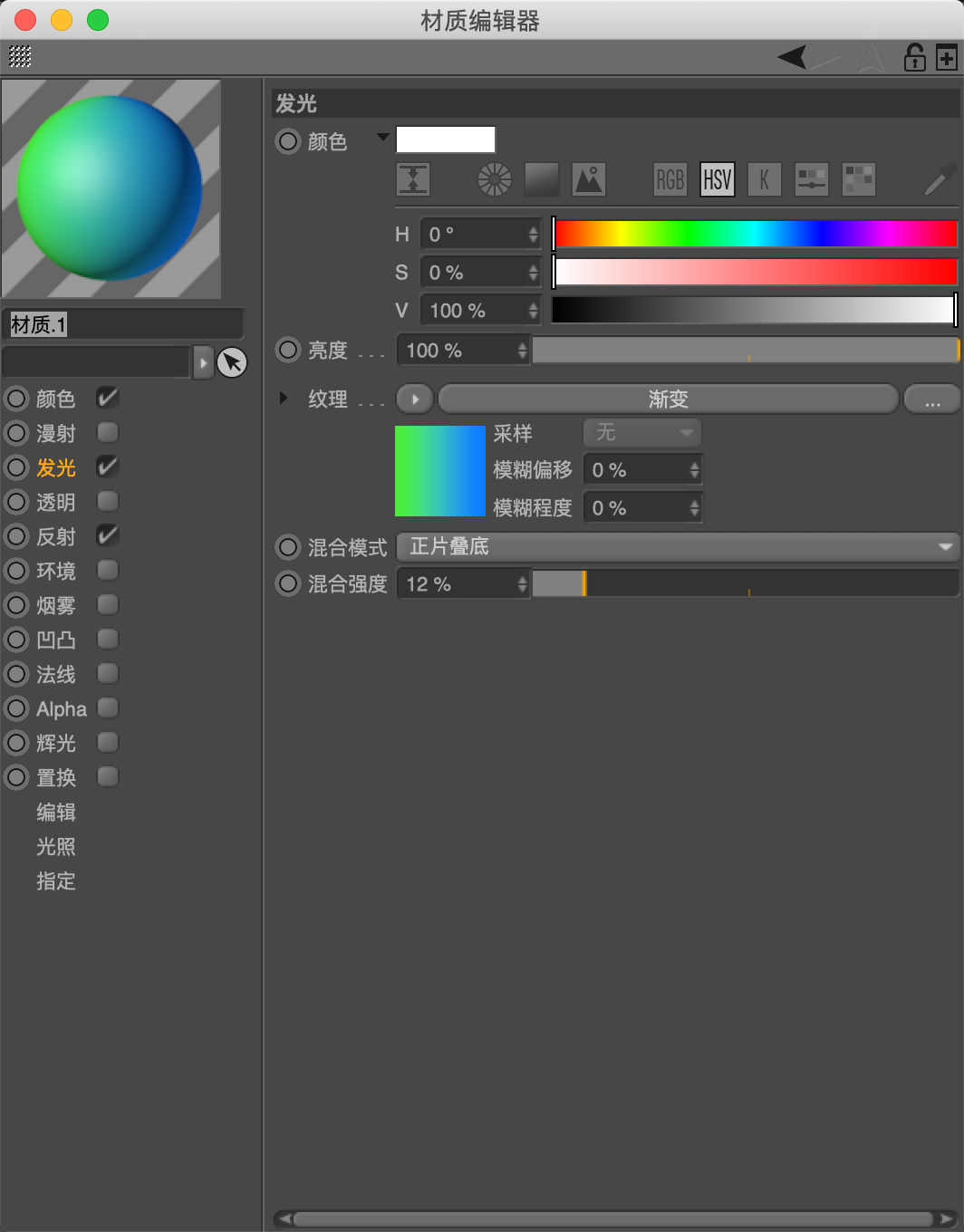
当我们渲染物体的时候发现,物体有点发灰,这个时候我们可以按住颜色选项里面的贴图托拽到发光属性,然后按实际情况降低一些发光的强度
七、渐变材质和物体方向一致
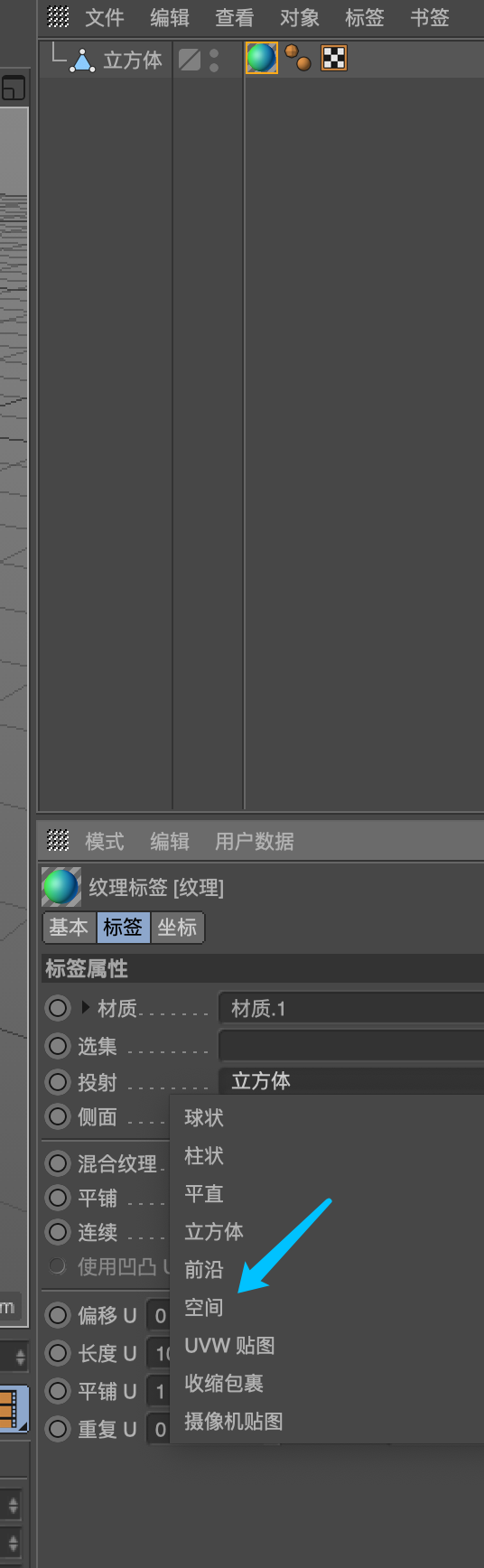
如果要物体的渐变材质和物体一个方向显示的时候可以把投射方式改为空间
八、快速让两个物体中间对齐
选择两个物体—点击角色-约束-添加psr约束两个物体就中心对齐啦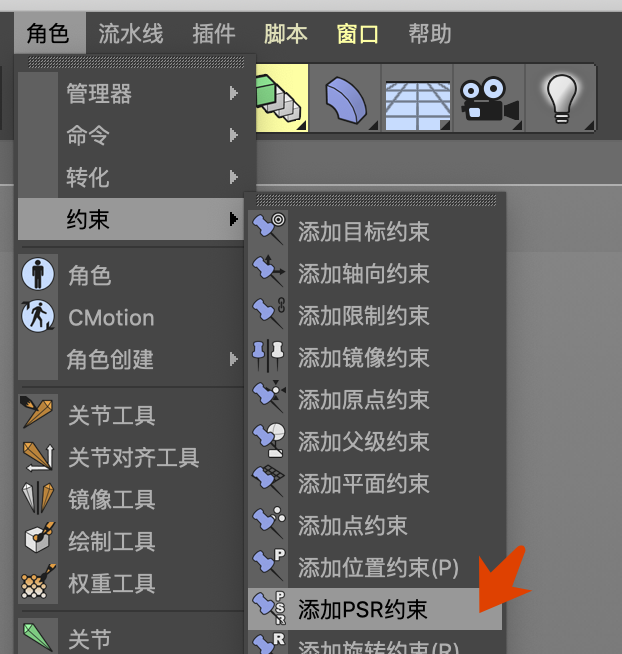
九、c4d笔刷工具
c4d里面也有类似zbrush的笔刷工具,可以调整一些形状
需要是可以编辑对象,然后选点或者线的操作模式 右键选择笔刷就可以操作了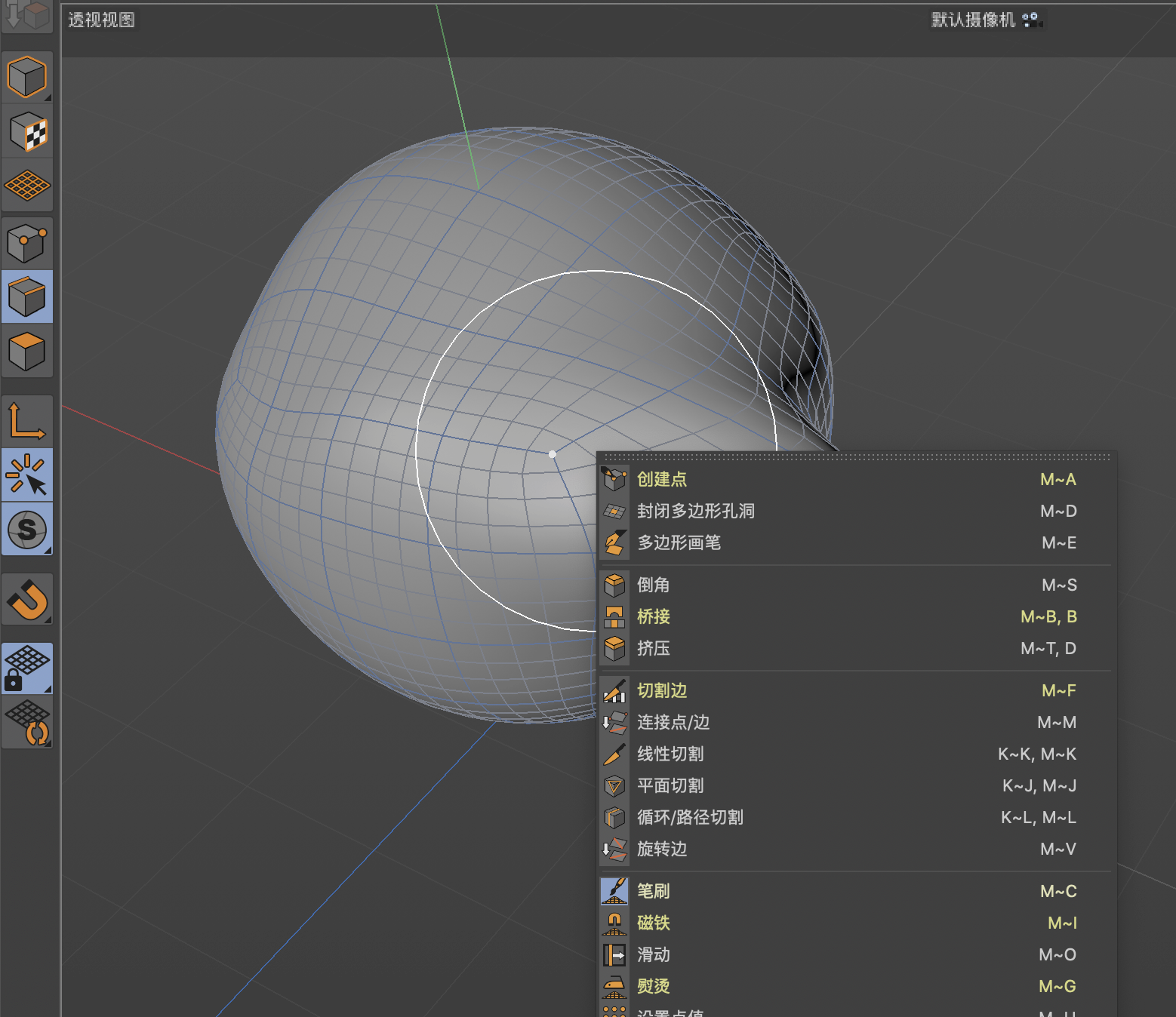
十、关于c4d 导出uv贴图到ps的步骤
1、首先选择需要导出贴图的模型
然后点击新建纹理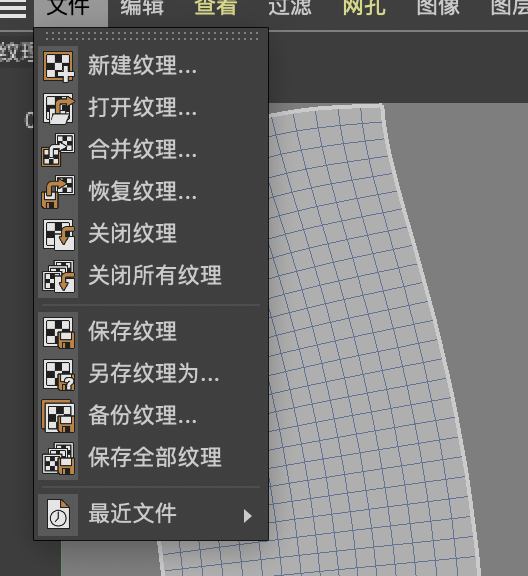
2、点击新建图层—-创建uv网格层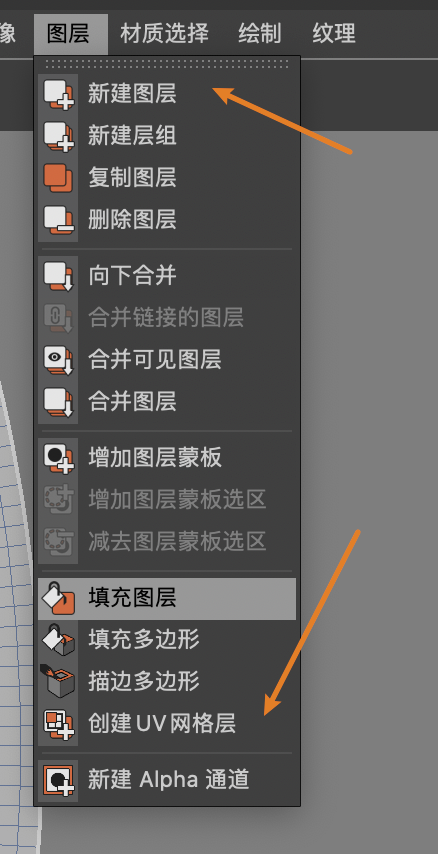
3、选择面模式 com(ctrl)+a选择所有面
点击填充图层,然后导出就可以了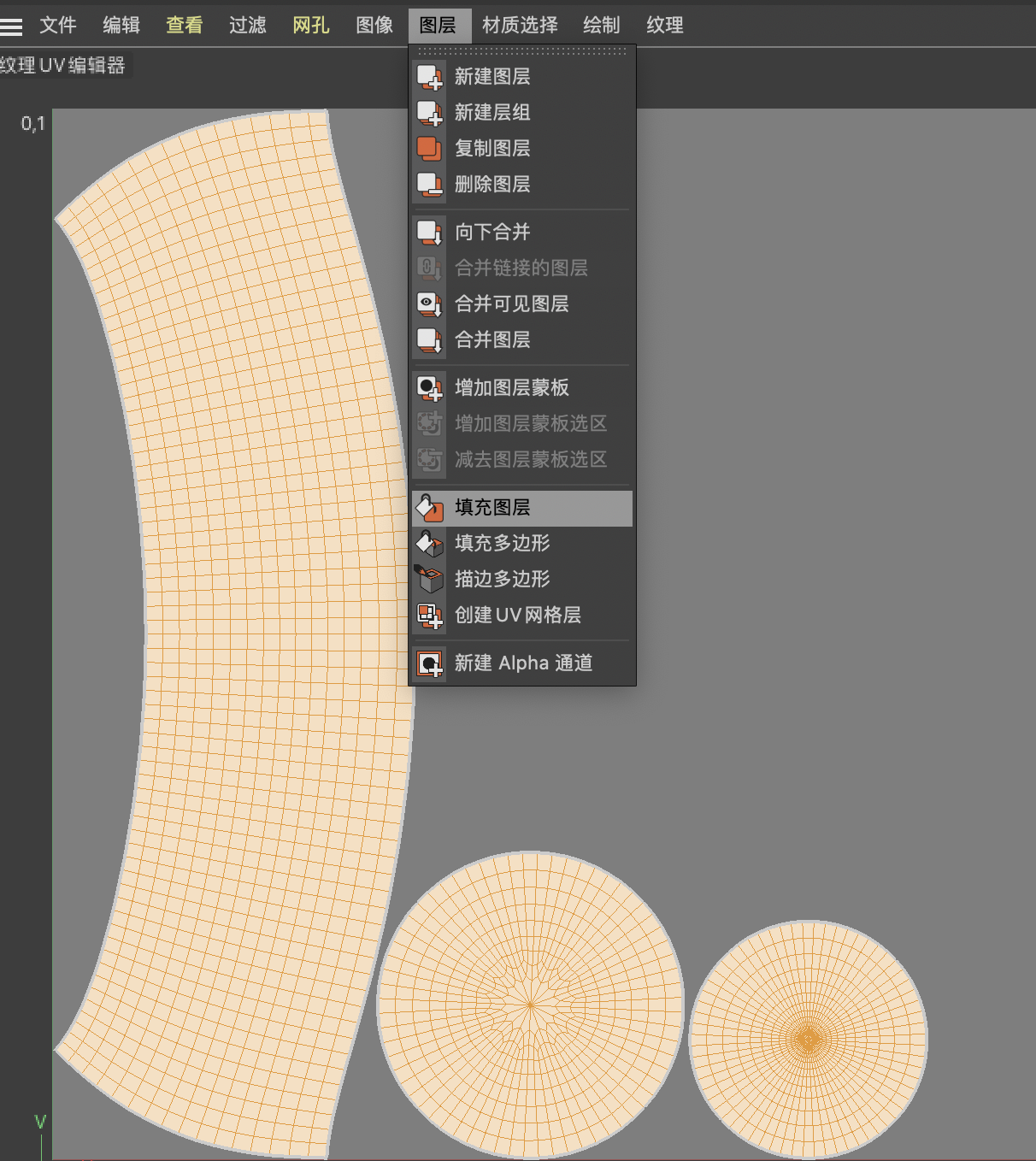
十一、连接工具的使用
有时候我们用克隆工具做了带规律的图的时候,想暂时用一下细分看看效果,这个时候可以用连接工具来用一下,而不用合并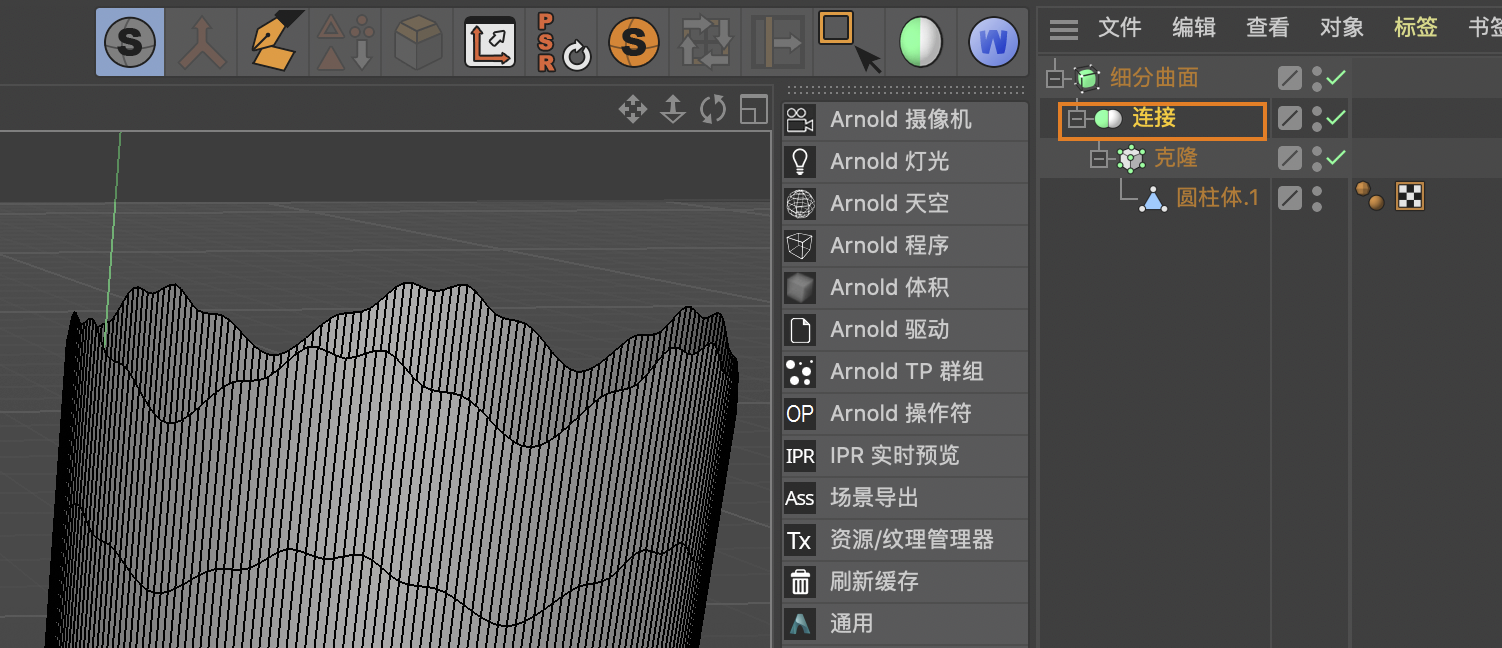
十二、psr转移
当要居中2个物体的时候 可以选择一个需要对齐的物体,然后选择psr转移 再点一下对齐对象 就可以对齐了
十三、曲面上画图案
1、用切割的办法
选中后面的面的情况下,按住ctrl 右键选择切割工具,然后再选择样条就可以在后面的面上面切割出形状了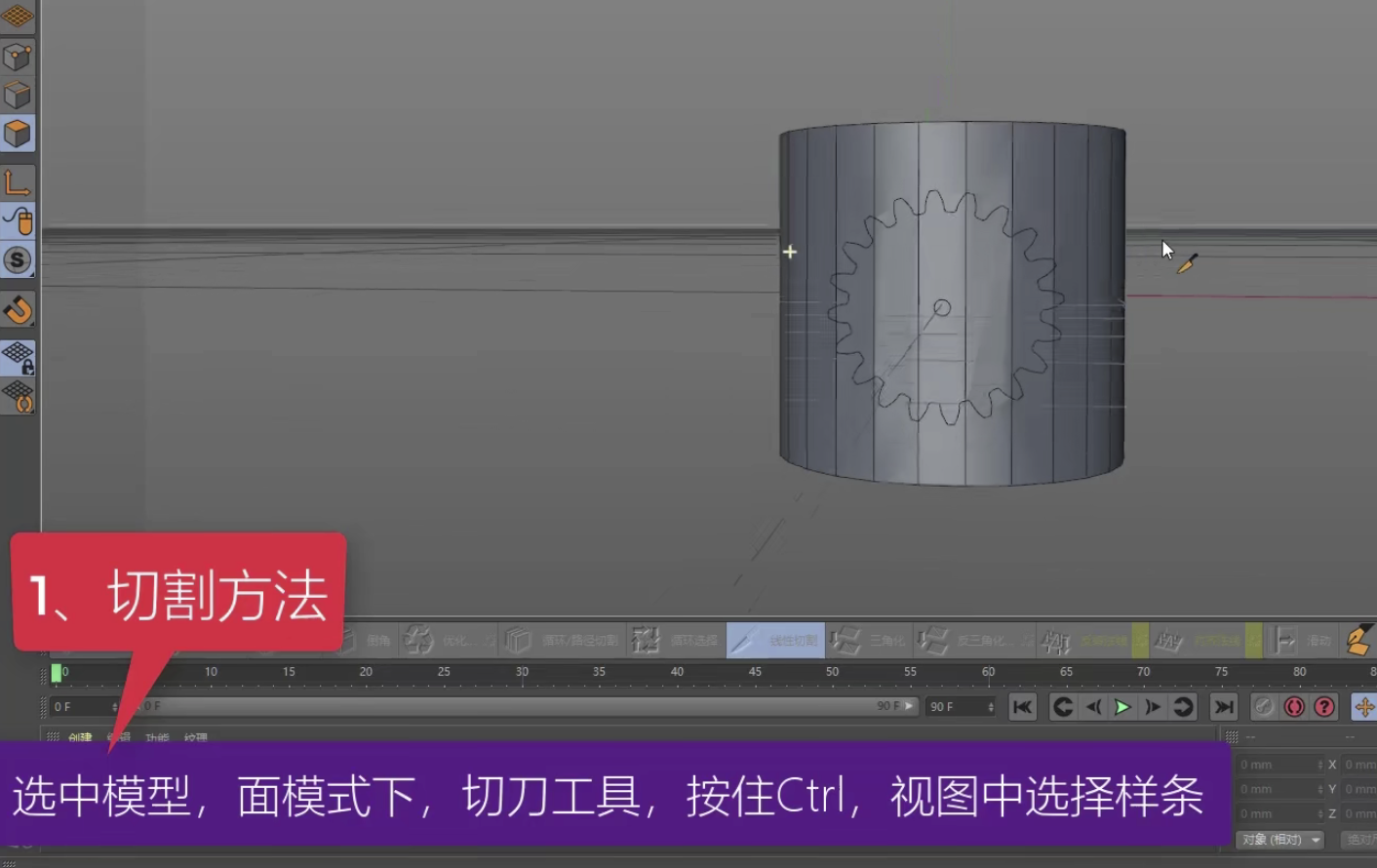
2、投影的办法
选择样条,在需要的视图点击投射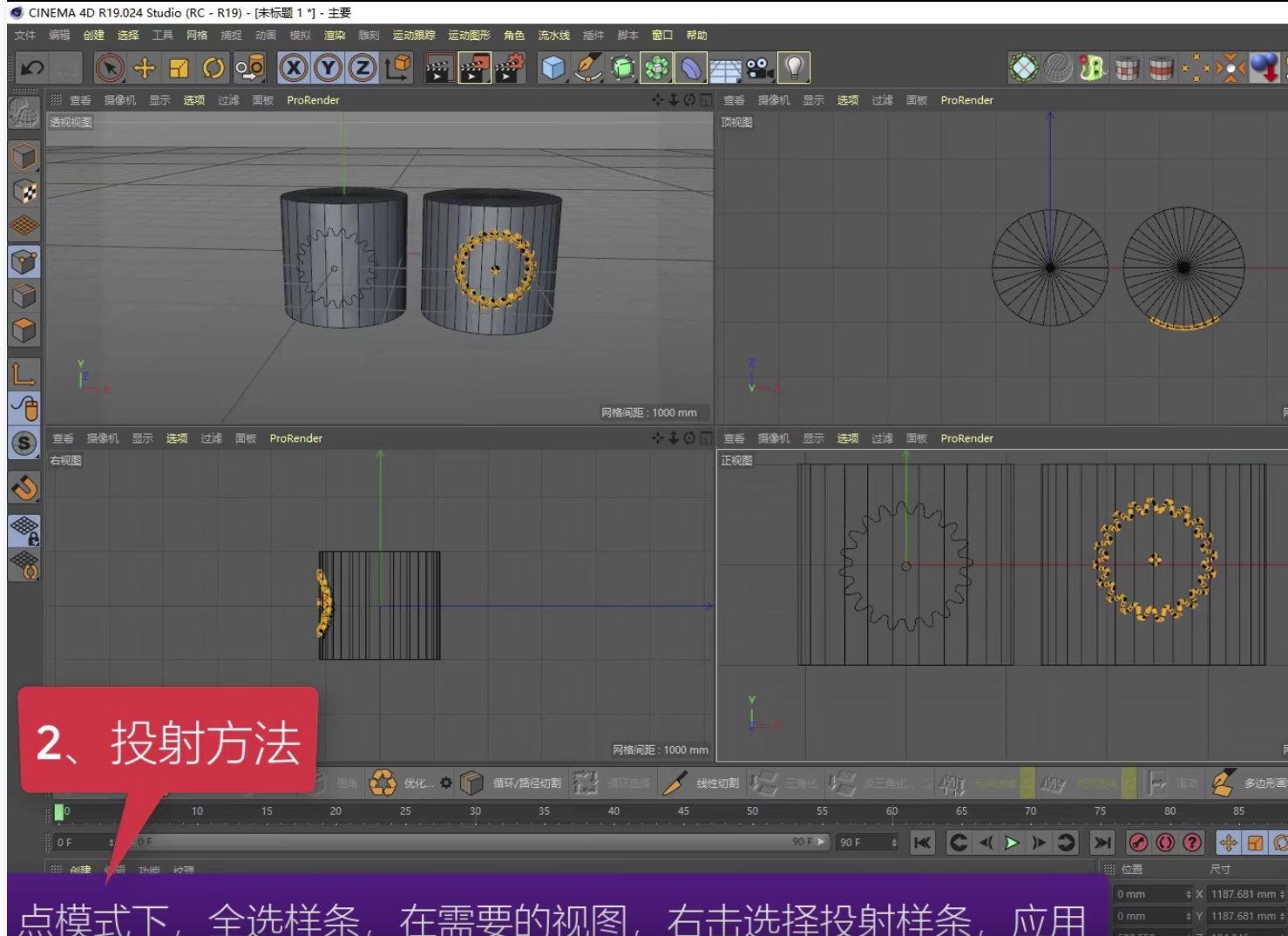
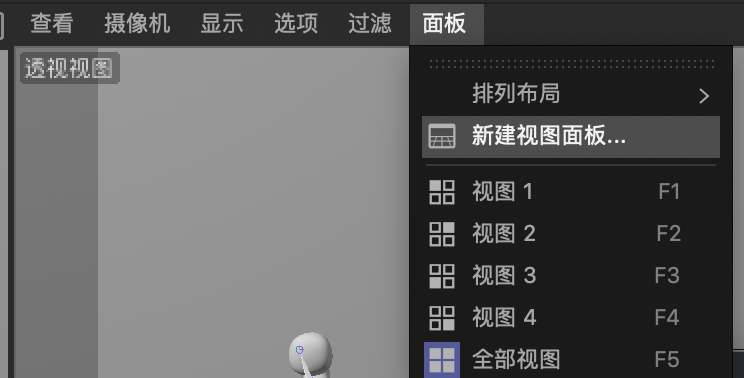
十四:为当前窗口再新建一个窗口,可以方便调整摄像机

若有收获,就点个赞吧
0 人点赞


