0、骨骼流程
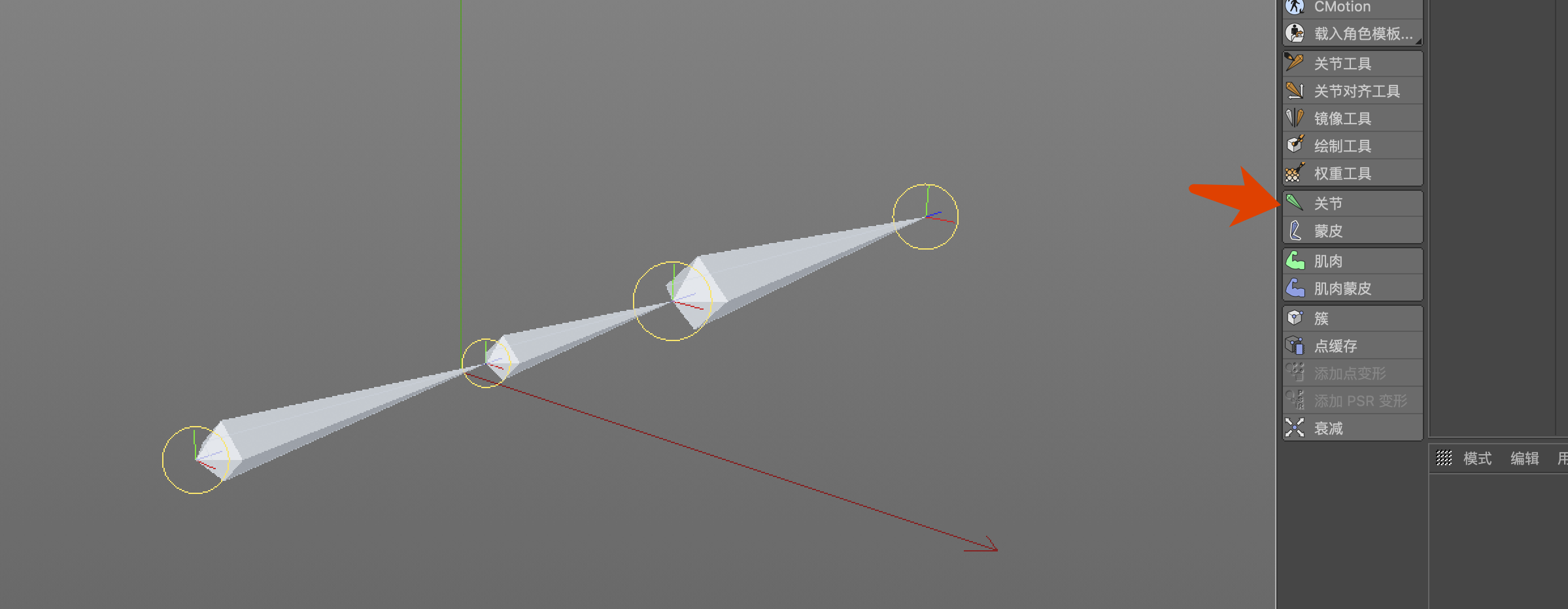
1、创建关节
- 一、方法有点击关节工具
 按住command键创建、
 - 二、点击关节工具创建
 按住shift 键可以创建父子关系、
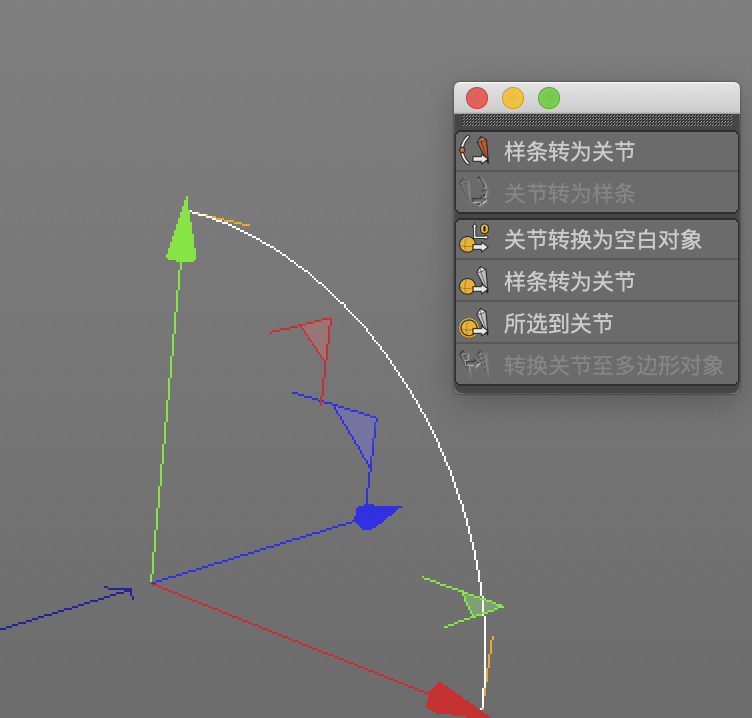
 - 三、从样条创建、选择循环边创建
2、创建ik动力
选择起始和目标关节点击创建ik
3、绑定到物体
选择所有关节和当前物体然后点击 角色-命令-绑定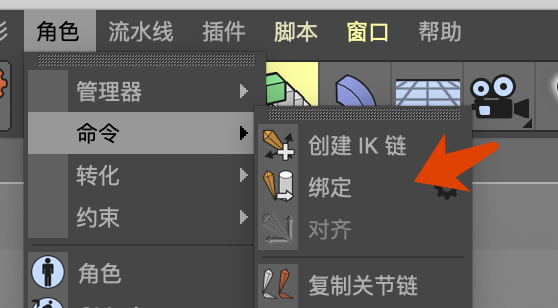
4、创建极向量(用来在关节运动的时候改变便移方向)
一、点击关节的关机标签
二、点击添加旋转手柄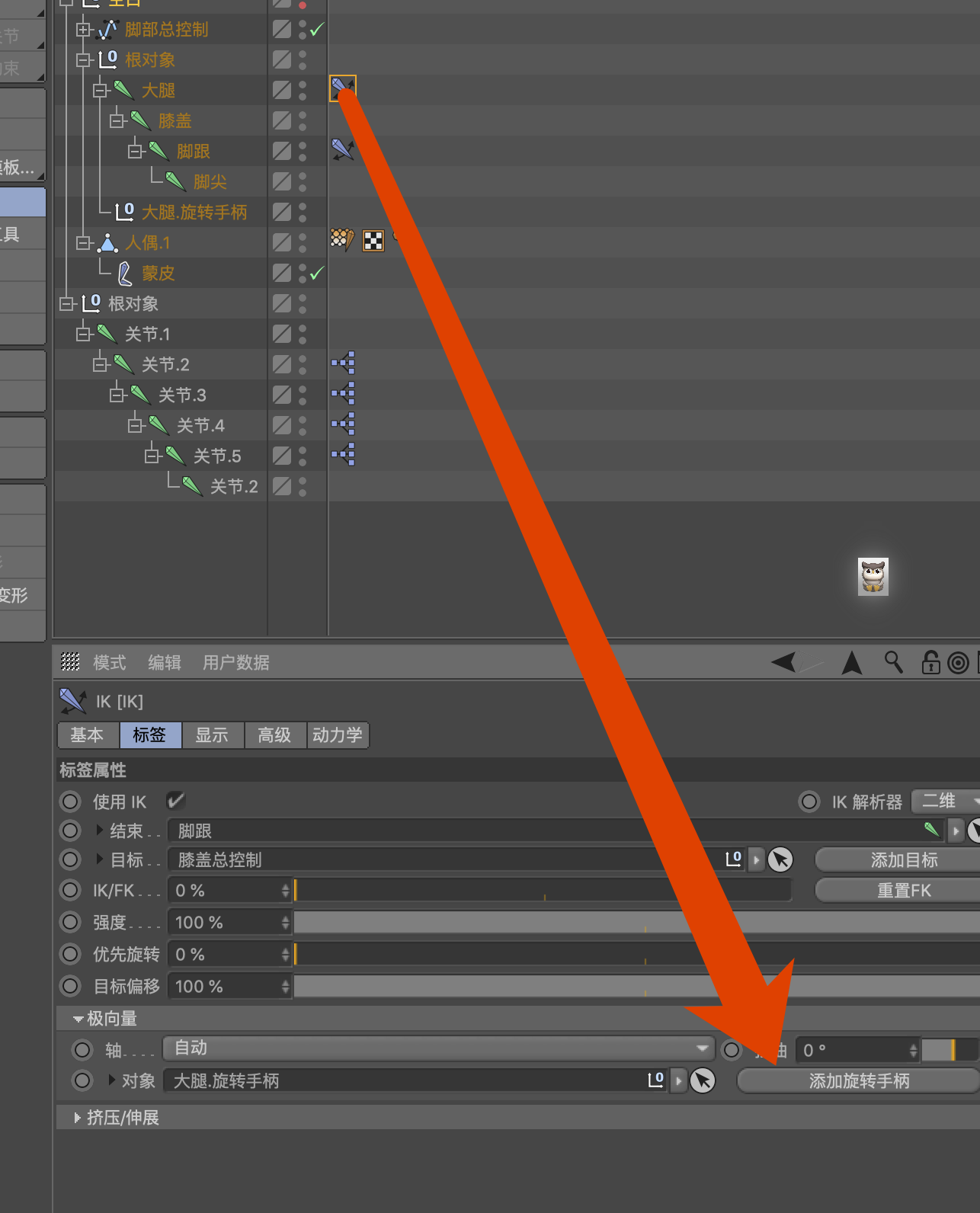
一、创建骨骼动画
1、创建一个骨骼动画 首先要把物体的坐标轴调整到需要旋转的位置,然后把结构分好层级关系,哪一层带领哪一层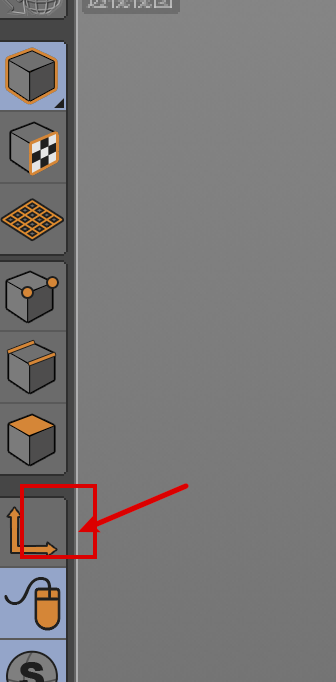
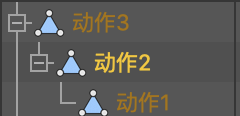
2、在菜单栏选择角色-关节工具
然后在正视图或者左右视图按住command键点选物体的轴中心,创建骨骼,在点选骨骼中心的时候可以打开轴中心捕捉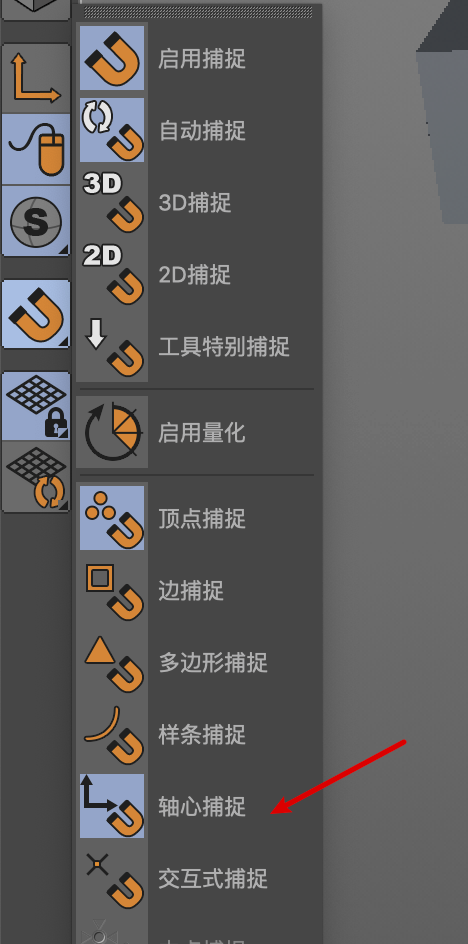
3、给物体创建反向动力
反向动力学的意思就是告诉一个结果,然后让计算机自己算出来过程
首选选择动作基础点位置,比如整个手臂的基础位置就是肩膀,点击肩膀衔接点的骨骼创建一个ik标签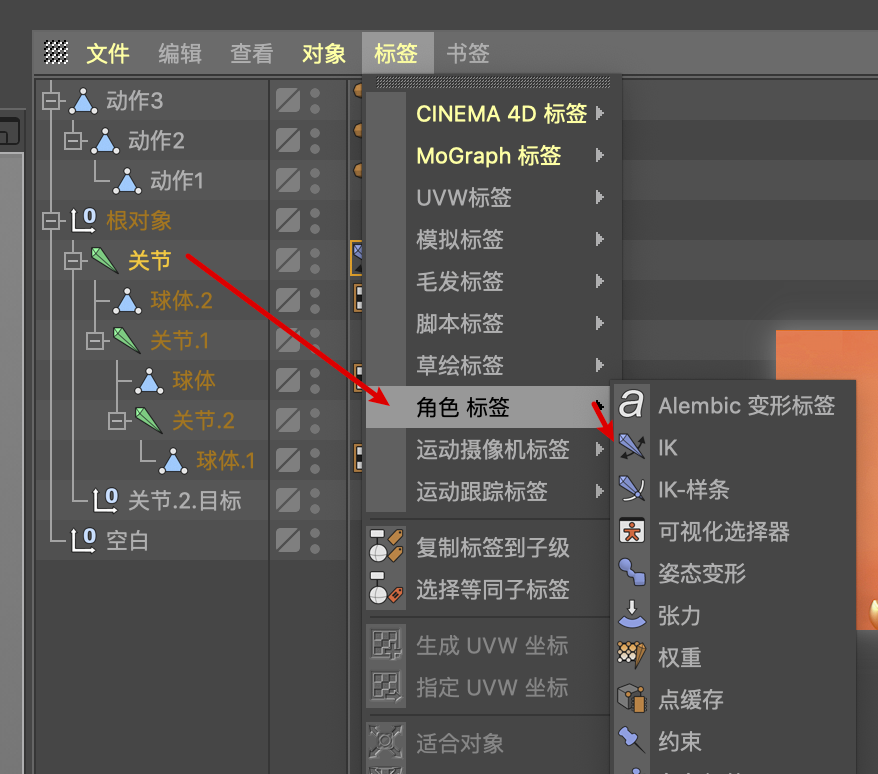
然后设置结束和目标
结束表示整个运动结束的骨骼,目标则是你要到达的位置,我们可以先创建一个目标点,比如一个立方体或者一个空对象,也可以点击创建目标,然后拖拽其目标点就好,下面的ik/fk表示在正向和反向之间切换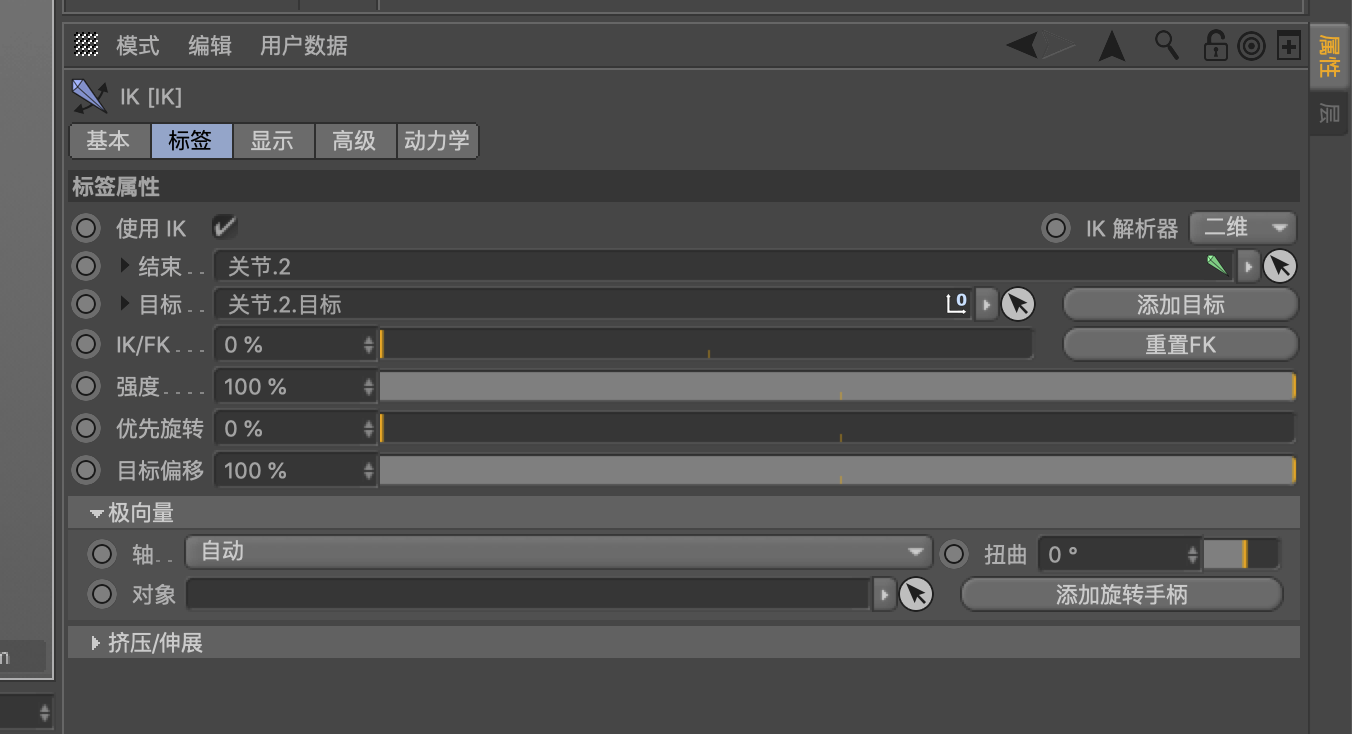
二、关于动力学(这条乱入)
动力学每次生成的动作都是随机的,如果要每次都一样就要让软件记录每次运动的信息,可以点击标签-在标签缓存设置里面 点击全部烘焙 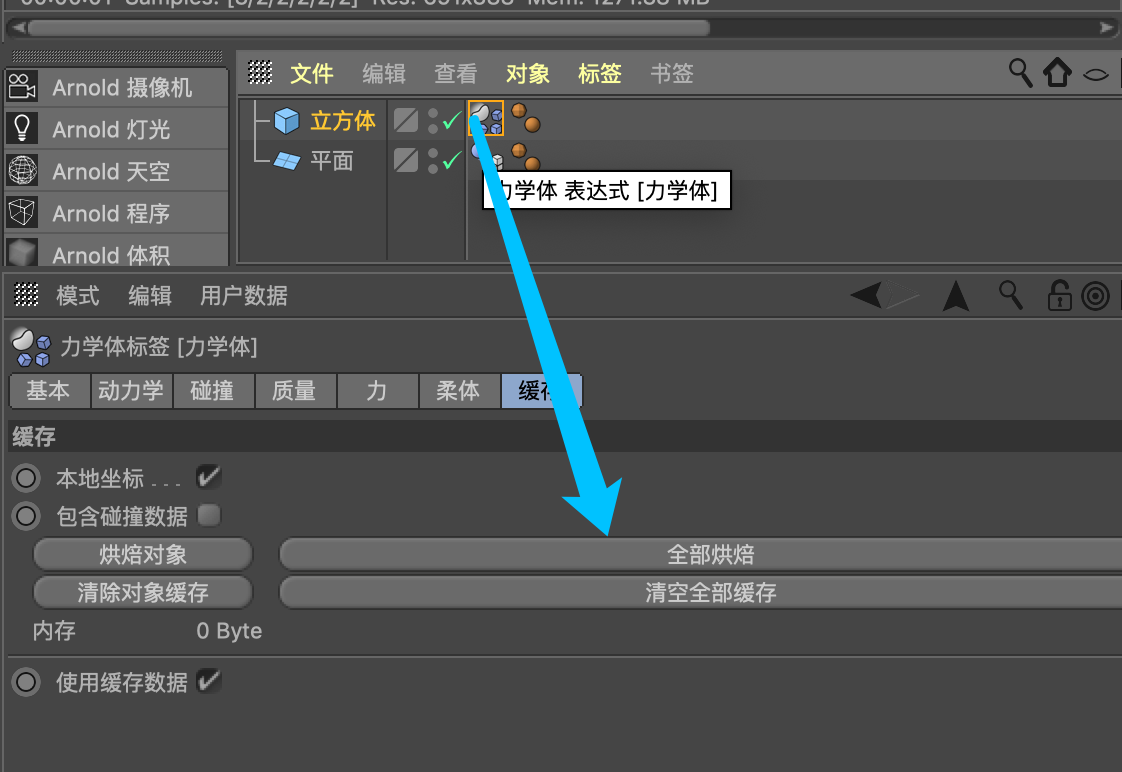
三、在物体中心创建关节的方法
1、选择物体的循环线
2、然后按住shift之后再点选所选到关节 就可以在物体的中间创建关节了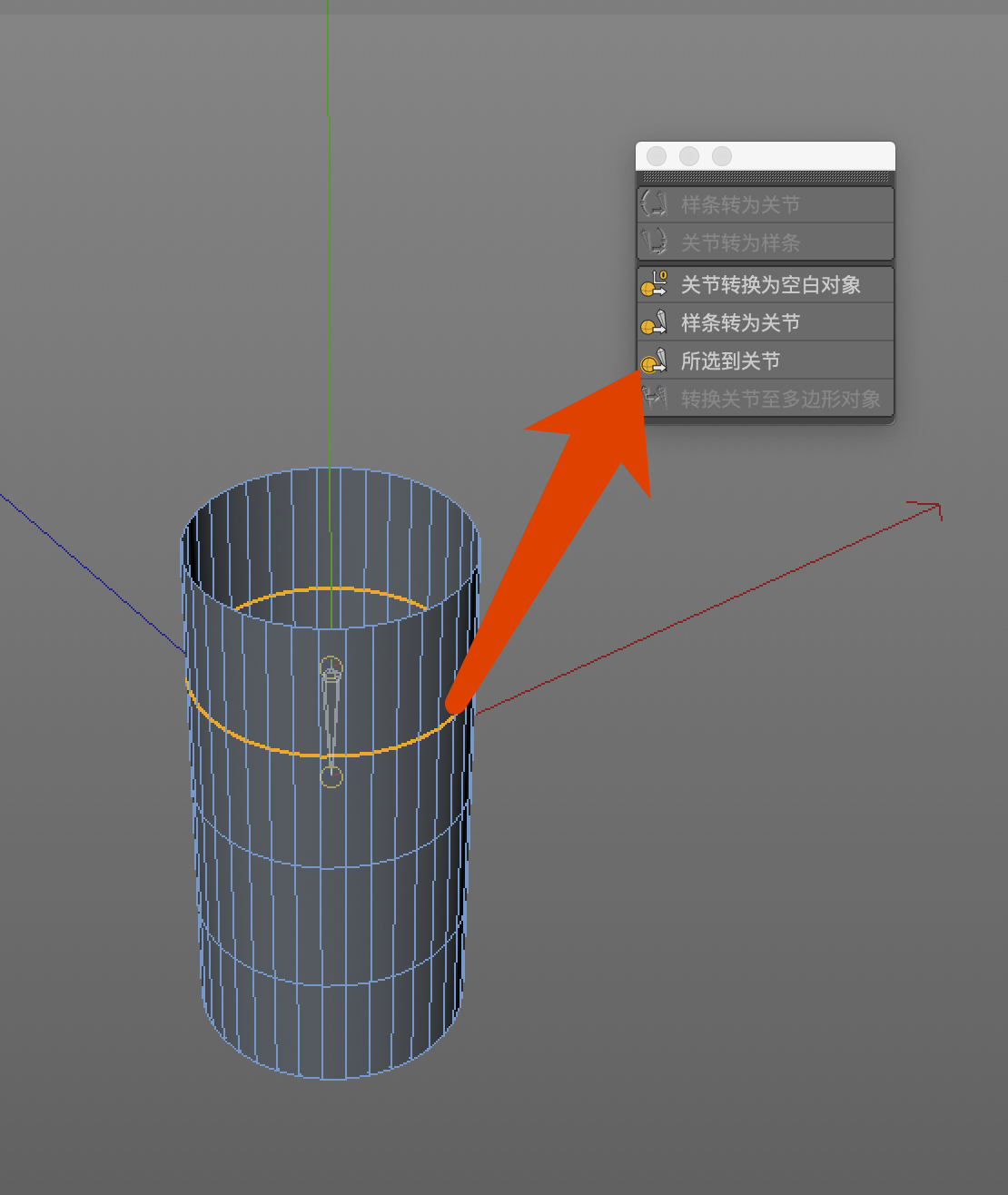
四、新建骨骼注意两个设置
1、建立完成后记得要对齐到z轴,这样轴向就是跟进关节的方向一致的
选择全部关键,然后点击对齐到z轴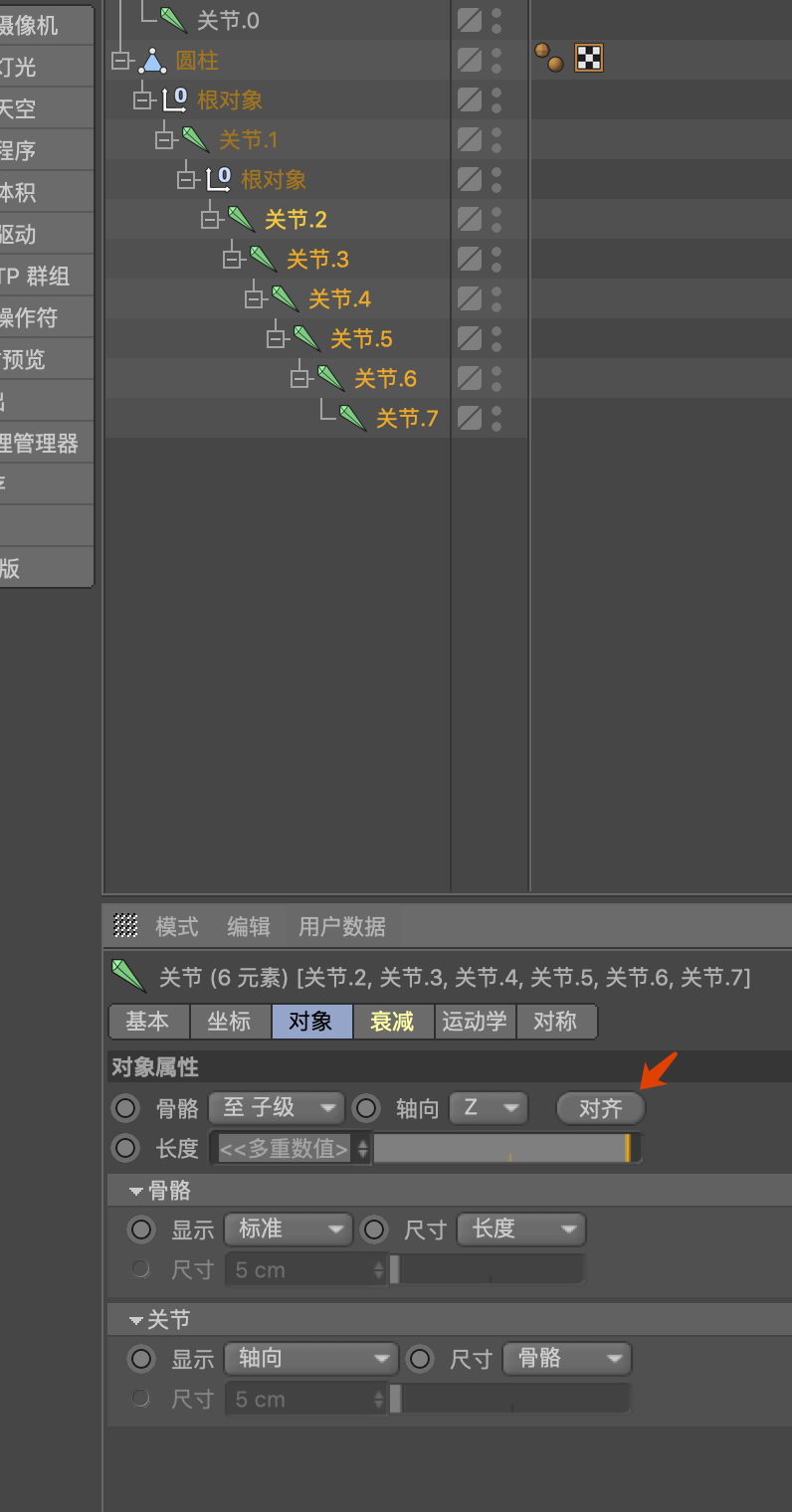
2、为了防止后面改动了位置,还能回到原位,需要冻结一下位置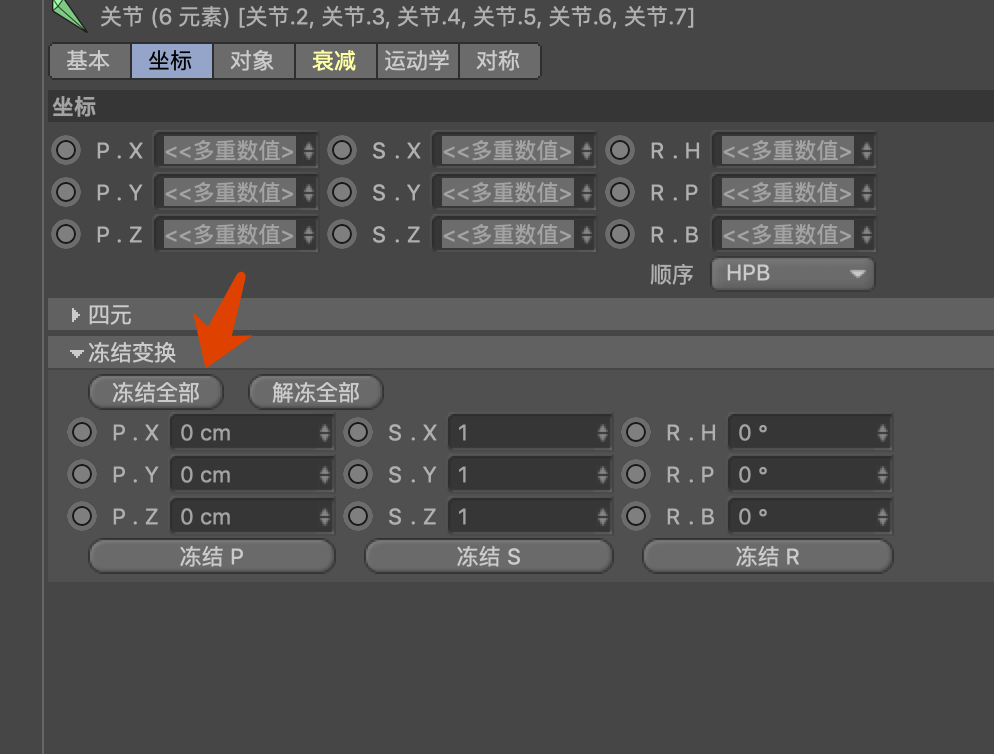
五、在不是关节编辑的情况下单独移动关节,可以按住“7键”
在不是关节编辑的情况下单独移动关节,可以按住“7键”
六、用独立的关节创建关节的时候按住shift键,可以自动生成父子关系
七、IK(反向动力)和FK(正向动力)的切换
默认情况下ik和fk只能一个起效果,如果要切换他们的属性可以点击ik标签 然后在设置面板 调整ik值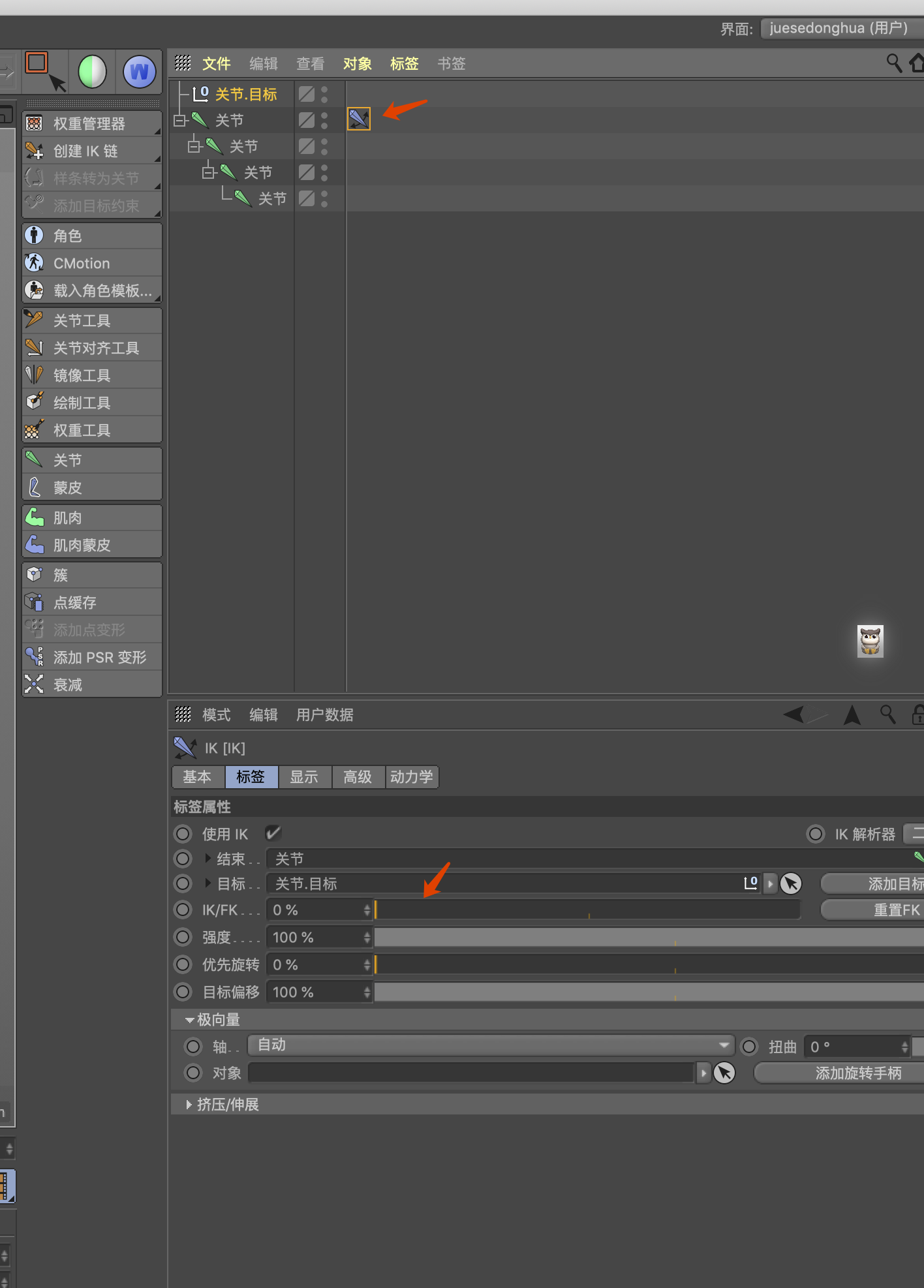
八、关于手指根部带动所有手指的做法
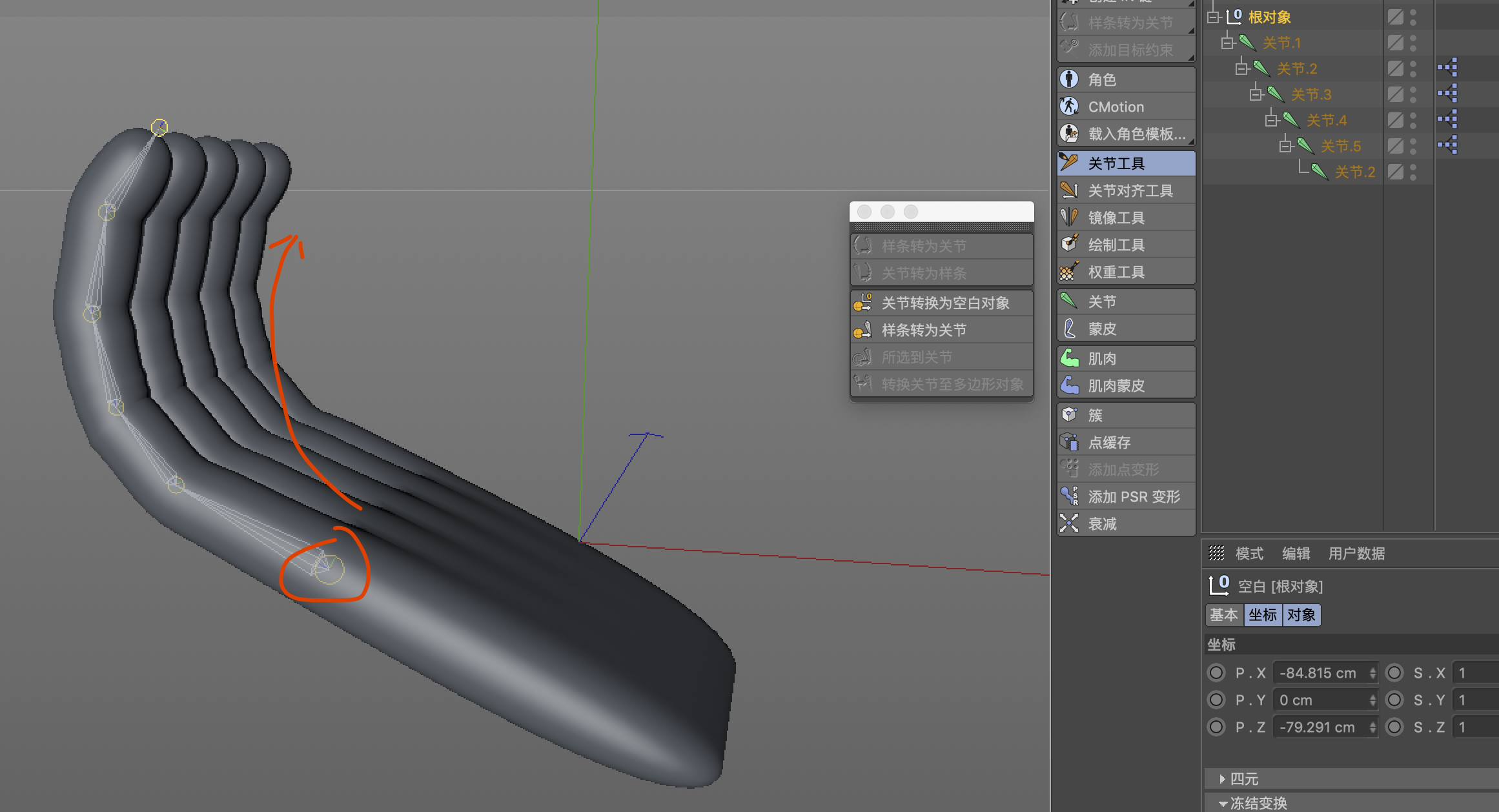
1、点击根部关节
然后在旋转左边的位置 右键点击-设置驱动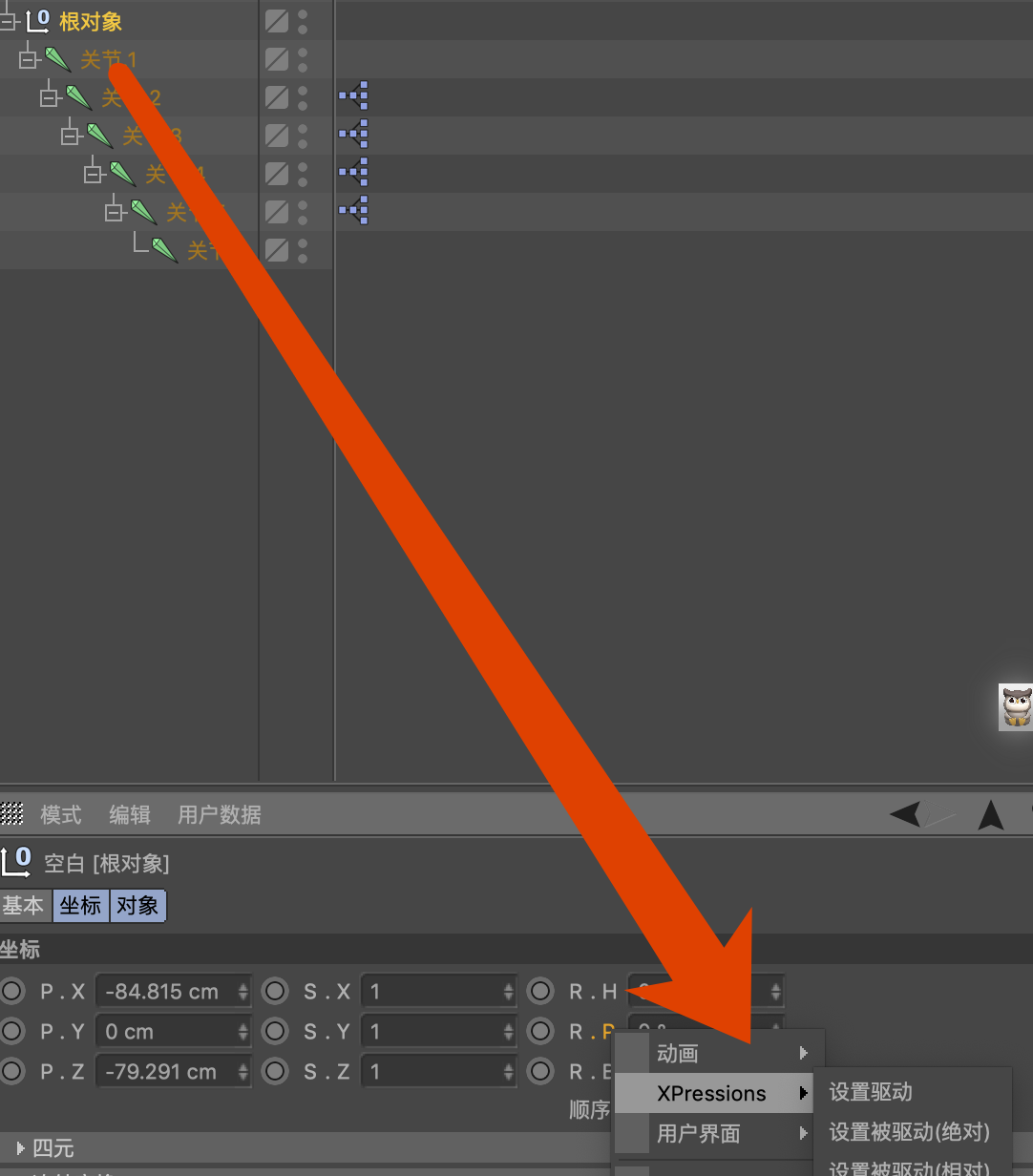
2、在下一关节 重复上面的点击 选择设置被驱动(相对)
依此设置后面的关节
九、给手腕设置手指的控制数据
1、选择需要控制手指的总控,添加一个xpresso的标签
2、点击手指总控对象- 添加用户数据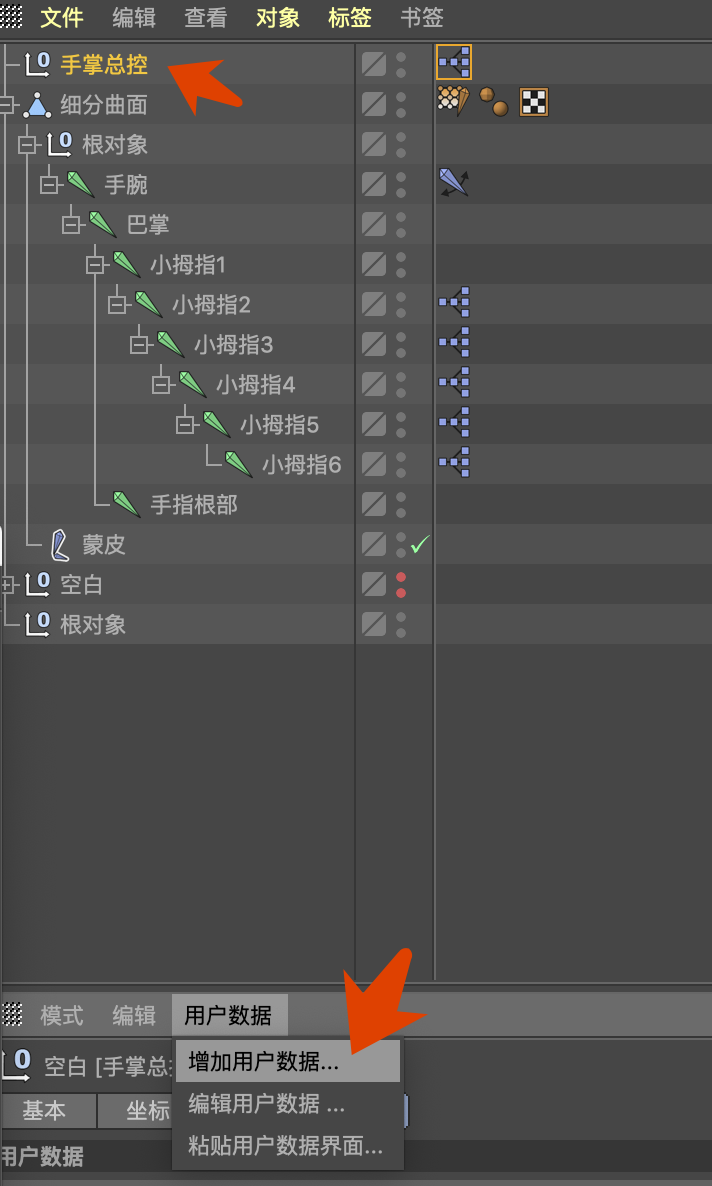
3、如果有多个数据控制可以先添加群组-然后添加数据
4、设置用户数据内容
- 名称 - 设置名称
- 数据类型-一般能上下调整的就默认浮点
- 用户界面 —可以调整数据的话 可以设置为滑块
- 单位—如果是旋转的就旋转角度
- 步伐-就是每次滑动增加多少
- 最小和最大- 就是比如可以正向旋转 或者反向旋转 就可以设置一个负值 然后设置一个正值
5、双击xpresso标签
一、把总控对象拖拽进来,然后点击红色区域(红色表示输出)-选择用户数据,分别把刚刚创建的
两个用户数据选上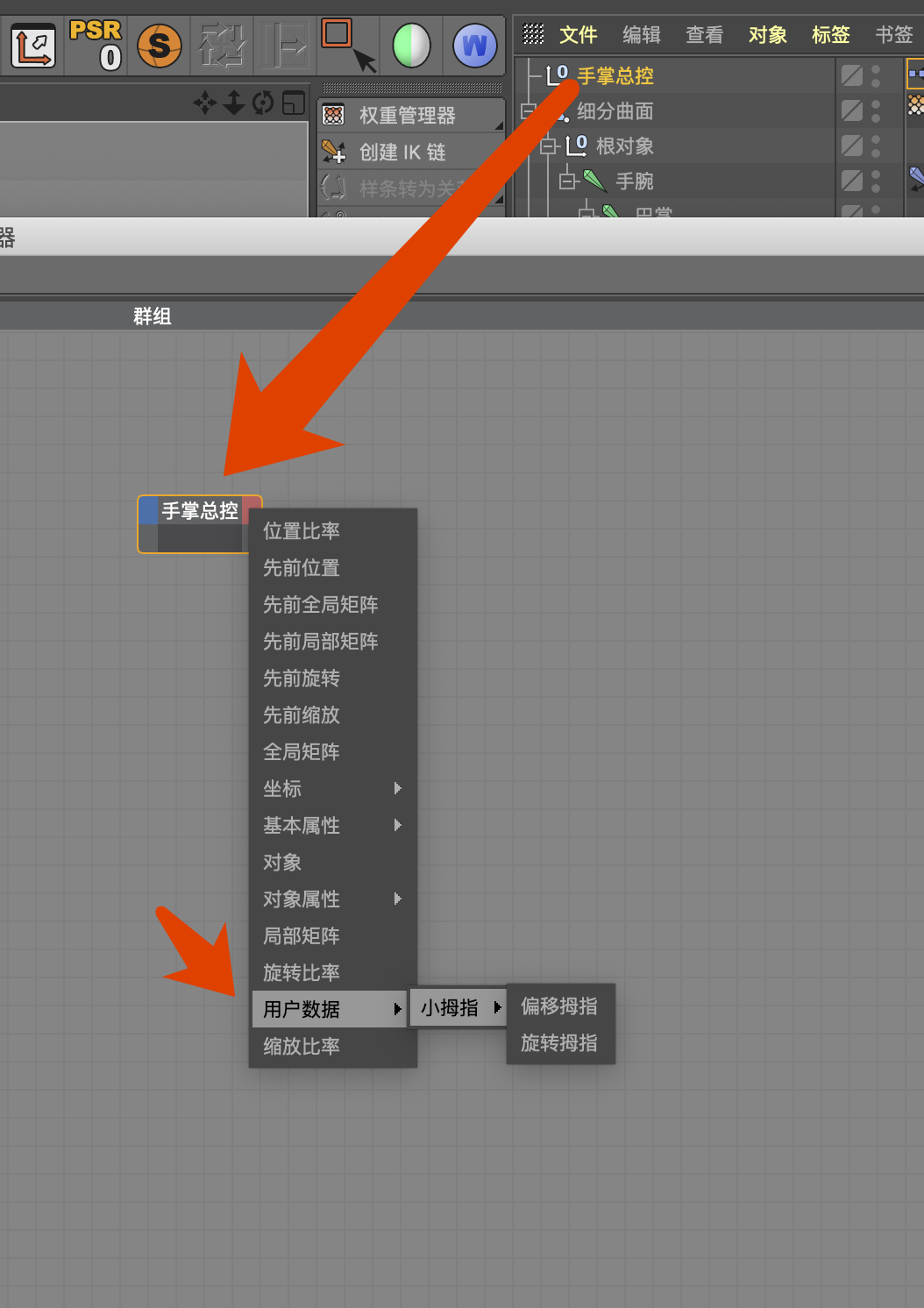
二、把需要控制的小拇指根部也拖拽进来,点击蓝色(蓝色表示输入)然后分别添加旋转h和p(这个具体看看要旋转哪个)也可以直接把坐标轴的字母按住拖拽进来(拖到蓝色的色块位置)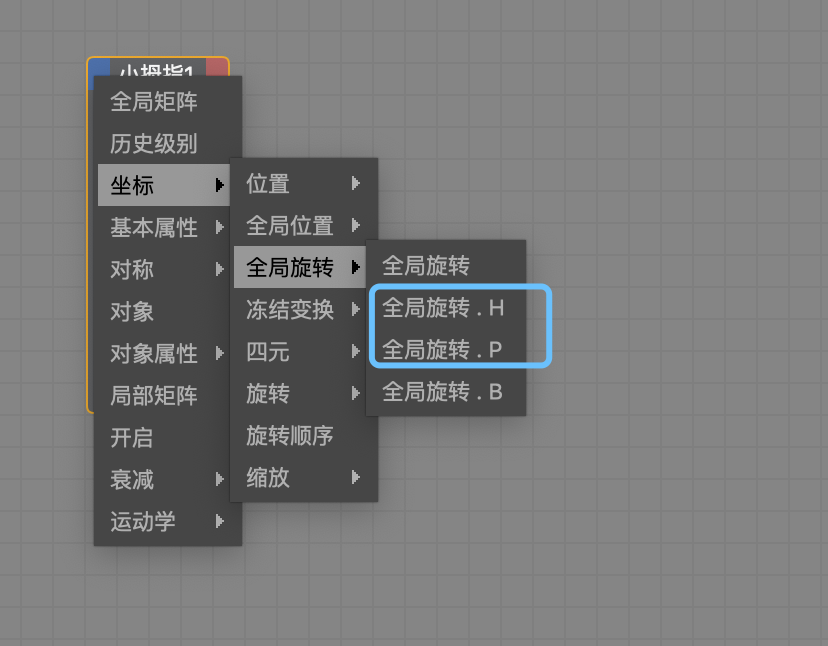
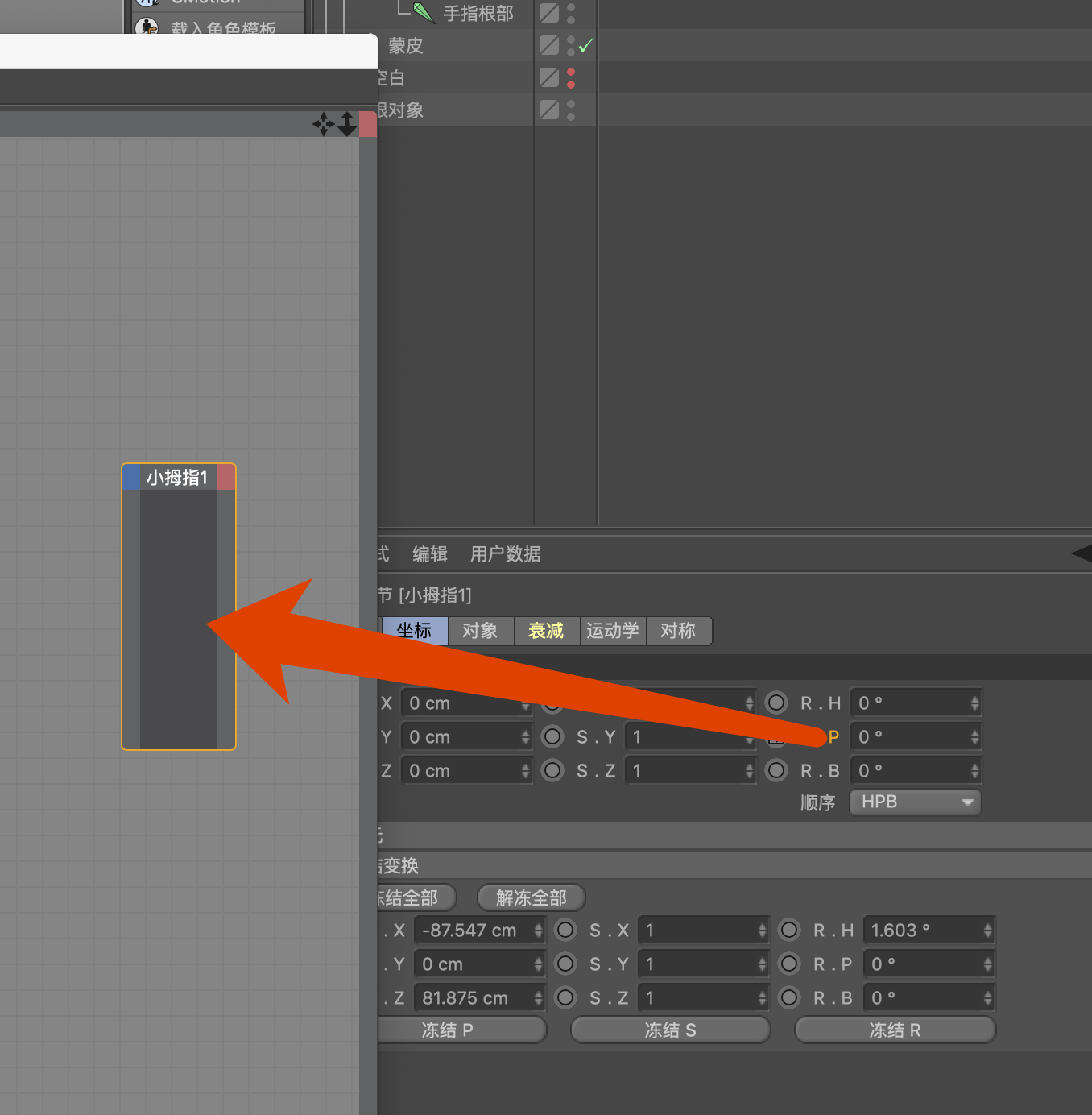
三、把两边对应连接上
注:如果需要把参数反转的话 可以添加一个范围映射的标签(需要同步设置一下映射的参数)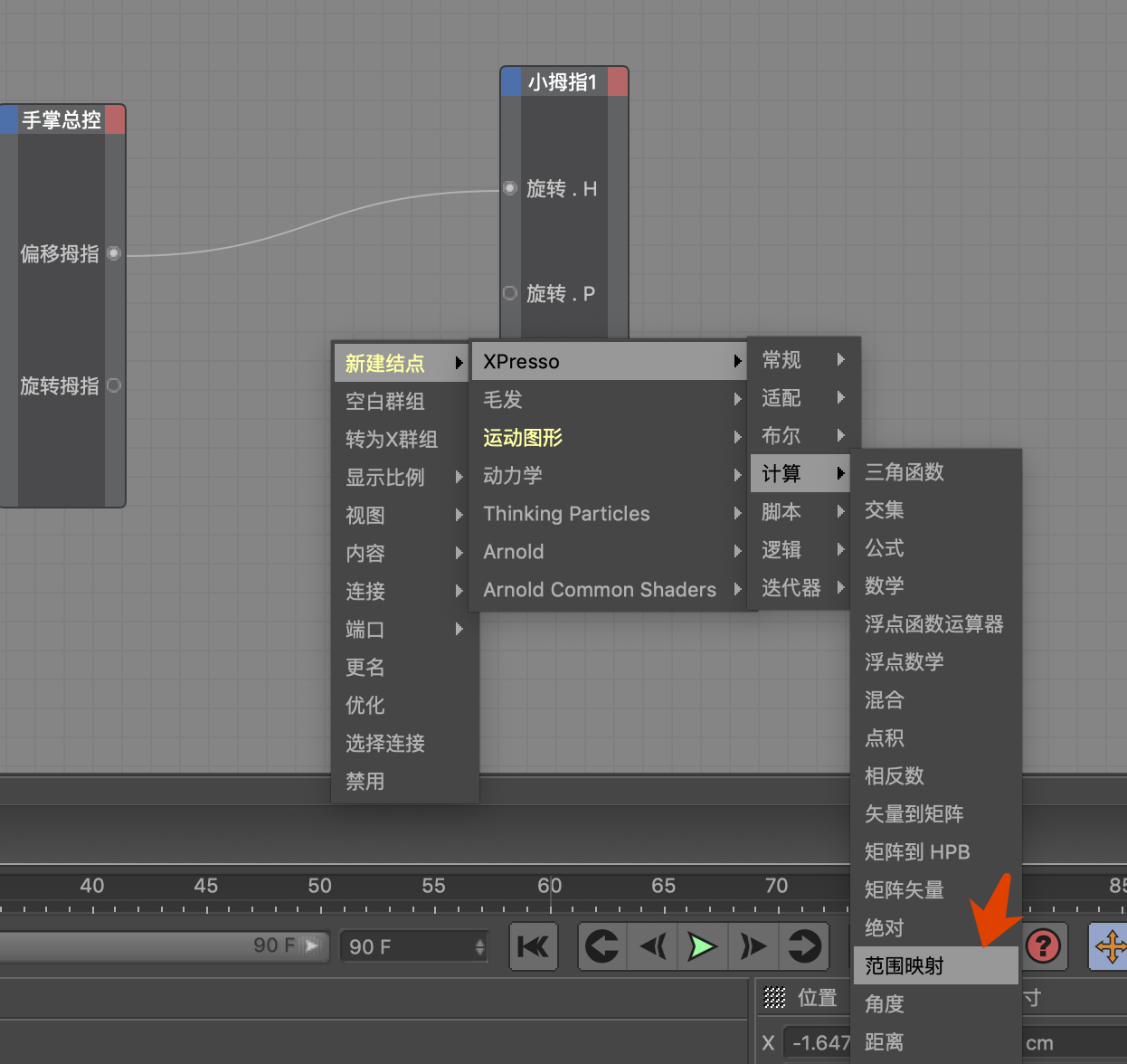

十、关节之间的链接
1、找到需要链接的上级关节节点
2、选择需要连上去的所有关节(记得不要选择关机组的空对象)拖拽到上级节点位置就可以了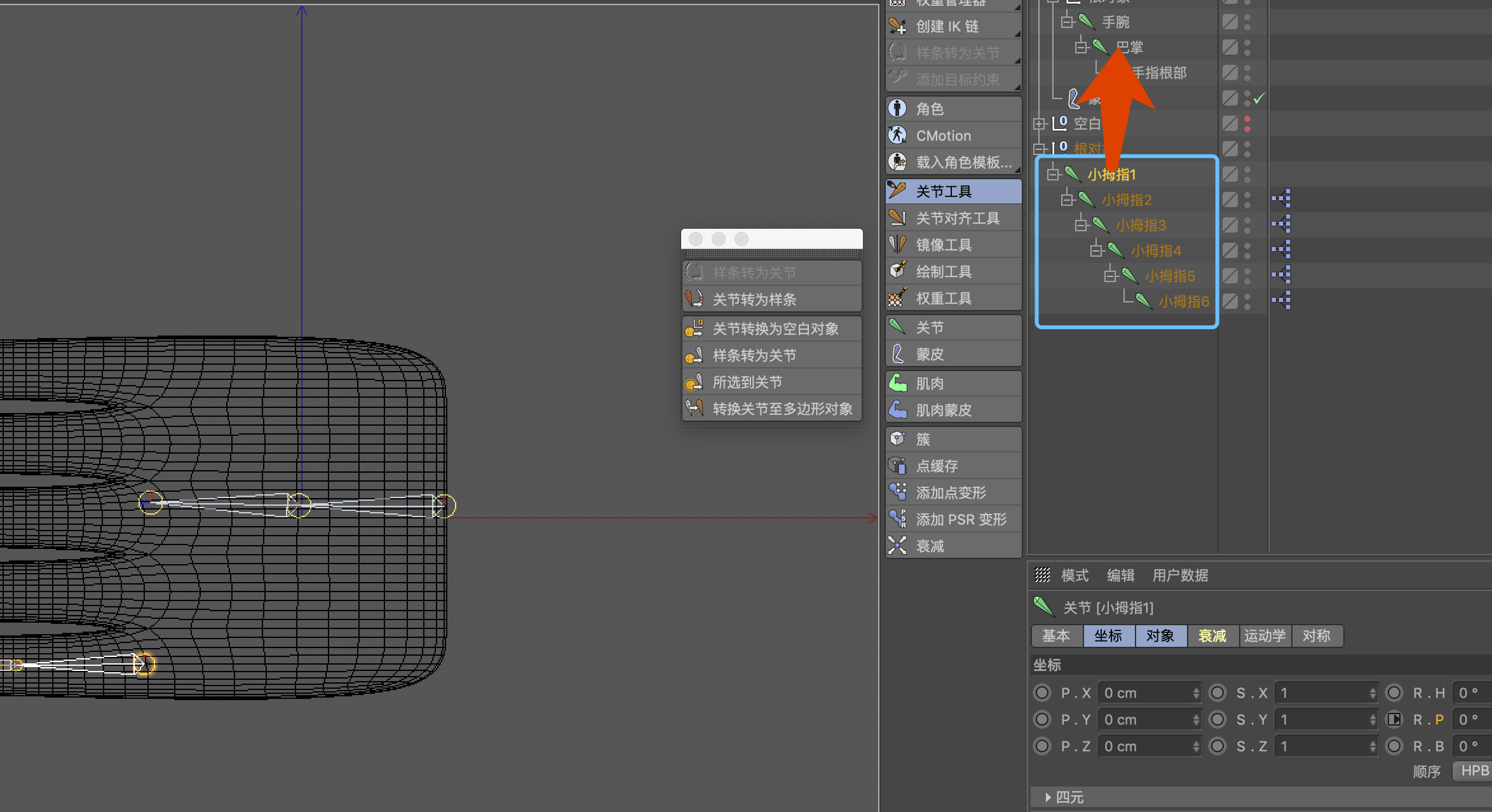
十一、关于psr(位移,缩放、旋转)约束,建立关节控制
有的时候比如人体的胸腔,不像手臂那样 可以几十度弯曲,就可以节点创建空对象,增加约束来解决
1、选择需要创建空对象的节点(创建完成空白对象之后,可以把空白对象的显示改成圆圈啥的 )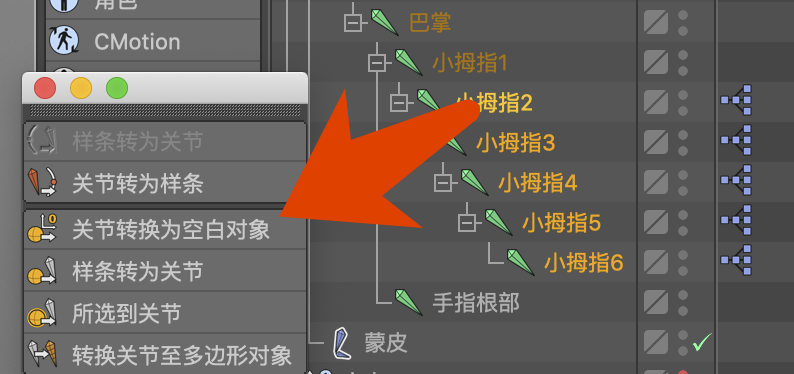
2、右键选择节点-角色标签-约束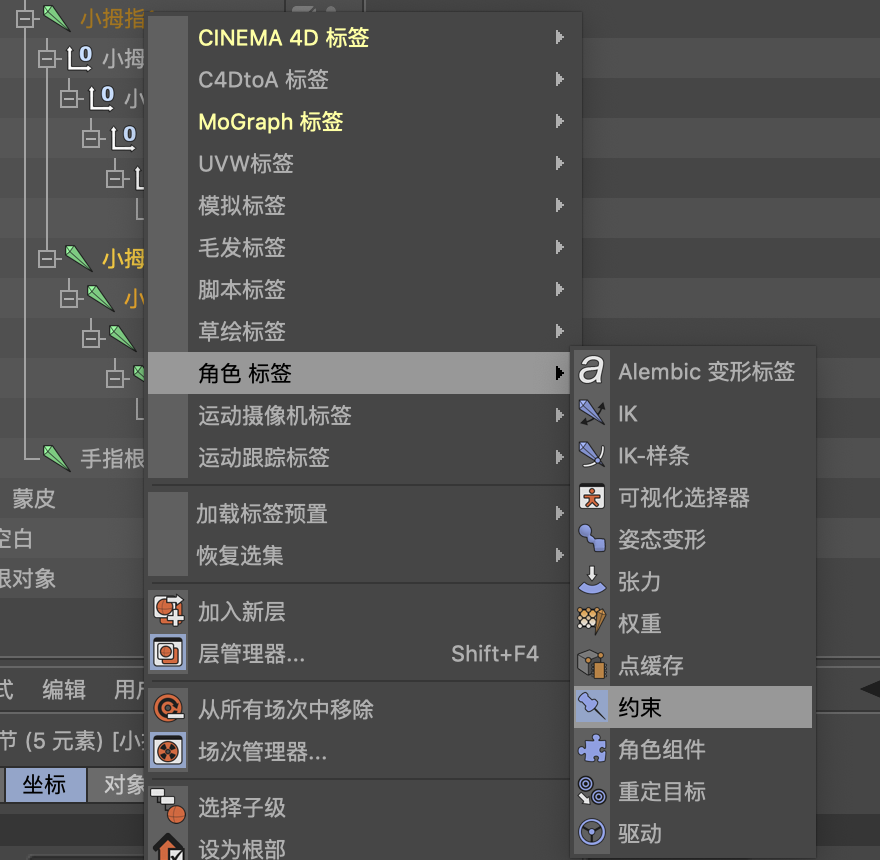
3、选择约束标签,然后把对应的空对象 拖拽到图层,约束类型选择为psr
意思就是通过上面的空对象来约束下面的旋转 位移,缩放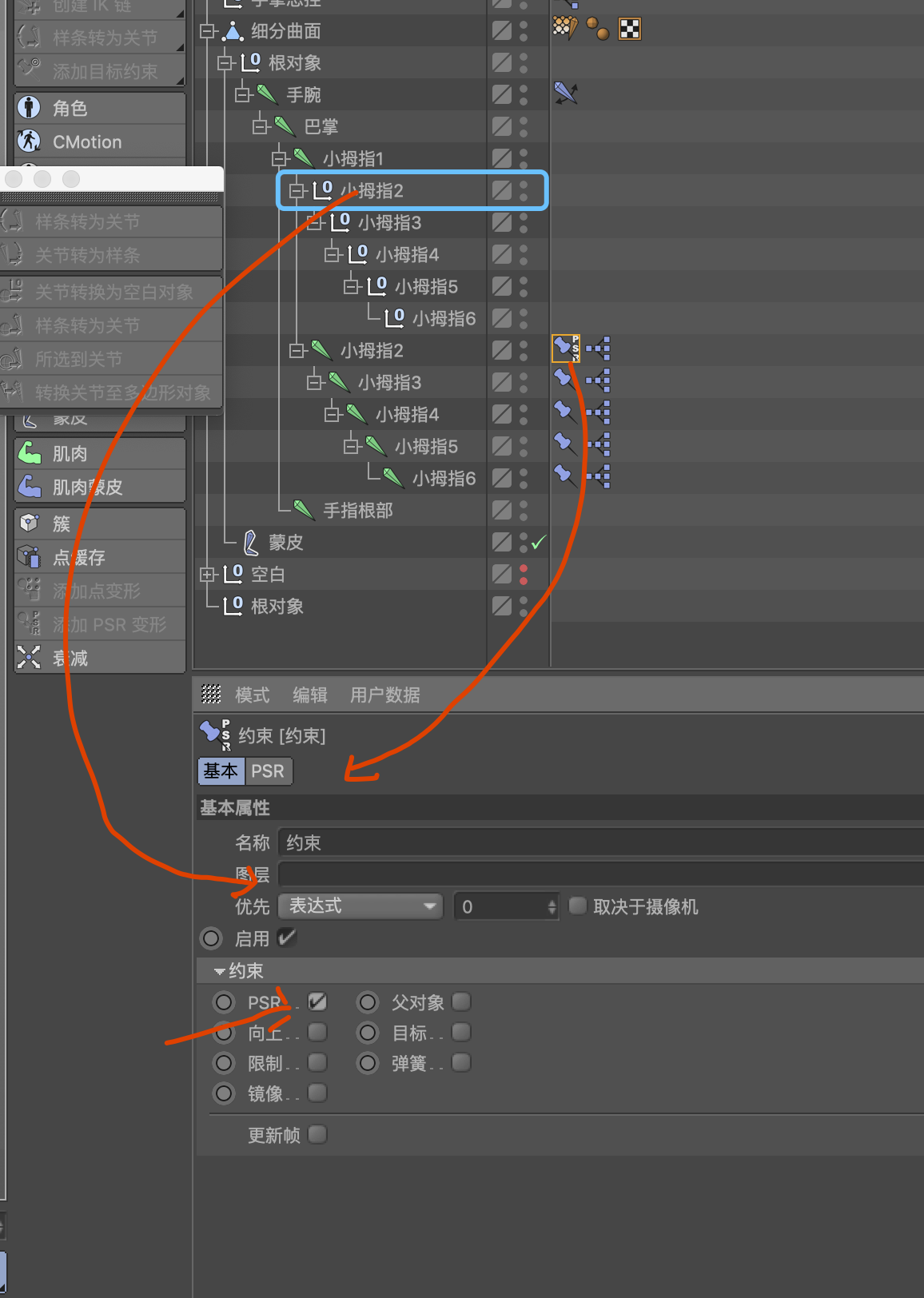
十二、关于关节镜像
在关节镜像前我们要把关节命名的时候在名字前面加一个L或者R 中文也行,方便镜像的时候把名字改过来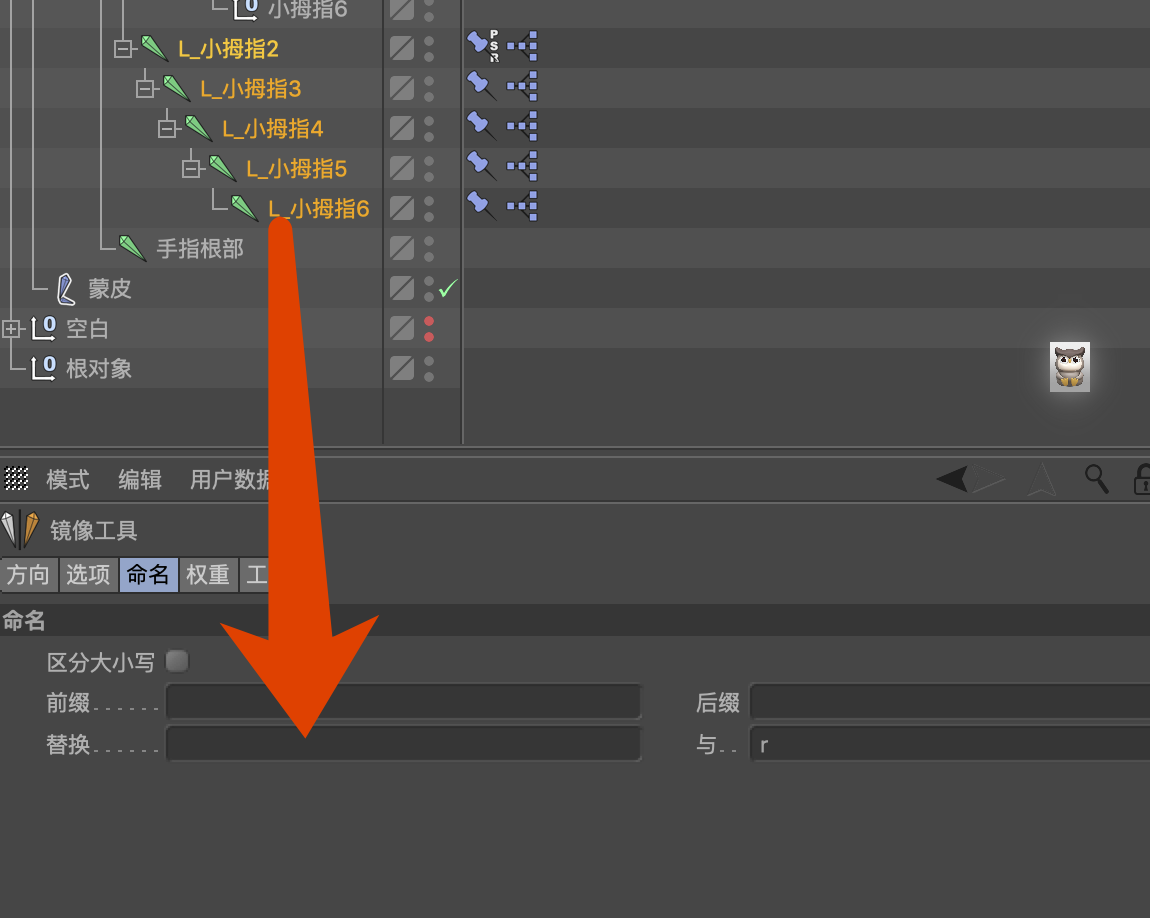
十三、如何衔接2个动画片段
有时候我们做好的动画要穿衣服,一般是用一个tpose动作衔接一个做了动作的片段
在C4D里面 把2个动作全部复制到一个文件里面
然后点击骨骼生成片段动画
切换菜单界面布局到 C4D 动画面板
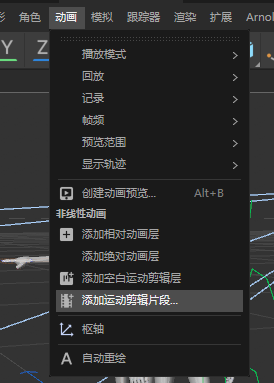
然后把tpose的时间轴 拖拽到下面(拖拽上面的到下面来就好)
这里如果要调整TPOSE的时间 可以拖拽时间轴最后面的线就可以加长,修改整个市场可以在播放按钮添加帧数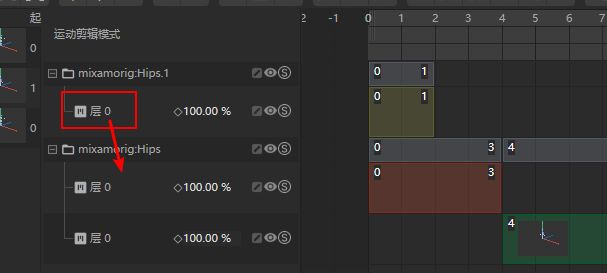

如果导入到MD做衣服 记得到处abc格式
这里要注意一个点就是2个时间轴不能重叠,不然就会出现模型变形的问题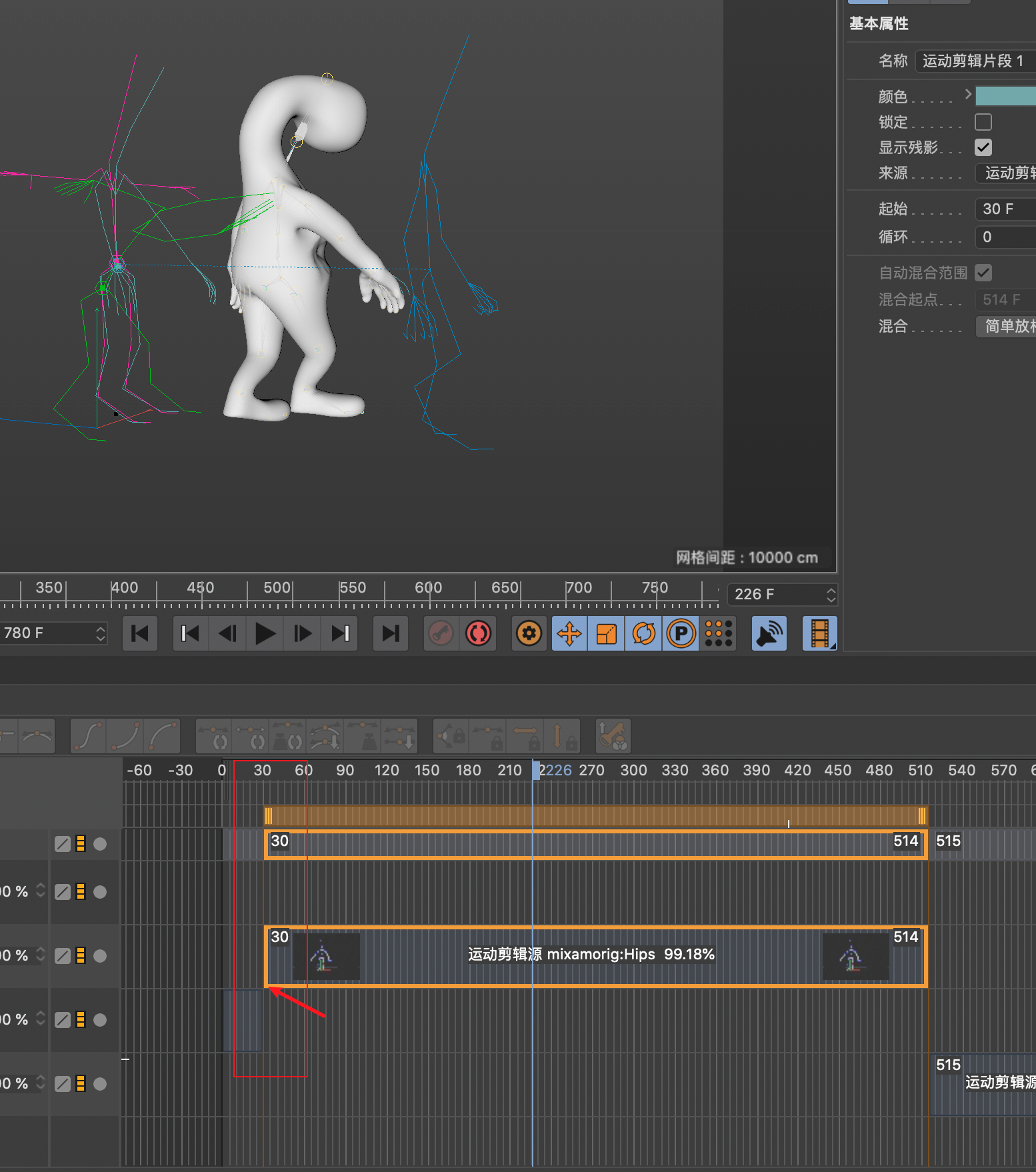

若有收获,就点个赞吧
0 人点赞


