功能描述
“线路”模块包含“线路配置”、“线路管理”、“历史实际拜访”、“线路还原”四大功能块,具体功能如下:
| 模块名称 | 实现功能 | 操作角色 |
|---|---|---|
| 线路配置 | 配置服务日划分权重,服务日及工作时长等参数,生成计划线路 | 线路规划专员 |
| 线路管理 | 管理已生成的线路,并对线路计划进行调整 | |
| 历史实际拜访 | 查看历史实际拜访线路方案,为未来规划提供参考 | |
| 线路还原 | 按一定的格式,手工整理拜访计划excel,将拜访计划上传到“线路还原”工具中,可视化呈现拜访计划,并支持调整计划,调整后导出计划并上传到师傅通中执行; |
1. 线路配置
1.1 新增/编辑【二期新增-服务关系配置联动功能】
| 定义 | 数据来源 | 过滤条件 |
|---|---|---|
| 通过系统输入参数方式,配置对应片区方案的线路 | 用户输入数据 | / |

线路配置列表

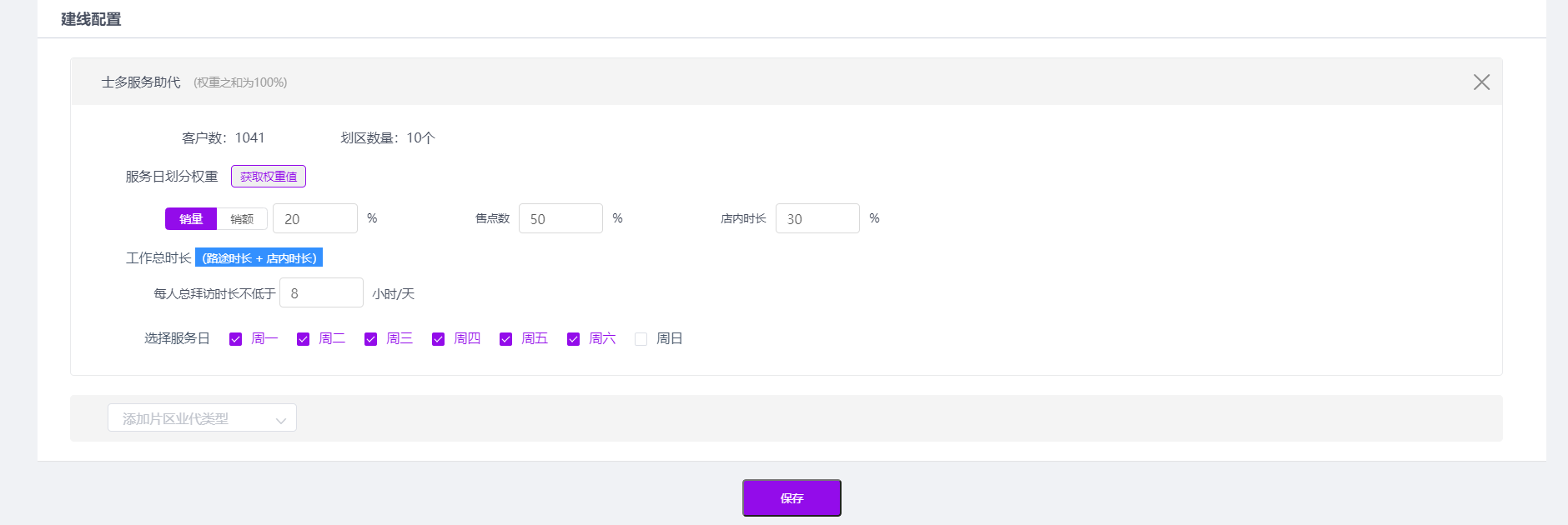
新增线路配置方案页面
- 通过“新增方案”、“编辑”按钮对营业所配置线路方案
- 营业所信息,客户规模信息,拜访频率与在店时长信息,服务关系配置信息自动带入,鼠标点击“查看详情”显示具体的配置信息
- 线路配置的前置条件:该营销所已经完成客户规模配置、拜访评率与在店时长配置、营业所边界配置、服务关系配置、片区配置
“新增方案”/“编辑”时需要编辑的字段如下:
| 字段名称 | 字段规则 | | :—-: | :—-: | | 方案名称 |
- 方案名称不能为空
- 方案名称不能和已有方案名称重复
| | 片区方案 | 选择该营业所配置过的片区方案 | | 添加片区业代类型 |
- 选择该片区方案下的业代类型
- 如有多个类型需选择多次
- 每个类型最多被选择一次
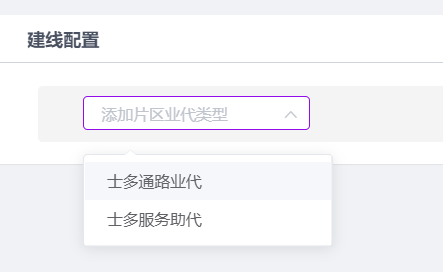 |
| 客户数 | 参与规划的客户数量(在片区方案配置) |
| 划区数量 | 划区数量=客户数/在职人员 |
| 服务日划分权重 |
|
| 客户数 | 参与规划的客户数量(在片区方案配置) |
| 划区数量 | 划区数量=客户数/在职人员 |
| 服务日划分权重 |
- 获取权重值:点击直接获取系统推荐的权重分配
- 手动输入:手动输入权重分配
- 三个权重配比相加等于100%
- 权重配比的作用:权重配比较高的为需要较高均衡分配项
| | 工作总时长 | 工作总时长=路途时长 + 店内时长 | | 每人总拜访时长不低于 |
- 设置每日总拜访时长
- 小时/天
| | 选择服务日 | 为业代类型选择拜访服务日 | | 数据校验 |
- 所有需填写字段不能为空
- 权重配比相加等于100%
|1.2 配置列表

线路配置列表
**选择营业所,通过条件过滤,查看线路方案
- 过滤条件有:营业所、方案名称、创建人、方案状态、审核状态
- 字段定义如下:
| 字段 | 定义 | 备注 |
| —- | —- | —- |
| 方案名称 | 创建的方案名称 | |
| 创建人 | 创建线路方案的人员 | |
| 方案状态 | 生成中:线路方案需要调用算法,预计生成需要2-3分钟 | 所有按钮置灰,不可用 |
| | 已生成:线路方案生成成功 |
- 预览:亮起,可用
- 编辑:亮起,可用
- 线路管理:亮起,可用
- 导出:置灰,不可用
- 删除:亮起,可用
- 提交审批:按账号权限区分显示,若有权限,则亮起,可用;
- 驳回:判断是否提交审批,若已提交,按照权限判断是否亮起
- 批准:判断是否提交审批,若已提交,按照权限判断是否亮起
| | | 生成失败:线路方案生成失败 |
- 预览:置灰,不可用
- 编辑:亮起,可用
- 线路管理:置灰,不可用
- 导出:置灰,不可用
- 删除:亮起,可用
- 提交审批:置灰,不可用
- 驳回:置灰,不可用
- 批准:置灰,不可用
| | | 已删除:线路方案已经删除 |
- 预览:亮起,可用
- 编辑:置灰,不可用
- 线路管理:置灰,不可用
- 导出:置灰,不可用
- 删除:置灰,不可用
- 提交审批:置灰,不可用
- 驳回:置灰,不可用
- 批准:置灰,不可用
| | 审批状态 | 审核中:线路方案提交审核后暂没收到审核结果 |
- 预览:亮起,可用
- 编辑:置灰,不可用
- 线路管理:亮起,可查看,不可编辑
- 导出:置灰,不可用
- 删除:置灰,不可用
- 提交审批:置灰,不可用
- 驳回:按账号权限区分显示,若有权限,则亮起,可用;
- 批准:按账号权限区分显示,若有权限,则亮起,可用;
| | | 审核通过:线路方案已经通过所长审核 |
- 预览:亮起,可用
- 编辑:置灰,不可用
- 线路管理:亮起,可查看,不可编辑
- 导出:亮起,可用
- 删除:置灰,不可用
- 提交审批:置灰,不可用
- 驳回:置灰,不可用
- 批准:置灰,不可用
| | | 审核驳回:线路方案已被所长驳回 |
- 预览:亮起,可用
- 编辑:亮起,可用
- 线路管理:亮起,可用
- 导出:置灰,不可用
- 删除:亮起,可用
- 提交审批:按账号权限区分显示,若有权限,则亮起,可用;
- 驳回:判断是否提交审批,若已提交,按照权限判断是否亮起
- 批准:判断是否提交审批,若已提交,按照权限判断是否亮起
| | 片区方案 | 线路引用的片区方案 | | | 创建时间 | 方案的创建时间 | | | 最后修改时间 | 最后一次修改方案的时间 | | | 最后修改人 | 最后一次修改方案的人员 | | | 规划业代类型 | 服务关系配置中配置的业代类型 | | | 操作面板 |
- 删除:删除方案
- 编辑:修改线路方案参数,修改后需要重新建立线路方案
- 线路管理:点击进入线路管理页面,可以调整服务日
- 预览:查看线路方案
- 提交审批:提交线路方案至所长审批
- 驳回:驳回线路方案
- 批准:批准线路方案
- 导出:导出线路
| |
2. 线路管理
2.1 操作面板(第一层)
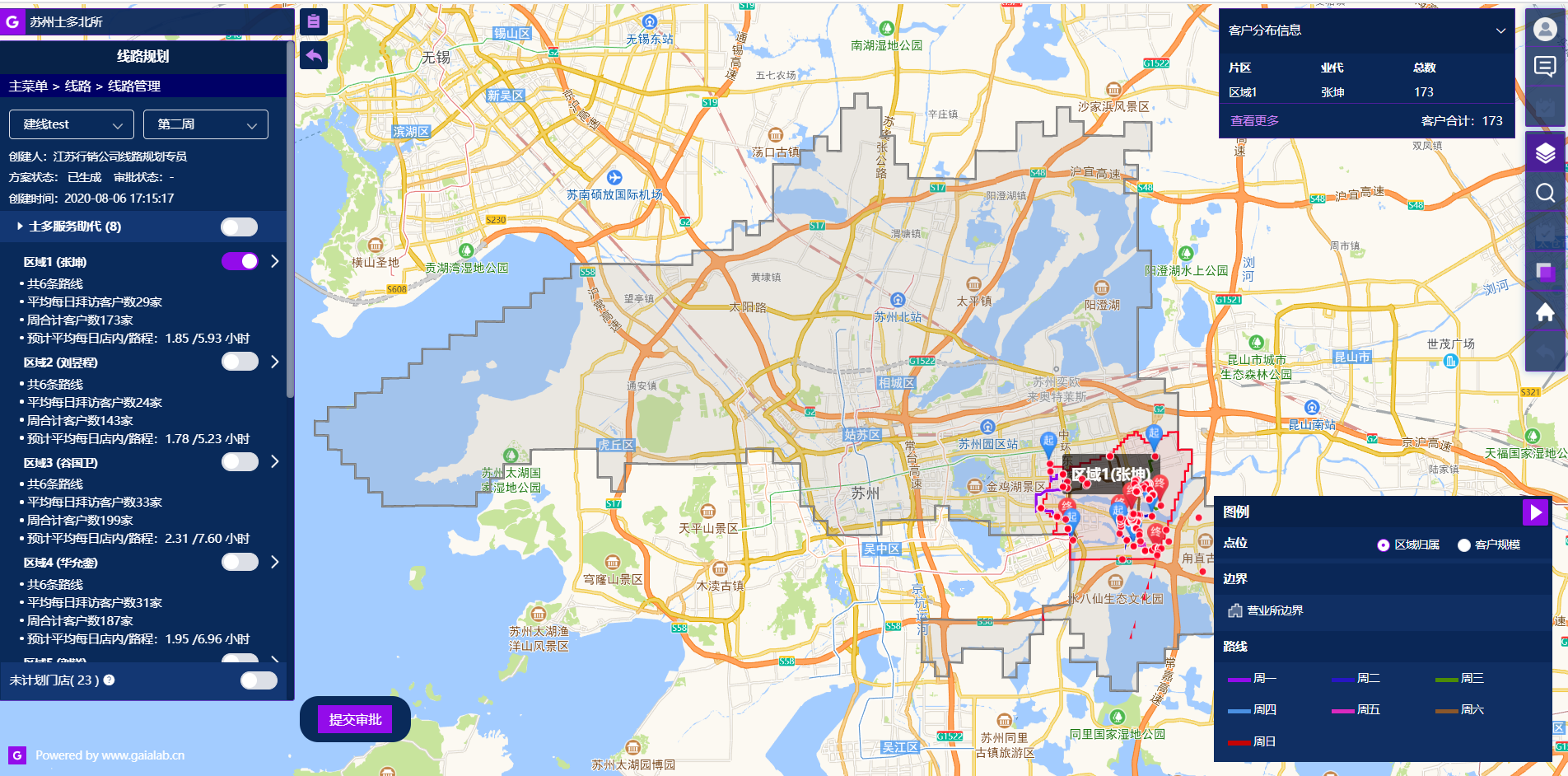
线路管理页面-操作面板
- 通过“线路管理”按钮进入线路管理模块
- 选择线路方案及拜访周期
- 默认带出:线路方案创建人、方案状态、审批状态(如有)、方案创建时间(需要带出)
- 需要带出片区方案弹窗,点击查看片区方案(待定)
- 业代类型:线路对应的片区方案中配置的业代类型
- 全局开关:打开全局开关,对应业代类型下所有区域的拜访路线信息展开
- 单个区域开关:打开单个区域开关,对应区域下的拜访路线路线信息展开
- 未计划门店:没有拜访计划的门店,成灰色的点显示在区域内,可以重新加入拜访计划
- 提交审批:线路方案提交至所长审批(考虑按钮的使用权限;若已发起审批,则审批按钮置灰;提交审批后,线路方案不可再次调整,需二次弹框提示)
- 返回:返回至线路管理列表页面
2.2 客户信息分布面板(第一层)
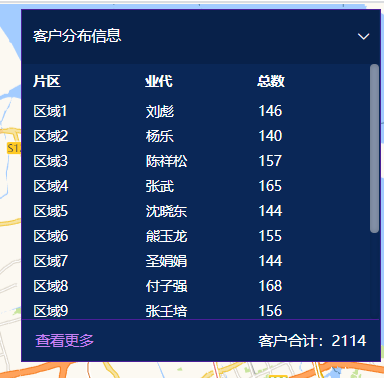
线路管理-客户信息分布面板
- 打开区域开关后,区域对应的业代及门店数量带出
- 查看更多的功能及必要性?主要查看全局配置(待讨论)
2.3 图例面板(第一层)
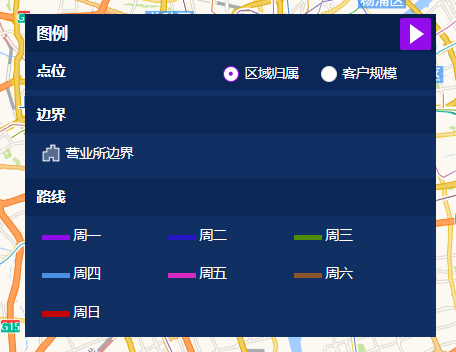
线路管理-图例面板
| 字段 | 说明 |
|---|---|
| 区域归属 | - 显示当前业代下的不同区域的客户点分布 - 客户点和区域颜色统一 |
| 客户规模 | - 客户点按照客户规模不同区别显示 - 颜色系为系统分配 - 客户规模:高产值、潜力、基础、低表现(系统固定字段) |
| 路线 | 拜访日对应的拜访路线,按不同颜色显示 |
2.4 操作面板(第二层,区域下钻页面)
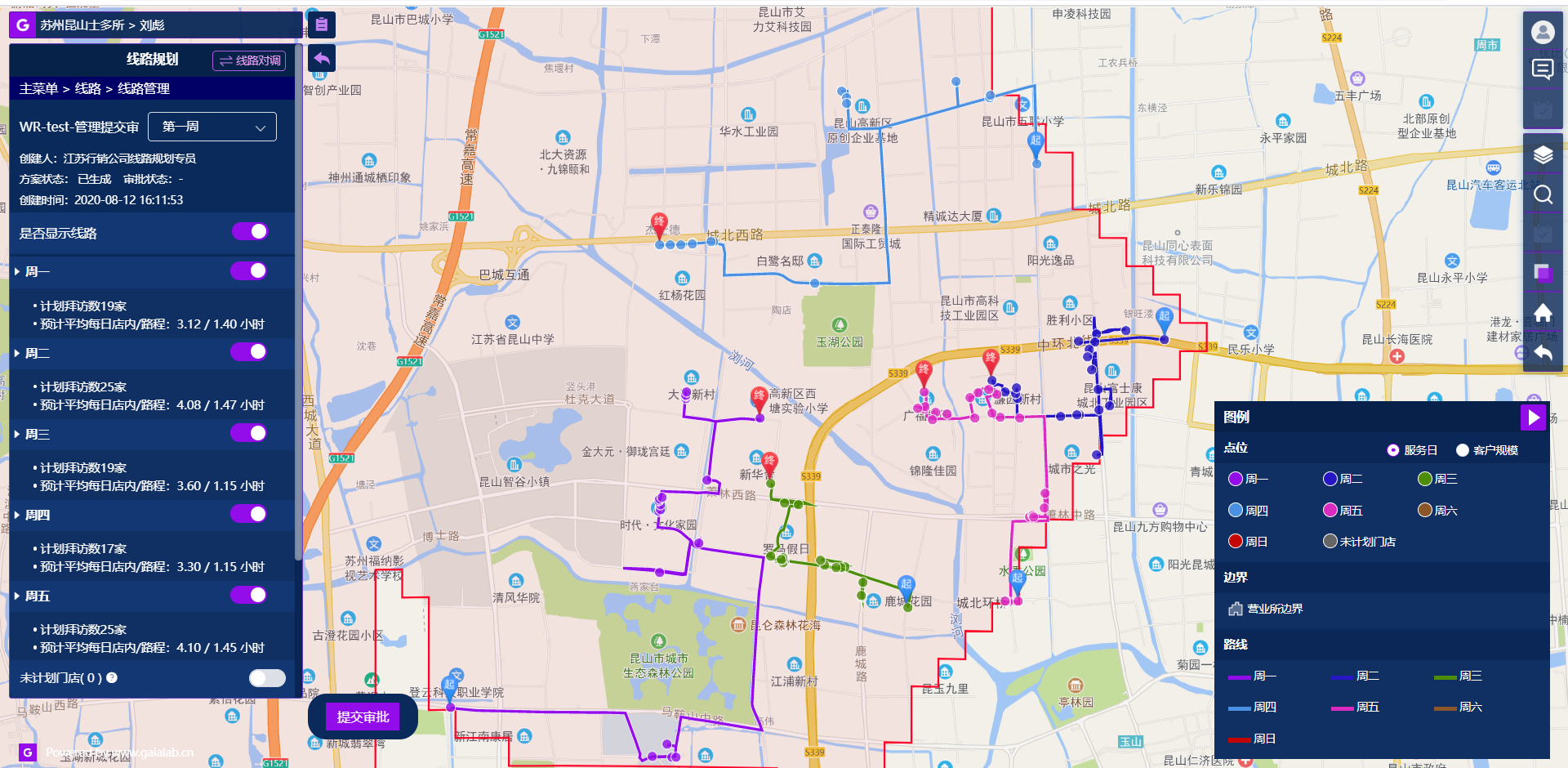
线路管理-区域业代下钻页面
- 通过“区域业代”右侧的箭头按钮进入下钻页面
- 选择拜访周期(第一周、第二周、第三周、第四周)
- 默认带出:线路方案创建人、方案状态、审批状态(如有)、方案创建时间(需要带出)
- 是否显示线路:拜访日的点位是否连成线路
- 周一~周日:拜访周对应的服务日,打开开关后显示具体的拜访线路
- 线路对调:调整服务日的拜访路线(举例:周一和周三的拜访路线需要对调)
- 未计划门店:没有拜访计划的门店,成灰色的点显示在区域内,可以重新加入拜访计划
- 提交审批:线路方案提交至所长审批(考虑按钮的使用权限;若已发起审批,则审批按钮置灰;提交审批后,线路方案不可再次调整,需二次弹框提示)
- 返回:返回至线路管理列表页面
- 返回上一层:返回至上层操作面板
2.5 批量选点【二期功能】
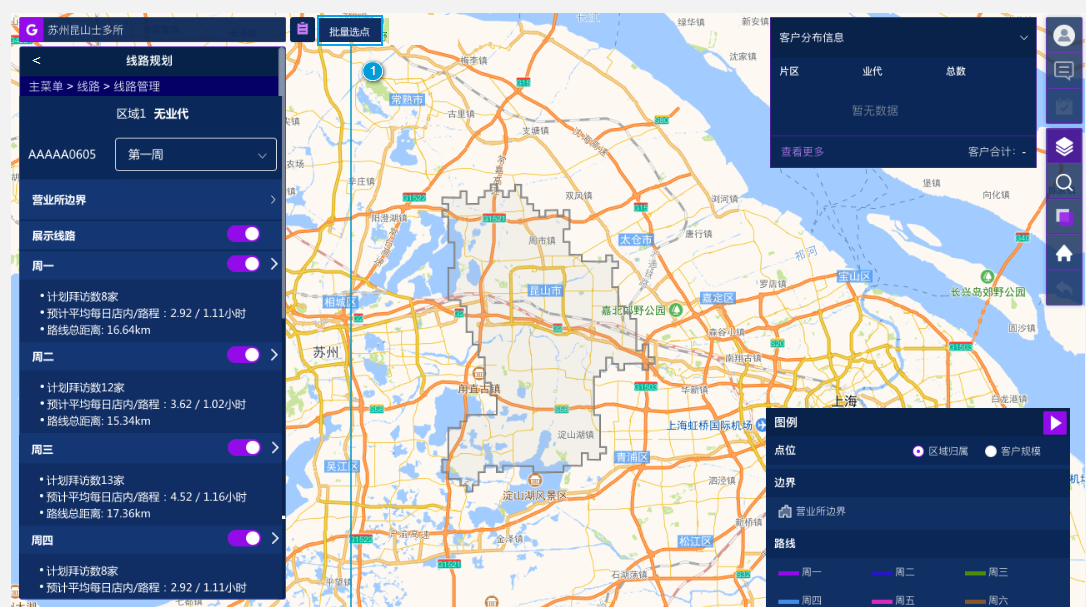
线路管理-区域业代下钻页面
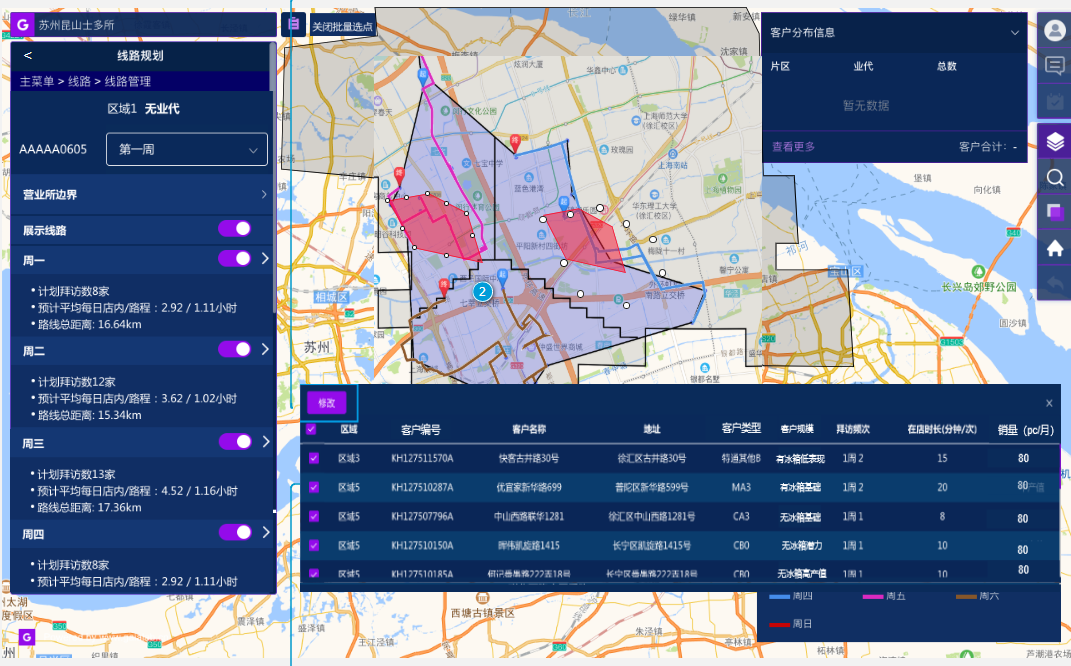
线路管理-区域业代下钻页面-打开批量选点选择点位
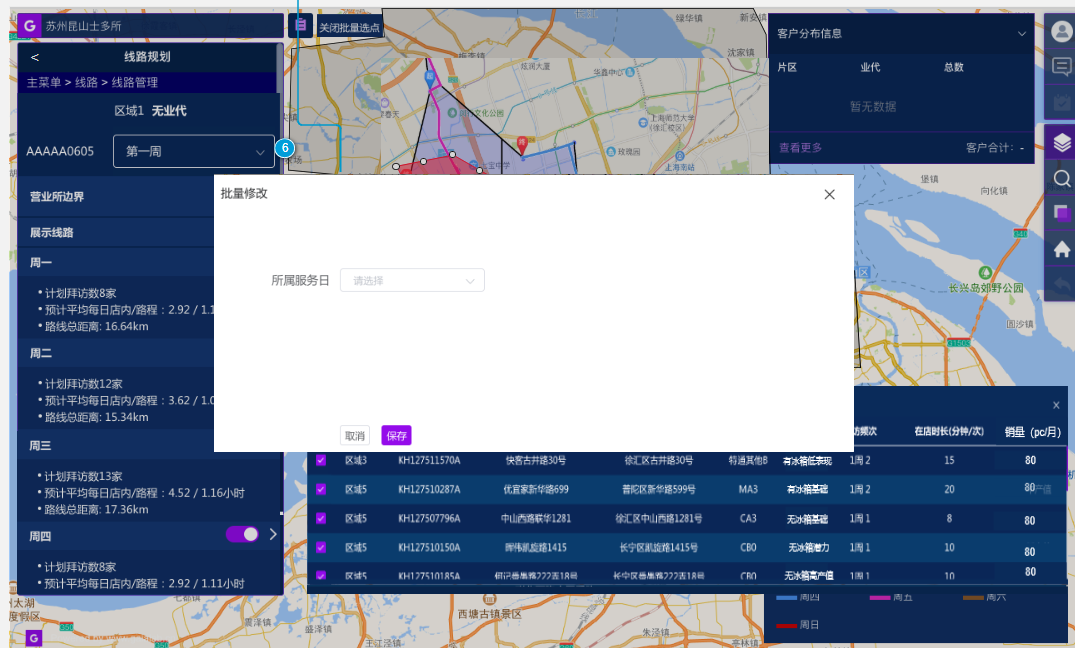
线路管理-区域业代下钻页面-勾选并调整服务日
- 点击【批量选点】,进入【批量选点】模式,可以【关闭批量选点】模式
- 在系统地图任意区域勾选点、可多次勾选
- 下方显示勾选点的列表,列表字段为:区域、客户编码、客户名称、客户类型、拜访频次、在店时长、客户规模、销量、地址
- 列表可全选、多选、单选数据,并点击修改
- 可批量修改点位服务日
2.6 异动门店:
- 拜访频率进行调整的门店进入异动门店列表,异动门店列表显示,异动门店显示信息如下:
| 字段 | 说明 |
| —- | —- |
| 搜索 | 按区域
按客户名称 | | 显示字段 | 业代类型
区域
客户名称
客户地址
服务频率
当前服务频次(按周)
服务时间(分钟/次)
通路/取到
客户登记
有无冰箱
操作面板: |
2.5 图例面板(第二层,区域下钻页面)
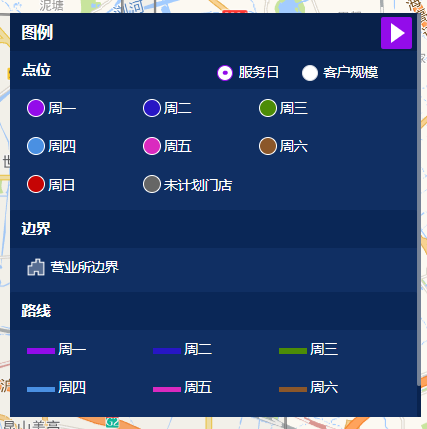
线路管理-图例面板(下钻)
| 字段 | 说明 |
|---|---|
| 服务日 | - 客户点位按照服务日显示 - 未计划门店显示灰色 |
| 客户规模 | - 客户点按照客户规模不同区别显示 - 颜色系为系统分配 - 客户规模:高产值、潜力、基础、低表现(系统固定字段) |
| 路线 | 拜访日对应的拜访路线,按不同颜色显示 |
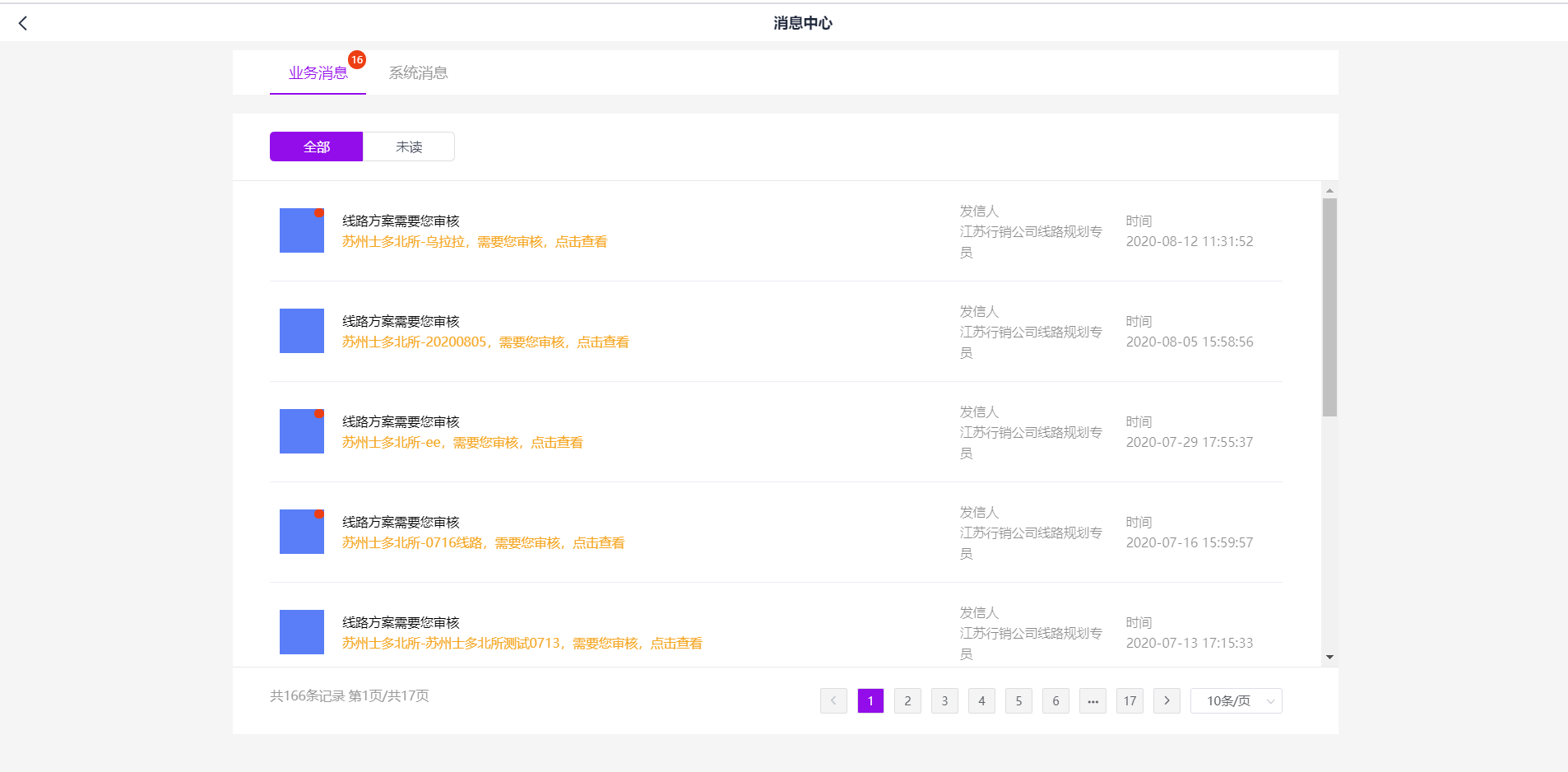
2.6 线路审批
- 线路规划专员完成线路方案后点击“提交审批”按钮,将该线路方案提交给所长进行审批
- 所长登录系统后,将在“消息中心”查看需要审批的线路方案
- 查看线路方案,选择通过审批/驳回
- 线路规划专员收到消息:
- 审批通过:导出线路
- 驳回:重新规划线路

3. 历史实际拜访
3.1 操作面板(第一层)
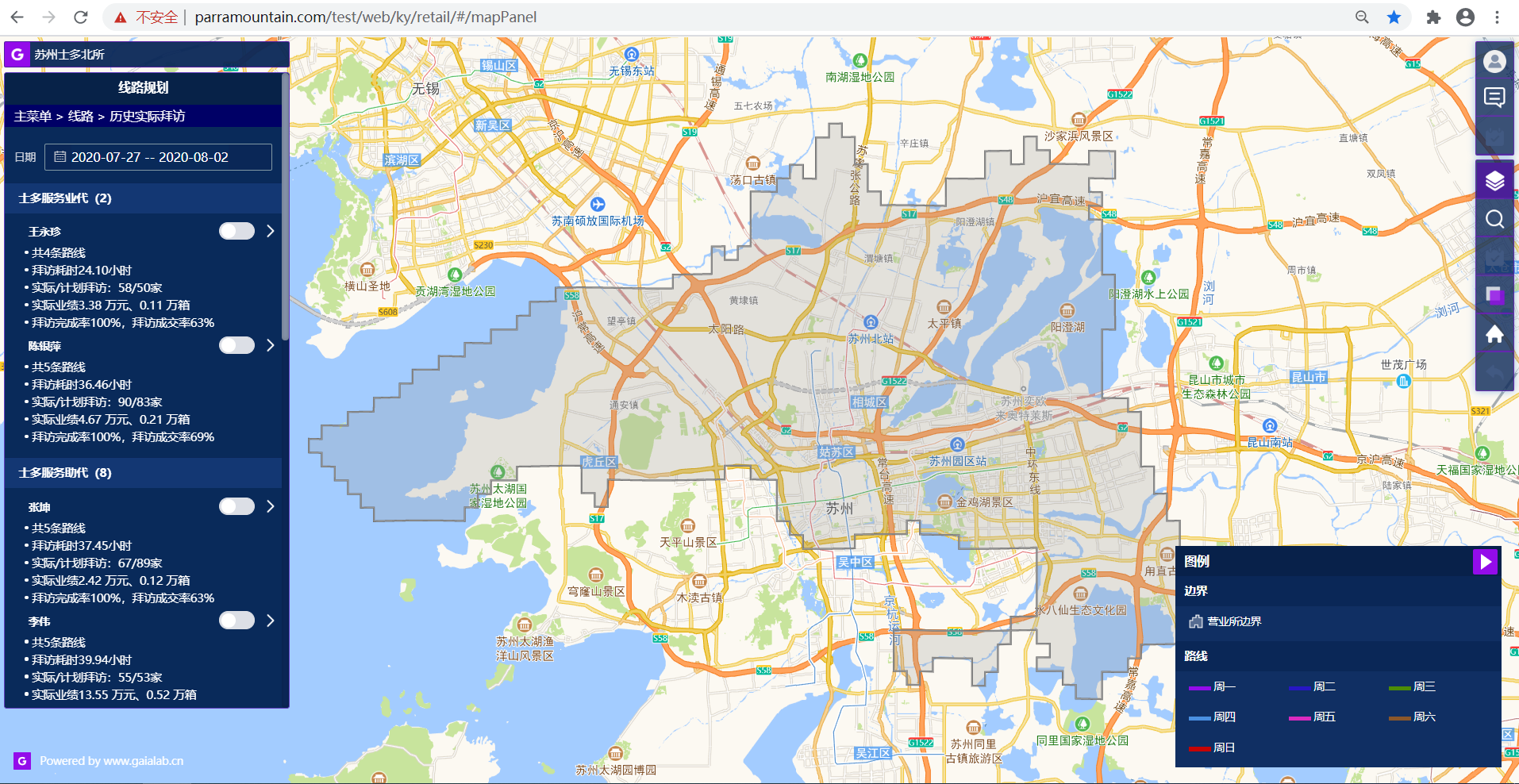
线路-历史实际拜访
- 通过“线路”-“历史实际拜访”-“对应营业所”进入对应页面
- 选择拜访日期(选择区间限制:一周)
- 打开区域业代开关,显示选择的时间区间下,对应的拜访路线
- 默认带出字段如下:
| 字段名称 | 说明 | 数据来源 |
| —- | —- | —- |
| 业代类型 | XX营业所XX时间段内的业代类型 |
师傅通? | | 区域业代人员 | XX营业所XX时间段内,区域关联的业代人员 | | | 区域业代人员拜访路线 | XX营业所XX时间段内,区域关联的业代人员拜访了X条路线及对应在地图上的显示 | | | 拜访耗时 | 怎么计算? | | | 实际/计划拜访数量 | XX营业所XX时间段内,区域关联的业代人员的实际和计划拜访数量 | | | 实际业绩 | XX营业所XX时间段内,区域关联的业代人员的实际业绩 | | | 拜访完成率 | 怎么计算? | | | 拜访成交率 | 怎么计算? | |
3.2 操作面板(第二层,区域下钻页面)
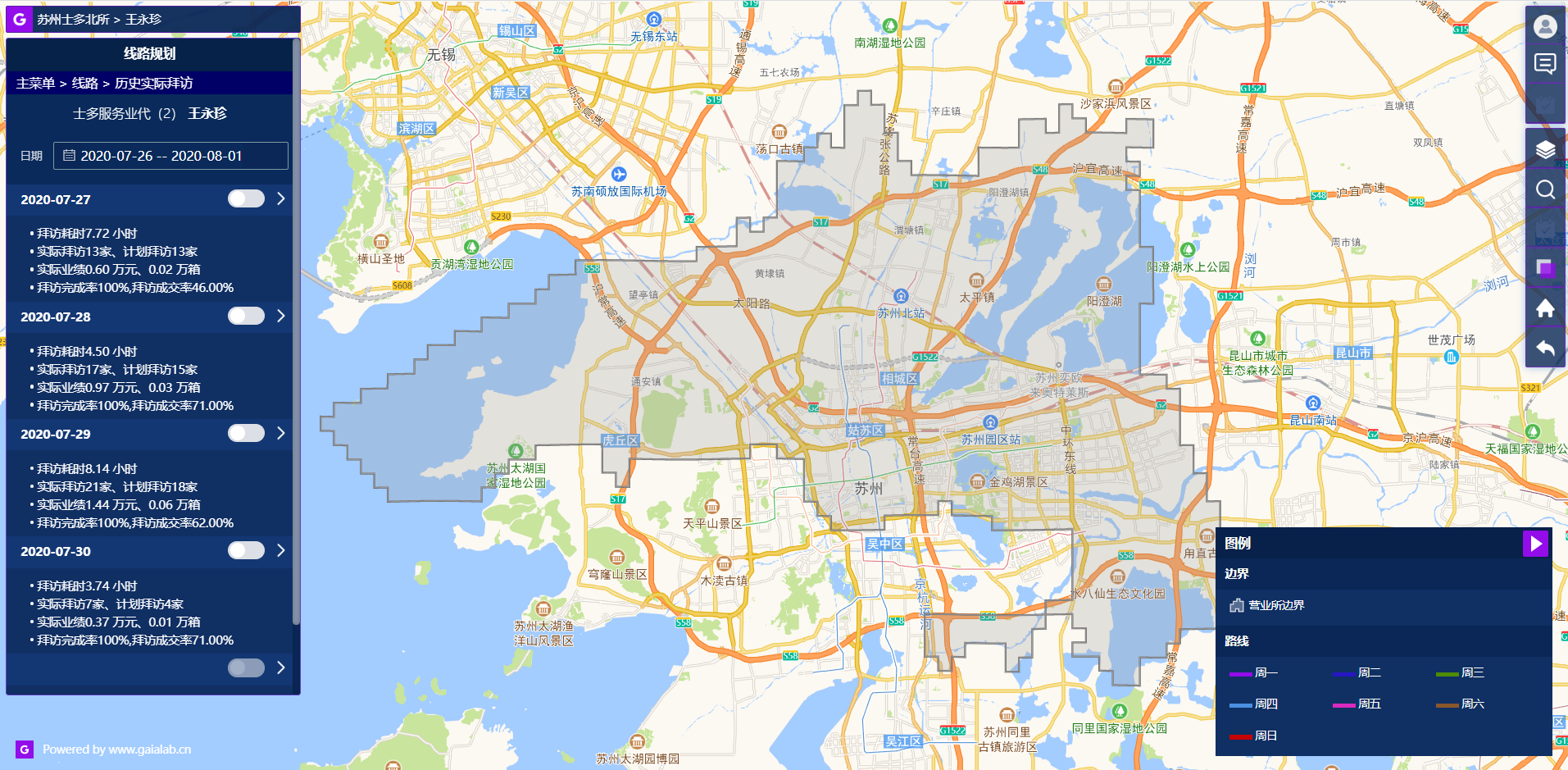
线路-历史实际拜访-区域业代下钻
- 点击区域业代进入对应业代的下钻页面
- 打开日期开关,显示该日期下对应的拜访路线
- 默认带出字段如下:
| 字段名称 | 说明 | 数据来源 |
| —- | —- | —- |
| 业代类型 | 选择下钻的业代类型 |
师傅通? | | 业代人员 | 选择下钻的业代人员 | | | 拜访路线 | 对应日期下的具体拜访线路 | | | 拜访耗时 | 怎么计算? | | | 实际/计划拜访数量 | 选择的时间下(天),业代人员的实际和计划拜访数量 | | | 实际业绩 | 选择的时间下(天),业代人员的实际业绩 | | | 拜访完成率 | 选择的时间下(天),业代人员的拜访完成率,怎么计算? | | | 拜访成交率 | 选择的时间下(天),业代人员的拜访成交率,怎么计算? | |
3.3 图例面板
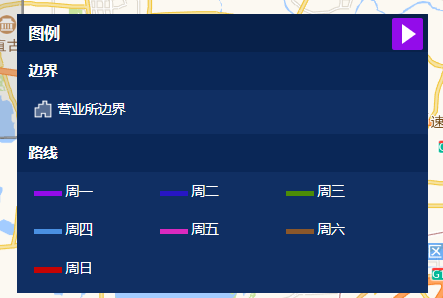
| 字段 | 说明 |
|---|---|
| 路线 | 拜访日对应的拜访路线,按不同颜色显示 |
4. 线路还原
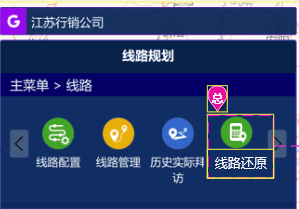
4.1 菜单栏
- 线路下增加“线路还原”入口
4.2 操作面板-初始页面
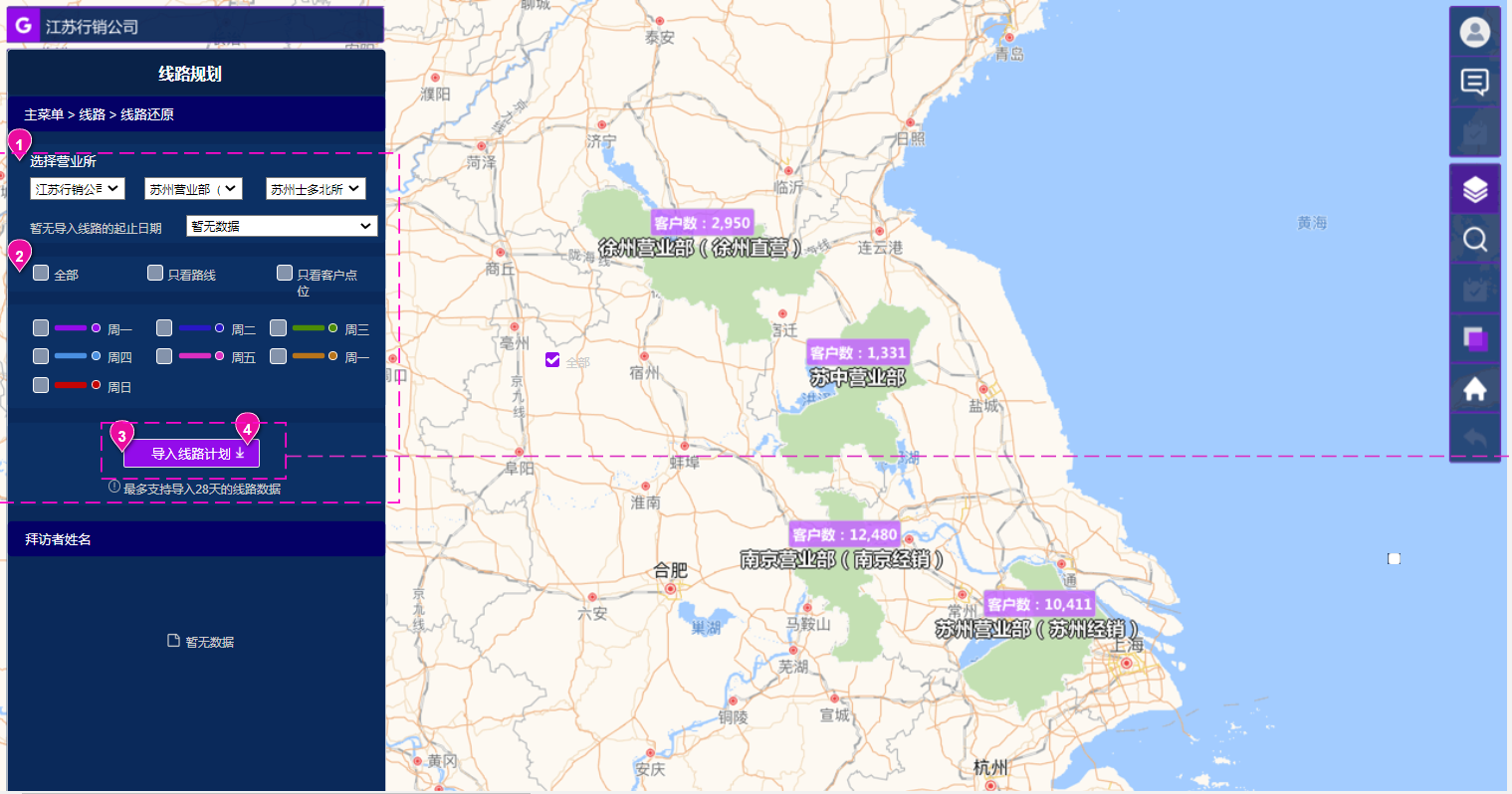
线路还原-初始页面
- 页面权限:用户进入页面,根据账号判断可查看的行销公司/营业部权限,在选择营业所时默认带出(例:江苏行销公司权限的账号可以选择查看下面所有营业部及营业所的线路方案)
- 初始页面(无数据页面):若选择的营业所还未导入任何数据,选择框都是置灰状态,不可以进行操作
- 导入线路计划:选择要导入的excel,进行导入,导入模板见下:
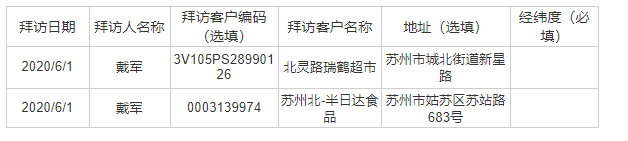
线路计划导入模板
导入数据校验:
- 校验拜访客户编码,若师傅通存在的客户,则取师傅通存在客户编码对应的经纬度
- 校验用户填写的经纬度是否填写,若未填写,则给出对应提示
- 校验用户填写的经纬度是否落入在选择的营业所内,若不在,则给出对应提示
- 校验导入数据是否超过28天,若超过,则给出对应提示
对应提示如下:
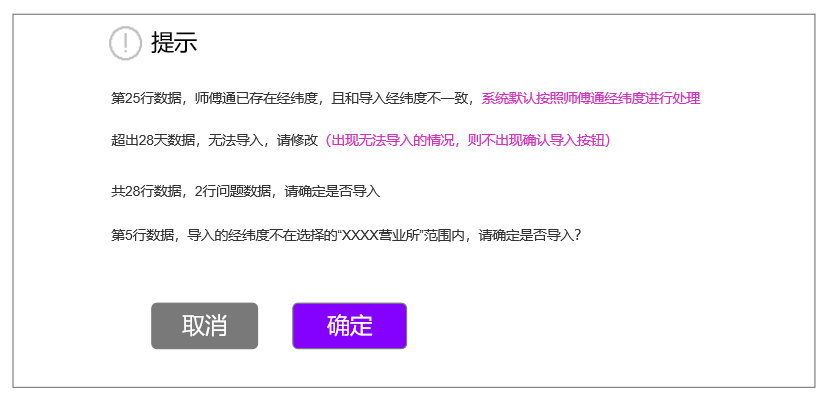
- 下载数据模板:点击下载图标下载数据模板(同导入模板)
- 最多可以导入28天的线路,若跨度在5周,系统会将一、五周首尾衔接
4.3 操作面板-有数据页面
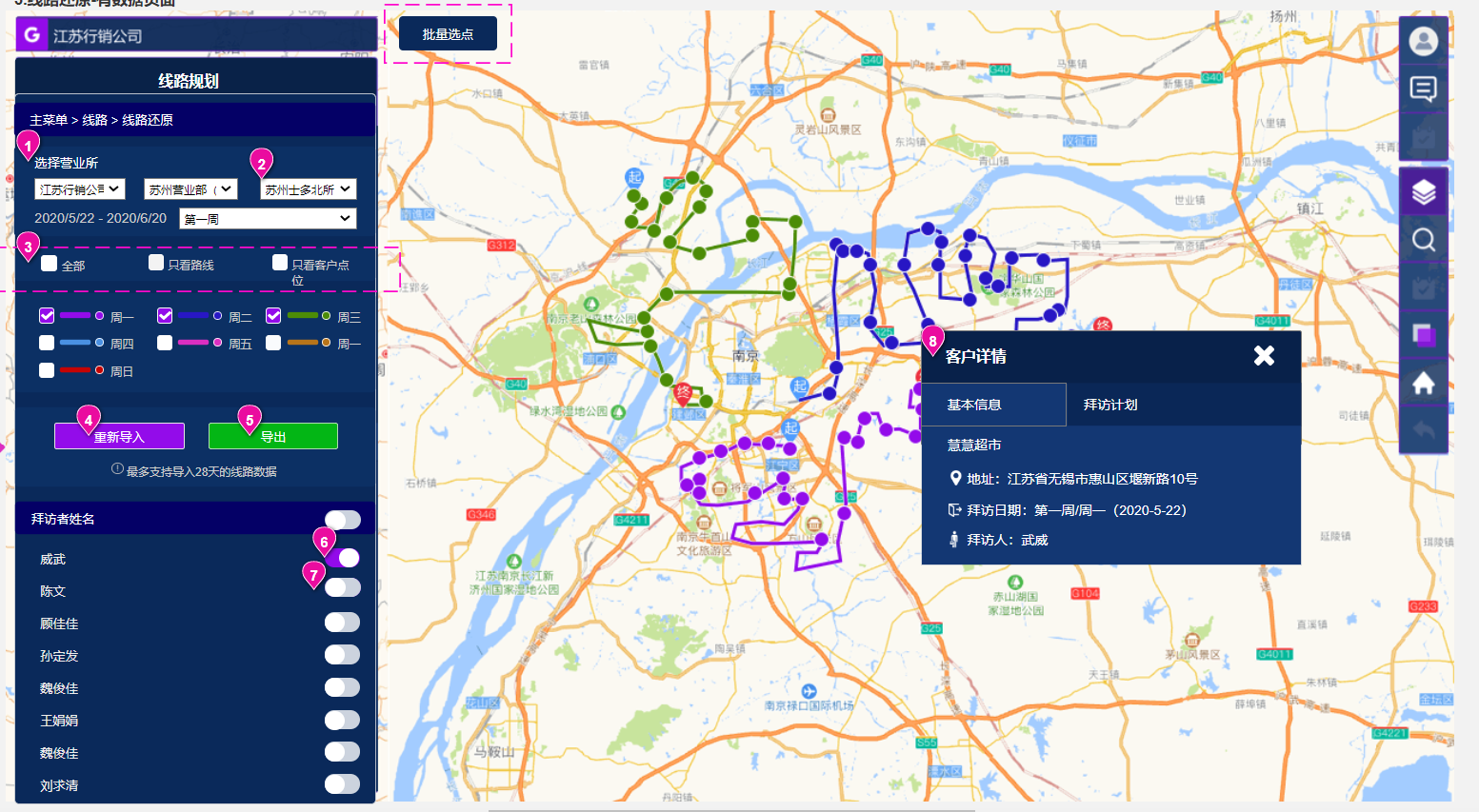
线路还原-有数据页面
- 选择营业所:系统根据用户登录账号判断账号所属行销公司/营业部并自动带出,用户手动选择营业所(若该营业所没有导入线路数据,则按钮置灰,参考“初始页面”)
- 选择服务周期:导入的路线数据,以自然周为单位,选择要查看的服务周期。
- 勾选项及定义:
- 全部:勾选时,显示此周期周一至周末的全部路线和客户点位
- 只看路线:只显示路线,隐藏客户点位显示
- 只看客户点位:只显示客户点位,隐藏路线
- 重新导入:重新导入新的路线数据表格,完全覆盖之前的路线数据表(每个营业所保留一份最新的路线数据表格)(重新导入需要提示:重新导入后数据将会完全覆盖,确认是否导入?取消/确认)
- 导出:导出修改好的计划路线数据
- 打开单个拜访者服务开关:对服务日进行调整(批量选点功能亮起)
- 打开多个拜访者服务开关:
- 不能对服务日进行调整(批量选点功能置灰)
- 打开多个人时,客户点位显示不同的颜色做区分
- 打开单个人时,按天显示点位颜色,打开多个人时,按人显示点位颜色
- 单击客户点位:显示客户详情信息,其中包含:
| 字段 | 说明 |
| —- | —- |
| 基本信息 | 基本信息包含:客户名称、客户地址、拜访日期、拜访人 |
| 拜访计划 |
- 可对单个客户点的拜访日期进行修改
- 修改后若没有拜访计划,则呈灰色点显示
|
- 批量选点:
- 点击“批量选点”,按钮变成“关闭批量选点”后,开始框选点位
- 框选点位后默认在页面下方出现所选点位的路线信息,选择全量/单条/几条数据后,点击“修改”按钮进行修改,若未选中任何数据时点击修改,提示:请至少选择一条需修改的数据
- 点击“修改”按钮,弹出批量修改弹框,选择修改服务日后确认,提示XX的服务日修改成功(查看修改交互)
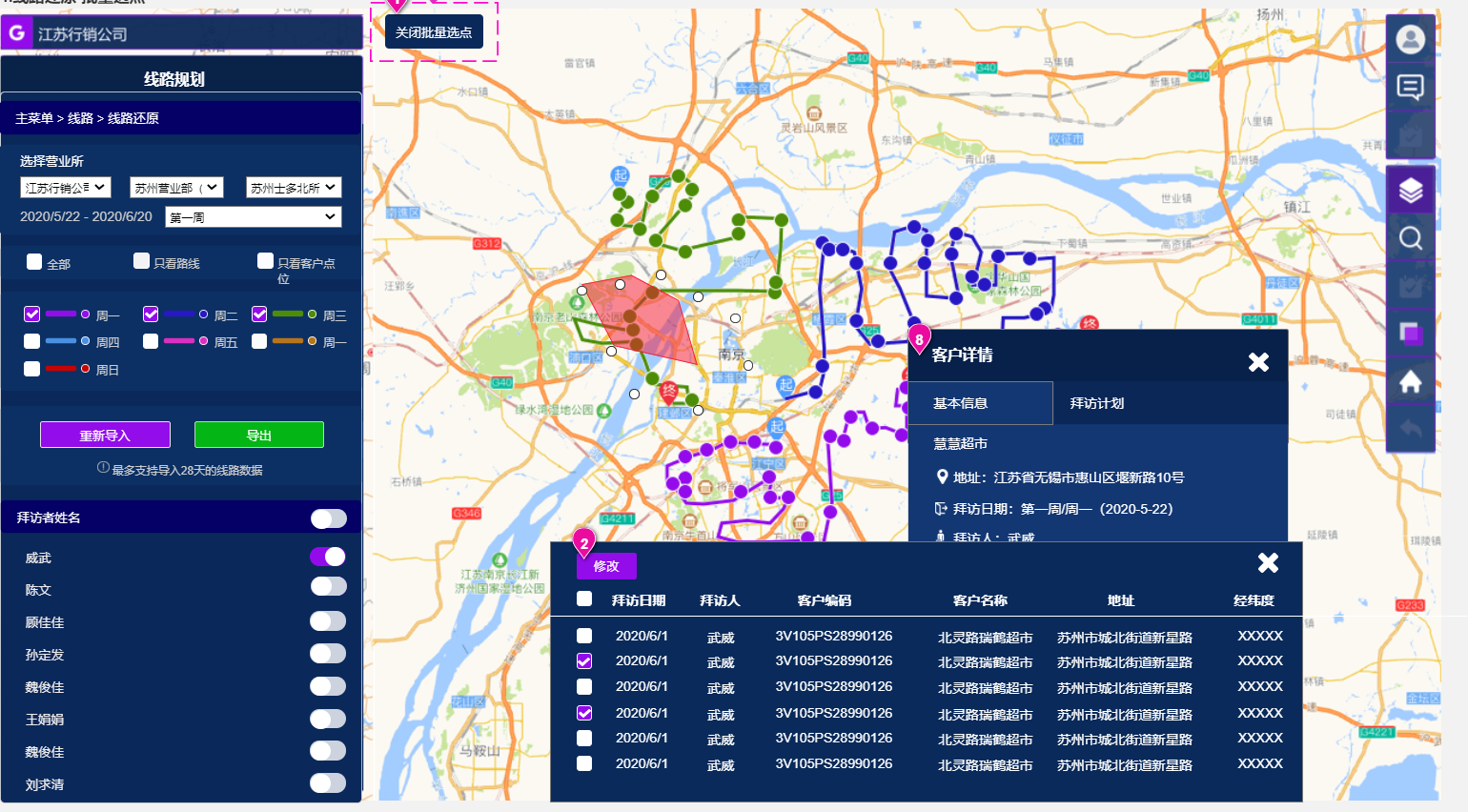
线路还原-批量选点页面

若有收获,就点个赞吧
0 人点赞


