Docker可视化Docker DesktopPortainer
🛒Docker Desktop
⭕Portainer
🚀 Portainer.io
🚀 Portainer GitHub
⭕安装创建并运行
---------------------------------------# 下载镜像---------------------------------------$ docker pull portainer/portainer---------------------------------------# 利用镜像创建容器并运行---------------------------------------$ docker run -d -p 9000:9000 --restart=always -v /var/run/docker.sock:/var/run/docker.sock --privileged=true portainer/portainer[-p 9000:9000]宿主机端口和容器端口之间的映射[--restart]docker运行容器时使用--restart 参数可以指定一个restart策略,来指定容器应该如何重启,或不应该重启[--restart=always]不管退出状态码是什么,始终重启容器,当指定always时,docker daemon将无数次的重启容器,容器也会在daemon启动时尝试重启,不管容器的状态如何。[-v]挂载数据[-v /var/run/docker.sock:/var/run/docker.sock]将本机的数据挂载容器之中[--privileged=true]授权,使宿主机可以访问
⭕测试
---------------------------------------
# 宿主机连接测试
---------------------------------------
$ curl localhost:9000

---------------------------------------
# 外网地址访问
---------------------------------------
http://116.63.185.168:9000
⭕界面引导配置
⭕配置密码
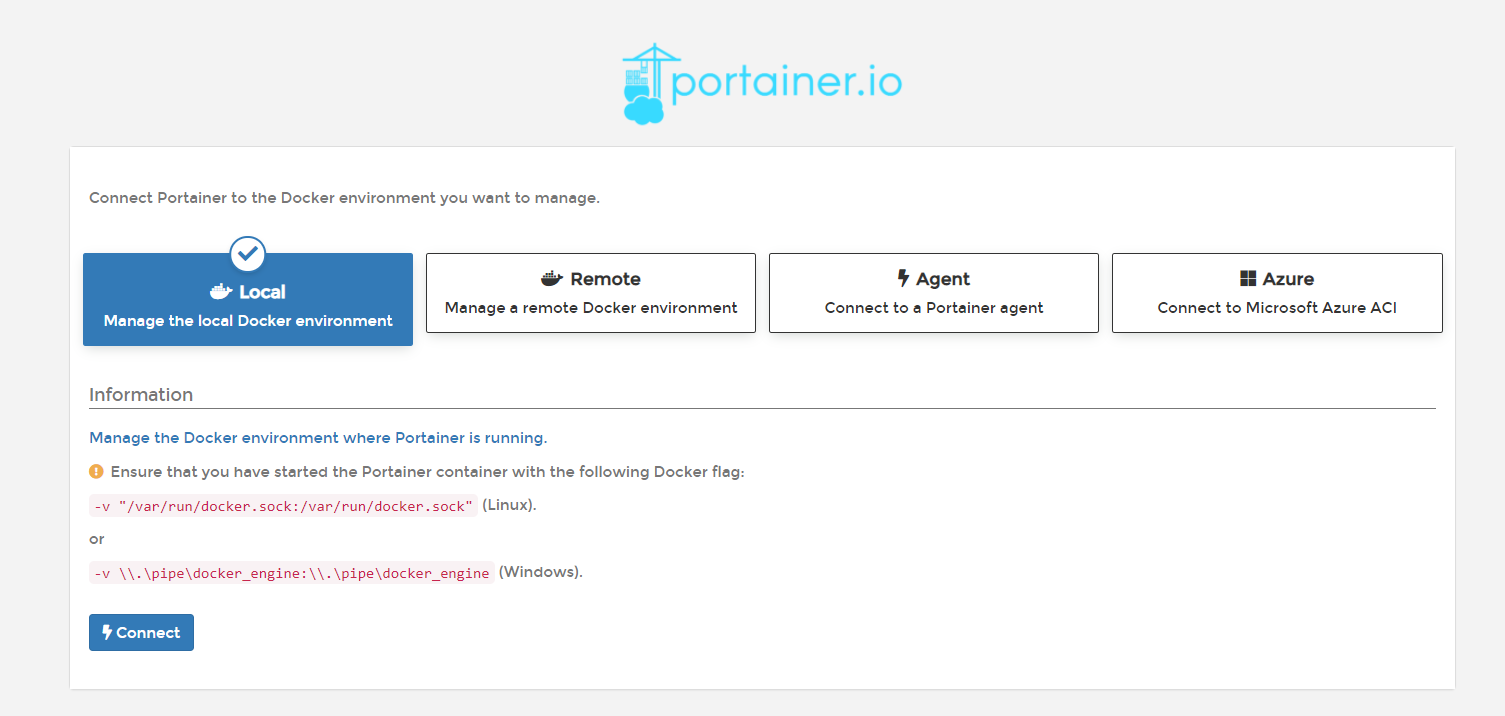
⭕选择要管理的 Docker 环境

若有收获,就点个赞吧
0 人点赞


