Windows版本
Windows Docker Desktop官方安装文档
Docker Desktop WSL 2 backend
WSL 2 上的 Docker 远程容器入门
Linux版本
📍 环境准备
# 查看环境( CentOS7 )--------------------------------------# 系统内核(3.10以上,可)--------------------------------------$ uname -r4.18.0-80.7.2.el7.aarch64--------------------------------------# 系统版本--------------------------------------$ cat /etc/os-releaseNAME="CentOS Linux"VERSION="7 (AltArch)"ID="centos"ID_LIKE="rhel fedora"VERSION_ID="7"PRETTY_NAME="CentOS Linux 7 (AltArch)"ANSI_COLOR="0;31"CPE_NAME="cpe:/o:centos:centos:7"HOME_URL="https://www.centos.org/"BUG_REPORT_URL="https://bugs.centos.org/"CENTOS_MANTISBT_PROJECT="CentOS-7"CENTOS_MANTISBT_PROJECT_VERSION="7"REDHAT_SUPPORT_PRODUCT="centos"REDHAT_SUPPORT_PRODUCT_VERSION="7"
📍 安装
安装帮助文档 : https://docs.docker.com/engine/install/centos/
--------------------------------------# 1. 卸载旧版本--------------------------------------$ sudo yum remove docker \docker-client \docker-client-latest \docker-common \docker-latest \docker-latest-logrotate \docker-logrotate \docker-engine--------------------------------------# 2. 安装需要的依赖包--------------------------------------$ sudo yum install -y yum-utils--------------------------------------# 3. 设置镜像仓库--------------------------------------$ sudo yum-config-manager \--add-repo \https://download.docker.com/linux/centos/docker-ce.repo #这个是默认的国外仓库$ sudo yum-config-manager \--add-repo \http://mirrors.aliyun.com/docker-ce/linux/centos/docker-ce.repo #阿里云镜像源--------------------------------------# 4. 安装docker相关的内容 docker-ce为社区版 docker-ee为企业版--------------------------------------( 建议先更新yum索引 $ yum makecache fast)$ sudo yum install docker-ce docker-ce-cli containerd.io--------------------------------------# 5. 启动docker--------------------------------------$ sudo systemctl start docker--------------------------------------# 6. 查看docker是否安装成功--------------------------------------$ docker version--------------------------------------# 7. 测试镜像--------------------------------------$ sudo docker run hello-worldUnable to find image 'hello-world:latest' locally #查看本地是否有此镜像latest: Pulling from library/hello-world #没有就从远端拉取256ab8fe8778: Pull complete #拉取完毕并生成签名信息,代表拉取成功Digest: sha256:8c5aeeb6a5f3ba4883347d3747a7249f491766ca1caa47e5da5dfcf6b9b717c0Status: Downloaded newer image for hello-world:latestHello from Docker! #启动了,说明成功了...--------------------------------------# 8. 查看本地镜像--------------------------------------$ docker images--------------------------------------# 9. 卸载docker--------------------------------------$ sudo yum remove docker-ce docker-ce-cli containerd.io #卸载依赖$ sudo rm -rf /var/lib/docker #删除资源(这个是docker默认的工作路径)
📍 容器镜像服务( 镜像加速 )
华为云为例 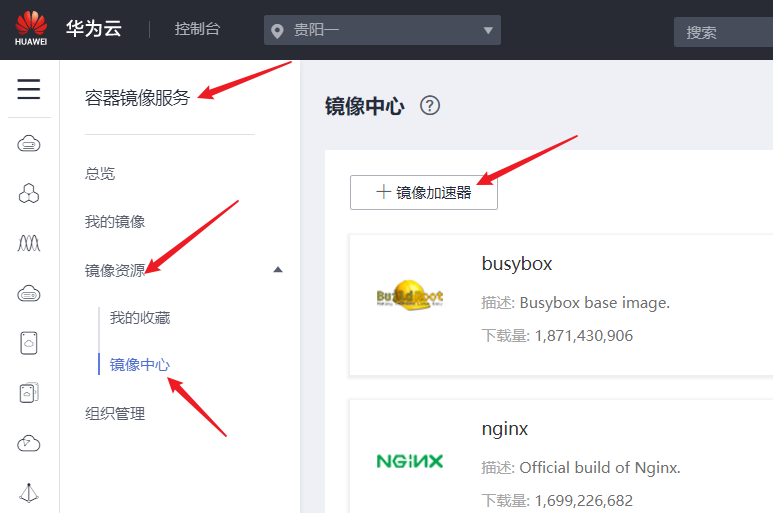
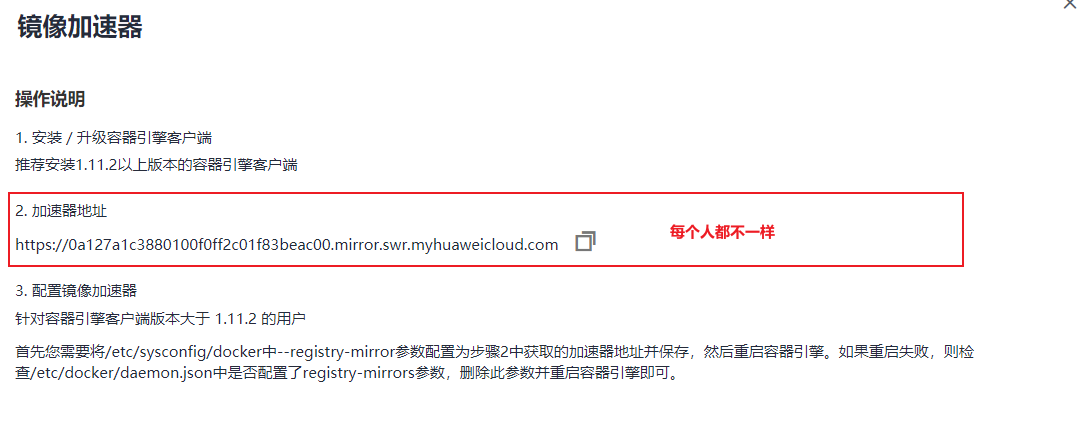
---------------------------------------# 本地创建一个daemon.json(这个是网上的说明,但好像这个对镜像拉取提速并不明显,自己使用方式不对吧)---------------------------------------{"registry-mirrors":["https://0a127a1c3880100f0ff2c01f83beac00.mirror.swr.myhuaweicloud.com"]}---------------------------------------# 本地创建一个daemon.json(用这个吧,这个加速明显一些)---------------------------------------{"registry-mirrors" : ["https://registry.docker-cn.com","https://docker.mirrors.ustc.edu.cn","http://hub-mirror.c.163.com","https://cr.console.aliyun.com/"]}
- 用Xftp上传文件至服务器/etc/docker目录下
- 刷新服务
$ sudo systemctl daemon-reload$ sudo systemctl restart docker

若有收获,就点个赞吧
0 人点赞


