目的
使用开发工具,创建一个page页面,并且输出简单的hello world,熟悉增加页面和运行查看页面过程。
步骤
- 在打开的项目中,选中Pages,点击右键,在弹出的菜单中新增,rzaor 页面,如下面的截图

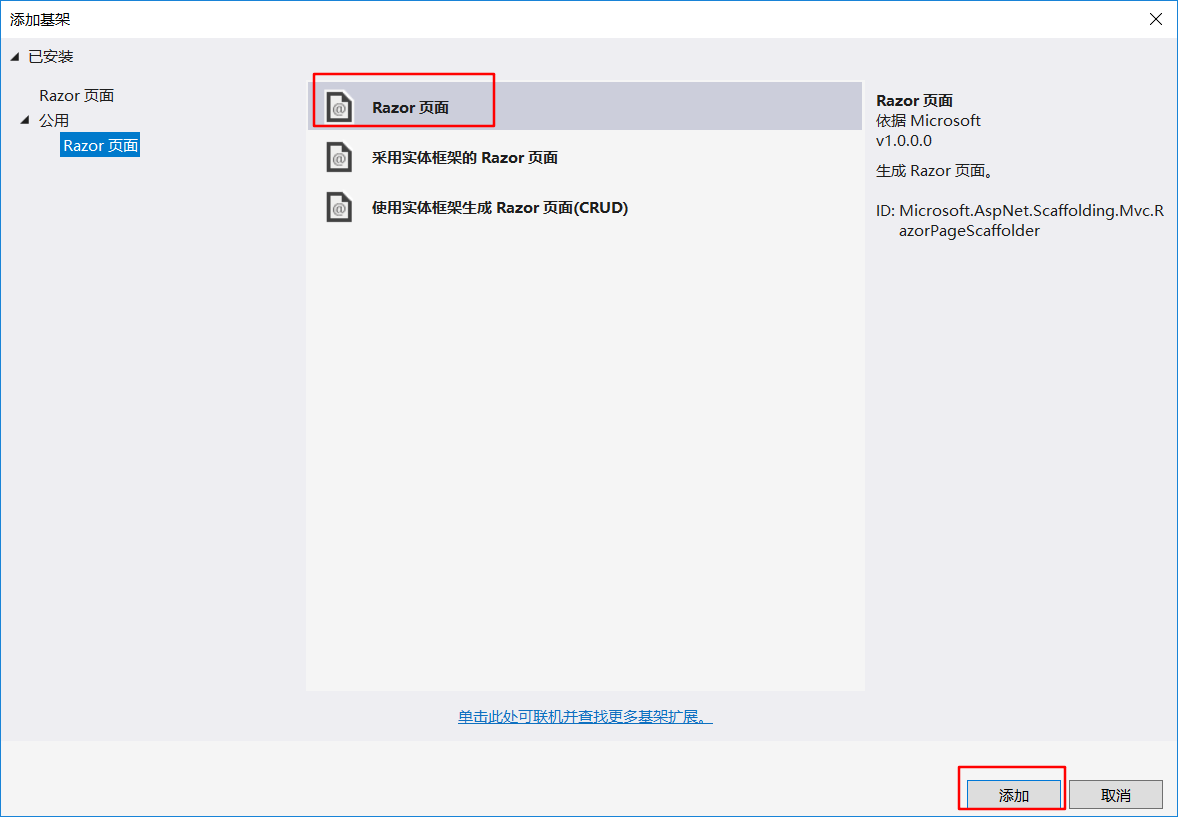
- 在出现的对话框中,选择Razor页面,然后点击添加,如下截图
- 在接下来的对话框中,输入HelloWorld,并且去掉选项中的所有选项(这些选项后续会再说明,先不用管),然后点击添加,如下面截图

- 开发工具会自动创建好HelloWorld.cshtml页面,默认内容如下
注意:所有页面中,页面的第一个指令必须是@page来声明当前页面是使用rzaor page模式
@page@{Layout = null;}<!DOCTYPE html><html><head><meta name="viewport" content="width=device-width" /><title>HelloWorld</title></head><body></body></html>
- 在Body标签中,增加hello world字样的段落标记,增加后的代码如下:
@page
@{
    Layout = null;
}

<!DOCTYPE html>

<html>
<head>
    <meta name="viewport" content="width=device-width" />
    <title>HelloWorld</title>
</head>
<body>
    <p>Hello world!</p>
</body>
</html>
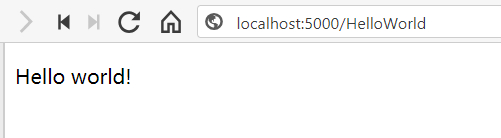
- 运行项目后,更改浏览器中的默认地址为http://localhost:5000/HelloWorld,运行效果图如下:
- 现在这个页面中的所有内容都是静态的,下面增加一些动态内容,显示当前服务器上的时间。在页面中需要显示动态内容时,可以直接使用@符号,然后后面接C#代码即可。如果是代码块的话,则可以直接使用大括号。修改后的页面代码如下:
@page
@{
    Layout = null;
}

<!DOCTYPE html>

<html>
<head>
    <meta name="viewport" content="width=device-width" />
    <title>HelloWorld</title>
</head>
<body>
    <p>Hello world!</p>
    <p>the server time is @DateTime.Now.ToString()</p>
</body>
</html>
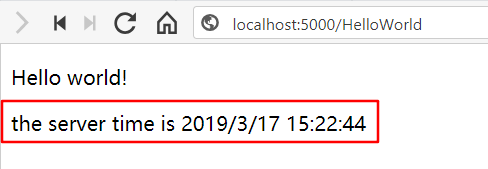
- 再次刷新之前打开的页面,运行效果图如下:

若有收获,就点个赞吧
0 人点赞


