一、简介
上面的示例中,动态C#代码也是直接写在页面中的,这样的话,不便于功能代码和页面代码的分离,以前的aspx中,有一个aspx.cs的后台代码文件,与之对应的Razor Page中就叫Page Mode。
下面我们就来改造我们之前的Hello World示例,更改为使用Page Mode方式
二、步骤
1.增加PageMode
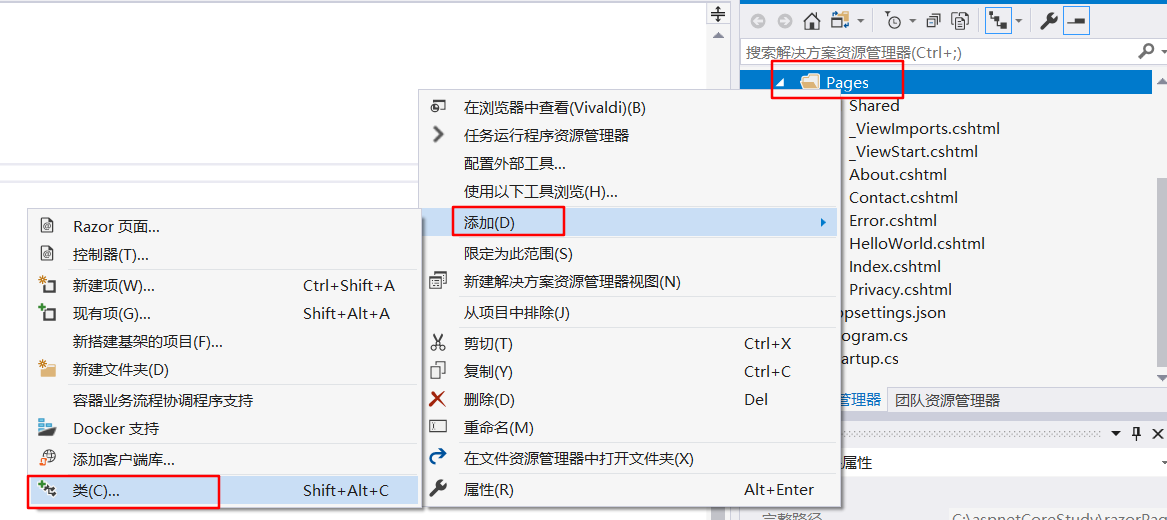
pageMode就是一个标准的c#类,但有一个要求就是需要从PageModel类继承。下面我们在项目的pages目录下,新增一个类HelloWorld.cs,如下截图:
在新出现的新建类的对话框中,在名称处输入HelloWorld.cs,点添加即可
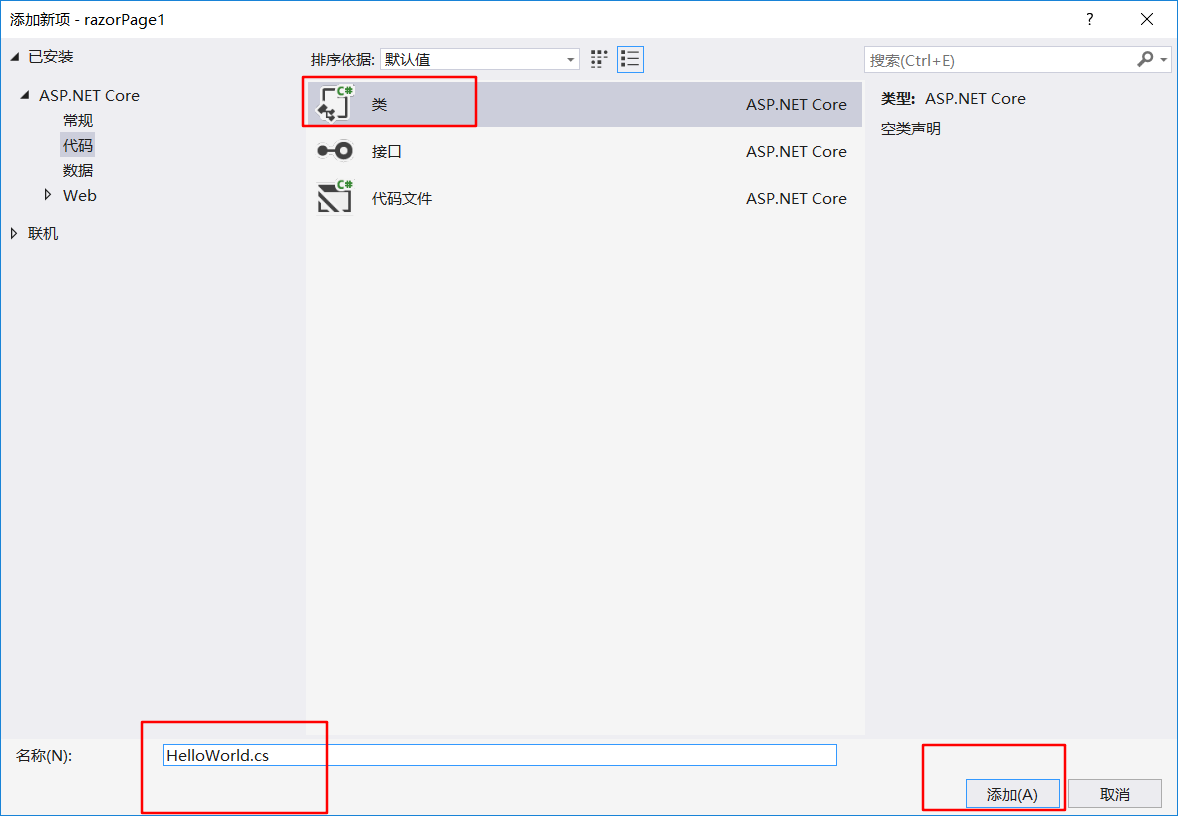
新建出来的类默认是标准类,如下截图所示
using System;using System.Collections.Generic;using System.Linq;using System.Threading.Tasks;namespace razorPage1.Pages{public class HelloWorld{}}
由于pageModel之类我们说了,需要从固定的PageModel类继承,所以修改类的代码继承关系如下:
public class HelloWorld:PageModel
然后在类中增加属性,这些属性可以是从数据库取出的真实数据,此外先写死一个固定的字符串和当前时间,代码示例如下:
 public string Msg => "Hello World from pageModel";
 public string DateTimeNow => DateTime.Now.ToString();
然后修改原来的razorPage,指定其从HelloWorld这个PageModel继承,代码示例如下:
@model HelloWorld
然后修改页面中的输出内容,增加上述类中的属性输出,代码示例如下:
    <p>@Model.Msg</p>
    <p>@Model.DateTimeNow</p>
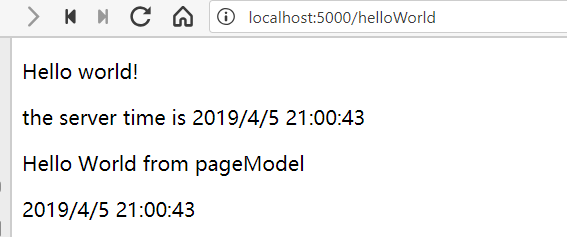
2.修改PageModel名称
虽然这样功能已经实现了,但是在vs中,后台模型类并没有显示在页面的下面,如下图所示: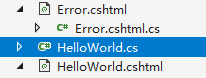
通过上图比较可以发现,是由于我们新建的模型的名称中,前面部分不是页面名称的全名称,所以我们修改一下HelloWorld.cs模型类为HelloWorld.cshtml.cs,修改后的效果如下图: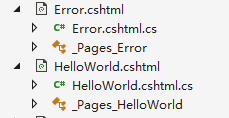
可以看到,vs中已经将模型文件显示在页面文件的正文,这样可以更好的组织文件。
重新运行项目,发现项目功能是一样的。
3.使用vs提供的方式直接增加页面和模型类
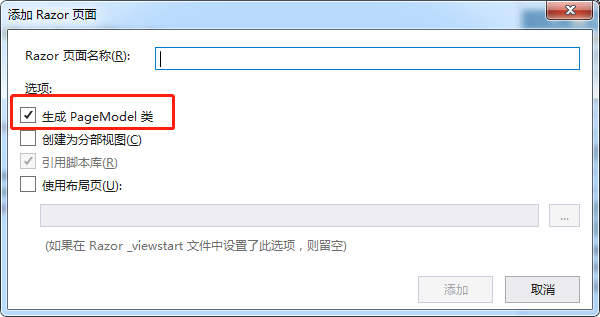
在新建razor页面的时候,勾选生成PageModel类即可,生成出来的页面vs将自动创建相应的后台类并且进行相关绑定。
建议使用这种方式来创建页面,上面的页面只是通过分解让大家明白其中的原理。

若有收获,就点个赞吧
0 人点赞


