1. 环境安装
1.1 .net core sdk安装
sdk下载地址:https://dotnet.microsoft.com/download
安装页面上有关于如何在windows,linux,macos上的安装说明。
1.1.1 支持 .NET Core 的 Windows 版本
以下版本支持 .NET Core:
- Windows 7 SP1
- Windows 8.1
- Windows 10 周年更新(版本 1607)或更高版本
- Windows Server 2008 R2 SP1(完全服务器或服务器核心)
- Windows Server 2012 SP1(完全服务器或服务器核心)
- Windows Server 2012 R2(完全服务器或服务器核心)
Windows Server 2016 或更高版本(完全服务器、服务器核心或 Nano Server)
1.1.2 支持 .NET Core 的 macOS版本
以下 macOS 版本支持 .NET Core 2.x:
-
1.1.3 支持 .NET Core 的 Linux版本
以下 Linux 发行版本/版本支持 .NET Core 2.x:
Red Hat Enterprise Linux 7,6 - 64 位(
x86_64或amd64)- CentOS 7 - 64 位(
x86_64或amd64) - Oracle Linux 7 - 64 位(
x86_64或amd64) - Fedora 28、27 - 64 位(
x86_64或amd64) - Debian 9(64 位,
arm32)、8.7 或更高版本 - 64 位(x86_64或amd64) - Ubuntu 18.04(64 位,
arm32)、16.04、14.04 - 64 位(x86_64或amd64) - Linux Mint 18、17 - 64 位(
x86_64或amd64) - openSUSE 42.3 或更高版本 - 64 位(
x86_64或amd64) - SUSE Enterprise Linux (SLES) 12 Service Pack 2 或更高版本 - 64 位(
x86_64或amd64) - Alpine Linux 3.7 或更高版本 - 64 位(
x86_64或amd64)1.2 开发工具安装
由于sdk中包含了dotnet命令行工具,工具中可以直接创建项目,编译项目,运行项目和打包发布项目,所以理论上来说,是不再需要集成开发工具,比如visual studio 2017之类的。可以直接使用文本编辑工具即可。但仍然建议安装集成开发工具,开发效率会高很多。
visual studio集成开发环境下载地址:https://visualstudio.microsoft.com/zh-hans/downloads/
visual studio code下载地址:https://code.visualstudio.com/?wt.mc_id=vscom_freedevoffers2. 简单示例
2.1 创建 Web 应用项目
打开命令行界面,然后输入以下命令:dotnet new webapp -o aspnetcoreapp
2.2 启用本地 HTTPS(可选步骤)
信任 HTTPS 开发证书:
以上命令会显示以下对话:dotnet dev-certs https --trust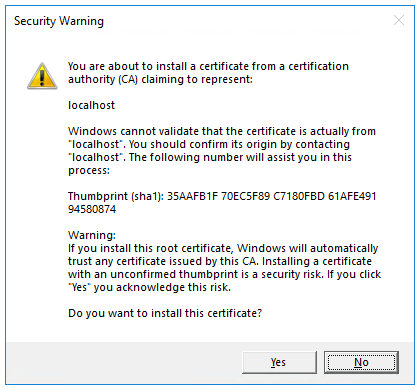
如果你同意信任开发证书,请选择“是”。2.3 运行应用
运行以下命令:
在命令行界面指明应用已启动后,转到 https://localhost:5001。 单击“接受”,接受隐私和 cookie 政策。 此应用不保留个人信息。cd aspnetcoreapp dotnet run2.4 编辑 Razor 页面
打开Pages/About.cshtml,并使用以下突出显示标记修改页面:
转到 https://localhost:5001,并验证更改是否显示。@page @model IndexModel @{ ViewData["Title"] = "Home page"; } <div class="text-center"> <h1 class="display-4">Welcome</h1> <p>Hello, world! The time on the server is @DateTime.Now</p> </div>

若有收获,就点个赞吧
0 人点赞


