由于之前使用dotnet命令创建出来的示例项目是使用Razor Page页面模式的,所以先简单讲一下Razor Page页面编程模式。
我们后面将以MVC为重点讲解,所以Razor Page只是大概的介绍一下。
使用visual studio .net创建项目
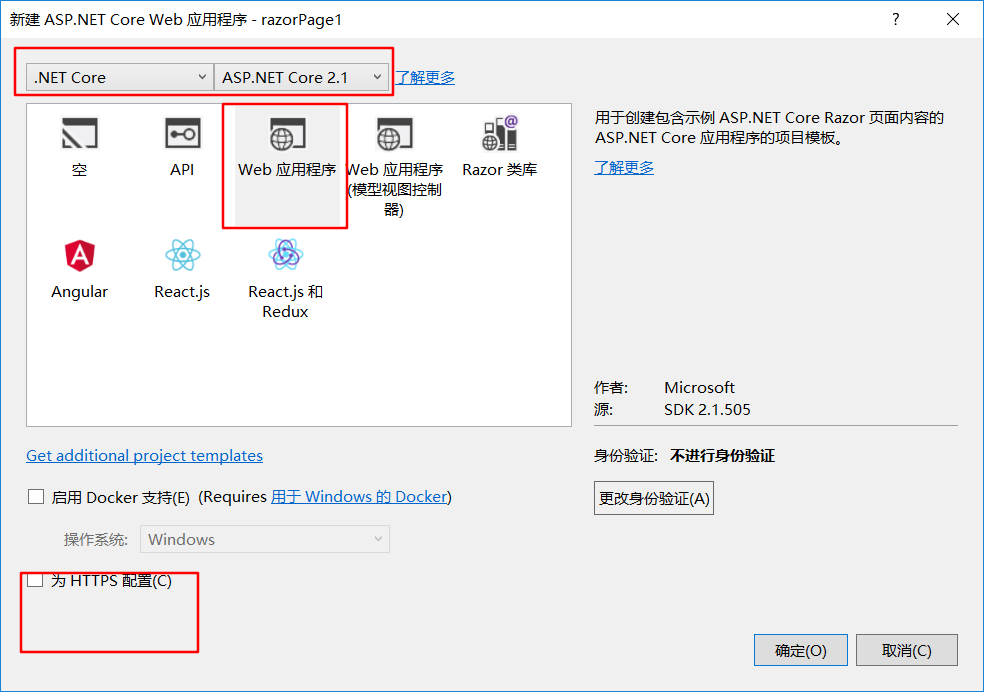
注意:
- 创建razor page项目的时候,需要选择上图中中web应用程序,而选择web应用程序(模型视图控制器)则是创建mvc项目。
page模式和mvc模式其实是可以并存的,这里创建出来的只是一个默认的目录结构,也可以在这个目录结构的基础上进行调整后让两个模式并存。但这并不推荐
项目结构介绍
从资源管理器中看到的项目结构
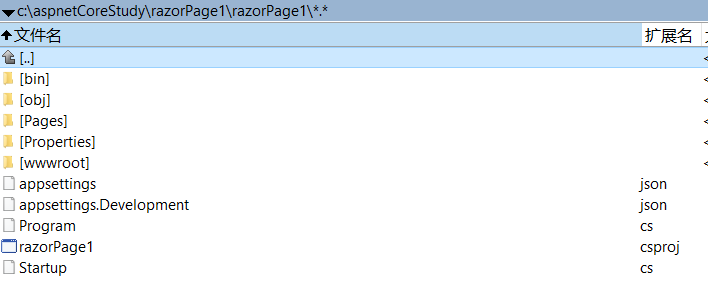
从vs的项目管理器中看到的项目结构
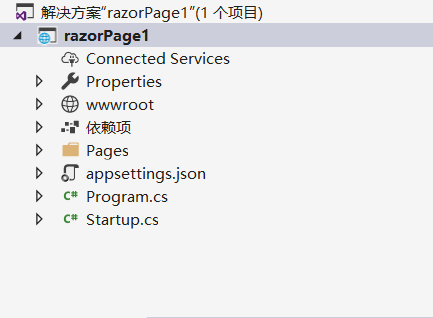
目录名称和作用简介bin目录
用来存放整个项目的输出,比如exe或者dll文件
- obj目录
用来存放项目的每个模块的编译中间结果,以便项目可以增量编译
- Pages目录
用来存放项目中的每个页面,一般每个页面都有自己的功能实现
- Properties目录
项目的属性文件存放目录,比如项目的整体运行设置,项目的发布设置文件等
- wwwroot目录
项目中使用的静态资源,比如图片,css,js文件等
- appsettings.json
项目的应用程序设置文件,对应原来的web.config文件
- appsettings.Development.json
项目的应用程序设置文件,但只适用于开发环境(只有在系统变量中设置为开发环境时才会加载此配置文件的内容)
- Program.cs
应用程序入口。asp.net core应用程序为了跨平台运行,每个项目必须都有自己的入口
- razorPage1.csproj
项目文件
- Startup.cs
应用程序启动时的配置,比如依赖注入,中间件管道配置,监听设置和启动等所有启动时需要的相关初始化代码
项目的默认路由示例
| 目录路径及文件名 | 匹配Url |
|---|---|
| /Pages/Index.cshtml | / or /Index |
| /Pages/Contact.cshtml | /Contact |
| /Pages/Store/Contact.cshtml | /Store/Contact |
| /Pages/Store/Index.cshtml | /Store or /Store/Index |
注:
- 运行时默认查找页面文件时是在Pages目录下面查找对应的名称的文件。
- 如果匹配的Url中还有其他目录,则是在Pages目录下的子目录中寻找相应名称的文件
Index是默认名称,如果匹配的Url中没有具体的文件名称的时候则使用此文件名称

若有收获,就点个赞吧
0 人点赞


