一、说明
1、目的
我们本节课程主要通过创建,运行,到最后的打包部署,来了解asp.net core项目的完整生命周期的实际操作步骤。后面会再简单的阅读源码,分析默认asp.net core项目运行流程。
2、前提资源
- 电脑上已经安装.net core 6.0 sdk,可以正常运行dotnet命令(必须)
- 电脑上已经安装visual studio .net 2022(可选,当需要使用工具来完成时必须)
二、通过命令行工具来完成整个过程
通过在命令行中依次运行以下命令来完成。
.net core为了跨平台运行,提供了cli命令行工具,可以在linux下通过命令来运行我们的程序。 ```bash —创建项目,执行命令前需要先进入到需要存放项目的目录中 dotnet new web —name DefaultTemplate
—运行项目,运行完成后,打开浏览器可正常访问 dotnet run
—发布项目 dotnet publish
—将打包好的项目文件拷贝到目标部署电脑,使用以下命令即可正常运行程序 dotnet DefaultTemplate.dll
<a name="e3Oh8"></a># 三、通过visual studio .net 2022来完成整个过程<a name="VUv5C"></a>## 1、创建项目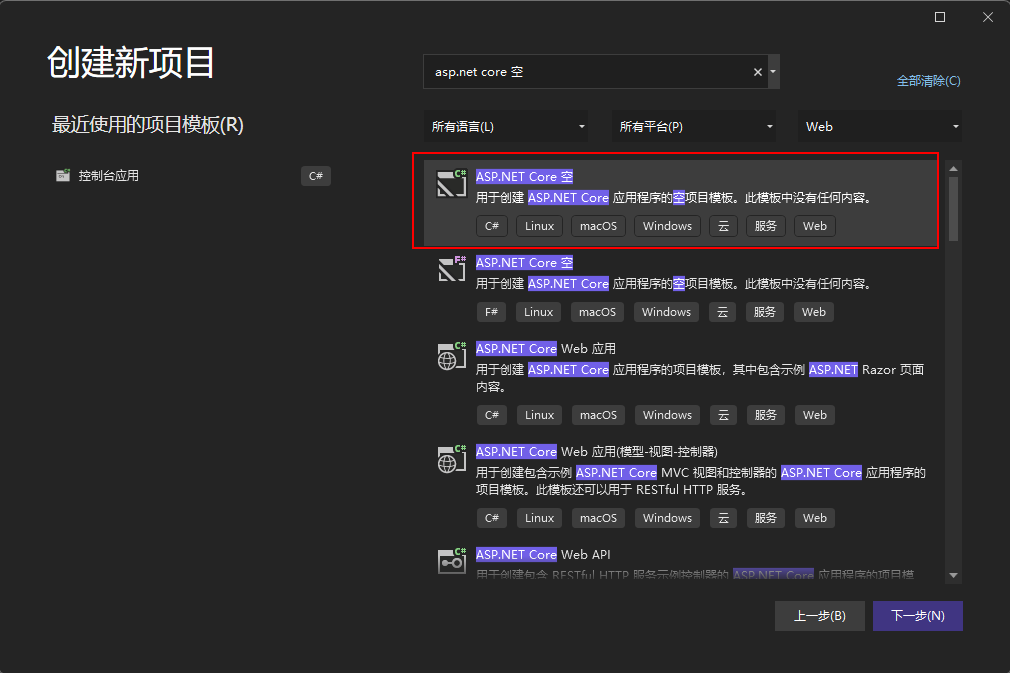<br />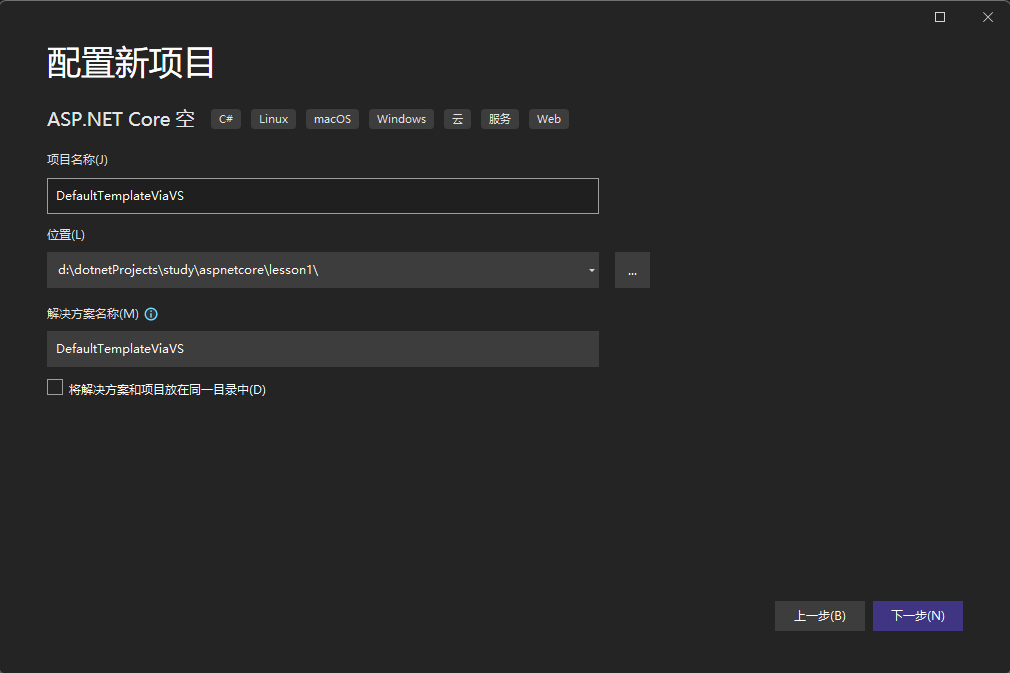<br />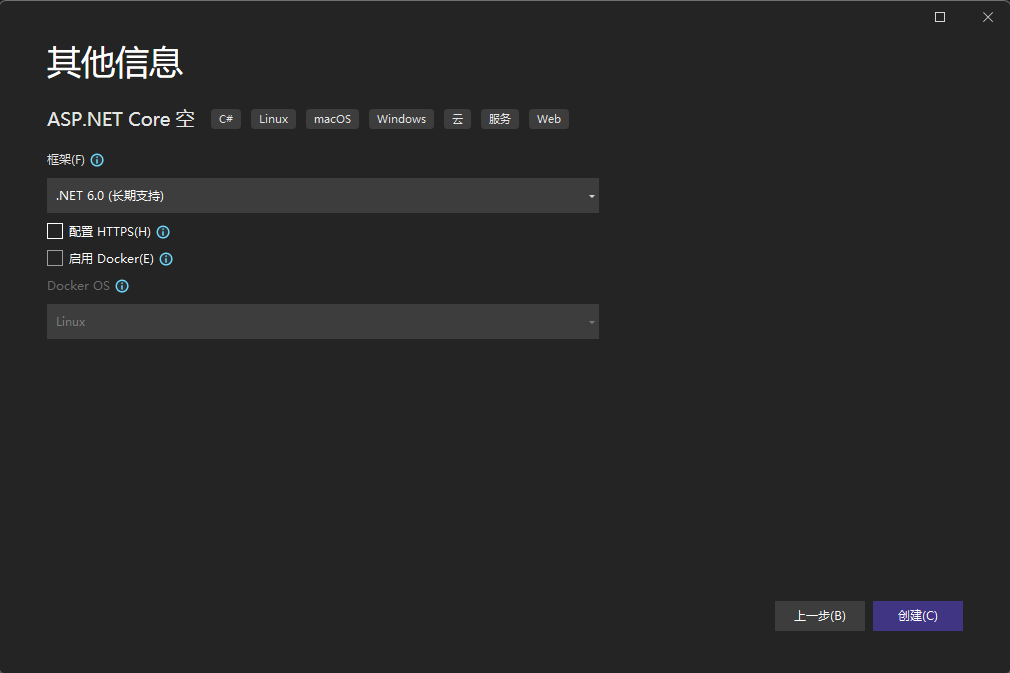<a name="HnfNp"></a>## 2、运行项目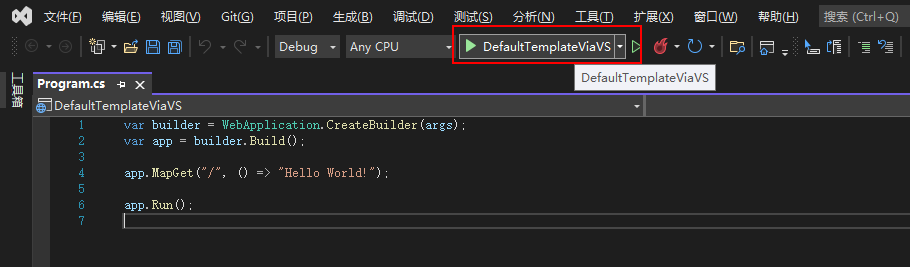<a name="KMUqP"></a>## 3、发布项目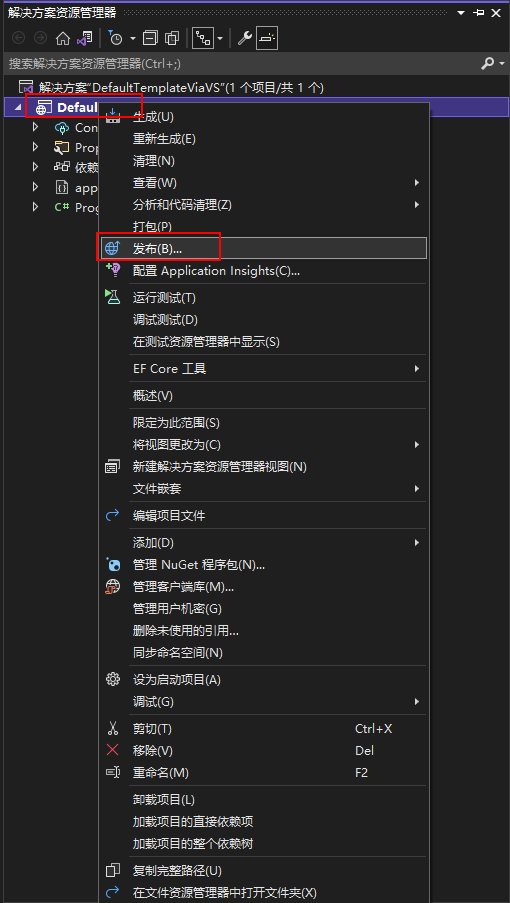<br />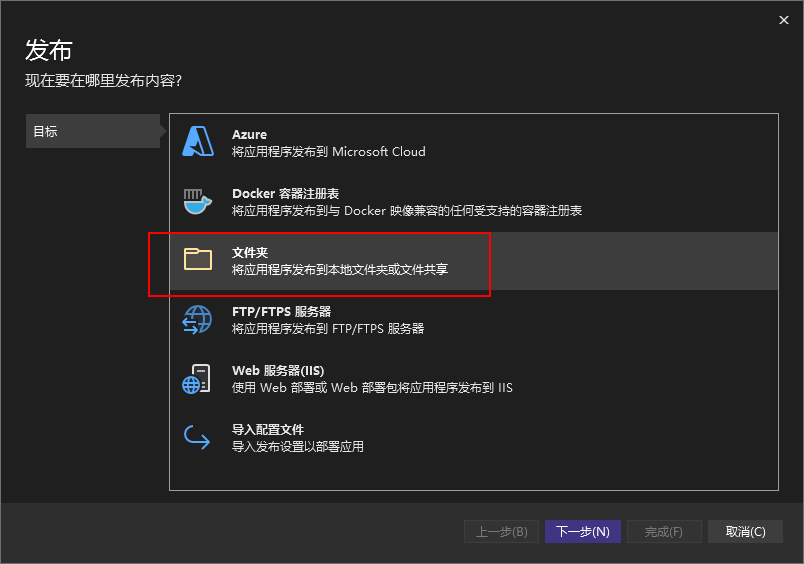<br />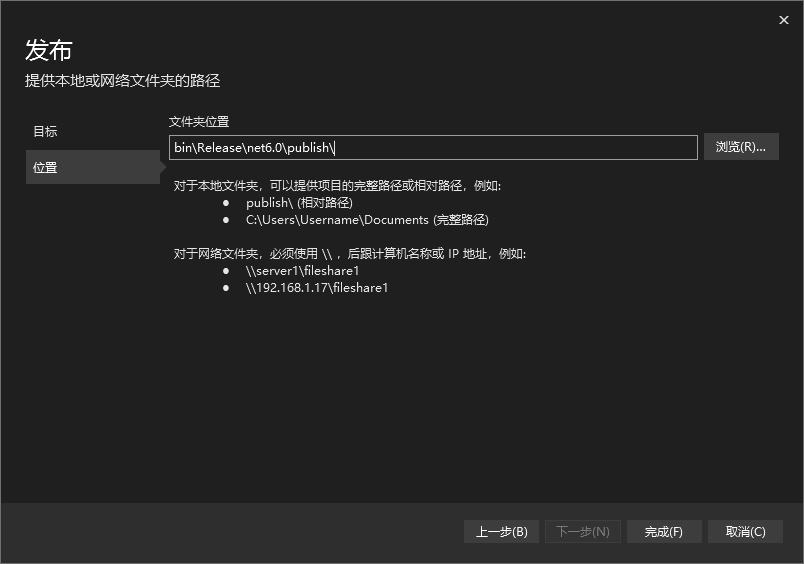<br />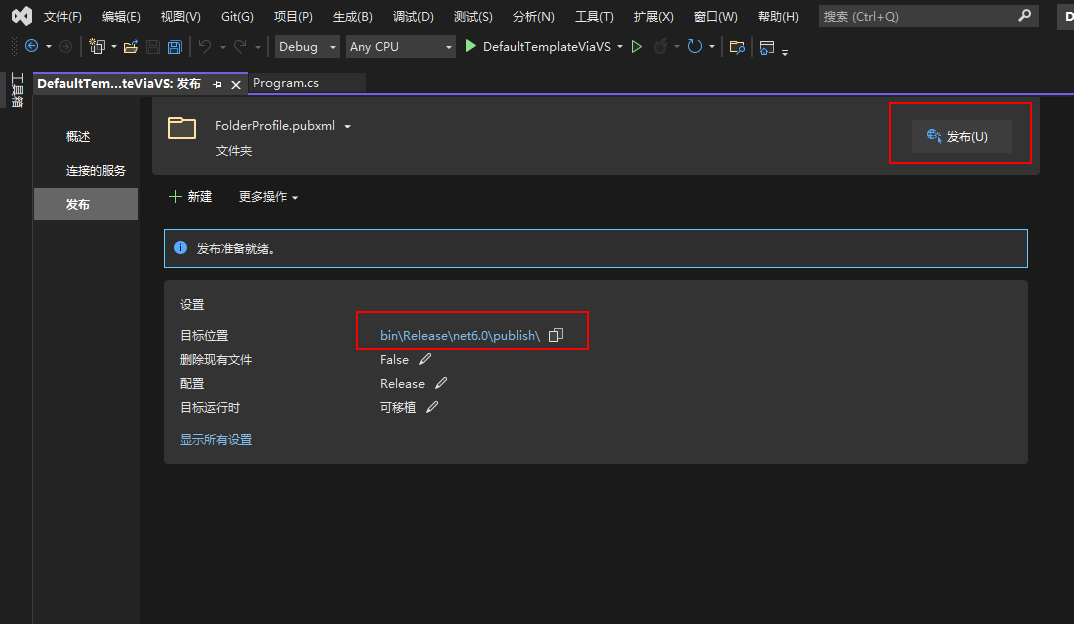<a name="qrtf8"></a># 四、源码分析<a name="MourD"></a>## 1、文件列表1. Program.cs:主程序文件1. DefaultTemplate.csproj:项目文件1. appsettings.json:配置文件1. appsettings.Development.json:开发环境的配置文件,主要是重写了开发环境下的日志级别1. Properties1. launchSettings.json:启动配置文件6. obj1. DefaultTemplate.csproj.nuget.dgspec.json1. project.nuget.cache1. project.assets.json1. DefaultTemplate.csproj.nuget.g.targets1. DefaultTemplate.csproj.nuget.g.props<a name="RHRKt"></a>## 2、DefaultTemplate.csproj注意:1. 项目文件中设置了项目的目标运行版本:net6.01. 项目文件中也启用了隐式引用(ImplicitUsings),后面在program.cs文件中,可以看到,没有使用单独的using语句,但没有编译出错就是这里启用了的结果```xml<Project Sdk="Microsoft.NET.Sdk.Web"><PropertyGroup><TargetFramework>net6.0</TargetFramework><Nullable>enable</Nullable><ImplicitUsings>enable</ImplicitUsings></PropertyGroup></Project>
3、appsettings.json
{
  "Logging": {
    "LogLevel": {
      "Default": "Information",
      "Microsoft.AspNetCore": "Warning"
    }
  },
  "AllowedHosts": "*"
}
4、launchSettings.json
注意:
- 一共配置了两个运行配置profiles
- DefaultTemplate:以项目名称命名,标准的运行方式,以dotnet命令的形式来进行运行
- iis express:将项目挂载到iis express下进行运行 ```json { “iisSettings”: { “windowsAuthentication”: false, “anonymousAuthentication”: true, “iisExpress”: { “applicationUrl”: “http://localhost:45472“, “sslPort”: 44368 } }, “profiles”: { “DefaultTemplate”: { “commandName”: “Project”, “dotnetRunMessages”: true, “launchBrowser”: true, “applicationUrl”: “https://localhost:7290;http://localhost:5094“, “environmentVariables”: { “ASPNETCORE_ENVIRONMENT”: “Development” } }, “IIS Express”: { “commandName”: “IISExpress”, “launchBrowser”: true, “environmentVariables”: { “ASPNETCORE_ENVIRONMENT”: “Development” } } } }
<a name="FLA24"></a>
## 5、Program.cs
```csharp
var builder = WebApplication.CreateBuilder(args);
var app = builder.Build();

app.MapGet("/", () => "Hello World!");

app.Run();
代码很简单:
- 通过将命令行参数传递给应用程序构建器
- 然后构建出应用程序实例
- 在应用程序实例的基础上,设置了路径映射,现在是访问根目录时,会直接返回固定的hello world文本
- 等下我们使用浏览器访问可以看到效果
- 正常我们这里是不会这样映射的,一般是会启用mvc/api中间件,后面会讲到
- 运行应用程序
注:从上述代码中可以看出,在asp.net core中大量使用了这种建造者模式,将对象的创建过程委托给一个专门的类来完成,而让类本身只专注于其应该提供的功能。
6、运行效果
6.1、正常访问/路径
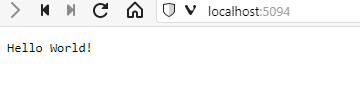
6.1.1、为什么http请求能够被正确处理,我们没有设置http监听,也没有设置端口?
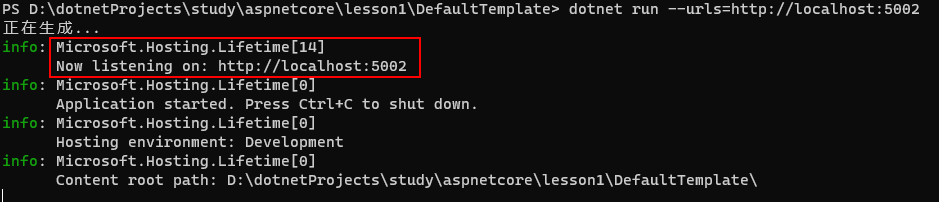
- 是由于我们调用了WebApplication.CreateBuilder(args)方法,在此方法中启用了默认的host和默认的webhost,进行了http监听,而端口是读取的上面给的的运行配置文件
- 如果想更改程序监听的端口,可以直接通过命令行参数—urls来传递,示例如下
-
6.2、访问/other其他路径
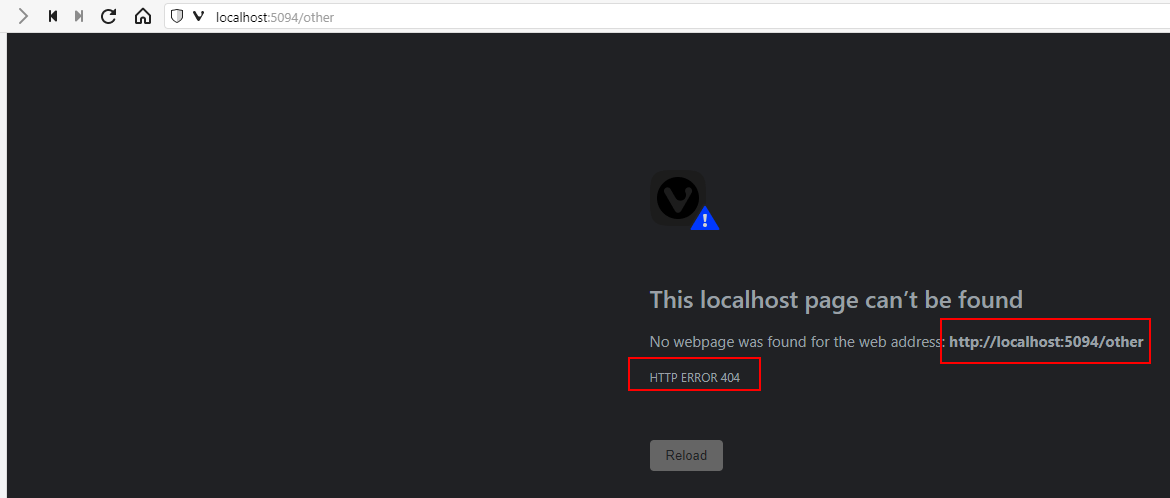
6.2.1、报404错误的原因
从上面的运行效果可以看到,我们代码里面映射的/是会正常返回指定的Hello world文本。那么后面这个404错误又是在哪里返回的呢?
是由于我们代码调用了builder.Build()方法,而此方法中又调用了ApplicationBuilder的Build方法,在此方法中设置了会返回404错误。源代码如下:public RequestDelegate Build() { RequestDelegate app = context => { // If we reach the end of the pipeline, but we have an endpoint, then something unexpected has happened. // This could happen if user code sets an endpoint, but they forgot to add the UseEndpoint middleware. var endpoint = context.GetEndpoint(); var endpointRequestDelegate = endpoint?.RequestDelegate; if (endpointRequestDelegate != null) { var message = $"The request reached the end of the pipeline without executing the endpoint: '{endpoint!.DisplayName}'. " + $"Please register the EndpointMiddleware using '{nameof(IApplicationBuilder)}.UseEndpoints(...)' if using " + $"routing."; throw new InvalidOperationException(message); } context.Response.StatusCode = StatusCodes.Status404NotFound; return Task.CompletedTask; }; for (var c = _components.Count - 1; c >= 0; c--) { app = _components[c](app); } return app; }

若有收获,就点个赞吧
0 人点赞


