Dockerfile.7z
一、准备材料
apache-tomcat gz 包
jdk gz 包
二、构建文件目录存放操作数据
ZHIXING 11:10 tomcat9\pwd/opt/docker/tomcat9ZHIXING 11:10 tomcat9\ll总用量 193924-rw-r--r--. 1 root root 10982406 10月 27 08:09 apache-tomcat-9.0.16.tar.gz-rw-r--r--. 1 root root 623 10月 27 11:05 Dockerfile-rw-r--r--. 1 root root 187579428 10月 27 08:12 jdk1.8.0_19.tar.gz-rw-r--r--. 1 root root 0 10月 27 11:05 test.txt
文件信息介绍
apache-tomcat-9.0.27.tar.gz tomcat包
jdk1.8.tar.gz jdk 包
test.txt 测试复制命令
Dockerfile 构建镜像的代码集
三、Dockerfile 内容如下
FROM centos:latestMAINTAINER ZHIXING<xxxxxxxx.com>COPY test.txt /usr/local/testincontainer.txtADD apache-tomcat-9.0.16.tar.gz /usr/localADD jdk1.8.0_191.tar.gz /usr/localRUN yum -y install vimENV MYPATH /usr/localWORKDIR $MYPATHENV JAVA_HOME /usr/local/jdk1.8.0_191ENV CLASSPATH $JAVA_HOME/lib/dt.jar:$JAVA_HOME/lib/tools.jarENV CATALINA_HOME /usr/local/apache-tomcat-9.0.16ENV CATALINA_BASE /usr/local/apache-tomcat-9.0.16ENV PATH $PATH:$JAVA_HOME/bin:$CATALINA_HOME/lib:$CATALINA_HOME/binVOLUME /homeEXPOSE 8080CMD /usr/local/apache-tomcat-9.0.16/bin/startup.sh && tail -F /usr/local/apache-tomcat-9.0.16/logs/catalina.out
四、构建镜像
docker build -f /opt/docker/tomcat9/Dockerfile -t mytomcat9 .
五、验证镜像
查看本地镜像
ZHIXING 11:13 tomcat9\docker imagesREPOSITORY TAG IMAGE ID CREATED SIZEmytomcat9 latest a1c3edd61706 18 seconds ago 678MB
启动镜像
docker run -d -p 8080:8080 --name mytomcat9 \-v /opt/docker/tomcat9/data/test:/usr/local/apache-tomcat-9.0.16/webaps/test \-v /opt/docker/tomcat9/data/tomcatlogs:/usr/local/apache-tomcat-9.0.16/logs mytomcat9
查看日志
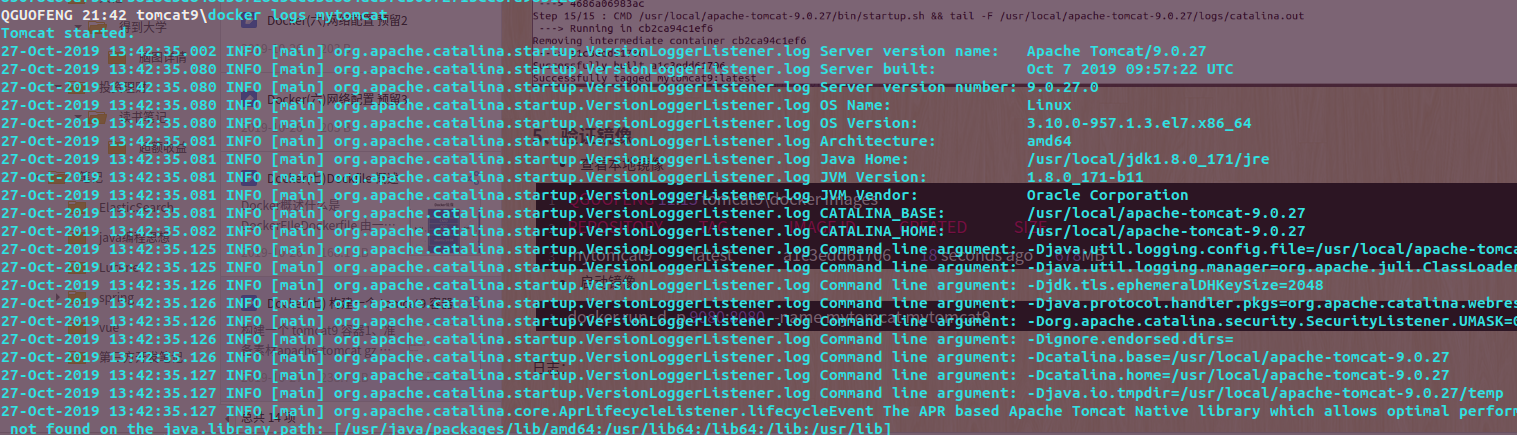
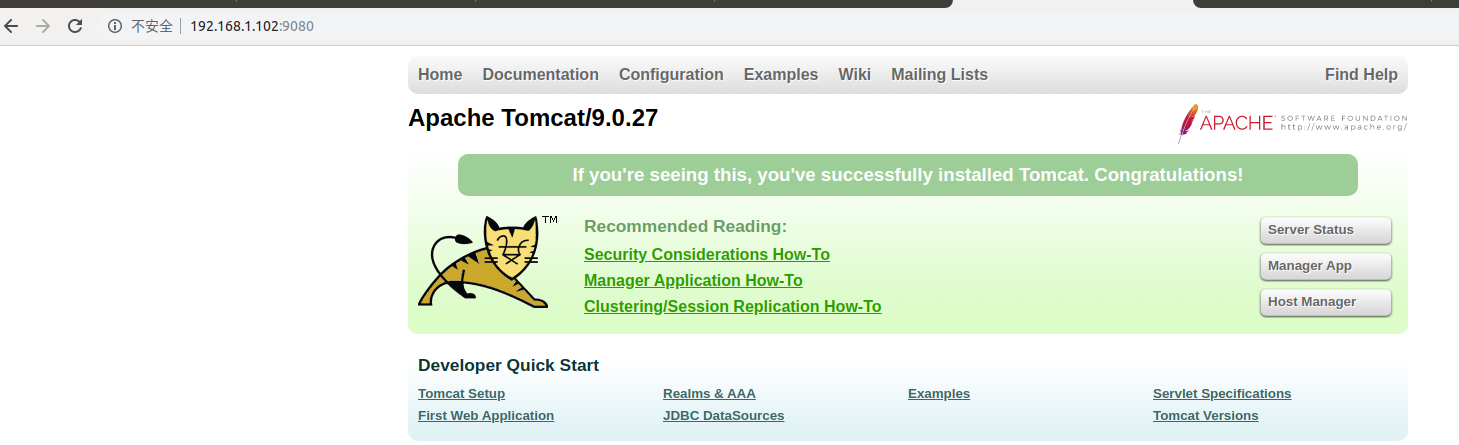
访问浏览器 ip + port

若有收获,就点个赞吧
0 人点赞


