追加显示命令执行时间 time + <命令>
time 命令最基本的用法,就是 time + 命令 ,比如:
$ time ping baidu.comPING baidu.com (123.125.114.144) 56(84) bytes of data.64 bytes from 123.125.114.144 (123.125.114.144): icmp_seq=1 ttl=56 time=2.83 ms64 bytes from 123.125.114.144 (123.125.114.144): icmp_seq=2 ttl=56 time=2.77 ms…………^C--- baidu.com ping statistics ---8 packets transmitted, 8 received, 0% packet loss, time 10818msrtt min/avg/max/mdev = 2.765/2.808/2.862/0.039 msreal 0m11.173suser 0m0.004ssys 0m0.002s
在结果里,real 表示从我们执行 ping 命令到最终按 ctrl+c 终止这段时间所耗费的时间;user 及 sys 分别表示 ping 命令在用户空间及内核空间所运行的时间。
互动的进程查看器,可以动态观察系统进程状况 htop
htop命令 是Linux系统中的一个互动的进程查看器,一个文本模式的应用程序(在控制台或者X终端中),需要ncurses。
与Linux传统的top相比,htop更加人性化。它可让用户交互式操作,支持颜色主题,可横向或纵向滚动浏览进程列表,并支持鼠标操作。
与top相比,htop有以下优点:
- 可以横向或纵向滚动浏览进程列表,以便看到所有的进程和完整的命令行。
- 在启动上,比top 更快。
- 杀进程时不需要输入进程号。
- htop 支持鼠标操作。
- 两者相比起来,top比较繁琐。
top缺点:
- 只支持键盘操作。
- 显示也单调。
语法
htop
参数
-C --no-color               使用单色配色方案
-d --delay=DELAY            设置更新之间的延迟,在十秒
-s --sort-key=COLUMN        纵列排序(try --sort-key=help for a list)
-u --user=USERNAME          只显示一个指定用户的进程
-p --pid=PID,[,PID,PID...]  只显示给用户
-h --help                   打印此命令帮助
-v --version                打印版本信息
Htop设定
鼠标点击Setup或者按下F2 之后进入htop 设定的页面
1. Meters
设定顶端的 显示信息,分为左右两侧,Left column 表示左侧的显示的信息,Right column表示右侧显示的信息,如果要新加选项,可以选择Available meters添加,F5新增到上方左侧,F6新增到上方右侧。Left column和Right column下面的选项,可以选定信息的显示方式,有LED、Bar(进度条)、Text(文本模式),可以根据个人喜好进行设置
2. Display options
选择要显示的内容,按空格 x表示显示,选择完后,按F10保存
3. Colors
设定界面以什么颜色来显示,个人认为用处不大,各人喜好不同
4. Colums
作用是增加或取消要显示的各项内容,选择后F7(向上移动)、F8(向下移动)、F9(取消显示、F10(保存更改))此处增加了PPID、PGRP,根据各人需求,显示那些信息。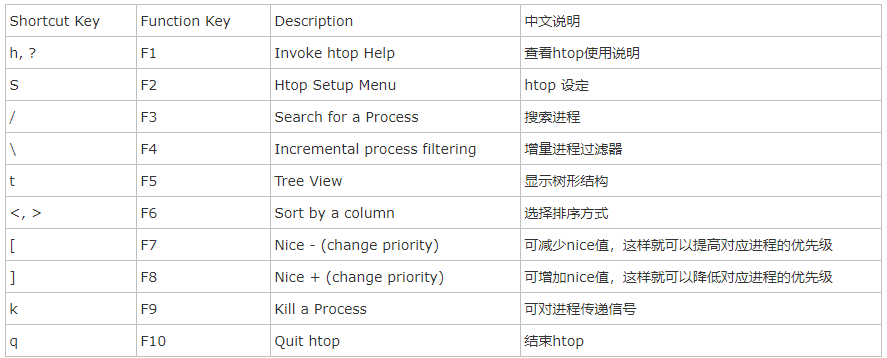
交互式命令(INTERACTIVE COMMANDS)
上下键或PgUP, PgDn 选定想要的进程,左右键或Home, End 移动字段,当然也可以直接用鼠标选定进程;
Space 标记/取消标记一个进程。命令可以作用于多个进程,例如 “kill”,将应用于所有已标记的进程
U 取消标记所有进程
s 选择某一进程,按s:用strace追踪进程的系统调用
l 显示进程打开的文件: 如果安装了lsof,按此键可以显示进程所打开的文件
I 倒转排序顺序,如果排序是正序的,则反转成倒序的,反之亦然
+, - When in tree view mode, expand or collapse subtree. When a subtree is collapsed a “+” sign shows to the left of the process name.
a (在有多处理器的机器上) 设置 CPU affinity: 标记一个进程允许使用哪些CPU
u 显示特定用户进程
M 按Memory 使用排序
P 按CPU 使用排序
T 按Time+ 使用排序
F 跟踪进程: 如果排序顺序引起选定的进程在列表上到处移动,让选定条跟随该进程。这对监视一个进程非常有用:通过这种方式,你可以让一个进程在屏幕上一直可见。使用方向键会停止该功能。
K 显示/隐藏内核线程
H 显示/隐藏用户线程
Ctrl-L 刷新
Numbers PID 查找: 输入PID,光标将移动到相应的进程上

若有收获,就点个赞吧
0 人点赞


