添加用户useradd
命令名称:useradd命令所在路径:/usr/sbin/useradd执行权限:root
命令参数:
-c<备注>:加上备注文字。备注文字会保存在passwd的备注栏位中;
-d<登入目录>:指定用户登入时的启始目录;
-D:变更预设值;
-e<有效期限>:指定帐号的有效期限;
-f<缓冲天数>:指定在密码过期后多少天即关闭该帐号;
-g<群组>:指定用户所属的群组;
-G<群组>:指定用户所属的附加群组;u录;
-n:取消建立以用户名称为名的群组;
-r:建立系统帐号;
-s<shell>:指定用户登入后所使用的shell;
-u<uid>:指定用户id。
范例:添加用户tom:useradd tom。
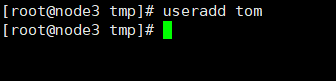
创建一个新用户之后,会在下面文件中自动生成内容:
  /etc/passwd:生成用户信息
  /etc/shadow:生成密码信息
  /etc/group:生成用户组信息
  /etc/gshadow:生成用户组密码信息
  /home/tom:创建家目录
  /var/spool/mail/tom:创建用户邮箱目录
修改用户密码passwd
命令名称:passwd
命令所在路径:/usr/bin/passwd
执行权限:root
参数:
-d:删除密码,仅有系统管理者才能使用;
-f:强制执行;
-k:设置只有在密码过期失效后,方能更新;
-l:锁住密码;
-s:列出密码的相关信息,仅有系统管理者才能使用;
-u:解开已上锁的帐号。
与用户、组账户信息相关的文件
存放用户信息:
/etc/passwd
/etc/shadow
存放组信息:
/etc/group
/etc/gshadow
用户信息文件分析(每项用:隔开)
例如:jack:X:503:504:::/home/jack/:/bin/bash
jack  # 用户名
X  # 口令、密码
503  # 用户id(0代表root、普通新建用户从500开始)
504  # 所在组
:  # 描述
/home/jack/  # 用户主目录
/bin/bash  # 用户缺省Shell
组信息文件分析
例如:jack:$!$:???:13801:0:99999:7:*:*:
jack  # 组名
$!$  # 被加密的口令
13801  # 创建日期与今天相隔的天数
0  # 口令最短位数
99999  # 用户口令
7  # 到7天时提醒
*  # 禁用天数
*  # 过期天数
修改用户信息usermod
usermod命令 用于修改用户的基本信息。usermod 命令不允许你改变正在线上的使用者帐号名称。当 usermod 命令用来改变user id,必须确认这名user没在电脑上执行任何程序。你需手动更改使用者的 crontab 档。也需手动更改使用者的 at 工作档。采用 NIS server 须在server上更动相关的NIS设定。
-c<备注>:修改用户帐号的备注文字;
-d<登入目录>:修改用户登入时的目录,只是修改/etc/passwd中用户的家目录配置信息,不会自动创建新的家目录,通常和-m一起使用;
-m<移动用户家目录>:移动用户家目录到新的位置,不能单独使用,一般与-d一起使用。
-e<有效期限>:修改帐号的有效期限;
-f<缓冲天数>:修改在密码过期后多少天即关闭该帐号;
-g<群组>:修改用户所属的群组;
-G<群组>;修改用户所属的附加群组;
-l<帐号名称>:修改用户帐号名称;
-L:锁定用户密码,使密码无效;
-s<shell>:修改用户登入后所使用的shell;
-u<uid>:修改用户ID;
-U:解除密码锁定。
实例:
将 newuser2 添加到组 staff 中:
usermod -G staff newuser2
修改newuser的用户名为newuser1:
usermod -l newuser1 newuser
锁定账号newuser1:
usermod -L newuser1
解除对newuser1的锁定:
usermod -U newuser1
增加用户到用户组中:
apk add shadow # 安装 shadow 包, usermod 命令包含在 usermod 中
usermod -aG group user # 添加用户到用户组中
-a 参数表示附加,只和 -G 参数一同使用,表示将用户增加到组中。
修改用户家目录:
[root@node-1 ~]# useradd lutixiaya
[root@node-1 ~]# ls /home
lutixiaya
[root@node-1 ~]# usermod -md /data/new_home lutixiaya
[root@node-1 ~]# ls /home/
[root@node-1 ~]# ls /data/
new_home
修改帐号和密码的有效期限:chage
选项
-m:密码可更改的最小天数。为零时代表任何时候都可以更改密码。
-M:密码保持有效的最大天数。
-w:用户密码到期前,提前收到警告信息的天数。
-E:帐号到期的日期。过了这天,此帐号将不可用。
-d:上一次更改的日期。
-i:停滞时期。如果一个密码已过期这些天,那么此帐号将不可用。
-l:例出当前的设置。由非特权用户来确定他们的密码或帐号何时过期。
实例
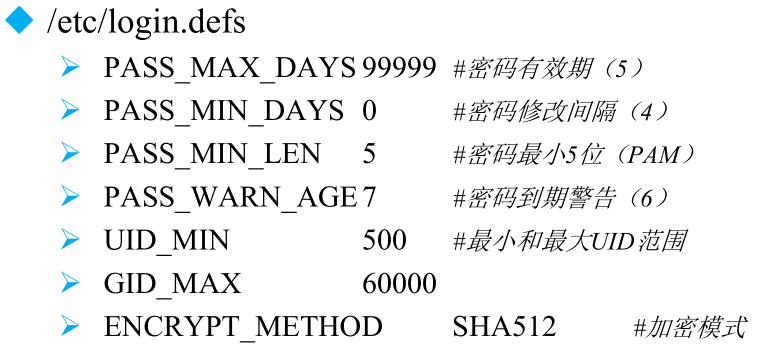
可以编辑/etc/login.defs来设定几个参数,以后设置口令默认就按照参数设定为准:
PASS_MAX_DAYS   99999
PASS_MIN_DAYS   0
PASS_MIN_LEN    5
PASS_WARN_AGE   7
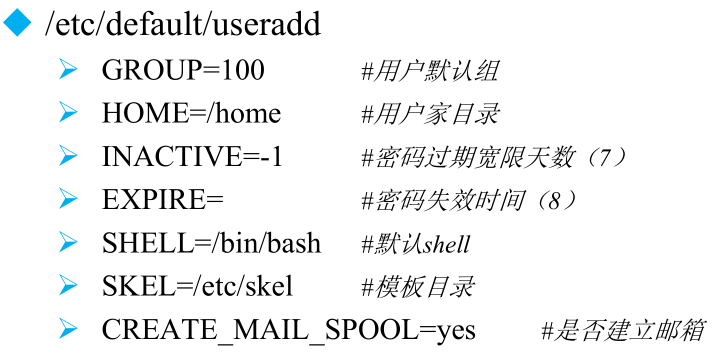
当然在/etc/default/useradd可以找到如下2个参数进行设置:
# useradd defaults file
GROUP=100
HOME=/home
INACTIVE=-1
EXPIRE=
SHELL=/bin/bash
SKEL=/etc/skel
CREATE_MAIL_SPOOL=yes
通过修改配置文件,能对之后新建用户起作用,而目前系统已经存在的用户,则直接用chage来配置。
我的服务器root帐户密码策略信息如下:
[root@linuxde ~]# chage -l root
最近一次密码修改时间                    : 3月 12, 2013
密码过期时间                            :从不
密码失效时间                           :从不
帐户过期时间                           :从不
两次改变密码之间相距的最小天数          :0
两次改变密码之间相距的最大天数          :99999
在密码过期之前警告的天数                :7
我可以通过如下命令修改我的密码过期时间:
[root@linuxde ~]# chage -M 60 root
[root@linuxde ~]# chage -l root
最近一次密码修改时间                          : 3月 12, 2013
密码过期时间                                       : 5月 11, 2013
密码失效时间                                       :从不
帐户过期时间                                       :从不
两次改变密码之间相距的最小天数          :0
两次改变密码之间相距的最大天数          :60
在密码过期之前警告的天数                    :9
然后通过如下命令设置密码失效时间:
[root@linuxde ~]# chage -I 5 root
[root@linuxde ~]# chage -l root
最近一次密码修改时间                          : 3月 12, 2013
密码过期时间                                  : 5月 11, 2013
密码失效时间                                  : 5月 16, 2013
帐户过期时间                                  :从不
两次改变密码之间相距的最小天数          :0
两次改变密码之间相距的最大天数          :60
在密码过期之前警告的天数                 :9
从上述命令可以看到,在密码过期后5天,密码自动失效,这个用户将无法登陆系统了。
删除用户命令:userdel
-f:强制删除用户,即使用户当前已登录;
-r:删除用户的同时,删除与用户相关的所有文件。
查看有效的用户和所在组的信息id
打印真实以及有效的用户和所在组的信息
选项
-a               兼容性选项,没有实际作用。
-Z, --context    只打印进程的安全上下文。
-g, --group      只打印有效的组ID。
-G, --groups     打印全部组ID。
-u, --user       只打印有效的用户ID。
-z, --zero       使用空字符代替默认的空格来分隔条目。
--help           显示帮助信息并退出。
--version        显示版本信息并退出。
只有在使用 -u -g -G 选项中一到多个时,以下选项可以使用:
-n, --name    打印名称而不是数字。
-r, --real    打印真实ID而不是有效ID。
返回值
返回0表示成功,返回非0值表示失败。
例子
[root@localhost ~]# id
uid=0(root) gid=0(root) groups=0(root),1(bin),2(daemon),3(sys),4(adm),6(disk),10(wheel)
解释:用户root的UID号码 = 0,GID号码 = 0。用户root是下面组的成员:
- root组GID号是:0
- bin组GID号是:1
- daemon组GID号是:2
- sys组GID号是:3
- adm组GID号是:4
- disk组GID号是:6
- wheel组GID号是:10
打印用户名、UID 和该用户所属的所有组,要这么做,我们可以使用 -a 选项:
[root@localhost ~]# id -a
uid=0(root) gid=0(root) groups=0(root),1(bin),2(daemon),3(sys),4(adm),6(disk),10(wheel)
输出所有不同的组ID ,有效的,真实的和补充的,我们可以使用 -G 选项来实现:
[root@localhost ~]# id -G
0 1 2 3 4 6 10
结果只会显示GID号。你可以和/etc/group文件比较。下面是/etc/group文件的示例内容:
只输出有效的组ID,通过使用 -g 选项来只输出有效组ID:
[root@localhost ~]# id -g
0
输出特定用户信息,我们可以输出特定的用户信息相关的UID和GID。只需要在id命令后跟上用户名:
[root@localhost ~]# id www
uid=500(www) gid=500(www) groups=500(www)
注意
- 该命令可以显示真实有效的用户ID(UID)和组ID(GID)。UID 是对一个用户的单一身份标识。组ID(GID)则对应多个UID;一些程序可能需要UID/GID来运行。
id使我们更加容易地找出用户的UID以及GID,而不必在/etc/group文件中搜寻。 - 该命令是
GNU coreutils包中的命令,相关的帮助信息请查看man -s 1 id,info coreutils 'id invocation'。
添加新的工作组:groupadd
groupadd命令 用于创建一个新的工作组,新工作组的信息将被添加到系统文件中。
-g:指定新建工作组的id;
-r:创建系统工作组,系统工作组的组ID小于500;
-K:覆盖配置文件“/ect/login.defs”;
-o:允许添加组ID号不唯一的工作组。
实例
建立一个新组,并设置组ID加入系统:
groupadd -g 344 jsdigname
此时在/etc/passwd文件中产生一个组ID(GID)是344的项目。
修改用户组:groupmod
groupmod命令 更改群组识别码或名称。需要更改群组的识别码或名称时,可用groupmod指令来完成这项工作。
选项
-g<群组识别码>:设置欲使用的群组识别码;
-o:重复使用群组识别码;
-n<新群组名称>:设置欲使用的群组名称。
删除用户组:groupdel
groupdel命令 用于删除指定的工作组,本命令要修改的系统文件包括/ect/group和/ect/gshadow。若该群组中仍包括某些用户,则必须先删除这些用户后,方能删除群组。
显示用户所属的用户组groups
显示linux用户所属的组
[root@localhost ~]# groups linux
linux : linux adm dialout cdrom plugdev lpadmin admin sambashare
注意
- 该命令等价于
id -Gn。 - 每个用户属于
/etc/passwd中指定的一个组和在/etc/group中指定的其他组。 - 该命令是
GNU coreutils包中的命令,相关的帮助信息请查看man -s 1 groups,info coreutils 'groups invocation'。
变更文件或目录的拥有者或所属群组chown
补充说明
chown命令 改变某个文件或目录的所有者和所属的组,该命令可以向某个用户授权,使该用户变成指定文件的所有者或者改变文件所属的组。用户可以是用户或者是用户D,用户组可以是组名或组id。文件名可以使由空格分开的文件列表,在文件名中可以包含通配符。
只有文件主和超级用户才可以便用该命令。
语法
chown(选项)(参数)
选项
-c或——changes:效果类似“-v”参数,但仅回报更改的部分;
-f或--quite或——silent:不显示错误信息;
-h或--no-dereference:只对符号连接的文件作修改,而不更改其他任何相关文件;
-R或——recursive:递归处理,将指定目录下的所有文件及子目录一并处理;
-v或——version:显示指令执行过程;
--dereference:效果和“-h”参数相同;
--help:在线帮助;
--reference=<参考文件或目录>:把指定文件或目录的拥有者与所属群组全部设成和参考文件或目录的拥有者与所属群组相同;
--version:显示版本信息。
参数
用户:组:指定所有者和所属工作组。当省略“:组”,仅改变文件所有者;
文件:指定要改变所有者和工作组的文件列表。支持多个文件和目标,支持shell通配符。
实例
将目录/usr/meng及其下面的所有文件、子目录的文件主改成 liu:
chown -R liu /usr/meng
登入另一个群组newgrp
补充说明:newgrp指令类似login指令,当它是以相同的帐号,另一个群组名称,再次登入系统。欲使用newgrp指令切换群组,您必须是该群组的用户,否则将无法登入指定的群组。单一用户要同时隶属多个群组,需利用交替用户的设置。若不指定群组名称,则newgrp指令会登入该用户名称的预设群组。

若有收获,就点个赞吧
0 人点赞


