简介
比对分析模块用于对两种不同条件下的客户体验分析结果进行直观比对,例如不同时间段的比对、不同商品的比对、不同区域的比对等。
产品使用前置条件
1)企业购买了比对分析模块
2)企业管理员为您开通了比对分析模块的使用权限
3)登录Quick CEM 后点击顶部比对分析,进入比对分析模块
产品各功能模块使用说明
1.功能入口
点击顶部导航“体验驾驶舱”,在系统管理里点击“原声报告”进入到该模块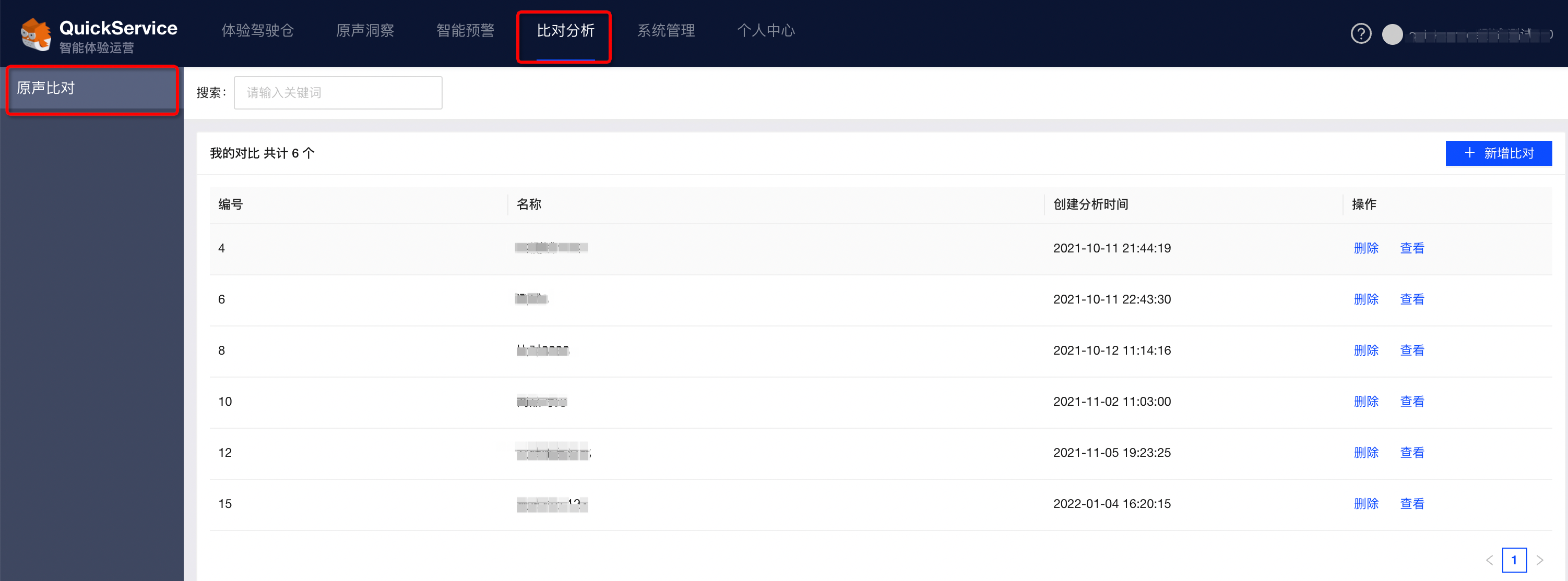
2.页面整体功能模块介绍
a.对比结果列表区域,展示的是曾经创建过的比对分析结果。
b.比对结果展示页,是通过新增或者查看比对分析,所展现的分析结果页。
3.页面功能与操作说明
3.1.新增比对
3.1.1整体操作流程说明
若要新增一条比对分析,首先点击页面右上角的“新增比对”:
在打开的新增比对分析页面里,我们首先设置一下两个比对对象的名称,以便于展示的分析结果更容易理解,点击如图所示的按钮编辑对象名称:
接下来点击该按钮,设置第一个对象的条件:
点击后,即可弹出条件编辑页,对各个筛选条件进行编辑:
编辑好第一个对象的条件后,点击左下角的“确定”按钮保存:
第一个对象的条件编辑好后,点击第二个对象的条件编辑按钮,即可编辑第二个对象的条件:
也可以通过点击第一个对象的“复制筛选条件至对比组”,将第一个对象已经设置好的条件,直接复制给第二个对象,然后在此基础上进行修改:
当两个对象的条件都设置好后,点击下方的“开始比对分析”生成分析结果:
生成结果:
右下角“重新比对”按钮,用于在修改条件后重新生成比对结果:
“清空搜索条件”按钮,用于清空两个对象的已选条件:
“保存对比结果”按钮,用于将本次比对结果保存,以便后期回顾使用:
3.1.2搜索条件说明
① 关键词
关键词是指用户可以通过关键词搜索,如下图所示

可以输入自己想要输入的关键词 ,多个关键词,如果需要表示“且”的关系,直接使用 “空格”连接即可。 如 果表示“或”的关系,用“OR”标识。
举例:
1)多关键词”且”的搜索
2)多关键词”或”的搜索
② 时间筛选
支持精确到分的时间筛选,时间为消费者表达原声对应的时间。

③ 原声情感
按照原声的情感进行筛选,默认不选即为全部原声,点击从正向、负向、中性中选择一个。
④ 销售渠道
选择原声所属于的销售渠道,默认不选意为全部原声,点击则选择具体某一个渠道:
⑤ 原声来源
选择原声的来源,默认不选意为全部原声,点击则选择具体某一个来源:
⑥ 高级搜索
通过更多详细维度筛选原声,点击左侧大类,右侧展示该类目下的详细维度:
3.1.3分析结果说明
① 目录
右侧展示悬浮目录,点击目录的某一项,页面直接跳至该位置。点击“最小化”可以收起目录。
② 原声分布比对
该模块用于对比两个对象的原声来源占比分布:

③ 原声趋势比对
该模块用于比对两个对象的原声数量走势。
如果两个对象所选的时间段一致,可点击“合并展示”将两条折线合并到同一张图里:
点击图表中的“五分钟”、“按小时”、“按天”可切换时间颗粒度:
④ 原声情感比对
该模块用于比对两个对象原声情感的分布,默认“按量级”,即对比两个对象的正向原声、负向原声、中性原声的数量: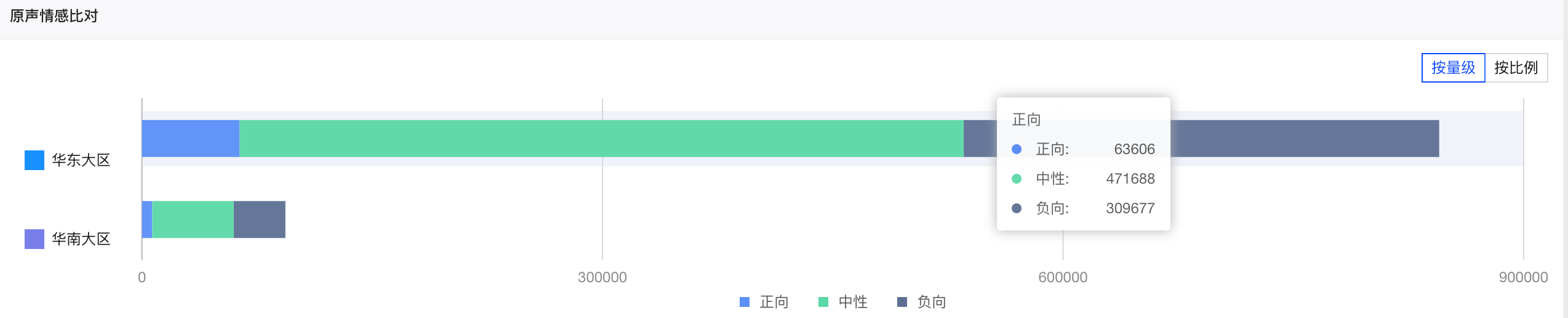
点击“按比例”切换至比例对比,展示两个对象的正向、中性、负向原声的占比情况:
⑤ 原声标签比对
该模块用于比对两个对象的一级标签top、三级标签top的表现情况。
其中“一级标签分类”展示两个对象的top标签、标签对应的声量、原声占比;
“三级标签分类Top”展示两个对象的top标签一级对应的声量:
⑥ 原声词云比对
该模块用于比对两个对象各自的词云:
⑦原声影响面比对
该模块用于比对两个对象的影响面,包括影响用户数、影响商品数、影响门店数、影响订单数
3.2比对结果列表
已经保存的比对结果,在原声比对列表中展示: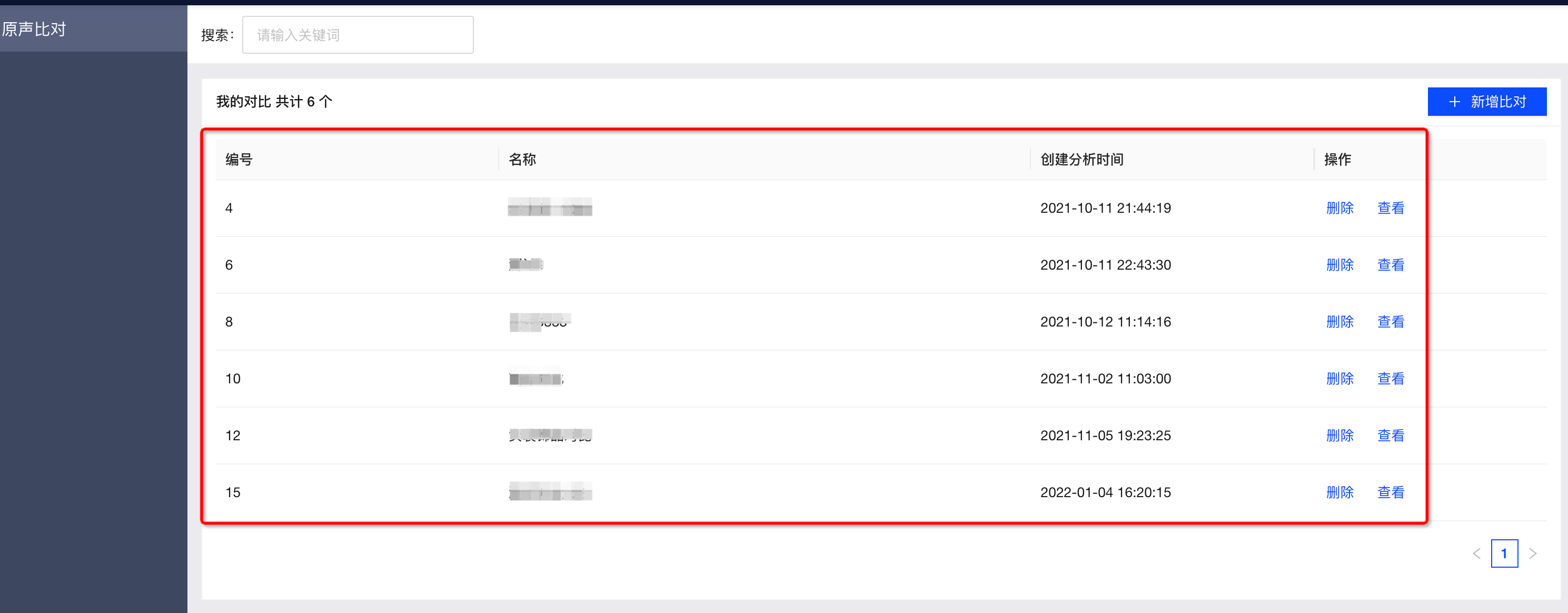
点击右侧“删除”按钮可以删除某一条比对结果;
点击“查看”按钮可以打开该比对结果,再次查看。

若有收获,就点个赞吧
0 人点赞


