从0开始学cad——块的创建及插入
前言
今天我们来给大家讲一下我们比较多用到的一个东西——块
什么是块?
你可以理解为一个盒子,而这个盒子装的就是我们放进去的零散的东西,我们可以将一些分散的图形或者线段组成一个块,那么就会方便我们进行移动整理;与此相似度还有ps之中常用到的组
如何创建块?
操作讲解
我们上次在合并命令的时候合并了一个五角星,那么假如我们现在不想将其合并,但是又想让他移动复制起来是一个整体,那么我们就要用到块命令了。
1、我们输入生成块的命令block,然后空格或回车,这时候会弹窗下边这么一个弹窗
2、我们先在中间的对象点击【选择对象】,然后选择我们的五角星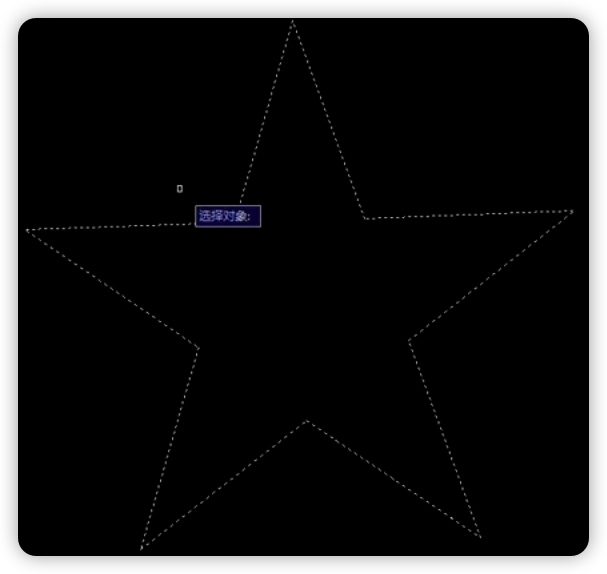
3、然后在名称处填写我们要定义的块的名称
4、接着我们在基点处点击【拾取点】来设定我们的基点,然后点击确定就可以创建块了
如何插入块?
我们前边已经知道怎么去创建块了,那么创建好的块除了复制,还能怎么插入呢?
命令
操作讲解
1、输入快捷键I,然后空格或回车,这时候会弹出一个对话框
2、我们在名称处选择我想要插入的块,紧接着插入点处勾选在屏幕上指定,点击确定,我们就可以插入块了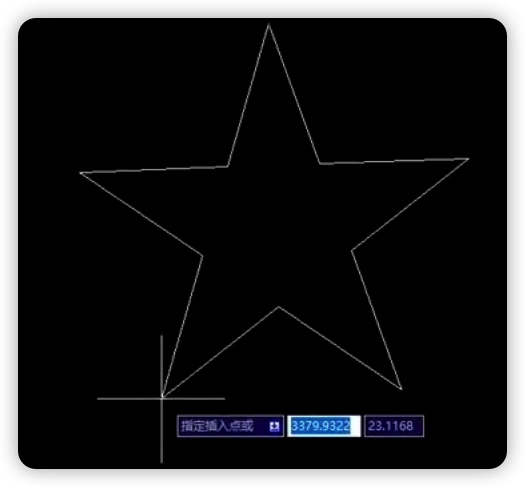
我们可以在这进行块的缩放或者旋转等命令,当然你插入进去后再进行也是可以的。
参考视频

若有收获,就点个赞吧
0 人点赞


