下载解压
https://downloads.mysql.com/archives/community/
配置环境变量
系统变量下新建
MySql_Home
G:\mysql-5.7.24-winx64
系统变量下Path新增
G:\mysql-5.7.24-winx64\bin
根目录创建my.ini文件夹
[mysql]# 设置mysql客户端默认字符集default-character-set=utf8[mysqld]# 设置mysql的安装目录basedir=G:\\mysql-5.7.24-winx64# 服务端使用的字符集默认为8比特编码的latin1字符集character-set-server=utf8# 创建新表时将使用的默认存储引擎default-storage-engine=INNODB# 开启严格模式、不接受月日为0的日期、不允许除0、禁止创建密码为空的用户、不允许无引擎sql_mode=STRICT_TRANS_TABLES,NO_ZERO_DATE,ERROR_FOR_DIVISION_BY_ZERO,NO_AUTO_CREATE_USER,NO_ENGINE_SUBSTITUTION# 配置mysql执行日志 可选log-output=FILEgeneral-log=1general_log_file="G:\mysql-5.7.24-winx64\mysql.log"slow-query-log=1slow_query_log_file="G:\mysql-5.7.24-winx64\mysql_slow.log"long_query_time=2
cmd安装操作
mysqld -install
启动和中止服务
net start mysql
net stop mysql
或者在cmd中运行services.msc去更改
设置root密码
mysqladmin -u root password (密码写在这里)
登录
mysql -uroot -p(密码紧跟着写在后面)
退出
exit或者quit
登陆参数
-u用户名 -p密码 -h地址(IP) -P端口号
删除
mysqld -remove mysql (需要先停止服务)最后删除环境变量就行
Linux安装MySql
以下内容是防止网站挂掉写的备份
1-首先查看系统是否存在mysql,无则不返回
2-安装wget
3-抓取mariadb并删除包,无则不返回
4-删除mariadb-libs-5.5.68-1.el7.x86_64
| # rpm -e —nodeps mariadb-libs-5.5.68-1.el7.x86_64 |
|
5-配置阿里云的yum
6-配置成功后需要重新加载yum
| # yum clean all —清除yum |
| # yum makecache —清除缓存 |
| # yum repolist —查看仓储包 |
7-进入tmp文件夹,并清空
8-通过wget下载mysql8.0包(如果包不是最新的则需要注意在安装MYSQL前进行Mysql的GPG升级)
获取最新的包打开MYSQL官网wget https://dev.mysql.com/get/Downloads/


然后拼接在[wget https://dev.mysql.com/get/Downloads/]后面
本教程提供的yum源包
9-配置mysql的yum源
| # sudo rpm -Uvh mysql80-community-release-el7-3.noarch.rpm |
|
执行成功后会在/etc/yum.repos.d/目录下生成两个repo文件mysql-community.repo 及 mysql-community-source.repo
10-进入yum.repos.d查看
| # cd /etc/yum.repos.d/ |
| # ls -l |
11-开始安装Mysql
| # yum install -y mysql-community-server |
|
注意:上面提到过,通过wget获取的MYSQL包不是最新的前提下有可能报错,这是因为MYSQL的GPG升级了,需要重新获取
如果无这个报错可忽略跳过本步骤
报错信息如下:
Failing package is: mysql-community-client-8.0.28-1.el7.x86_64
GPG Keys are configured as: file:///etc/pki/rpm-gpg/RPM-GPG-KEY-mysql
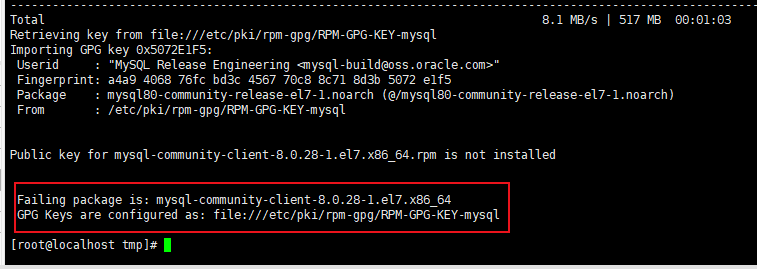
12-这个时候需要重执行(2022则为今年的年份),执行完GPG升级,需要重新安装
13-安装完成

打开my.cnf文件增加以下 [skip-name-resolve] 语句到末尾(这一步可不做设置)
| # vi /etc/my.cnf |
| #跳过名称解析,提高数据库的连接速度 |
| # skip-name-resolve |
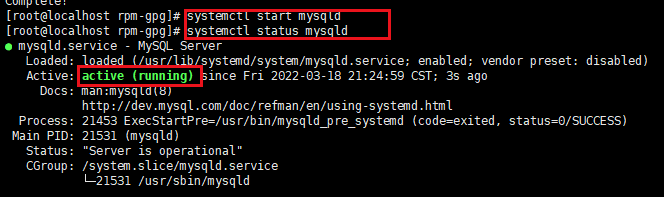
14-启动MYSQL服务,并查看状态,查看端口
| # systemctl start mysqld —启动mysql服务 |
| # systemctl status mysqld —查看mysql服务状态 |
| # netstat -nlpt | grep mysqld —查看端口 |
15-设置开机启动
| # systemctl enable mysqld |
| # systemctl daemon-reload |
16-抓取mysql临时密码
| # cat /var/log/mysqld.log | grep password |
|

17-登录进mysql
mysql -u<账号> -p<密码> -P<端口号,默认3306> -h
18-更改密码(必须是强密码),并刷新(mysql结尾一定要加英文分号;)
| mysql> alter user’root’@’localhost’ identified by’Root123..’; —修改密码(强密码) |
| mysql> flush privileges; —刷新,立即生效 |
| mysql> select user,host from mysql.user; —查看数据库中账号信息 |
弱密码会报错,如图

做这一步前提:必须是修改了默认的随机密码(执行步骤18)
关掉强密码,修改密码长度最短为6位数,修改密码为弱密码
| mysql> set global validate_password.policy=0; —关掉强密码认证 |
| mysql> set global validate_password.length=6; —密码长度最短为6位数 |
| mysql> alter user’root’@’localhost’ identified by’123456’; —修改密码(弱密码) |
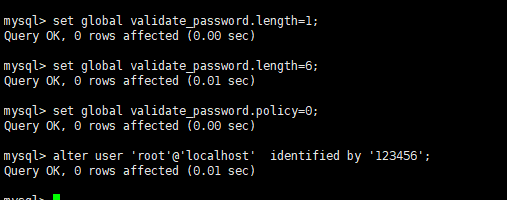
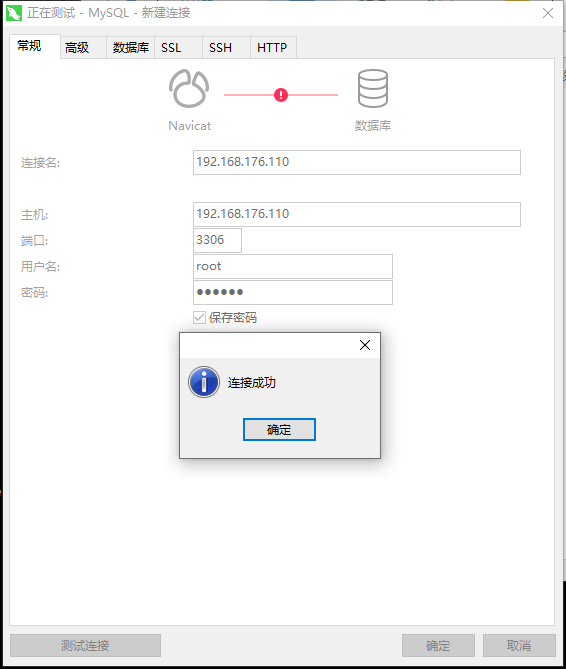
19-开放3306端口,并且重启防火墙,然后查看端口,开放端口是为了外网能通过Navicat Premium等其他工具访问
| # firewall-cmd —zone=public —add-port=3306/tcp —permanent —开放3306端口 |
| # firewall-cmd —reload —重启防火墙 |
| # firewall-cmd —list-ports —查看开放的端口 |

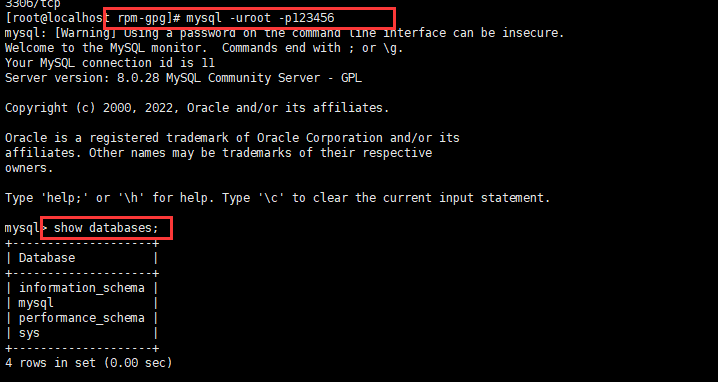
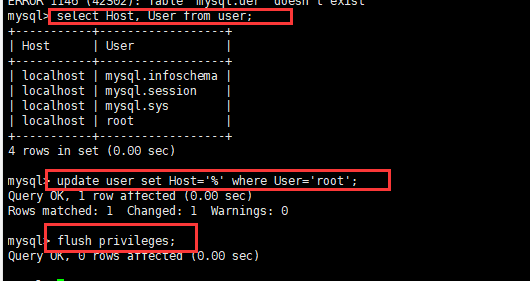
做完如上部署,重新登录进到数据库,修改user表中的Host:
| # mysql -uroot -p123456 —登录数据库 |
| mysql> show databases; —查数据来库 |
| mysql> use mysql; —使用数据库 |
| mysql> select Host, User from user; —查询表 |
| mysql> update user set Host=’%’where User=’root’; —修改User表内root用户的Host为% |
| mysql> flush privileges; —刷新 |
如果创建一个用户,给予单个库权限
| mysql> createdatabase test_data; —创建一个数据库 |
| mysql> createuseradmin@’%’identified by’Admin@123..’; —创建一个新的用户 admin 密码 Admin@123.. |
| mysql> grantallprivilegesontest_data.* toadmin@’%’withgrantoption; —授权,给test_data库的所有权限 |
| mysql> flush privileges; —刷新 |
MySQL5.6版本和8.0版本的的用户授权方式不同
MySQL5.6版本的用户授权
| mysql> createusertest identified by’123456’; |
| mysql> grantallprivilegeson. to’admin’@’%’identified by’123456’withgrantoption; |
| mysql> flush privileges; |
MySQL8.0版本的用户授权
| mysql> createusertest@’%’identified by’123456’; |
| mysql> grantallprivilegeson. toadmin@’%’withgrantoption; |
| mysql> flush privileges; |


