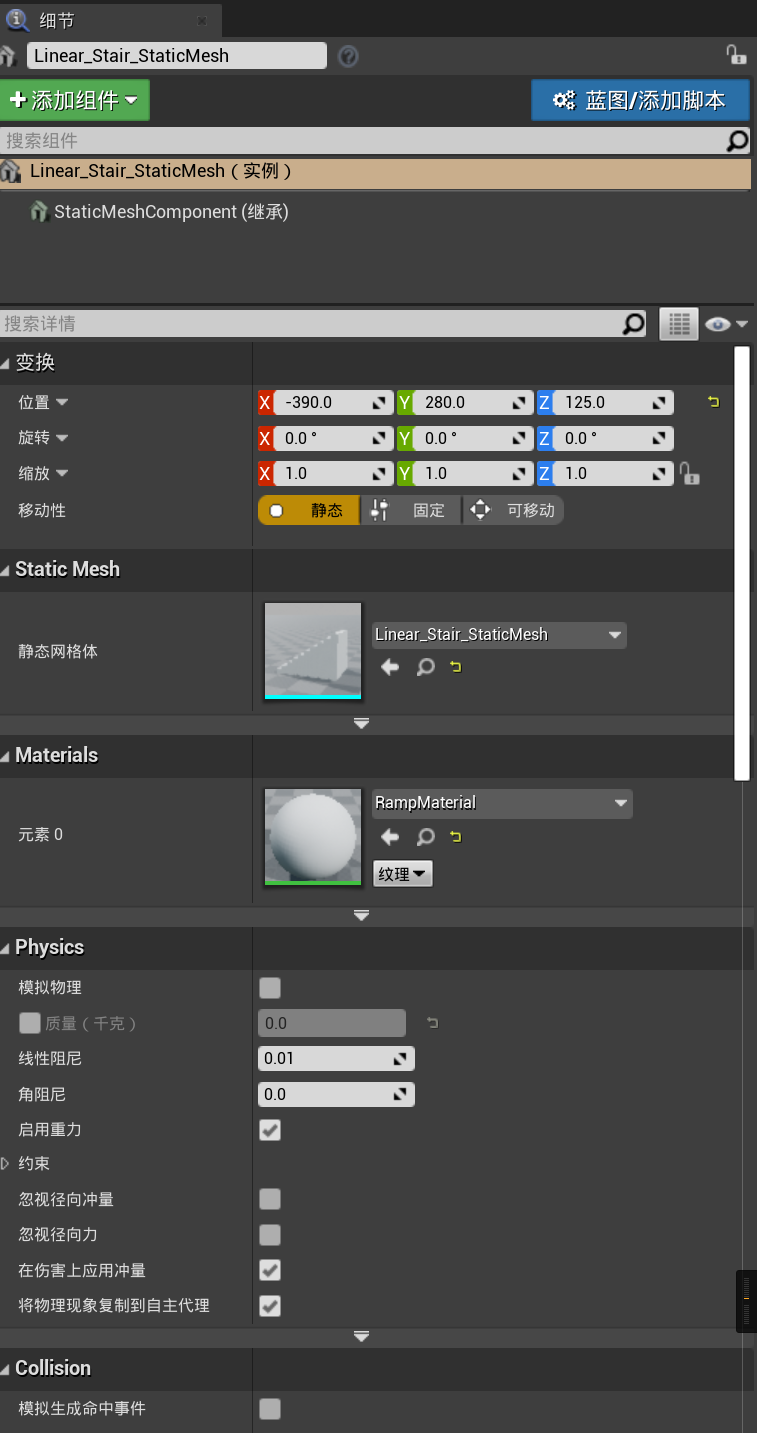
细节面板,可用于向我们展示关卡内选中对象的细节、属性、设置或选项;
3.1 对象组件显示区域

3.11 修改对象名称
顶部 我们可以通过更改文本框内容,快速更改对象名称

3.12 对象组件列表
这是构成此对象的组件列表
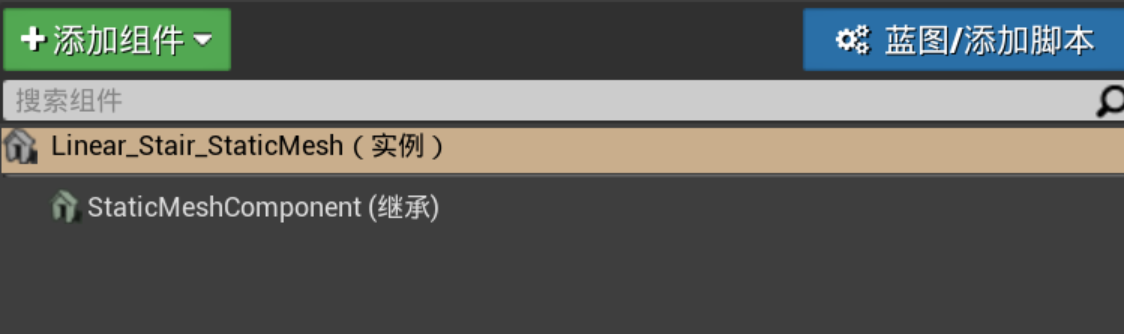
可以看到这里有一个静态网格体Actor的实例;
名称是“直线型楼梯静态网格体”(Linear_Stair_Static Mesh)它由一个静态网格体组件组成;
3.121 添加组件

点击添加组件 就可以添加一盏点光源
如果我们希望能复用它,为此 我们可以使用这个蓝色的“蓝图”按钮
选择保存新蓝图的位置,为其命名,点击创建按钮 蓝图创建好了

3.2 底部细节区域
3.21 黄色箭头图标

在细节面板中 有个黄色的返回箭头图标,这个小图标可用来重设默认值;
该图标表示当前设置并非默认值,单击重置图标后 属性会重置为默认值;
任何更改过的属性,右侧都有这样一个图标;
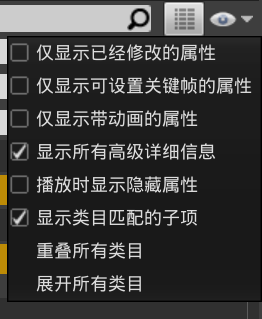
3.22.右侧眼睛按钮

选择“仅显示已修改的属性”,这样只有与默认值不同的属性才会显示
3.23 快速重置所有属性

点击“编辑蓝图”按钮
将实例变量重设为蓝图默认值
3.23 搜索属性

3.24 显示隐藏的高级属性或选项
1.
2.
3.25 属性矩阵—同时编辑多个对象
选中需要同时编辑的对象,点击在属性矩阵中打开选择项

它会显示我们选择的对象,并显示它们的共同属性,可以通过属性矩阵一次性更改;
3.26 比较两个不同对象
通过“窗口” —-细节—详细信息1234
我们最多可以打开四个细节面板
把需要比较的对象选中后 锁定

再选中另一个对象就可以在两个细节窗口中进行查看比较

若有收获,就点个赞吧
0 人点赞


