内容浏览器反映了所有设备文件的文件结构状况;
我们可以在其中维护资源排列、筛选、存储资源以便在项目中使用;
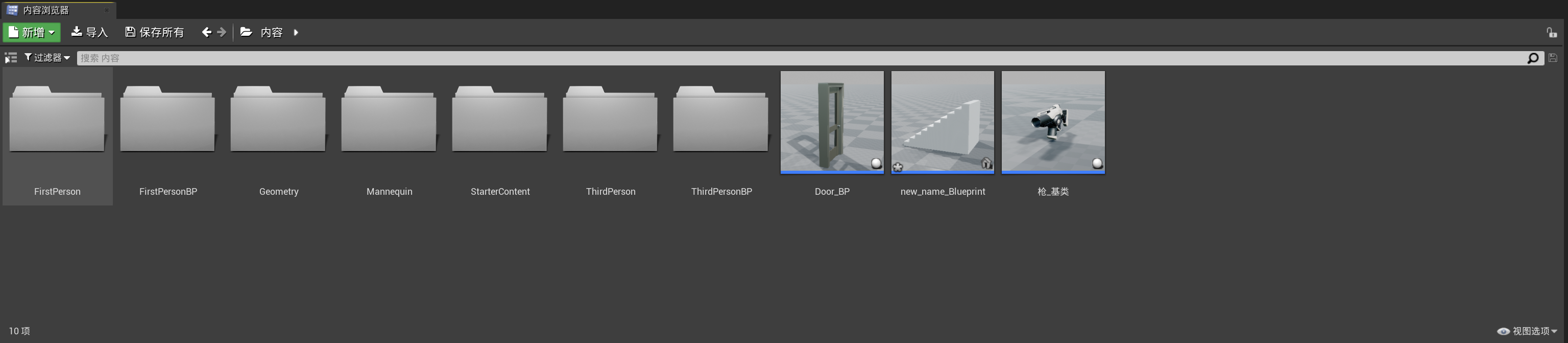
5.1 添加多个内容浏览器
窗口—内容浏览器;
最多可以添加四个不同的窗口
每个浏览器都独立运行例如 如果我搜索“网格体”一词就可以看到所有网格体,也可以通过过滤器让这个窗口来显示特定的内容;
5.2 显示货隐藏面板
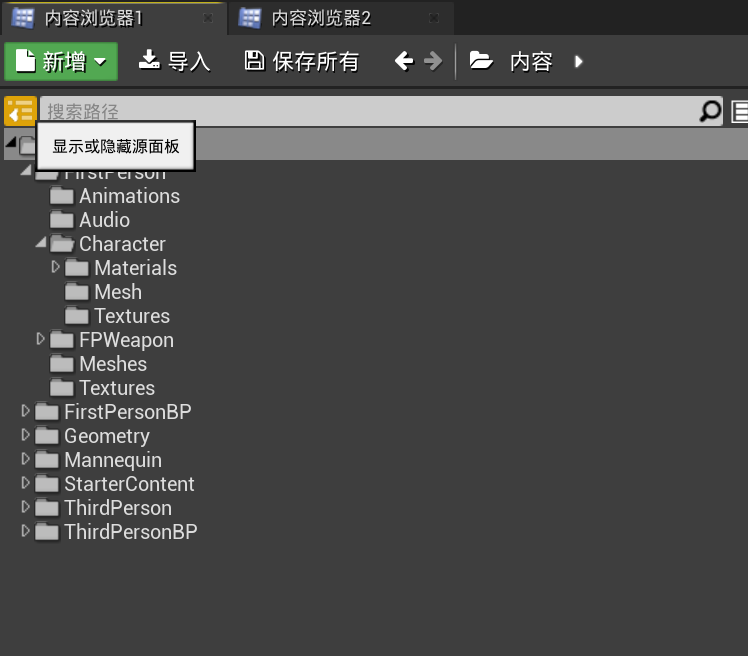
如果点击显示货隐藏面板图标,就能看到更传统的文件夹视图,以看到我的内容文件夹包含一些子文件夹;
出于管理目的可以为文件夹设置色彩,右键点击并选择“设置颜色;
5.3 过滤器
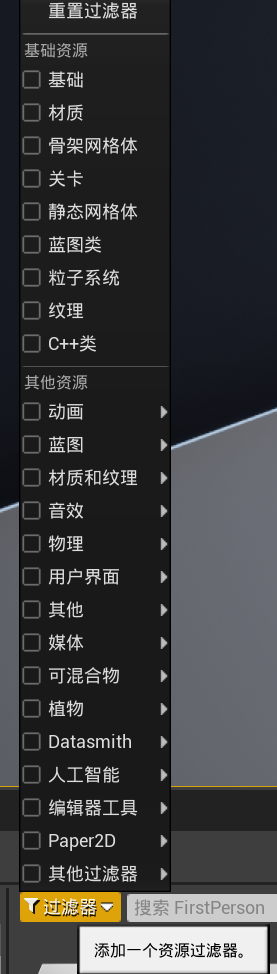
假设我们位于内容文件夹,我想查看所有纹理,我可以使用过滤功能 只查找纹理就可以显示出内容文件夹中的所有纹理资源;
资源在哪个文件夹并不重要,只要纹理位于当前文件夹的子文件夹中,都会在过滤后显示出来;
5.4 新增
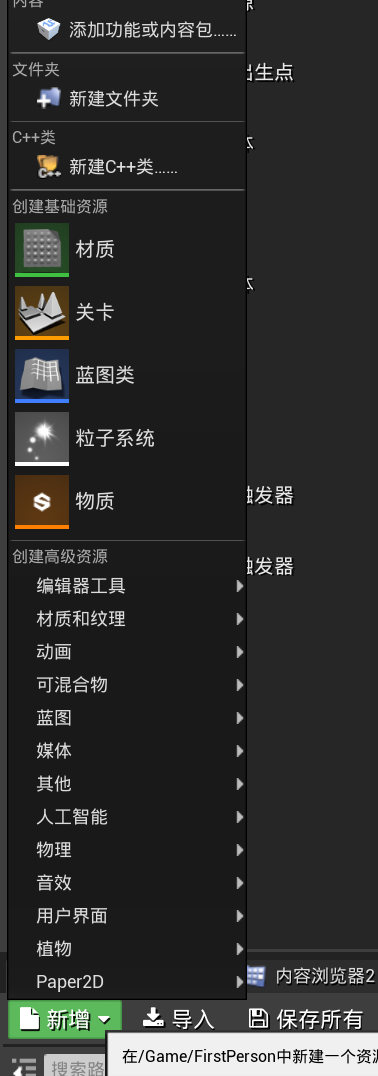
我们可以在此处添加新内容,比如类资源、文件夹和内容,还可以添加现有功能或内容包;
5.5 视图选项
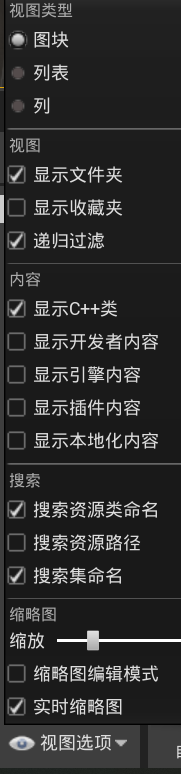
5.51 视图类型
它允许我们更改内容浏览器的查看类型。默认类型是“平铺块” 此外还有“列表”和“列”视图
“列”视图很实用 因为如果对象是蓝图就会显示相关的信息;

纹理会提供有关,纹理大小或压缩类型的信息;

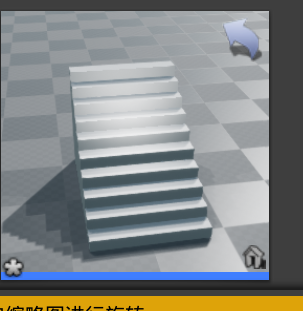
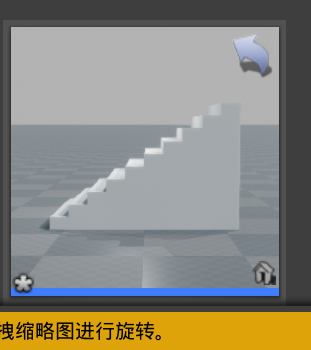
5.52 缩略图编辑模式
我们可以在这个模式中对缩略图进行 拖拽旋转操作;

若有收获,就点个赞吧
0 人点赞


