
安装与下载
sudo apt-get update && sudo apt-get install -y apt-transport-https ca-certificates curl software-properties-common && curl -fsSL https://download.docker.com/linux/ubuntu/gpg | sudo apt-key add - && sudo add-apt-repository "deb [arch=amd64] http://mirrors.aliyun.com/docker-ce/linux/ubuntu $(lsb_release -cs) stable" && sudo apt-get update && sudo apt-get install -y docker-ce
下载安装具体可看菜鸟教程
https://www.runoob.com/docker/docker-hello-world.html
docker简单使用
使用之前设置好权限
sudo groupadd docker #添加docker用户组
sudo gpasswd -a $USER docker #将登陆用户加入到docker用户组中
newgrp docker #更新用户组
拉取镜像:docker pull 镜像仓库/镜像名称 拉取hello world镜像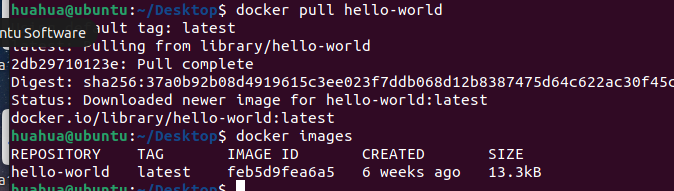
这里省略了镜像仓库 默认为官方仓库
dockder images列出本地主机镜像
- REPOSITORY:表示镜像的仓库源
- TAG:镜像的标签
- IMAGE ID:镜像ID
- CREATED:镜像创建时间
- SIZE:镜像大小
利用镜像创建Docker容器:docker run 镜像名称
查看当前运行的所有容器:docker ps -a
Docker镜像的使用

创建容器
仍旧以第一步的镜像为例,我们利用Docker镜像来创建一个容器
在这条命令中,-t代表终端,-i代表交互式,在Docker中,单字母参数可以合并,因而前面的两个参数可以合并为-ti使用
ubuntu:18.04指刚才拉取的镜像,而/bin/bash则是执行的命令,在这里即为得到一个Shell
同时ubuntu:18.04也可以用镜像ID(即列出镜像时看到的IMAGE ID)替代,那么上面命令的等价命令为:docker run -ti 5a214d77f5d7:18.04 /bin/bash
删除镜像
docker rmi 镜像名称/镜像ID,例如便可删除刚才我们拉取的镜像 加-f 可强制删除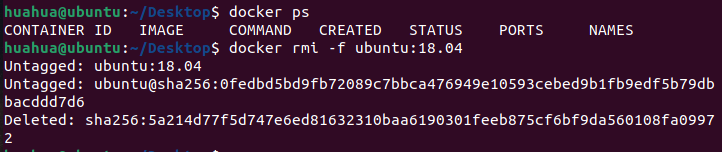
注意:在删除镜像之前要先用 docker rm 删掉依赖于这个镜像的所有容器。
修改标签
使用docker tag命令来修改镜像的标签,例如:
docker tag fbf60236a8e3 huahua/ubuntu:newtag
用法为docker tag 镜像ID 用户名/镜像名称:新标签
搜索镜像
使用docker search命令来检索公开仓库中的镜像,例如
docker search mysql
其中mysql为搜索的关键词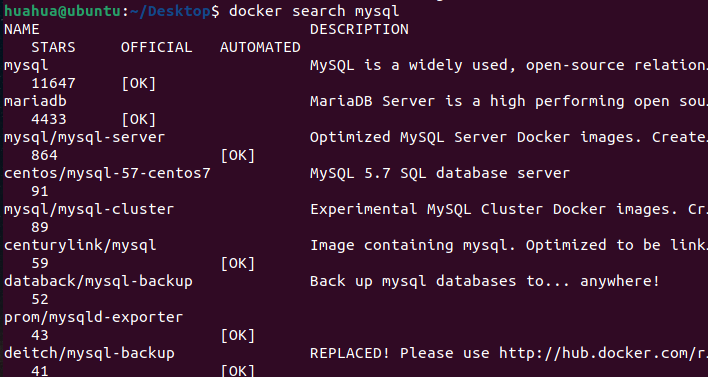
Docker镜像的创建
修改已有镜像
先创建一个容器:docker run -ti ubuntu:18.04 /bin/bash
注意:记住容器的 ID,稍后还会用到。
在容器的终端中输入:apt-get update 来更新软件列表
然后执行apt-get install sqlmap安装扫描工具sqlmap
结束后输入exit 来退出容器,现在我们的容器已经被我们改变了,在容器Shell中root@容器ID便可以看到容器ID,例如我这里的容器ID便是daa271c24015: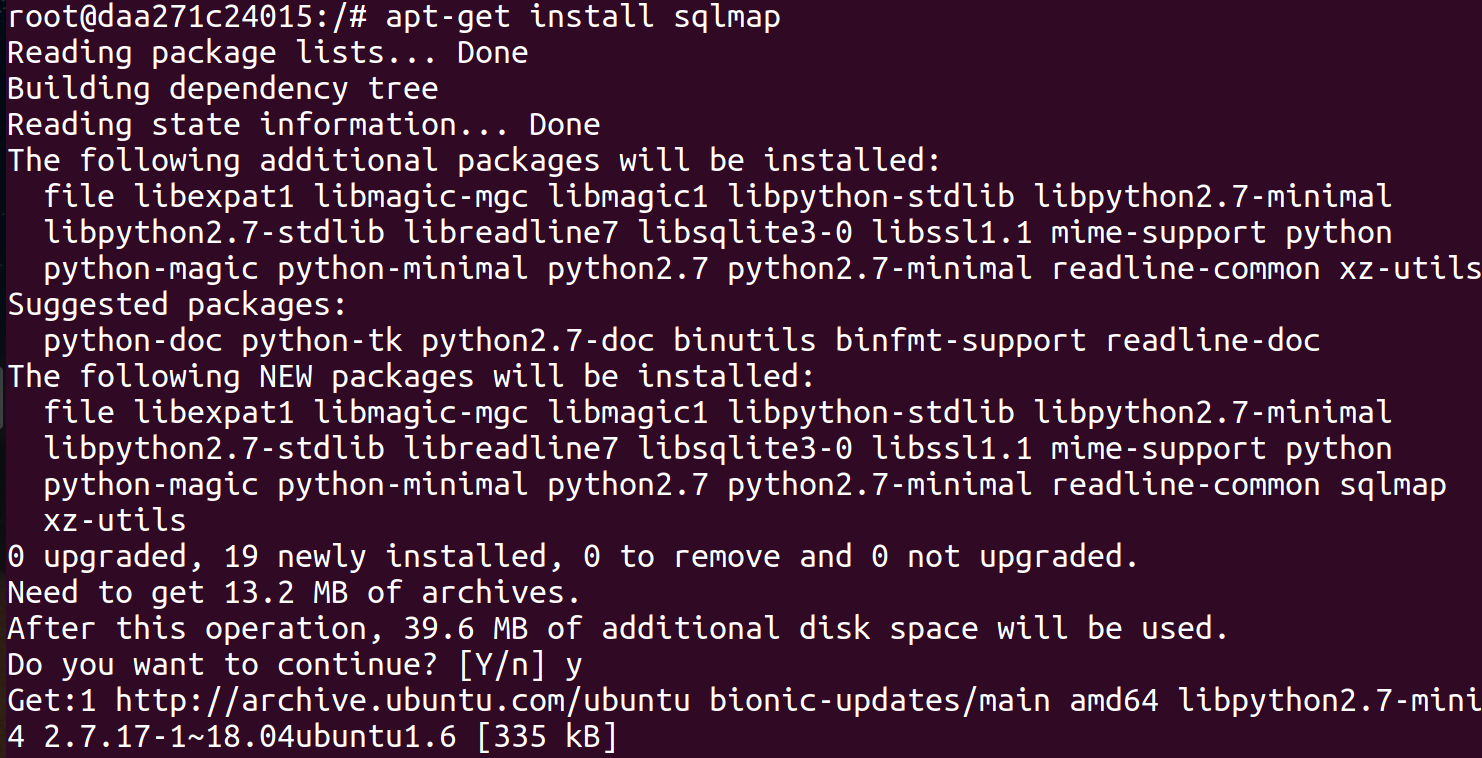
使用 docker commit 命令来提交更新后的副本:
docker commit -m “Added sqlmap” -a “huahua” daa271c24015 ubuntu/sqlmap
其中,-m 来指定提交的说明信息,跟我们使用的版本控制工具一样,-a 可以指定更新的用户信息,之后是用来创建镜像的容器的ID,最后指定目标镜像的仓库名和 tag 信息。
创建成功后会返回这个镜像的ID信息:

若有收获,就点个赞吧
0 人点赞


