三角形演变:
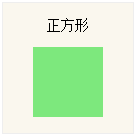
1、将一个块元素的宽、高都设置为0,再设置边框样式,得如下效果图(绿色部分):
{width: 0;height: 0;border: 35px solid #7de87d;}
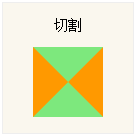
2、将正方形的左右边框设置成其他颜色,如:
{width: 0;height: 0;border-left: 35px solid #ff9900;border-right: 35px solid #ff9900;border-top: 35px solid #7de87d;border-bottom: 35px solid #7de87d;}
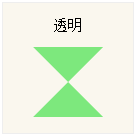
3、如果再将左右两边设置成透明,又会是什么效果呢?最终看到的是一个像漏斗形状的图形
{width: 0;height: 0;border-left: 35px solid transparent;border-right: 35px solid transparent;border-top: 35px solid #7de87d;border-bottom: 35px solid #7de87d;}
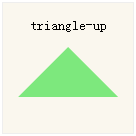
4、如果将边框顶部去掉,那我们就可以直接得到向上的三角形了,如图:
{width: 0;height: 0;border-left: 50px solid transparent;border-right: 50px solid transparent;border-bottom: 50px solid #7de87d;}
其他方向的三角形:
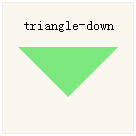
向下三角形样式:
{width: 0;height: 0;border-top: 50px solid #7de87d;border-left: 50px solid transparent;border-right: 50px solid transparent;}
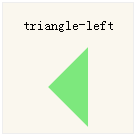
向左样式:
{width: 0;height: 0;border-right: 40px solid #7de87d;border-top: 40px solid transparent;border-bottom: 40px solid transparent;}
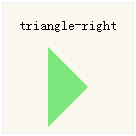
向右样式:
{width: 0;height: 0;border-left: 40px solid #7de87d;border-bottom: 40px solid transparent;border-top: 40px solid transparent;}
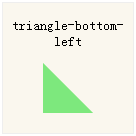
左下三角形样式:
{width: 0;height: 0;border-bottom: 50px solid #7de87d;border-right: 50px solid transparent;}
右下三角形样式:
{width: 0;height: 0;border-bottom: 50px solid #7de87d;border-left: 50px solid transparent;}
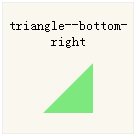
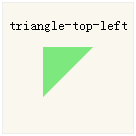
左上三角形样式:
{width: 0;height: 0;border-top: 50px solid #7de87d;border-right: 50px solid transparent;}
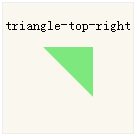
右上三角形样式:
{width: 0;height: 0;border-top: 50px solid #7de87d;border-left: 50px solid transparent;}
线性三角形:
除了上面给到的有背景颜色的三角形外,如果需要线性形状的三角形该怎么做呢?
这里就需要用到css3的变换(transform)属性了,如下样式:
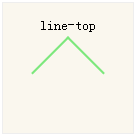
给块元素设置对角边框样式,再用transform属性旋转到对应角度就可以了,效果图:
{width: 50px;height: 50px;border-top: 2px solid #7de87d;border-right: 2px solid #7de87d;transform: rotate(-45deg);-webkit-transform: rotate(-45deg);}
其他线性三角形:
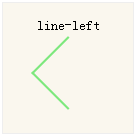
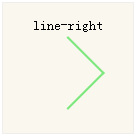
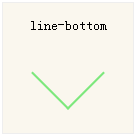
/*向左*/{width: 50px;height: 50px;border-top: 2px solid #7de87d;border-right: 2px solid #7de87d;transform: rotate(-135deg);-webkit-transform: rotate(-135deg);}/*向右*/{width: 50px;height: 50px;border-top: 2px solid #7de87d;border-right: 2px solid #7de87d;transform: rotate(45deg);-webkit-transform: rotate(45deg);}/*向下*/{width: 50px;height: 50px;border-top: 2px solid #7de87d;border-right: 2px solid #7de87d;transform: rotate(135deg);-webkit-transform: rotate(135deg);}
总结:
再满足兼容性的情况下,通过样式制作三角形,比用图形制作三角形会来的简单、方便一些。比如在网页制作中,要实现下拉框上的向下图标,我们就可以直接用样式制作。又如做”更多”按钮后的向右图标,我们就可以用线性的三角形的做法。

若有收获,就点个赞吧
0 人点赞


