1. 字体相关的样式
我们前面讲过字体的两个属性
color用来设置字体颜色font-size字体的大小em相当于当前元素的一个font-sizerem相对于根元素的一个font-size
2. font-family
font-family 字体族(字体的格式)
serif衬线字体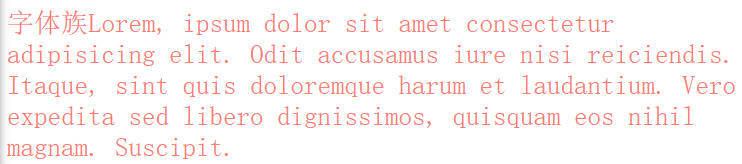
sans-serif非衬线字体
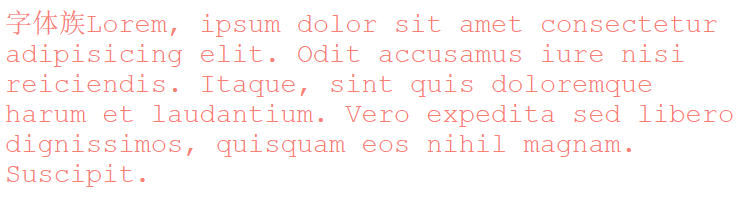
monospace等宽字体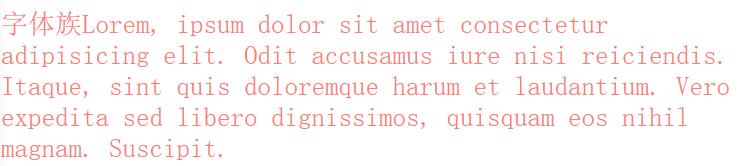
cursive手写体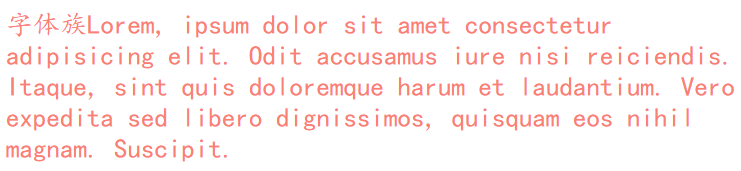
fantasy梦幻字体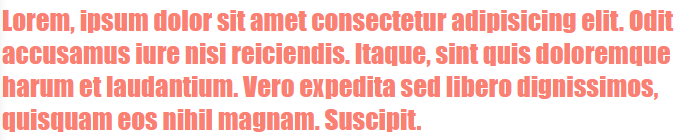
上述字体均不表示具体的某种字体,而是字体的分类
我们经常使用的一些字体,如微软雅黑、黑体、楷体、宋体、Consolas等,才是具体的某种字体
也就是说, 指定字体的类别,浏览器会自动使用该类别下的字体 font-familyfont-family可以同时指定多个字体,多个字体间使用,隔开
字体生效时优先使用第一个,第一个无法使用则使用第二个,以此类推
font-family: "Courier New", Courier, monospace;
3. 几种字体
手写体
Indie Flower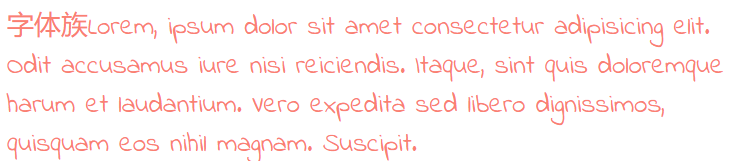
Ink Free
Nanum Pen
MV Boli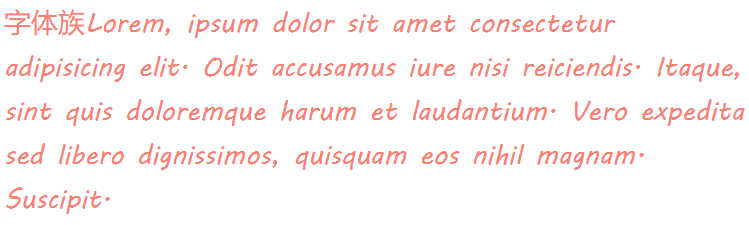
Segoe Print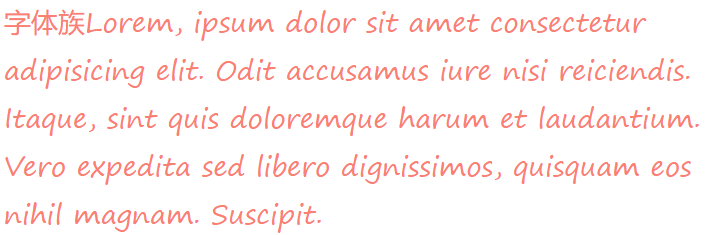
Shadows Into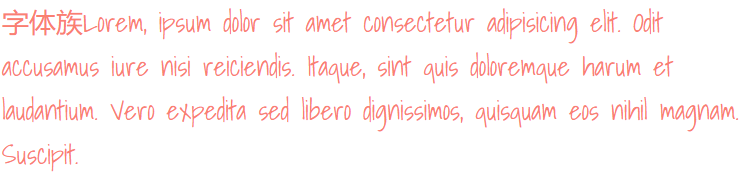
艺术体
Barrio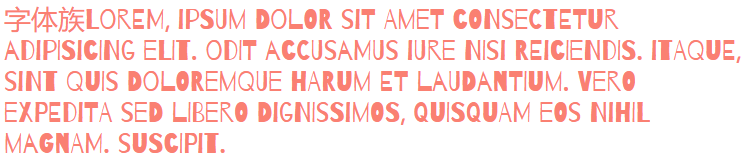
Julius Sans One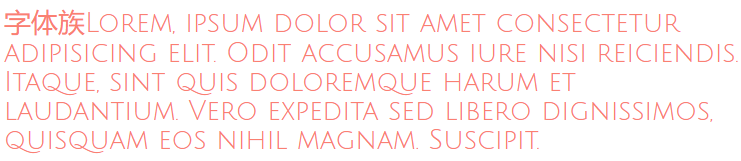
Lobster
Monoton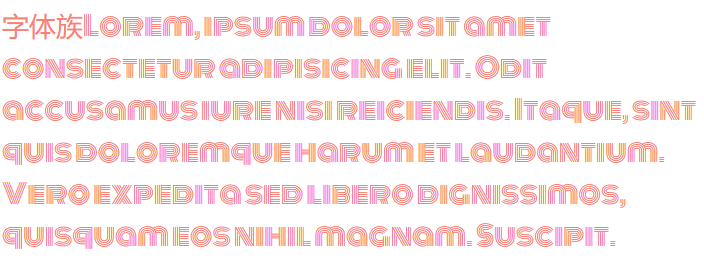
Poiret One
乱码字体
MT Extra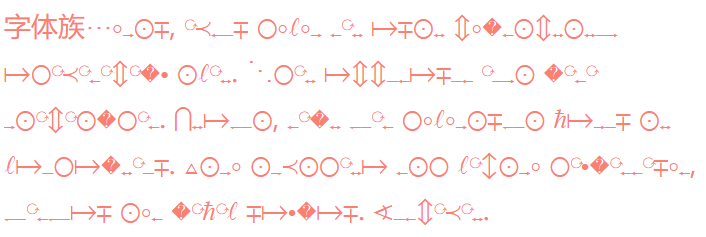
Symbol
Webdings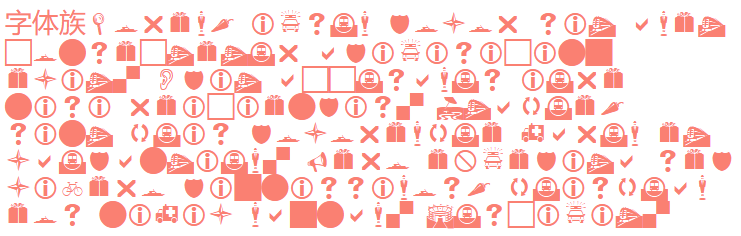
Wingdings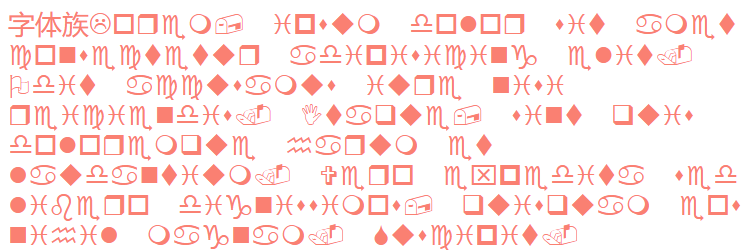
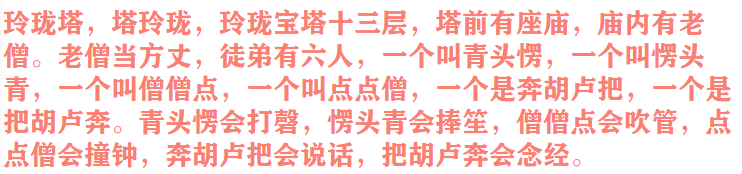
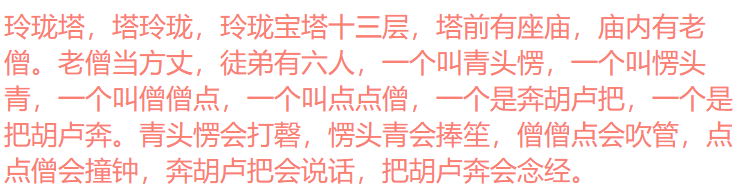
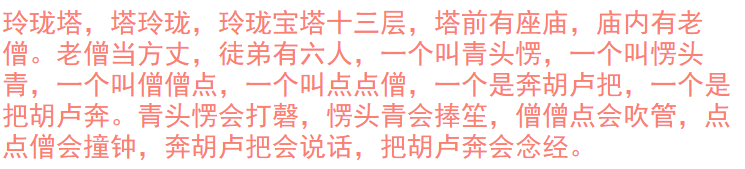
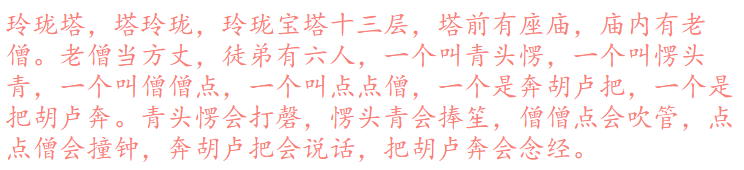
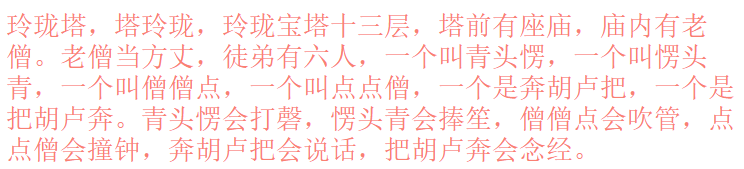
中文字体
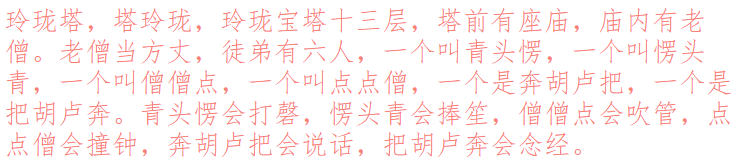
4. _@_font-face
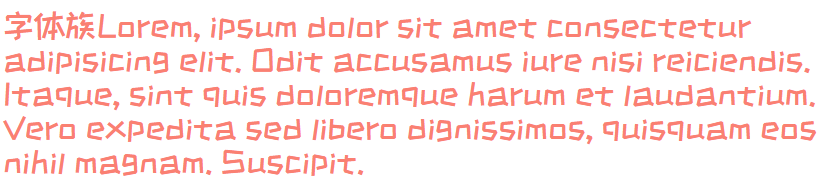
我们除了可以使用系统自带的字体样式外,还可以在服务器端自定义字体位置@font-face可以将服务器中的字体直接提供给用户去使用
@font-face {/* 指定字体名字 */font-family: "myFont1";/* 服务器中字体路径 */src: url("/font/ZCOOLKuaiLe-Regular.woff"),url("/font/ZCOOLKuaiLe-Regular.otf"),url("/font/ZCOOLKuaiLe-Regular.ttf") format("truetype"); /* 指定字体格式,一般不写 */}p {font-size: 30px;color: salmon;font-family: myFont1;}
问题
- 加载速度:受网络速度影响,可能会出现字体闪烁一下变成最终的字体
- 版权:有些字体是商用收费的,需要注意
字体格式:字体格式也有很多种(woff、otf、ttf),未必兼容,可能需要指定多个
5. 图标字体(iconfont)
图标字体简介
在网页中经常需要使用一些图标,可以通过图片来引入图标但是图片大小本身比较大,并且非常的不灵活
所以在使用图标时,我们还可以将图标直接设置为字体,然后通过@font-face的形式来对字体进行引入
这样我们就可以通过使用字体的形式来使用图标fontawesome
官方网站:https://fontawesome.com/
下载解压完毕之后,直接将 css 和 webfonts 移动到项目中即可使用
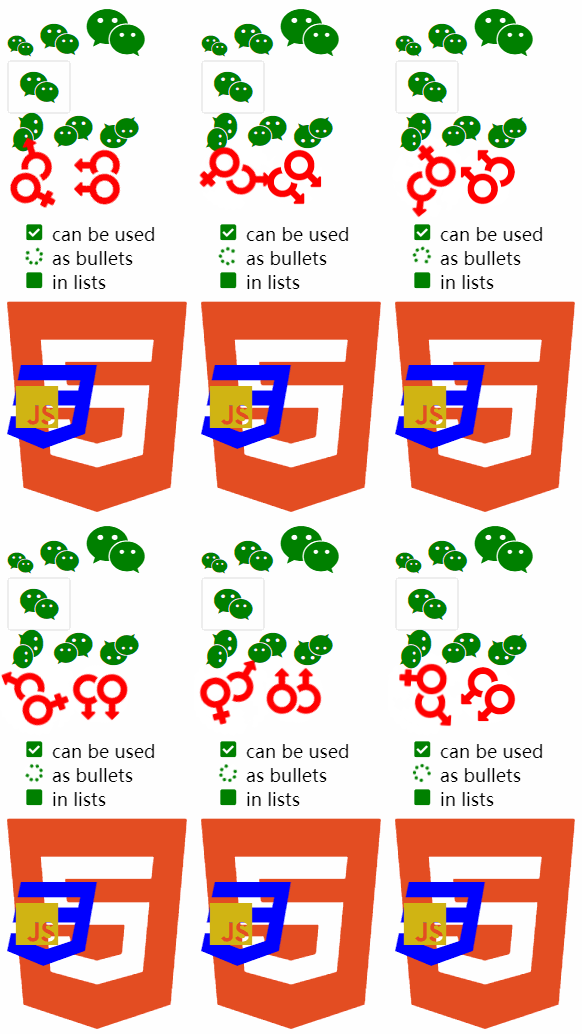
示例<link rel="stylesheet" href="/font/fontawesome/css/all.css" /><style>i {color: green;}.fa-venus-mars,.fa-mars-double {color: red;}.fa-html5 {color: #e34d22;}.fa-css3 {color: blue;}.fa-js {color: #d1b514;}</style><!-- 大小 --><i class="fab fa-weixin fa-lg"></i><i class="fab fa-weixin fa-2x"></i><i class="fab fa-weixin fa-3x"></i><br /><!-- 边框 --><i class="fab fa-weixin fa-2x fa-border"></i><br /><!-- 旋转 --><i class="fab fa-weixin fa-2x fa-rotate-90 "></i><!-- 水平对称 --><i class="fab fa-weixin fa-2x fa-flip-horizontal "></i><!-- 垂直对称 --><i class="fab fa-weixin fa-2x fa-flip-vertical "></i><br /><!-- 动画 --><i class="fa fa-venus-mars fa-3x fa-spin"></i><i class="fa fa-mars-double fa-3x fa-pulse"></i><br /><!-- 列表 --><ul class="fa-ul"><li><i class="fa-li fa fa-check-square"></i>can be used</li><li><i class="fa-li fa fa-spinner fa-spin"></i>as bullets</li><li><i class="fa-li fa fa-square"></i>in lists</li></ul><br /><br /><br /><!-- 组合 --><span class="fa-stack fa-lg"><i class="fab fa-html5 fa-stack-1x fa-10x"></i><i class="fab fa-css3 fa-stack-1x fa-4x"></i><i class="fab fa-js fa-stack-1x fa-2x"></i></span>
图标字体其他使用方式
通过伪元素设置
找到要设置图标的元素通过
::before或::after选中- 在
content中设置字体的编码 - 设置字体的样式
fab:font-family: 'Font Awesome 5 Brands';fas:font-family: 'Font Awesome 5 Free'; font-weight:900;
示例
<style>.poem {width: 200px;height: 300px;margin: auto;}li {list-style: none;margin-left: -40px;}li::before {content: "\f130";/* font-family: 'Font Awesome 5 Brands'; */font-family: "Font Awesome 5 Free";font-weight: 900;margin-right: 10px;color: gray;}</style><div class="poem"><h1>武陵春·春晚</h1><p>[宋] 李清照</p><ul><li>风住尘香花已尽,</li><li>日晚倦梳头。</li><li>物是人非事事休,</li><li>欲语泪先流。</li><li>闻说双溪春尚好,</li><li>也拟泛轻舟。</li><li>只恐双溪舴艋舟,</li><li>载不动、许多愁。</li></ul></div>

通过实体设置
通过实体来使用图标字体:&#x图标编码;
示例
<i class="fas"></i>

iconfont
官方网站:https://www.iconfont.cn/
iconfont 是阿里的一个图标字体库,海量图标库,图标字体非常丰富
但是版权有点模横两可,如果需要商用,最好联系作者
不过一般情况下,公司企业都会有自己的 UI 设计团队,会自己去进行设计
这里使用方式大同小异,不过
- iconfont 需要添加购物车后再添加至项目然后下载,下载包中有 demo.html,详细介绍了使用方式
- iconfont 也提供了一种在线方式,直接在
我的项目中选择在线链接可以复制出一份@font-face的 css 代码
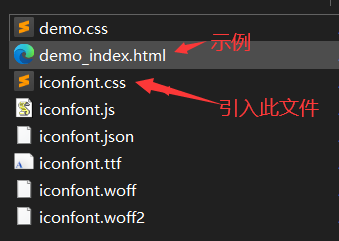
后续步骤与前面介绍的一致
示例
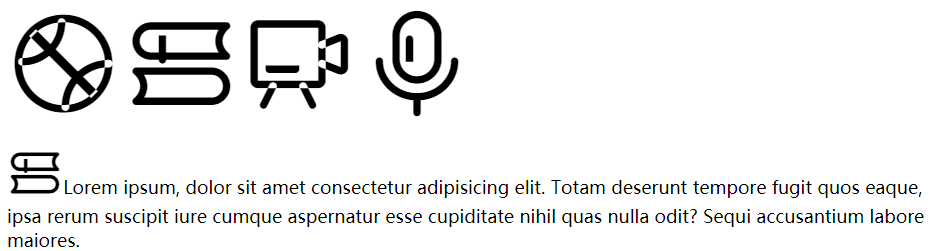
<!-- <link rel="stylesheet" href="/font/iconfont/iconfont.css"> --><style>i.iconfont {font-size: 100px;}p::before {content: "\e811";font-family: "iconfont";font-size: 50px;}/* 3、通过在线连接:这里link和@font-face择其一即可 */@font-face {font-family: "iconfont";/* Project id 2580407 */src: url("//at.alicdn.com/t/font_2580407_c0kpuhebb7r.woff2?t=1622373966454")format("woff2"), url("//at.alicdn.com/t/font_2580407_c0kpuhebb7r.woff?t=1622373966454")format("woff"),url("//at.alicdn.com/t/font_2580407_c0kpuhebb7r.ttf?t=1622373966454")format("truetype");}</style><!-- 1、通过字符实体设置 --><i class="iconfont"></i><i class="iconfont"></i><i class="iconfont"></i><i class="iconfont"></i><!-- 2、通过伪元素设置 --><p>Lorem ipsum, dolor sit amet consectetur adipisicing elit. Totam deserunttempore fugit quos eaque, ipsa rerum suscipit iure cumque aspernatur essecupiditate nihil quas nulla odit? Sequi accusantium labore maiores.</p>
6. 行高
行高line height
文字占有的实际高度,可以通过line-height来设置行高
- 可以直接指定一个大小
px/em - 也可以直接为行高设置一个小数(字体大小的倍数)
行高经常还用来设置文字的行间距:行间距 = 行高 - 字体大小
字体框
字体框就是字体存在的格子,设置font-size实际上就是在设置字体框的高度
行高会在字体框的上下平均分配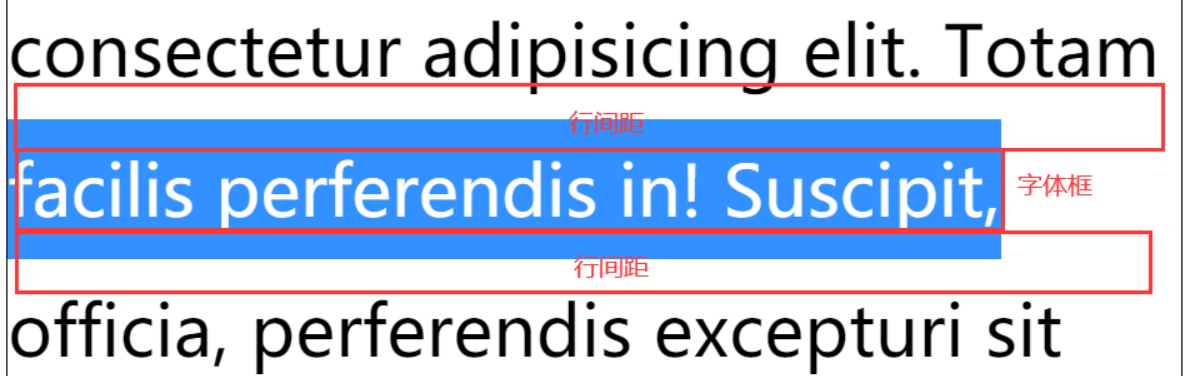
示例
border: 1px black solid;font-size: 100px;/* line-height: 100px; */
不指定行高时,content高度131.556px:说明line-height默认值大约是1.31 ~ 1.32(倍数)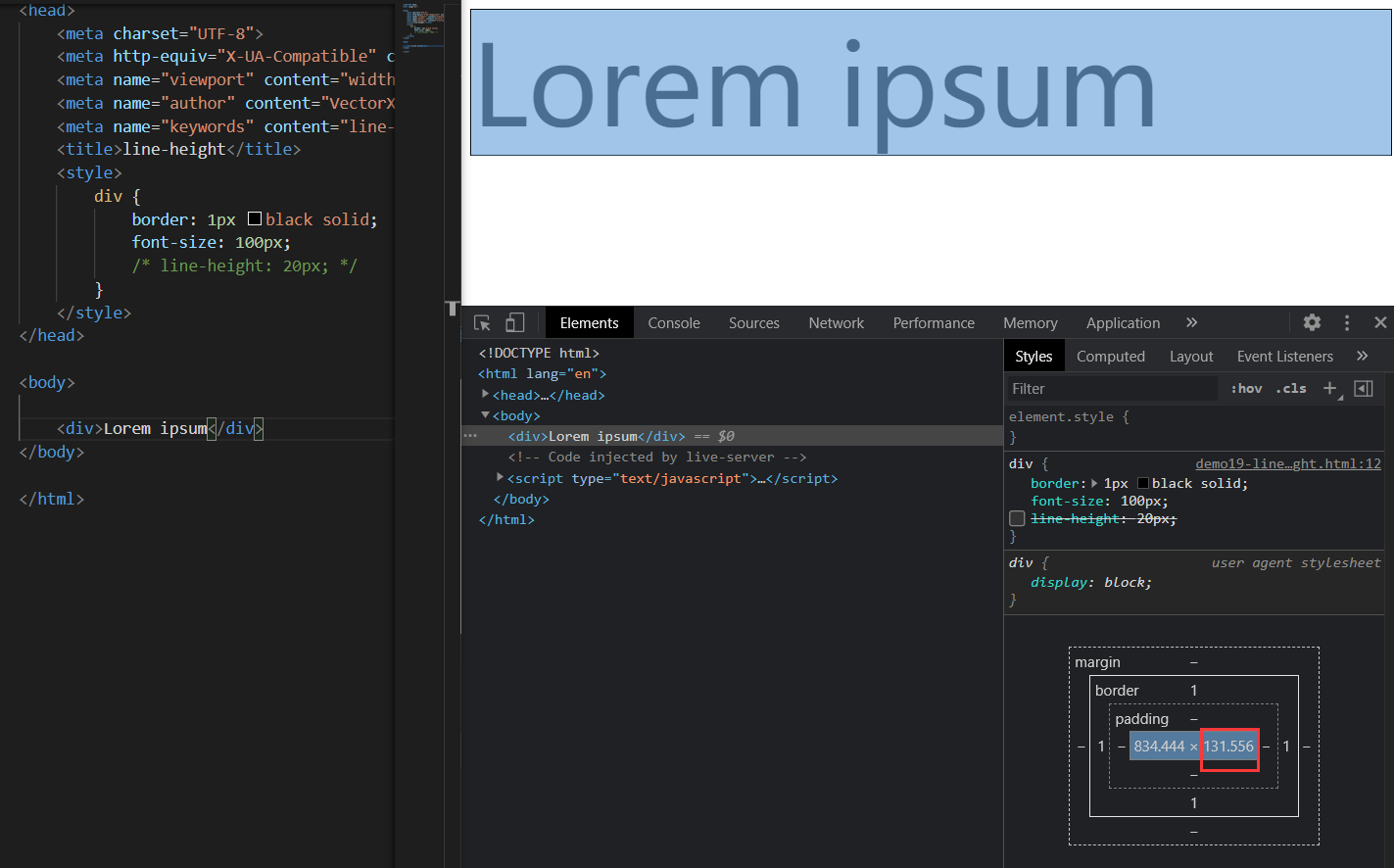
指定行高时,content高度99.556px:少了0.444px,并且字母p下面溢出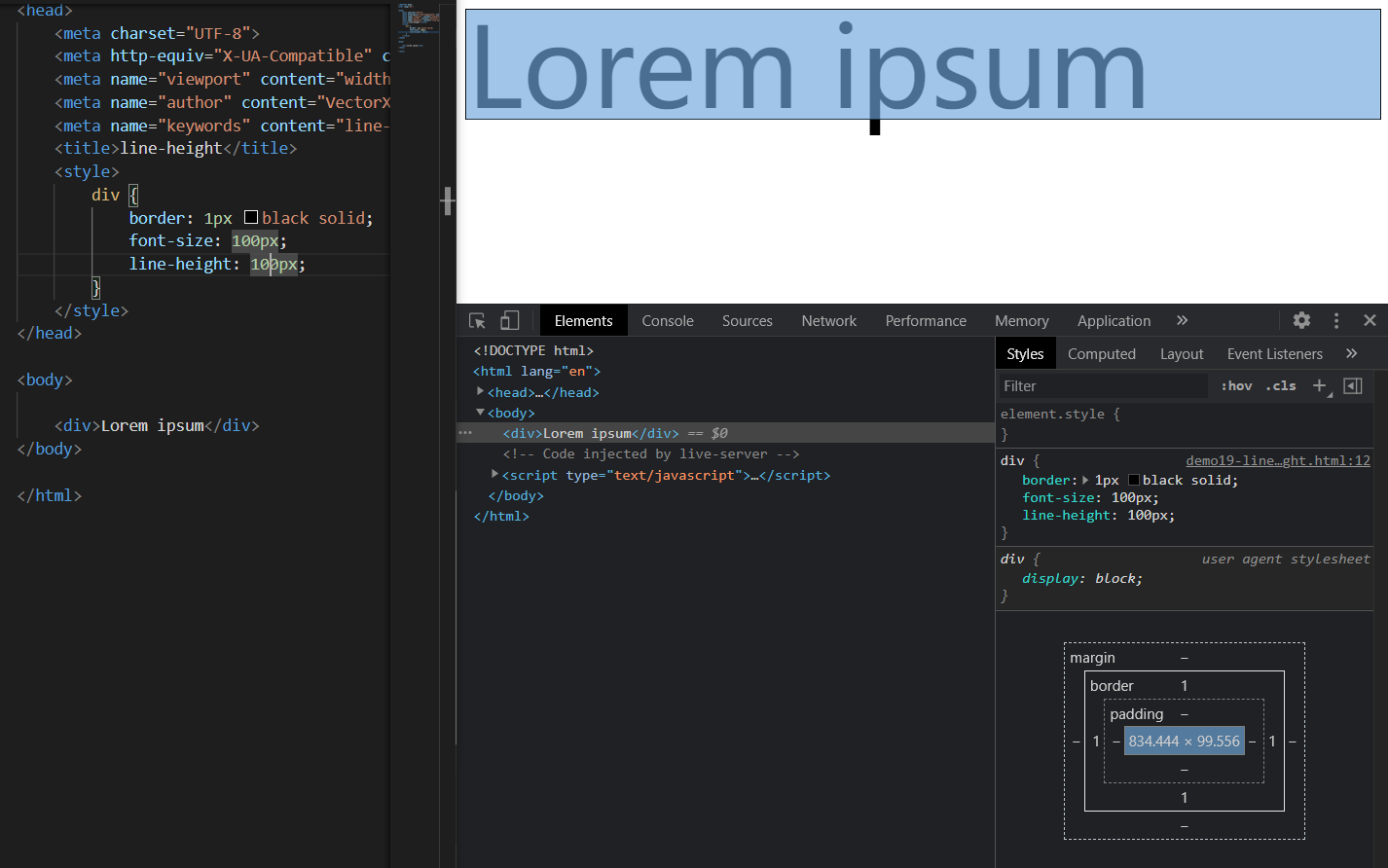
存疑问题
经测试,line-height大约比100.444px略大一点时,content高度才会大于100px,暂未知原因
字体的简写属性
font 可以设置字体相关的所有属性:font: font-style font-variant font-weight font-size/line-height font-family
其中某些值可以不写,会用默认值
默认值
| 属性 | 默认值 | 其他常用值 |
|---|---|---|
font-style |
normal |
italic |
font-variant |
normal |
small-caps |
font-weight |
normal |
bold |
font-size |
medium |
small、 large |
line-height |
normal |
|
font-family |
取决于浏览器 |
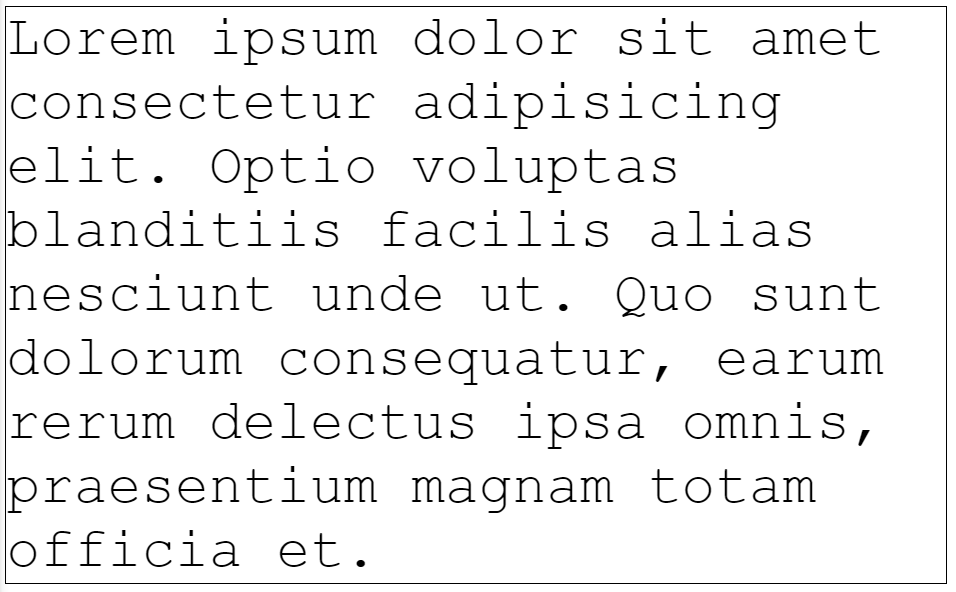
示例 1
/* font-size: 50px;font-family: 'Courier New', Courier, monospace; */font: 50px "Courier New", Courier, monospace;
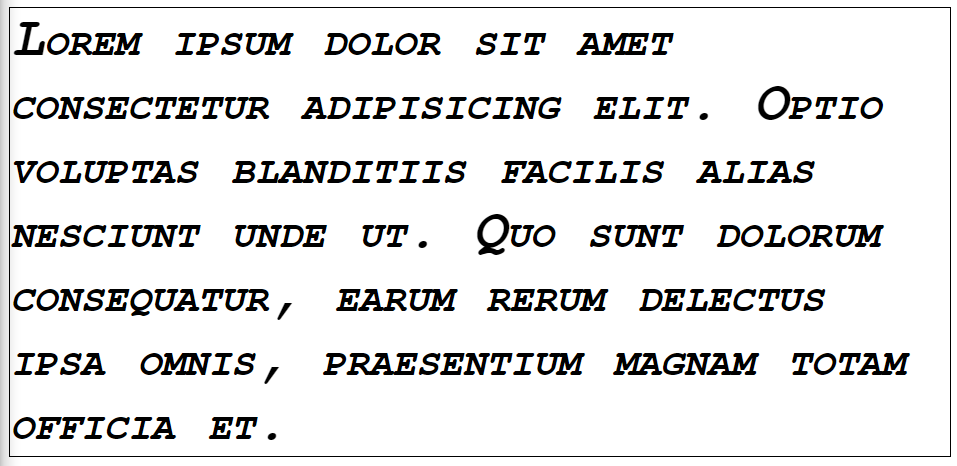
示例 2
/* small-caps值设置小型大写字母字体,所有小写变大写,同时字体尺寸更小(了解即可) */font: bold small-caps italic 50px "Courier New", Courier, monospace;
注意 Pay Attention:简写属性省略的值会使用默认值,所以会覆盖前面的非简写属性(不仅仅对于字体而言)
7. 文本对齐方式
水平对齐
text-align 文本的水平对齐
text-align属性值 |
对齐方式说明 |
|---|---|
left |
左侧对齐 |
right |
右侧对齐 |
center |
居中对齐 |
justify |
两端对齐 |
**left** 左侧对齐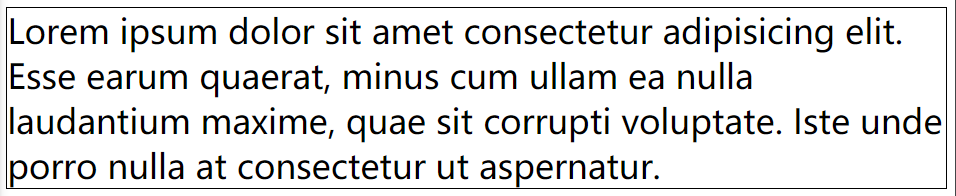
**right** 右侧对齐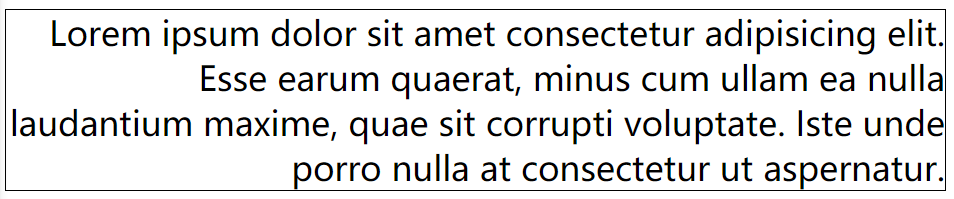
**center** 居中对齐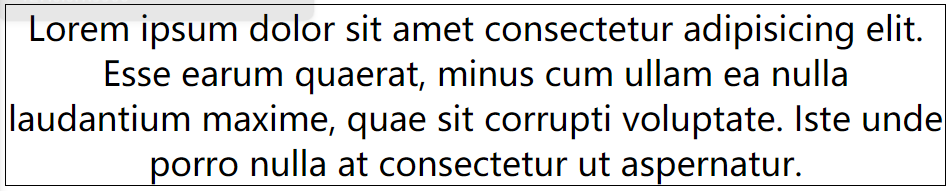
**justify** 两端对齐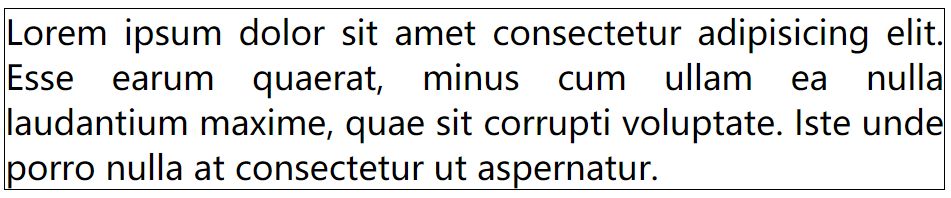
垂直对齐
vertical-align 设置元素垂直对齐的方式
vertical-align属性值 |
对齐方式说明 |
|---|---|
baseline |
基线对齐 |
top |
顶部对齐 |
bottom |
底部对齐 |
middle |
居中对齐 |
**baseline** 基线对齐
**top** 顶部对齐
**bottom** 底部对齐
**middle** 居中对齐
这里的居中对齐高度 = 基线高度 + x 的高度 / 2
这种居中对齐并非实际上的居中对齐,一般也不会用这种方式对文字进行垂直方向的对齐**vertical-align** 还可以设置 px 值设置垂直对齐方式
vertical-align: 10px;

图片的垂直对齐问题
<style>.imgDiv {border: 5px seagreen solid;}.imgDiv img {width: 400px;height: 300px;}</style><div class="imgDiv"><img src="/assets/news.png" alt="" /></div>
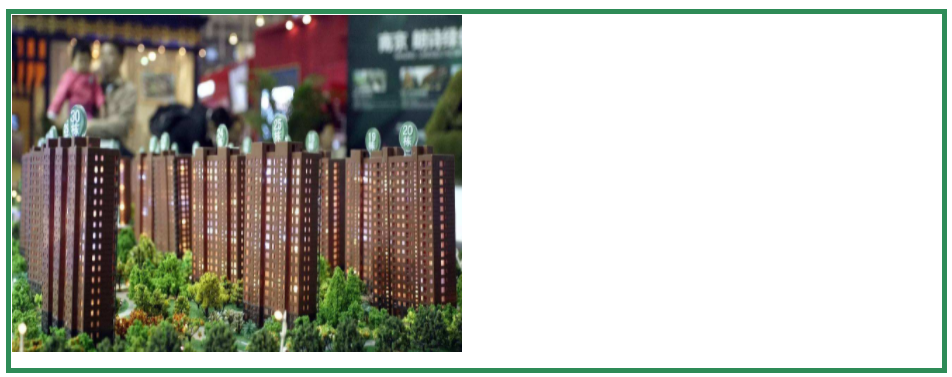
明显默认情况下,图片底部有一定缝隙,我们稍作修改,给 img 元素添加vertical-align属性值
/* 只要不是基线对齐,就能消除底部缝隙 */vertical-align: top;vertical-align: bottom;vertical-align: middle;
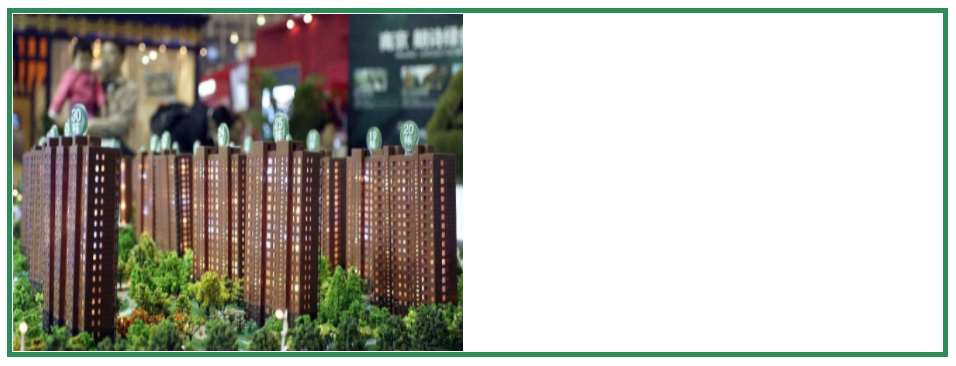
Q:为什么图片会有缝隙?
A:图片属于替换元素,特点与文本一致,也有自己的基线,默认也是基线对齐。而基线位置不在最底部,所以会出现缝隙

若有收获,就点个赞吧
0 人点赞


