一、Jmeter下载
Jmeter下载地址: https://jmeter.apache.org/download_jmeter.cgi
二、Jmeter目录文件
下载并解压Jmeter后,目录文件如下:
bin: 核心可执行文件,包含配置jmeter.bat: windows启动文件jmeter: mac或者linux启动文件jmeter-server:mac或者Liunx分布式压测使用的启动文件jmeter-server.bat:mac或者Liunx分布式压测使用的启动文件jmeter.properties: 核心配置文件extras: 插件拓展的包lib: 核心的依赖包ext: 核心包junit: 单元测试包
三、Jmeter中英文切换
控制台修改(暂时修改)
menu -> options -> choose language
配置文件修改(永久修改)``` bin目录 -> jmeter.properties
  默认 #language=en

  改为 language=zh_CN
```
四、Jmeter使用
1.添加线程组
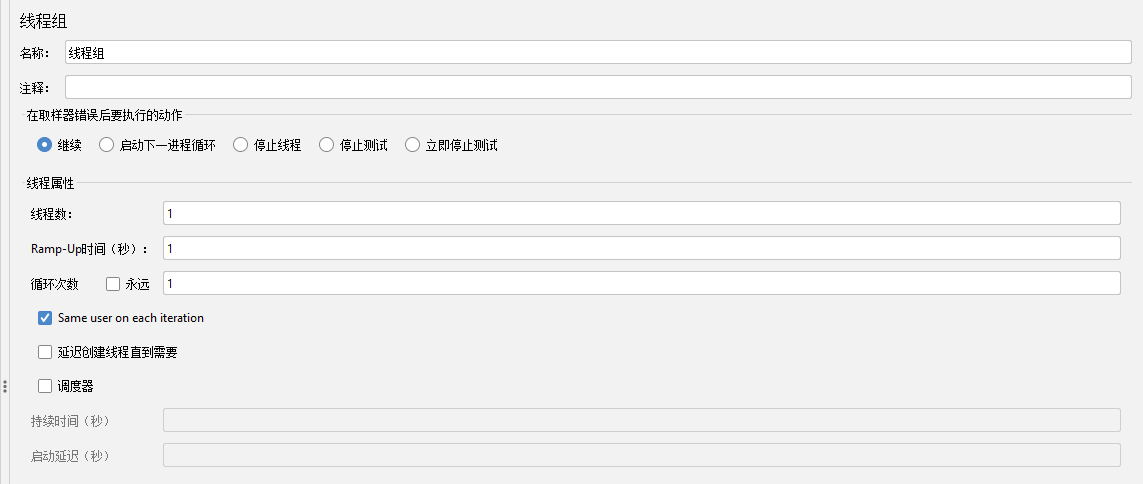
添加->threads->线程组(控制总体并发)
- 线程数:虚拟用户数。一个虚拟用户占用一个进程或线程;
- 准备时长(Ramp-Up Period(in seconds)):全部线程启动的时长,比如100个线程,20秒,则表示20秒内100个线程都要启动完成,每秒启动5个线程;
- 循环次数:每个线程发送的次数,假如值为5,100个线程,则会发送500次请求,可以勾选永远循环。
2.添加http请求
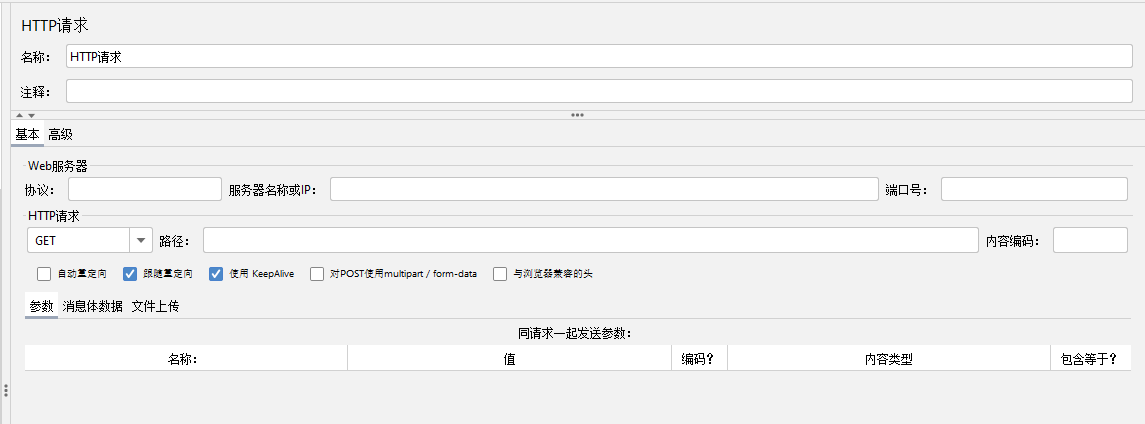
线程组->添加-> Sampler(取样器) -> Http
- 名称:http请求名称
- 注释:请求注释
- web服务器:
- 协议:默认http
- 服务器名称或ip:请求的服务器地址或者ip
- 端口号:端口号
- 路径:具体接口请求路径
3.查看测试结果
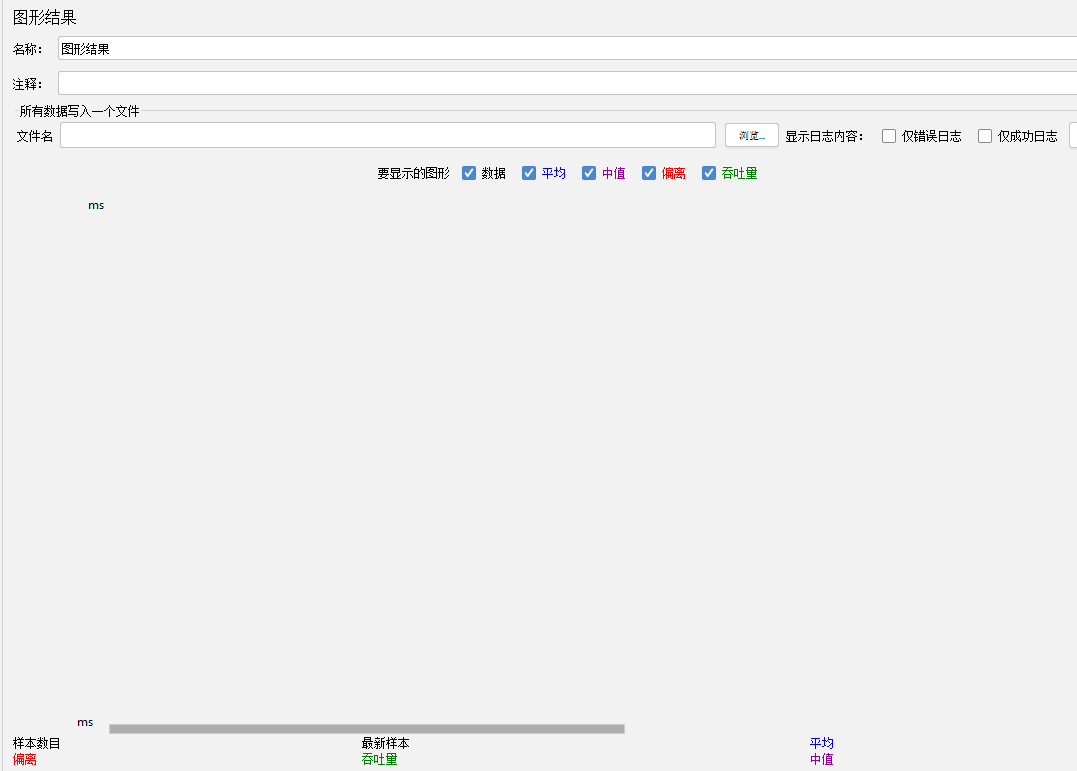
- 查看图形
- 线程组->添加->监听器->图形结果
- 查看聚合报告
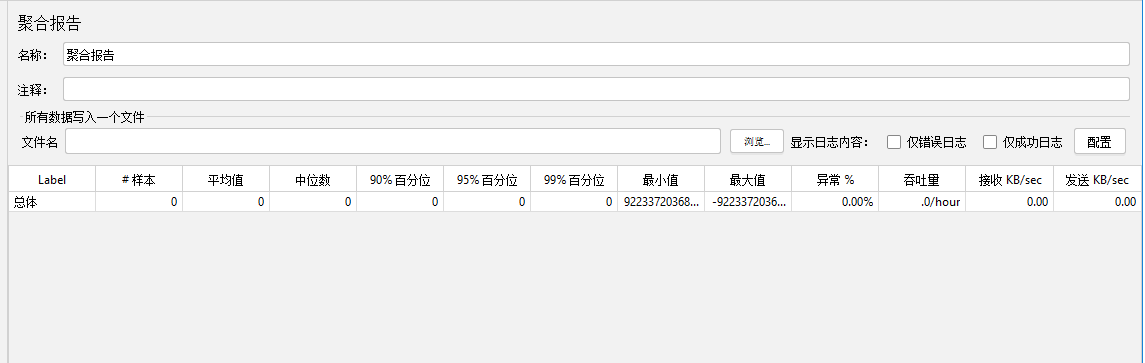
- 线程组->添加->监听器->聚合报告
- 概念描述
- label:请求接口名称
- 样本:请求次数
- 平均值:平均响应时间(ms)
- 中位数:50%用户响应时间(ms)
- 90%百分位:90%用户响应时间不超过该时间(ms)
- 95%百分位:95%用户响应时间不超过该时间(ms)
- 99%百分位:99%用户响应时间不超过该时间(ms)
- 最小值:最小响应时间(ms)
- 最大值:最大响应时间(ms)
- 异常%:错误的请求的数量/请求的总数
- 吞吐量:每秒完成的请求数
- KB/Sec: 每秒接收数据量

若有收获,就点个赞吧
0 人点赞


