
1、辅助线
使用参照平面规划出主要位置
2、屋顶
添加屋顶的结构层,并指定屋顶各边的坡度。
下图中:红边设置为25°,绿边为30°,其他边为0°


易错点:注意屋顶轮廓迹线要首尾相连,不能有重叠线和多余的线,否则屋顶不能生成。
3、创建斜梁
先在平面图中画出梁的位置
进入西立面或东立面,用DI标注出梁端要抬高的高度,然后输入在梁端的偏移值内。
完成之后的斜梁:
调整好一组的斜梁后,复制:
4、檐口
先配置一个轮廓族。在“项目浏览器”内找到族-轮廓-檐沟-斜角。在“檐沟-斜角”上右键,点编辑,进入轮廓族编辑界面。
用画线功能(下图1)画出轮廓,记住该轮廓的类型名称(下图2,当前为100*100,可以自己修改),完成后载入项目(下图3)
使用“屋顶-檐槽”命令:
编辑类型,将之前画好的轮廓配置进来:
点击拾取屋顶的边,进行添加。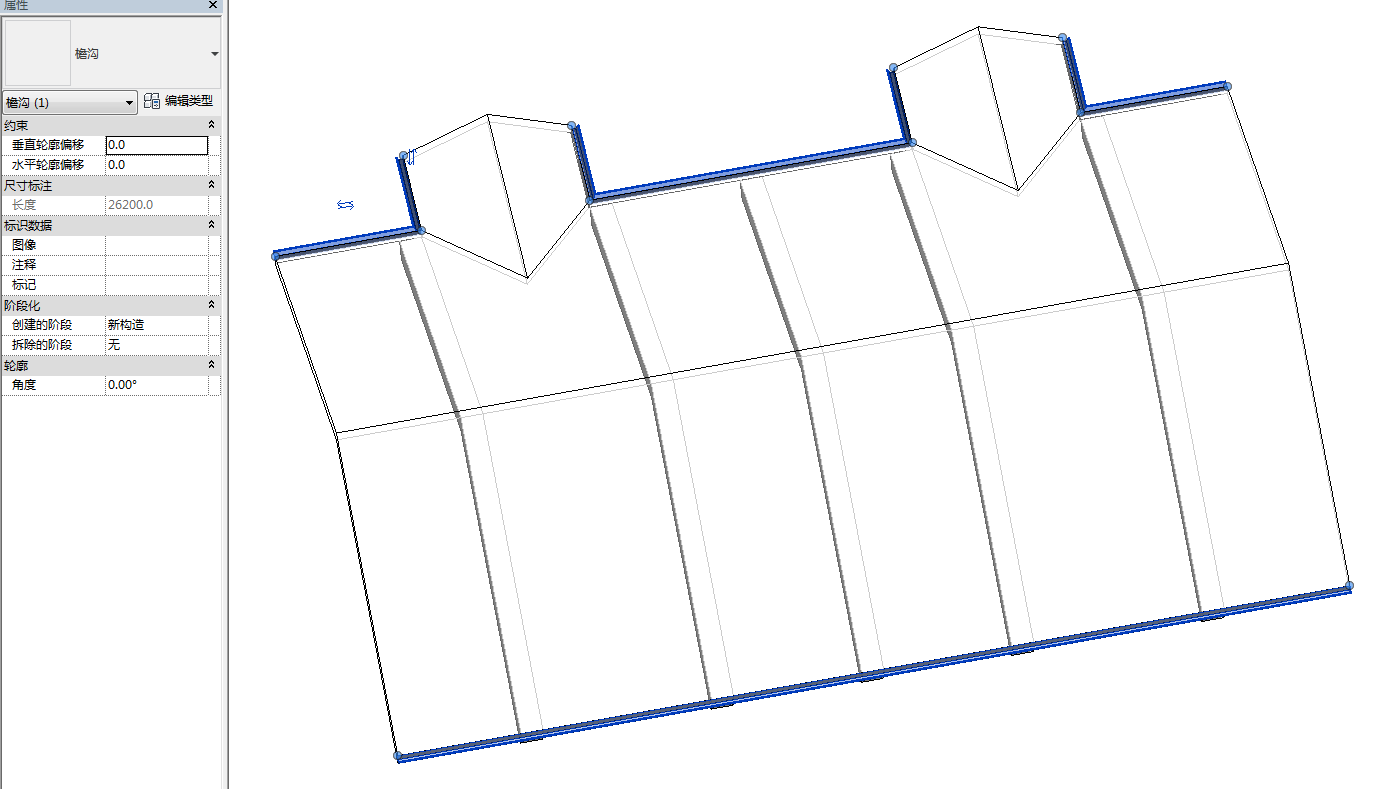

若有收获,就点个赞吧
0 人点赞


