一、建模准备
1、项目信息。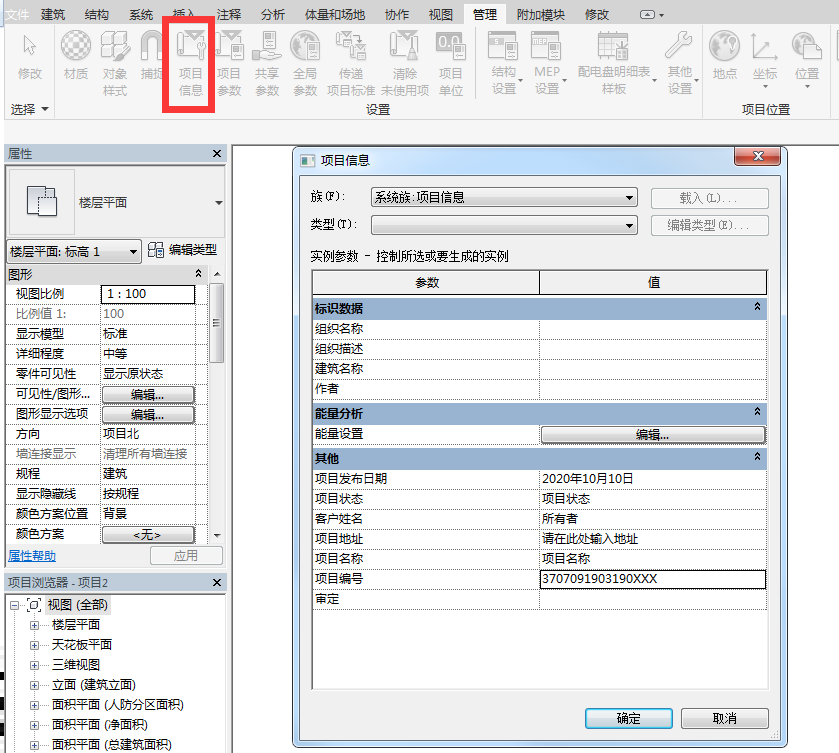
2、创建标高,创建平面视图。
进入立面图,创建标高。
“视图”选项卡-平面视图:选中刚刚创建的标高来生成视图。
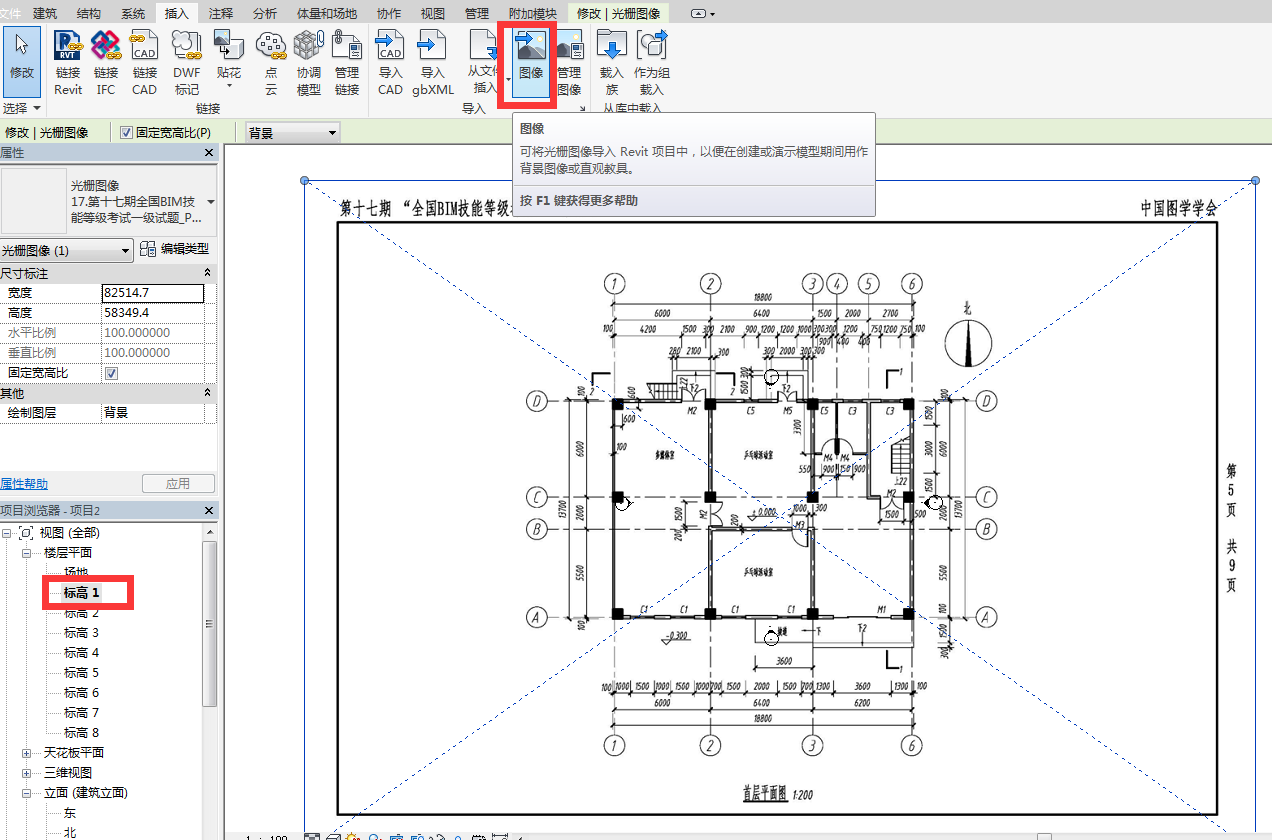
3、导入底图。
- 导入。进入标高1,“插入”选项卡-导入图像,将题目图片载入进来。
- 缩放。用“缩放”命令来调整图片大小
- 锁定。将底图锁定,右下角的选择状态切换为“不允许选择锁定图元”
4、创建轴网。
5、墙板门窗等族类型创建
把尽可能的集中操作创建族的类型、载入门窗族。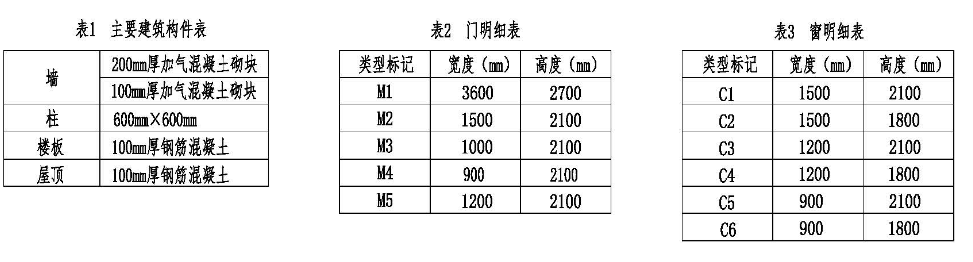
二、整体建模
逐层创建模型。每层的建模顺序建议:
1、垂直构件:墙,柱,门、窗。
理由:用墙可以最快的围合出建筑的形体,方便理解建筑造型。
墙和柱完成: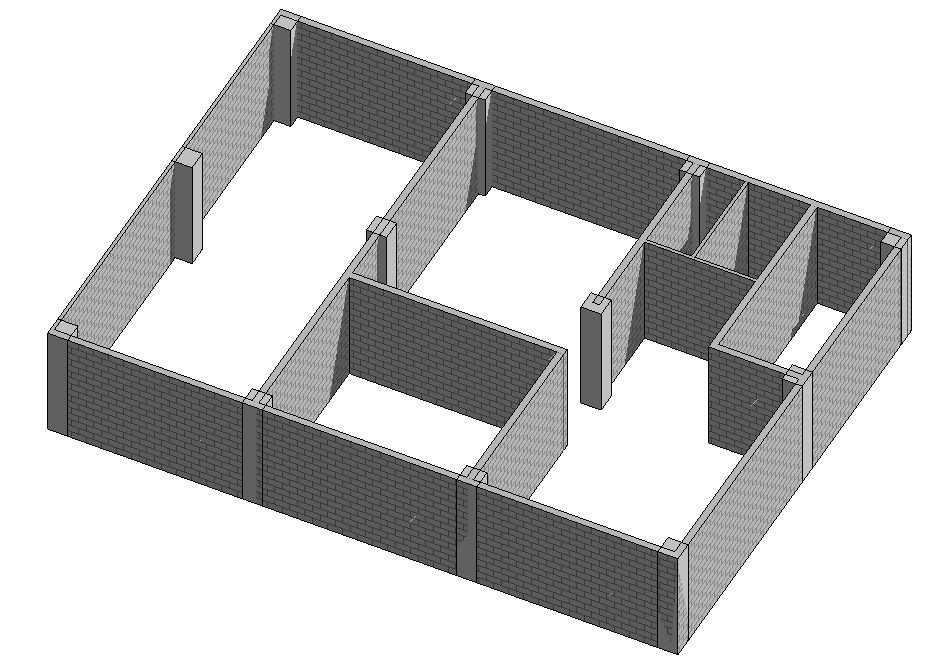
建模提效技巧:
可以在VV中给墙设置截面填充颜色和透明度,方便观察。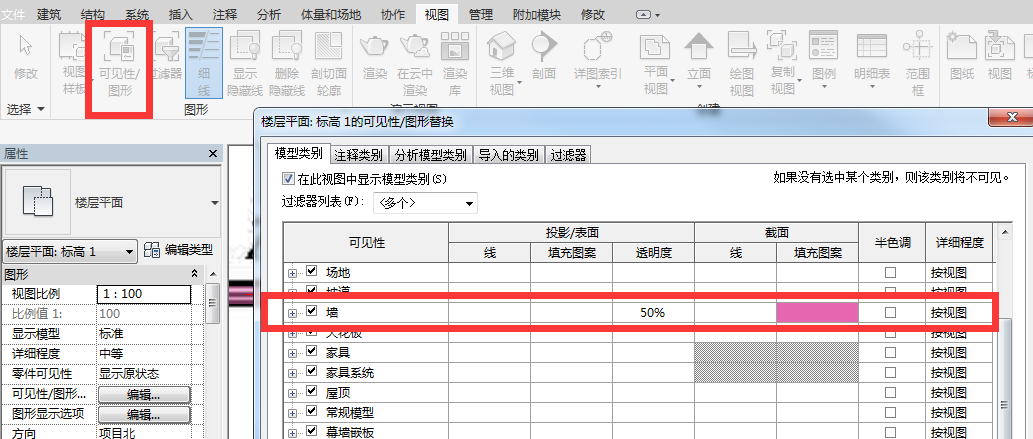

门、窗完成:
考试提效技巧:
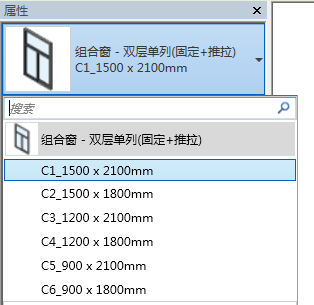
- 在给门窗构件命名时,可以将类型标记的代号(如C1)写在类型名称的开头,方便调取选择。
- 一般情况对窗族的样式没有要求,只要整体大小尺寸正确就可。
2、水平构件:楼板、屋顶
理由:有了楼板才能:放置家具、布置楼梯等。
楼板的边界一般对齐到外墙的内边。如果对齐到外墙外边界,楼板会在立面中看到,不美观。
遇到楼梯间不需要预留洞口,在后面做楼梯时会统一开洞。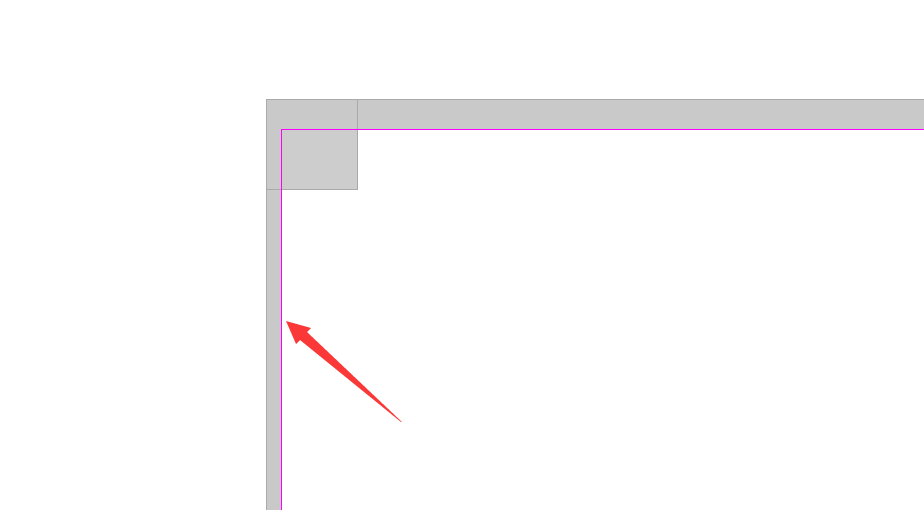

然后逐一绘制每一层的平面。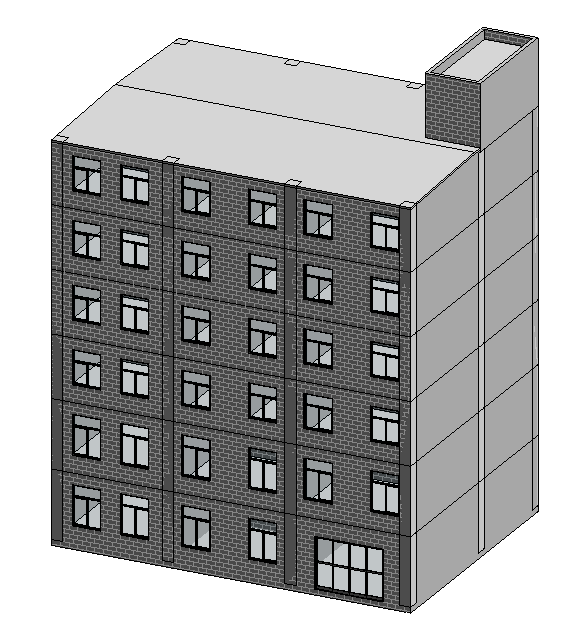
如果几个楼层的平面相同,可以做好一层后:复制,粘贴,与选定的标高对齐。
3、交通构件:楼梯、扶手、洞口
创建楼梯有固定的工作流程。按流程操作会非常简单,所以请一定记住流程。
先以1层到2层的楼梯为例:
3.1 踏步高和踏步宽的确定
3.1.1、从立面图中查看层高,3600mm
3.1.2、从平面图中查看楼梯的级数,22级台阶(踏步)
这样就能得出第一个非常重要的参数,踏步高。
踏步高=3600/22=163.6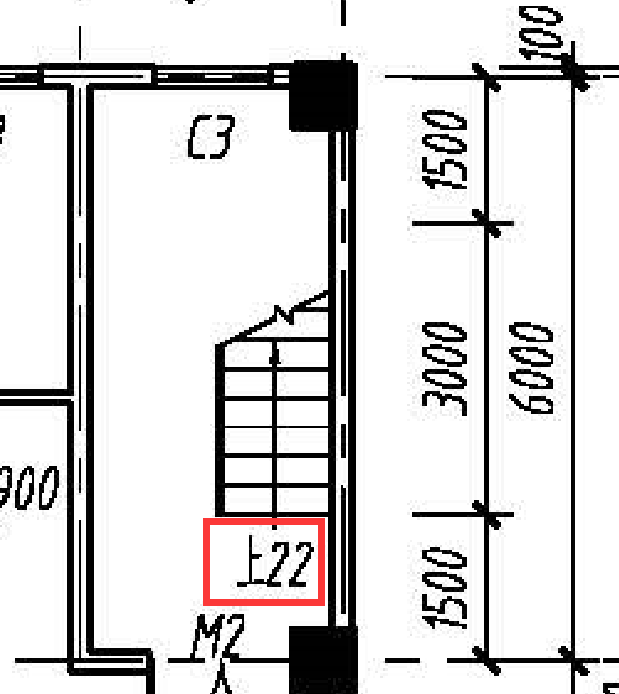
3.2踏步宽的确定
在2层平面图中查看踏步宽,总共有10个踏步的宽度为3000。
那么踏步宽=3000/10=300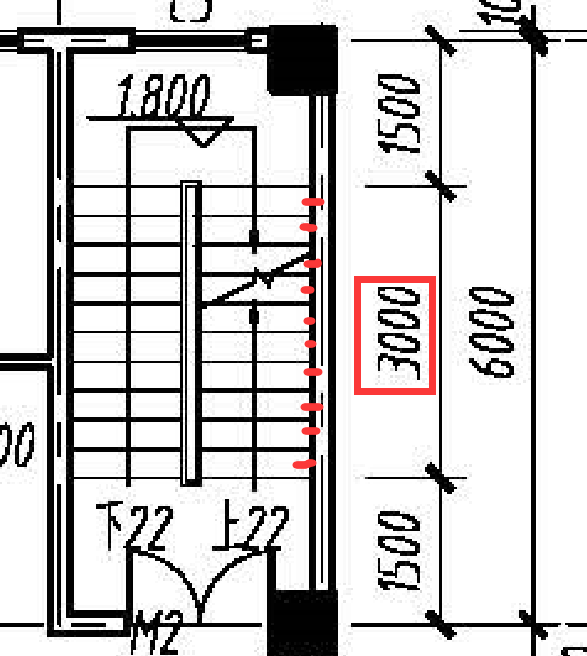
3.3 楼梯开始位置和结束位置,用参照平面画出来,做建模参考。

3.4 创建楼梯
类型选“整体浇筑楼梯”。
输入底部标高和偏移,顶部标高和偏移。
输入后,按回车,确认自动计算出的“所需的楼梯高度”的值应该为前文中提到的层高3600。
输入所需踢面数,就是需要的楼梯的级数,22。
输入后,按回车,确认下自动计算出来的“实际踢面高度”为163.6
输入踏步宽(实际踏步深度)为300
然后从楼梯起始位置开始画出两个梯段。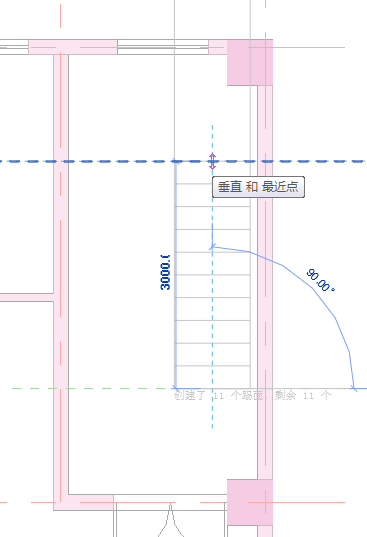

最后通过拖拽,调整梯段的宽度;编辑平台边界。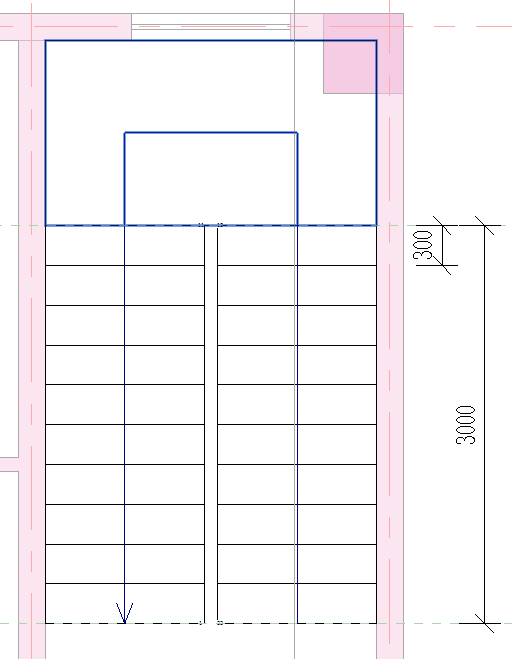
这样,一到二层的楼梯就创建好了。
点击完成,结束这个楼梯的绘制。
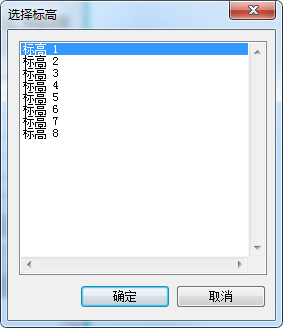
用“选择标高”的命令来创建多层楼梯。
4、空间功能:房间、家具等细节
三、图纸
1、明细表
门窗明细表需要单独做门明细表和窗明细表。
这里使用的是数量明细表。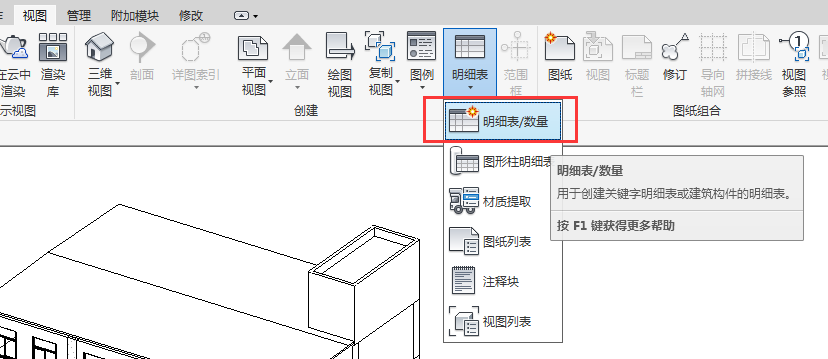


这样我们就得到了一个基本的明细表,但是数据信息还没有整理过。点击属性栏里的“排序成组”
先设定按类型标记的信息来排序
补充说明:类型标记的页脚,一般用来统计构件的某项参数的总和用的。(本题不需要)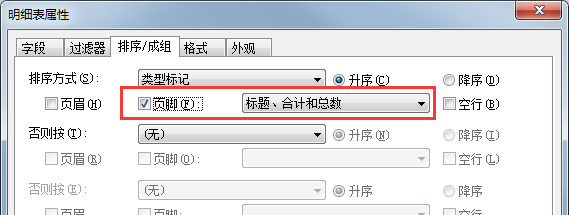
页脚内容可显示“标题、合集和总数”——
标题:指排序分组的内容,本例中就是类型标记的值M1,M2等。
合计:指构件个数,本例中就是这种门有多少个。
总数:指参数求和,在门窗明细表中不需要,一般用来算所有构件的长度求和、房间面积求和、材质体积求和等等。(特别注意,如果要显示总数(参数求和),要在“格式”中继续配置求和的方法。)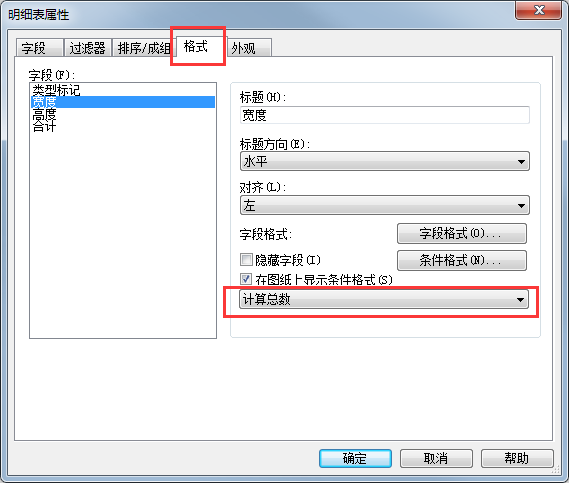
取消勾选逐项列举每个实例
最后显示“总计”,这里指的是所有的门加起来的总计。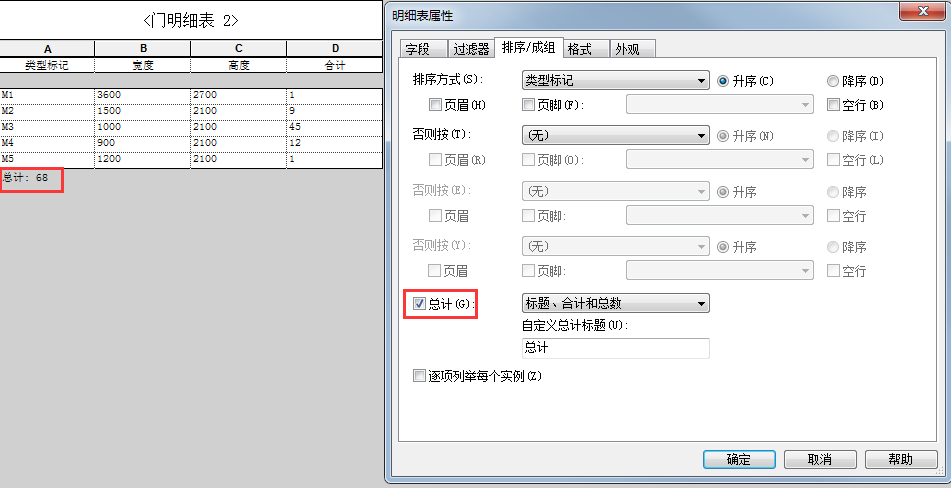
也可以把明细表拖到图纸中,进行明细表的外观设置。(本题考试不做要求)

2、出图
四、成果输出
出图、导出。

若有收获,就点个赞吧
0 人点赞


